

2Настройка магазина
Основа, без которой не обходится ни один магазин: кто вы, как клиенты платят и как заказы до них доходят. Всё это находится в разделе Settings → Store setup, в виде пяти коротких шагов вверху страницы.
Данные магазина #
Settings → Store setup → Store details
- Store name (название магазина): показывается в шапке магазина (если у вас нет логотипа), в счетах и в письмах.
- Customer contact email и phone (email и телефон для клиентов): показываются клиентам и используются, когда клиенты отвечают на ваши письма.
- Emails from your store (письма от вашего магазина): адрес, с которого отправляются подтверждения заказов, счета и другие письма, и имя отправителя, которое видят клиенты.
- Business address, VAT number, company registration и importer's code (адрес компании, номер плательщика НДС, регистрационный номер компании и ваш таможенный код импортёра, если он есть): показываются на юридических страницах. Рядом с каждым номером Show on invoices (показывать в счетах) и Show in the store footer (показывать в подвале магазина) выбирают, где ещё он появляется. Закон ЮАР (ECTA, статья 43) требует, чтобы на вашем сайте были указаны ваше название, контактные данные и физический адрес.
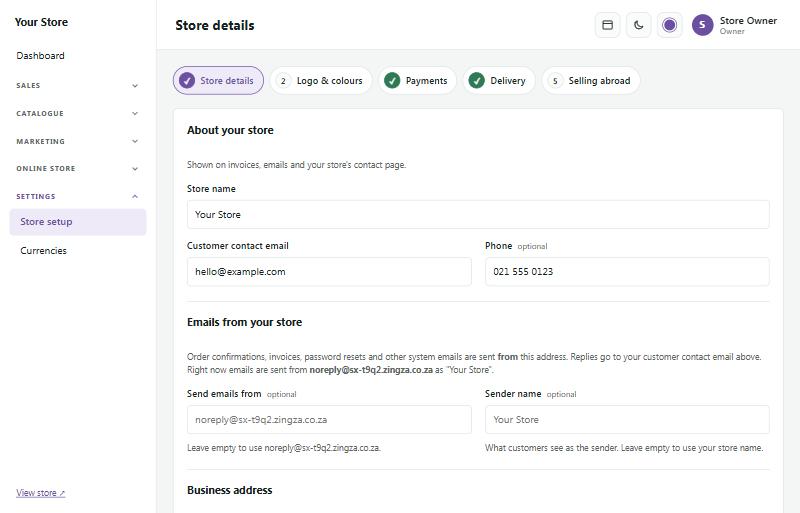
Нажмите Save and continue (сохранить и продолжить), чтобы перейти к следующему шагу.
Логотип, цвета и значок сайта #
Settings → Store setup → Logo & colours
- Logo (логотип): лучше всего подходит PNG с прозрачным фоном. Он показывается в шапке, в счетах и в вашем прайс-листе.
- Logo for dark mode (логотип для тёмного режима): белая или светлая версия, которая показывается, когда покупатели переключают магазин в тёмный режим, а также в тёмном подвале сайта.
- Logo for phones и Phone logo for dark mode (логотип для телефонов и его версия для тёмного режима): компактная версия (например, название без слогана или небольшой символ) для телефонов и планшетов, где широкий логотип стал бы слишком мелким. Если её нет, используется основной логотип.
- Site icon (значок сайта): маленькая квадратная картинка на вкладках браузера и в закладках, а также миниатюра, которая показывается, когда кто-то делится ссылкой на ваш магазин (например, в WhatsApp). Используйте простой квадратный символ размером не меньше 192 × 192 пикселей. Пока вы не загрузили свой значок, SaleCart создаёт его за вас: первая буква названия магазина на скруглённом квадрате вашего фирменного цвета. Он обновляется, когда вы меняете название или цвет. Отметьте Remove this icon (удалить этот значок), чтобы вернуться к автоматическому.
- Brand colour (фирменный цвет): используется для кнопок, ссылок и выделений.
- Tagline (слоган): одна короткая строка о вашем магазине, которая используется в результатах поиска и в превью ссылок.
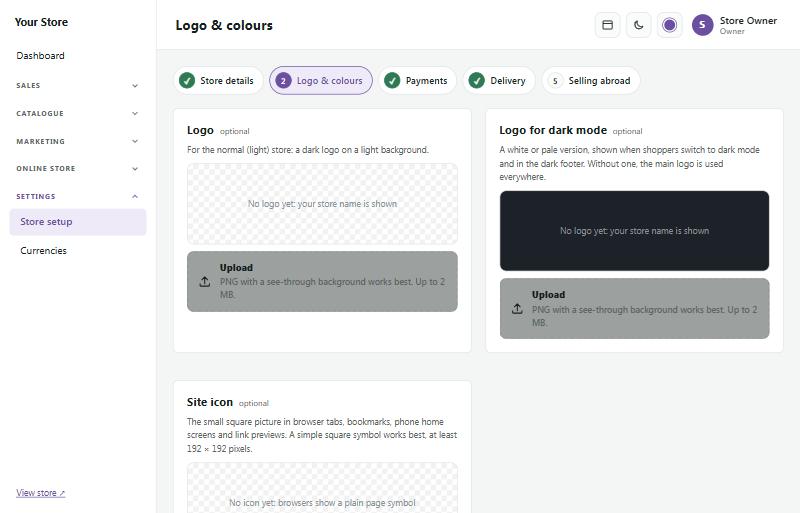
Превью внизу показывает вашу шапку в светлом и тёмном режиме ещё до сохранения.
Оплата #
Settings → Store setup → Payments
Включите способы оплаты, которые вы хотите предложить клиентам:
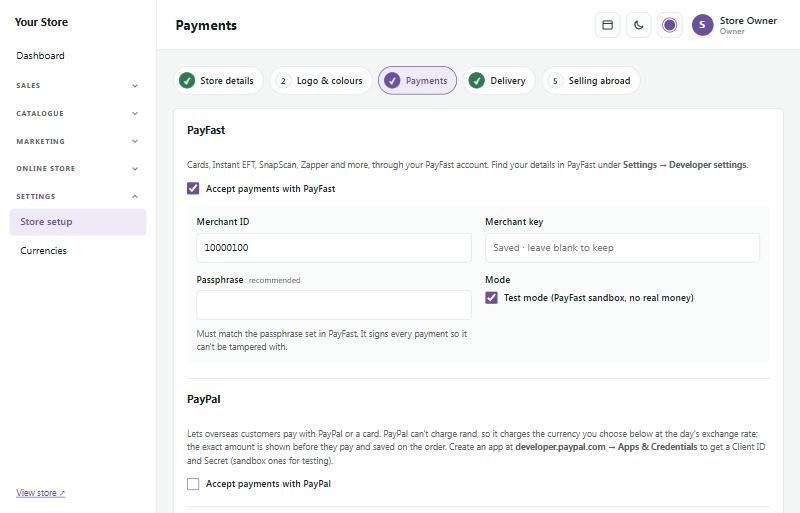
- PayFast: карты, Instant EFT, SnapScan, Zapper и другое. Введите Merchant ID, Merchant key и Passphrase из своего аккаунта PayFast (в PayFast: Settings → Developer settings). Снимите отметку Test mode (тестовый режим), когда будете готовы принимать настоящие деньги.
- Yoco: оплата картами (Visa, Mastercard, Apple Pay, Google Pay). Вставьте свой secret key (секретный ключ) из Yoco (Sales → Payment gateway). Ключ, начинающийся с `sk_test_`, принимает тестовые платежи; чтобы принимать настоящие деньги, используйте ключ `sk_live_`. Уведомления о платежах настраиваются в Yoco за вас при сохранении.
- Ozow: мгновенный EFT прямо с банковского счёта клиента. Введите site code, а также client ID и client secret из портала Ozow (One API → Clients). Снимите отметку Test mode, когда будете готовы принимать настоящие деньги. По желанию: добавьте в портале Ozow вебхук на адрес, указанный на странице настроек, чтобы платежи подтверждались, даже если клиент закроет страницу раньше времени.
- Peach Payments: карты, мгновенный EFT, «купи сейчас — плати потом» и другие способы, доступные вам в Peach. Введите merchant ID, entity ID, client ID и client secret из панели Peach Payments и добавьте адрес своего магазина в разрешённые домены в разделе Checkout в Peach. Снимите отметку Test mode, когда будете готовы принимать настоящие деньги.
- PayPal: позволяет зарубежным клиентам платить в своей валюте. Вам понадобятся Client ID и Secret с сайта developer.paypal.com.
- EFT (bank transfer) (банковский перевод): введите свои банковские реквизиты. Клиенты видят их при оформлении заказа и в письме о заказе. Выберите, сколько дней вы будете держать неоплаченный заказ с EFT, прежде чем он будет отменён.
Купи сейчас — плати потом
Клиенты могут разбить оплату заказа на несколько платежей без процентов. Провайдер платит вам всю сумму заказа (за вычетом своей комиссии) и сам собирает с клиента взносы. Каждому провайдеру нужен отдельный аккаунт продавца, и каждый изначально выключен.
- Payflex: оплата в 4 платежа — четверть при оформлении заказа, остальное каждые две недели. Введите client ID и client secret, которые пришлёт вам Payflex. Минимальная и максимальная сумма заказа берутся из вашего аккаунта Payflex и проверяются каждый день.
- PayJustNow: оплата в 3 платежа с интервалом в месяц. Введите merchant ID и API key от PayJustNow, а также минимальную и максимальную сумму заказа по вашему договору.
- Happy Pay: оплата в 2 платежа, в два ближайших дня зарплаты клиента. Happy Pay работает через Ozow или Peach Payments: попросите их включить эту услугу для вашего аккаунта, затем выберите этот шлюз в поле Paid through (оплата через). Клиенты выбирают Happy Pay на странице оплаты Ozow или Peach.
Нажмите Test connection (проверить подключение), чтобы проверить сохранённые данные. Test mode использует песочницу провайдера, без настоящих денег. Провайдер показывается при оформлении заказа, только если сумма заказа укладывается в его пределы, и никогда — для заказа в рассрочку (lay-by).
Два переключателя показывают строку "Or 4 interest-free payments of R … with Payflex" под ценами товаров и в корзине.
Чтобы вернуть деньги за заказ, оплаченный через Payflex или PayJustNow, нажмите Refund (возврат денег) в заказе и выберите Back to how they paid (тем же способом, которым платили): возврат сразу уходит провайдеру. Если провайдер его отклонит, ничего не записывается, и показывается причина.
Доставка #
Settings → Store setup → Delivery
- Collection address (адрес отправки): откуда курьеры забирают посылки. Стоимость курьерской доставки рассчитывается от этого адреса.
- Flat delivery rate (фиксированная цена доставки): одна цена для любого заказа, например R95.
- Free delivery on orders over (бесплатная доставка для заказов от): например R750. Оставьте поле пустым, если бесплатной доставки не будет.
- Customers can collect (самовывоз): отметьте, если покупатели могут бесплатно забрать заказ по вашему адресу.
- Couriers (курьеры, по желанию): подключите The Courier Guy, Bob Go, Fastway, FedEx или DHL, чтобы показывать актуальную стоимость доставки при оформлении заказа и автоматически отслеживать посылки.
- Lockers and pickup points (постаматы и пункты выдачи, по желанию): включите PUDO lockers или Pargo pickup points, чтобы клиенты могли получать посылки в постамате или в магазине рядом с ними.
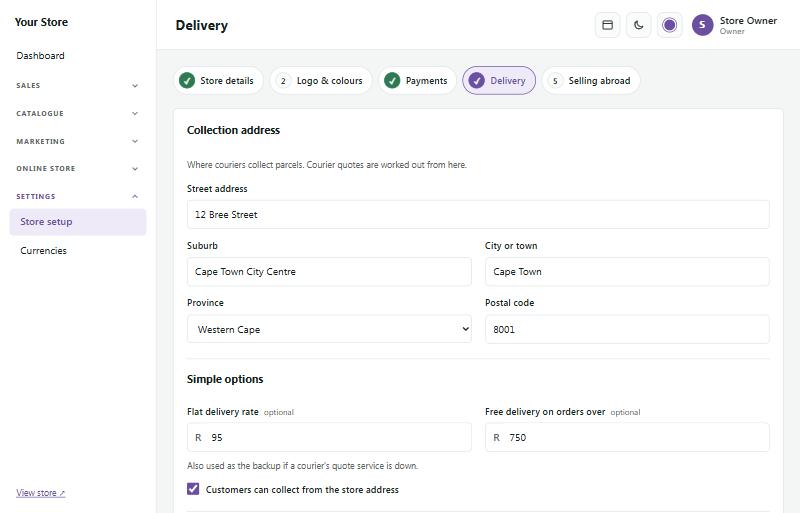
Вес и размеры каждого товара (на странице товара в разделе Shipping) используются для расчёта курьерской доставки.
Bob Go
Bob Go — это один аккаунт для многих курьерских служб. Вставьте API-ключ из своего аккаунта Bob Go (Settings → API keys). При оформлении заказа показываются тарифы доставки, которые вы настроили в Bob Go. Когда вы оформляете отправку заказа, вы выбираете из собственных услуг и цен курьерских служб, а Bob Go передаёт заявку этой службе.
Постаматы PUDO и пункты выдачи Pargo
При оформлении заказа клиент выбирает PUDO locker (постамат PUDO) или Pargo pickup point (пункт выдачи Pargo), а затем конкретный постамат или магазин. Можно ввести свой район, город или почтовый индекс либо нажать Use my location (использовать моё местоположение). Домашний адрес заполнять не нужно. Выбранная точка показывается в заказе и становится его адресом доставки.
- PUDO: вставьте свой API-ключ из клиентского портала PUDO. Цена зависит от размера ячейки постамата (от XS до XL). Магазин выбирает самую маленькую ячейку, в которую помещается посылка. В разделе How parcels start (как отправляются посылки) выберите, забирает ли посылки у вас водитель или вы сами относите их в свой постамат PUDO (дешевле; введите его код).
- Pargo: введите имя пользователя и пароль API, которые прислал вам Pargo, и свою цену Pargo за посылку (Pargo берёт фиксированную цену по вашему договору).
Ваша наценка и плата за обработку добавляются и к ценам постаматов и пунктов выдачи. Бесплатная доставка для заказов от установленной суммы применяется к самому дешёвому варианту, будь то курьер, постамат или пункт выдачи.
Другие курьерские службы
- Courier IT и CitiSprint: обе работают на платформе ShipLogic, как и The Courier Guy. Отметьте службу, вставьте API-ключ из своего аккаунта в этой службе, сохраните и проверьте. Вы получаете актуальные цены, оформление отправки, накладные и отслеживание. Клиенты получают ссылку на страницу отслеживания курьерской службы.
- Uber Direct: доставка в тот же день водителем Uber. Введите customer ID, client ID и client secret из панели Uber Direct и перечислите ближайшие к вам города, районы или почтовые индексы, по одному на строку (80\* охватывает все индексы, начинающиеся с 80). Эта доставка предлагается только по этим адресам. Оформляйте её на странице заказа; клиент получает ссылку Uber для отслеживания в реальном времени.
- Parcelninja: для магазинов, чьи товары хранятся на складе Parcelninja. Введите имя пользователя и пароль API. Кнопка Book (оформить) на оплаченном заказе отправляет его в Parcelninja, либо отметьте поле, чтобы оплаченные заказы отправлялись туда автоматически. Товары сопоставляются по артикулу (SKU). Когда Parcelninja отправит посылку, заказ отмечается как отправленный, а клиент получает трек-номер курьерской службы.
- Курьеры Bob Go по названию: в разделе Bob Go выберите These couriers' own prices (собственные цены этих курьеров) и отметьте службы, например RAM или Skynet. Клиенты видят актуальную цену каждой службы с её названием, а вы оформляете ту же услугу на странице заказа. Цены могут предлагать только службы, с которыми связан ваш аккаунт Bob Go.
Другие курьеры (оформляете вы сами)
Settings → Store setup → Delivery → Other couriers
Для курьерских служб, которые вы заказываете сами, по телефону или на их сайте: Dawn Wing (DPD), RAM, Skynet, Globeflight, Paxi, PostNet, Picup или любая другая. Выберите службу из списка (её страница отслеживания уже заполнена) или добавьте свою, укажите цену (одну цену или до пяти весовых диапазонов, например "up to 2 kg: R65") и включите её. Клиенты платят указанную вами цену; ваша наценка не добавляется.
- To the door (до двери): доставка по адресу клиента.
- Counter to counter (из пункта в пункт; Paxi, PostNet): клиент вводит магазин PEP или PostNet, где заберёт посылку, со ссылкой на поиск пунктов курьерской службы.
- Local same-day (местная доставка в тот же день, например Picup): предлагается только для указанных вами городов, районов или почтовых индексов.
Когда отправляете посылку, выберите службу в Mark as shipped (отметить как отправленный) и введите номер накладной. В письме клиенту и на странице его заказа появится ссылка Track your parcel (отследить посылку). В адресе страницы отслеживания поставьте {code} на место номера накладной. Без этого ссылка откроет страницу отслеживания службы, и клиенту придётся ввести номер самому.
Крупные товары, специализированные курьеры, обработка и страховка
Catalogue → Products → a product → Delivery
Для товаров, которые нельзя просто положить в одну коробку со всем остальным, например инвалидной коляски, массажного стола или чувствительного оборудования:
- Ships on its own (отправляется отдельно): при оформлении заказа у товара свой выбор доставки и своя цена, а остальная корзина едет вместе. Клиент, покупающий инвалидную коляску, массажный стол и аптечку, выбирает курьера для каждого из трёх. Две штуки одного товара едут с одним курьером, по цене за коробку.
- Only these couriers (только эти курьеры): отметьте курьеров, которым можно его везти, например специализированную медицинскую курьерскую службу, которую вы добавили в Other couriers со своими ценами. Для этого товара предлагаются только они.
- Fixed delivery price (фиксированная цена доставки): одна цена за товар вместо цен курьеров, с названием, которое показывается при оформлении заказа (например, «Специализированный медицинский курьер»).
- Handling fee (плата за обработку): добавляется за каждый товар к доставке посылки, в которой он едет.
- Insurance in transit (страховка при перевозке): процент от цены товара, который берётся всегда или, с Let the customer choose insurance (дать клиенту выбрать страховку), по галочке, которую ставит клиент.
- Delivery quoted by us (доставка по нашему расчёту): для особого тяжёлого товара, доставку которого вы организуете и оцениваете сами. Его нельзя оформить обычным заказом. В корзине у него появляется Ask for a delivery quote (запросить цену доставки): клиент указывает свои данные и адрес доставки, и этот товар (только он) становится запросом цены в Sales → Quotes, где обработка и страховка уже заполнены из карточки товара. Вы добавляете стоимость доставки, проверяете обработку и страховку и отправляете предложение. Клиент принимает его и оплачивает товар вместе с доставкой. Остальную корзину он оформляет как обычно. Запросы цены доставки работают, даже когда запросы цены из корзины выключены.
Сразу для многих товаров: отметьте их в Catalogue → Products и выберите Set how they ship… (как они отправляются: отдельно, доставка по нашему расчёту или вместе с остальной корзиной). В Export CSV есть столбец для каждой настройки выше и для размера коробки, а импорт SaleCart CSV читает их обратно для товаров, которые он добавляет. Set box size… задаёт всем одинаковые длину, ширину и высоту (в см; пустой размер остаётся как был).
Цены курьеров в реальном времени для каждого товара приходят от подключённых вами курьерских служб и считаются по весу и размеру коробки самого товара, поэтому заполните их. Другие ваши курьеры считают цену по своим весовым диапазонам.
Время отправки и сроки доставки
Settings → Store setup → Delivery → Dispatch times
Сообщите покупателям, когда их заказ будет отправлен и когда он должен прийти. Тогда у товаров в наличии под кнопкой Add to cart (в корзину) появится строка вроде "Order within 2 h 13 min for dispatch today" и "Estimated delivery: Thu 9 – Mon 13 Oct". Отсчёт идёт сам. При оформлении заказа срок показывается под вариантами доставки.
- Cut-off time (время приёма заказов): заказы, сделанные до этого времени, отправляются в тот же день. Более поздние заказы уходят в следующий день отправки.
- Days you send parcels out (дни отправки посылок): изначально с понедельника по пятницу. Отметьте субботу, если отправляете и по субботам.
- Delivery time once sent (срок доставки после отправки): сколько рабочих дней обычно идёт ваша курьерская доставка, например от 2 до 4. Выходные и праздничные дни не считаются.
- Don't send parcels on South African public holidays (не отправлять посылки в государственные праздники ЮАР): встроено, включая Страстную пятницу, День семьи и понедельник после праздника, выпавшего на воскресенье.
- Other closed days (другие нерабочие дни): ваш новогодний перерыв или инвентаризация, одна дата или период на строку, например `2026-12-24 to 2027-01-04`. Сюда же добавьте любой дополнительный выходной, объявленный правительством, например день выборов.
Эта функция выключена, пока вы не отметите Show when orders go out and when they should arrive (показывать, когда заказы отправляются и когда должны прийти). У распроданных товаров, товаров под заказ и товаров с ценой «по запросу» она не показывается, как и в режиме витрины (showcase mode).
Дни доставки и временные интервалы
Settings → Store setup → Delivery → Delivery days & time slots
Позвольте покупателям выбирать день и время местной доставки или самовывоза — так, как это делают фермерская лавка, цветочный магазин или магазин продуктов. У каждого способа доставки свои еженедельные интервалы: ваша доставка по фиксированной цене, Collect from our store (самовывоз из нашего магазина) и ваша собственная местная доставка (добавьте её в Other couriers как местного курьера со своими районами). Курьерские службы сюда не входят: они сами выбирают день доставки.
Откройте способ доставки и настройте:
- Weekly time slots (еженедельные интервалы): время (например, с 08:00 до 12:00), дни, в которые действует каждый интервал, Orders per slot (заказов на интервал; пусто = без ограничения) и Extra fee (доплата; пусто = без доплаты), например R30 за вечерний интервал. Доплата добавляется к цене доставки при оформлении заказа. Отметьте Remove (удалить), чтобы убрать интервал; уже оформленные заказы сохраняют своё время.
- Lead time (hours) (время на подготовку, в часах): минимальное число часов между заказом и началом интервала, чтобы успеть собрать, упаковать или испечь.
- Order by, for next-day delivery (заказ до, для доставки на следующий день): например, 14:00. Заказы после 14:00 не могут выбрать завтрашний день.
- Same-day delivery, for orders before (доставка в тот же день для заказов до): отметьте, чтобы предлагать сегодняшние интервалы до этого времени. Если не отмечено, сегодняшний день не предлагается никогда.
- Days to show (сколько дней показывать): на сколько вперёд покупатели могут бронировать, например на 14 дней.
- Days you're closed (нерабочие дни): государственные праздники ЮАР на ближайшие 12 месяцев уже внесены и отмечены как нерабочие. Снимите отметку с праздника, в который вы работаете. Свои нерабочие дни добавьте в Other closed days, одна дата или период на строку, например `2026-12-24 to 2027-01-04`.
- Shoppers must choose a slot (покупатель обязан выбрать интервал): снимите отметку, чтобы выбор интервала был необязательным (тогда также предлагается вариант "No preference").
Эта функция выключена, пока вы не отметите Offer time slots at checkout (предлагать интервалы при оформлении заказа). На странице показано, что покупатели могут выбрать прямо сейчас. Всё время указано по времени ЮАР.
При оформлении заказа покупатели видят ряд дней и кнопки интервалов. Заполненный интервал отмечен как Full (занято), и его нельзя выбрать. Интервал проверяется ещё раз при размещении заказа, поэтому два покупателя никогда не получат одно и то же последнее место. Отменённый заказ или заказ с возвратом денег освобождает своё место.
Продажи за рубеж и валюты #
Settings → Store setup → Selling abroad определяет, доставляете ли вы за пределы ЮАР и в какие страны. Для экспортных заказов может применяться нулевая ставка НДС.
Settings → Currencies добавляет в магазин переключатель валют, чтобы зарубежные покупатели могли видеть цены в долларах США, евро, фунтах и других валютах. Ваши цены остаются в рандах: PayFast, Yoco, Ozow, Peach Payments и EFT всегда списывают оплату в рандах, а пересчитанные цены даны для ориентира. Курсы валют обновляются автоматически каждый день.
Запуск магазина #
Страница Go live (запуск; в меню под Dashboard) проверяет, готов ли ваш магазин:
- Заполнены название магазина, email, телефон и адрес.
- Есть товары для продажи, а образцы товаров удалены.
- Есть способ оплаты, и все платёжные компании, которыми вы пользуетесь, выведены из тестового режима.
- Указаны цены доставки и есть юридические страницы (условия, конфиденциальность, возвраты).
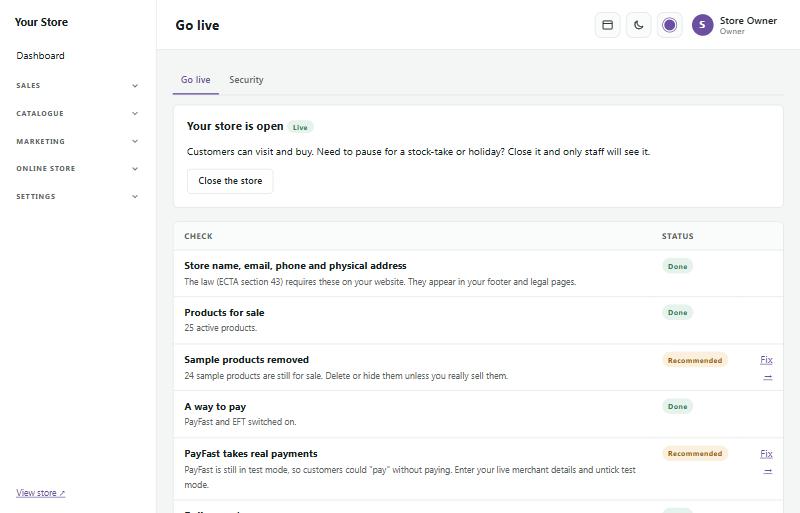
Пункты с отметкой Done (готово) выполнены; у пунктов Recommended (рекомендуется) есть ссылка Fix (исправить), которая ведёт на нужную страницу.
Когда всё вас устраивает, нажмите Open my store (открыть мой магазин); кнопка остаётся неактивной, пока не выполнен какой-либо обязательный пункт. До этого посетители видят страницу "Opening soon", а вы и ваши сотрудники можете просматривать настоящий магазин. Вы можете снова закрыть магазин в любое время, например на время инвентаризации: нажмите Close the store (закрыть магазин) на той же странице.
Пока магазин закрыт
В разделе While the store is closed (пока магазин закрыт) на странице Go live вы выбираете, что посетители видят вместо вашего магазина:
- Heading (заголовок): "Opening soon" для нового магазина, "Back soon", если вы закрылись на время, или ваши собственные слова.
- Your message (ваше сообщение): необязательная заметка, например "We're doing a stock-take, back on Monday."
- Reopening date and time (дата и время открытия): показывается как "Back on Monday 20 October at 09:00". Отметьте Reopen automatically (открыть автоматически), и магазин откроется сам в это время (в пределах примерно пяти минут), если на странице Go live нет пунктов с пометкой "Must fix". Если они есть, магазин останется закрытым, а в журнале действий будет указана причина.
- Show on the page (показывать на странице): email магазина, телефон, номер WhatsApp (если вы его настроили) и слоган.
- The store's header and footer (шапка и подвал сайта): снимите отметку, чтобы получить чистую страницу по центру только с вашим логотипом: без меню, кнопок и подвала сайта.
Нажмите Preview the closed page (предпросмотр закрытой страницы), чтобы увидеть её точно так, как видят посетители. Владельцы также могут скопировать shareable preview link (ссылку для предпросмотра): любой, кто её откроет, в течение суток видит настоящий магазин, пока он закрыт (удобно для дизайнера), поэтому делитесь ею осторожно.
Полоса Storefront (витрина) вверху вашей панели показывает, Open (открыт) магазин или Closed (закрыт) (со временем открытия, если вы его задали), с кнопкой Close the store или Open my store. Пока остаются пункты, которые нужно исправить, там указано их количество и есть ссылка на Go live.