

2Configurer la boutique
Les bases dont toute boutique a besoin : qui vous êtes, comment les clients paient et comment les commandes leur parviennent. Vous trouverez tout cela sous Settings → Store setup, en cinq petites étapes en haut de la page.
Coordonnées de la boutique #
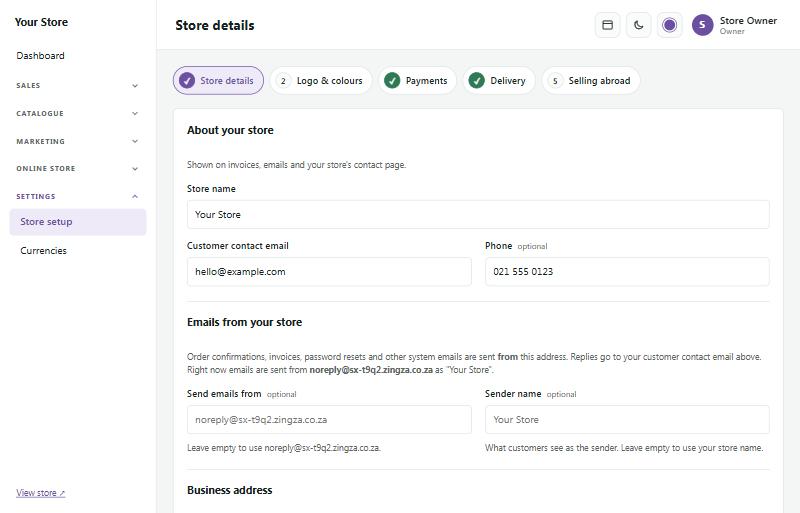
Settings → Store setup → Store details
- Store name (nom de la boutique) : affiché dans l'en-tête de votre boutique (si vous n'avez pas de logo), sur les factures et dans les e-mails.
- Customer contact email (e-mail de contact client) et phone (téléphone) : affichés aux clients et utilisés lorsqu'ils répondent à vos e-mails.
- Emails from your store (e-mails de votre boutique) : l'adresse depuis laquelle sont envoyés vos confirmations de commande, factures et autres e-mails, et le nom que les clients voient comme expéditeur.
- Business address (adresse de l'entreprise), VAT number (numéro de TVA), company registration (numéro d'immatriculation) et importer's code (votre code d'importateur en douane, si vous en avez un) : affichés sur vos pages légales. À côté de chaque numéro, Show on invoices (afficher sur les factures) et Show in the store footer (afficher dans le pied de page de la boutique) choisissent où il apparaît en plus. La loi sud-africaine (ECTA, article 43) exige que votre nom, vos coordonnées et votre adresse physique figurent sur votre site web.
Appuyez sur Save and continue (enregistrer et continuer) pour passer à l'étape suivante.
Logo, couleurs et icône du site #
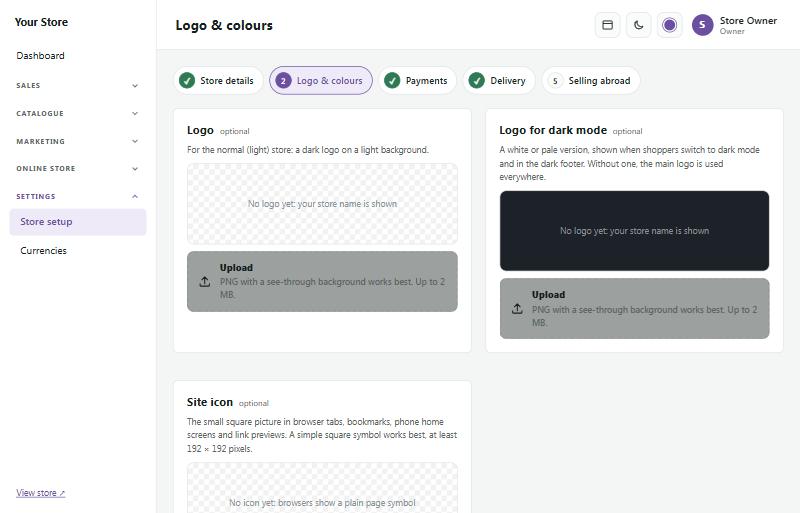
Settings → Store setup → Logo & colours
- Logo : un PNG à fond transparent donne le meilleur résultat. Il est affiché dans votre en-tête, sur les factures et dans votre liste de prix.
- Logo for dark mode (logo pour le mode sombre) : une version blanche ou claire, affichée lorsque les clients passent votre boutique en mode sombre et dans un pied de page sombre.
- Logo for phones (logo pour téléphones) et Phone logo for dark mode (logo téléphone pour le mode sombre) : une version compacte (par exemple le nom sans le slogan, ou un symbole plus petit) pour les téléphones et tablettes, où un logo large deviendrait trop petit. Sans elle, c'est le logo principal qui est utilisé.
- Site icon (icône du site) : la petite image carrée dans les onglets et les favoris du navigateur, et la vignette affichée quand quelqu'un partage un lien vers votre boutique (par exemple sur WhatsApp). Utilisez un symbole carré simple, d'au moins 192 × 192 pixels. Tant que vous n'en envoyez pas, SaleCart en crée une pour vous : la première lettre du nom de votre boutique sur un carré arrondi dans la couleur de votre marque. Elle se met à jour quand vous changez le nom ou la couleur. Cochez Remove this icon (supprimer cette icône) pour revenir à l'icône automatique.
- Brand colour (couleur de la marque) : utilisée pour les boutons, les liens et les éléments mis en valeur.
- Tagline (slogan) : une courte ligne sur votre boutique, utilisée dans les résultats de recherche et les aperçus de liens.
L'aperçu en bas de page montre votre en-tête en mode clair et en mode sombre avant que vous enregistriez.
Paiements #
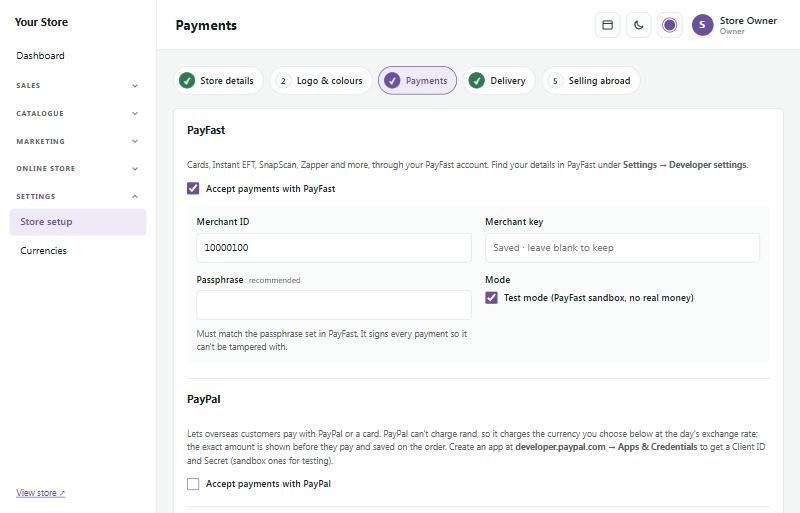
Settings → Store setup → Payments
Activez les moyens de paiement que vous voulez proposer à vos clients :
- PayFast : cartes, Instant EFT, SnapScan, Zapper et plus encore. Saisissez votre Merchant ID, votre Merchant key et votre Passphrase tirés de votre compte PayFast (Settings → Developer settings dans PayFast). Décochez Test mode (mode test) quand vous êtes prêt à encaisser de vrais paiements.
- Yoco : paiements par carte (Visa, Mastercard, Apple Pay, Google Pay). Collez votre secret key (clé secrète) de Yoco (Sales → Payment gateway). Une clé commençant par `sk_test_` sert aux paiements de test ; utilisez votre clé `sk_live_` pour encaisser de vrais paiements. Les notifications de paiement sont configurées auprès de Yoco pour vous lorsque vous enregistrez.
- Ozow : virement instantané (Instant EFT), directement depuis le compte bancaire du client. Saisissez votre site code (code du site), ainsi que le client ID et le client secret du portail Ozow (One API → Clients). Décochez Test mode quand vous êtes prêt à encaisser de vrais paiements. Facultatif : ajoutez dans le portail Ozow un webhook pointant vers l'adresse affichée sur la page des réglages, pour que les paiements soient confirmés même si un client ferme la page trop tôt.
- Peach Payments : cartes, virement instantané, achat maintenant et paiement plus tard, et les autres options dont vous disposez chez Peach. Saisissez votre merchant ID, votre entity ID, votre client ID et votre client secret depuis le tableau de bord de Peach Payments, et ajoutez l'adresse de votre boutique aux domaines autorisés sous Checkout dans Peach. Décochez Test mode quand vous êtes prêt à encaisser de vrais paiements.
- PayPal : permet aux clients étrangers de payer dans leur propre devise. Il vous faut un Client ID et un Secret obtenus sur developer.paypal.com.
- EFT (bank transfer) (virement bancaire) : saisissez vos coordonnées bancaires. Les clients les voient à la caisse et dans l'e-mail de leur commande. Choisissez pendant combien de jours vous gardez une commande par virement impayée avant qu'elle soit annulée.
Achetez maintenant, payez plus tard
Les clients peuvent répartir une commande en plusieurs paiements sans intérêts. Le prestataire vous verse la totalité de la commande (moins ses frais) et perçoit les échéances auprès du client. Chaque prestataire nécessite son propre compte marchand, et chacun est désactivé au départ.
- Payflex : paiement en 4 fois, un quart à la caisse et le reste toutes les deux semaines. Saisissez le client ID et le client secret que Payflex vous envoie. Vos montants de commande minimum et maximum proviennent de votre compte Payflex et sont vérifiés chaque jour.
- PayJustNow : paiement en 3 fois, à un mois d'intervalle. Saisissez votre merchant ID et votre API key (clé API) de PayJustNow, ainsi que la plus petite et la plus grosse commande prévues dans votre contrat.
- Happy Pay : paiement en 2 fois, aux deux prochains jours de paie du client. Happy Pay passe par Ozow ou Peach Payments : demandez-leur de l'activer pour votre compte, puis choisissez cette passerelle sous Paid through (payé via). Les clients choisissent Happy Pay sur la page de paiement d'Ozow ou de Peach.
Appuyez sur Test connection (tester la connexion) pour vérifier les informations enregistrées. Test mode utilise l'environnement de test (sandbox) du prestataire, sans argent réel. Un prestataire n'apparaît à la caisse que si le total de la commande se situe dans ses montants, et jamais pour un lay-by (paiement échelonné avant retrait).
Deux interrupteurs affichent "Or 4 interest-free payments of R … with Payflex" sous les prix des produits et dans le panier.
Pour rembourser une commande Payflex ou PayJustNow, utilisez Refund (rembourser) sur la commande et choisissez Back to how they paid (par le moyen de paiement d'origine) : le remboursement est transmis immédiatement au prestataire. Si le prestataire le refuse, rien n'est enregistré et la raison est affichée.
Livraison #
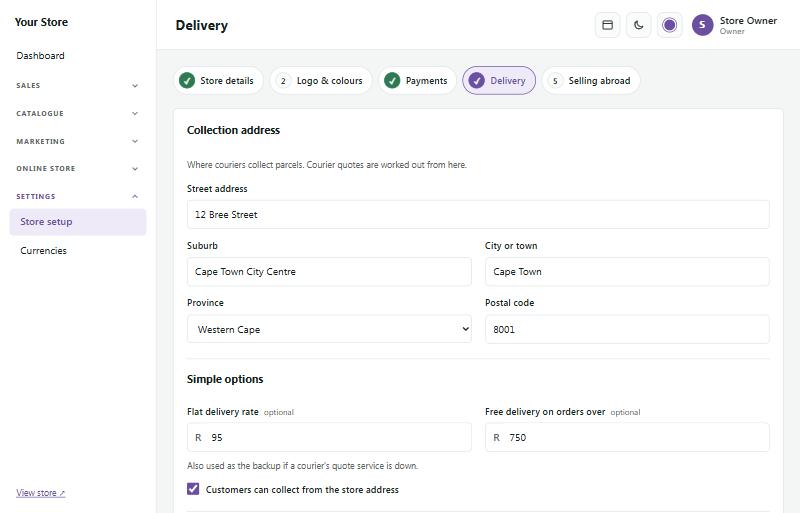
Settings → Store setup → Delivery
- Collection address (adresse d'enlèvement) : l'endroit où les transporteurs viennent chercher les colis. Les devis des transporteurs sont calculés à partir de là.
- Flat delivery rate (forfait de livraison) : un seul prix pour toutes les commandes, par exemple R95.
- Free delivery on orders over (livraison gratuite au-delà de) : par exemple R750. Laissez vide pour ne jamais offrir la livraison.
- Customers can collect (retrait par le client) : cochez cette case si les clients peuvent venir chercher leur commande gratuitement à votre adresse.
- Couriers (transporteurs, facultatif) : connectez The Courier Guy, Bob Go, Fastway, FedEx ou DHL pour afficher des tarifs de livraison en direct à la caisse et suivre les colis automatiquement.
- Lockers and pickup points (consignes et points relais, facultatif) : activez PUDO lockers ou Pargo pickup points pour que les clients puissent faire envoyer leur colis dans une consigne ou un commerce près de chez eux.
Le poids et les dimensions de chaque produit (sur la page du produit, sous Shipping) servent au calcul des devis des transporteurs.
Bob Go
Bob Go est un compte unique pour de nombreux transporteurs. Collez la clé API de votre compte Bob Go (Settings → API keys). La caisse affiche les tarifs de livraison que vous avez configurés dans Bob Go. Quand vous réservez l'envoi d'une commande, vous choisissez parmi les services et les prix propres aux transporteurs, et Bob Go transmet la réservation à ce transporteur.
Consignes PUDO et points relais Pargo
À la caisse, le client choisit PUDO locker (consigne PUDO) ou Pargo pickup point (point relais Pargo), puis sélectionne la consigne ou le commerce. Il peut taper son quartier, sa ville ou son code postal, ou appuyer sur Use my location (utiliser ma position). Il n'a pas besoin de saisir d'adresse personnelle. Le point choisi est affiché sur la commande et devient son adresse de livraison.
- PUDO : collez votre clé API issue du portail client PUDO. Le prix dépend de la taille du casier (XS à XL). Votre boutique choisit le plus petit casier dans lequel tient le colis. Sous How parcels start (comment les colis partent), choisissez si un chauffeur vient les chercher chez vous, ou si vous déposez les colis dans votre propre consigne PUDO (moins cher ; saisissez son code).
- Pargo : saisissez le nom d'utilisateur et le mot de passe API que Pargo vous a envoyés, ainsi que votre prix Pargo par colis (Pargo facture un prix fixe prévu dans votre contrat).
Votre marge et vos frais de manutention s'ajoutent aussi aux prix des consignes et des points relais. La livraison gratuite au-delà du montant fixé s'applique à l'option la moins chère, qu'il s'agisse d'un transporteur, d'une consigne ou d'un point relais.
Autres transporteurs
- Courier IT et CitiSprint : tous deux fonctionnent sur la plateforme ShipLogic, comme The Courier Guy. Cochez le transporteur, collez la clé API de votre compte chez ce transporteur, enregistrez et testez. Vous obtenez des devis en direct, la réservation, les lettres de transport et le suivi. Les clients reçoivent un lien vers la page de suivi du transporteur.
- Uber Direct : livraison le jour même par un chauffeur Uber. Saisissez le customer ID, le client ID et le client secret de votre tableau de bord Uber Direct, et indiquez les villes, quartiers ou codes postaux proches de chez vous, un par ligne (80\* couvre tous les codes postaux commençant par 80). Ce service n'est proposé qu'à ces adresses. Réservez-le depuis la page de la commande ; le client reçoit le lien de suivi en direct d'Uber.
- Parcelninja : pour les boutiques dont le stock se trouve dans l'entrepôt de Parcelninja. Saisissez votre nom d'utilisateur et votre mot de passe API. Book (réserver) sur une commande payée l'envoie à Parcelninja, ou cochez la case pour que les commandes payées y soient envoyées automatiquement. Les articles sont associés par leur SKU (référence). Quand Parcelninja expédie le colis, la commande est marquée comme expédiée et le client reçoit le numéro de suivi du transporteur.
- Transporteurs Bob Go par nom : sous Bob Go, choisissez These couriers' own prices (les prix propres à ces transporteurs) et cochez des transporteurs comme RAM ou Skynet. Les clients voient le prix en direct de chaque transporteur, avec son nom, et vous réservez le même service depuis la page de la commande. Seuls les transporteurs liés à votre compte Bob Go peuvent proposer un tarif.
Autres transporteurs (réservés par vous)
Settings → Store setup → Delivery → Other couriers
Pour les transporteurs que vous réservez vous-même, par téléphone ou sur leur site : Dawn Wing (DPD), RAM, Skynet, Globeflight, Paxi, PostNet, Picup ou tout autre. Choisissez-en un dans la liste (sa page de suivi est déjà renseignée) ou ajoutez le vôtre, fixez le prix (un prix unique, ou jusqu'à cinq tranches de poids comme "up to 2 kg: R65") et activez-le. Les clients paient le prix que vous fixez ; votre marge n'est pas ajoutée.
- To the door (à domicile) : livré à l'adresse du client.
- Counter to counter (de comptoir à comptoir, Paxi, PostNet) : le client indique le magasin PEP ou PostNet où il viendra chercher son colis, avec un lien vers l'outil de recherche de magasins du transporteur.
- Local same-day (local le jour même, par exemple Picup) : proposé uniquement dans les villes, quartiers ou codes postaux que vous indiquez.
Quand vous envoyez le colis, choisissez le transporteur sous Mark as shipped (marquer comme expédié) et saisissez le numéro de la lettre de transport. L'e-mail et la page de commande du client affichent alors un lien Track your parcel (suivre votre colis). Dans l'adresse de la page de suivi, mettez {code} à l'endroit où doit figurer le numéro de la lettre de transport. Sans cela, le lien ouvre la page de suivi du transporteur et le client saisit lui-même le numéro.
Articles volumineux, coursiers spécialisés, manutention et assurance
Catalogue → Products → a product → Delivery
Pour les articles qui ne peuvent pas simplement aller dans le même carton que le reste, comme un fauteuil roulant, une table de massage ou un équipement fragile :
- Ships on its own (expédié à part) : au paiement, l'article a son propre choix de livraison et son propre prix, et le reste du panier voyage ensemble. Un client qui achète un fauteuil roulant, une table de massage et une trousse de secours choisit un coursier pour chacun des trois. Deux exemplaires du même article partent avec un seul coursier, au prix par carton.
- Only these couriers (seulement ces coursiers) : cochez les coursiers qui peuvent le transporter, par exemple un coursier médical spécialisé que vous avez ajouté sous Other couriers avec ses propres prix. Seuls ceux-là sont proposés pour cet article.
- Fixed delivery price (prix de livraison fixe) : un prix par article au lieu des prix des coursiers, avec le nom affiché au paiement (par exemple « Coursier médical spécialisé »).
- Handling fee (frais de manutention) : ajoutés, par article, à la livraison du colis qui contient l'article.
- Insurance in transit (assurance transport) : un pourcentage du prix de l'article, toujours facturé ou, avec Let the customer choose insurance (laisser le client choisir l'assurance), une case que le client coche.
- Delivery quoted by us (livraison sur devis) : pour un article lourd particulier dont vous organisez et chiffrez vous-même la livraison. Il ne peut pas être commandé directement. Dans le panier, il affiche Ask for a delivery quote (demander un devis de livraison) : le client indique ses coordonnées et son adresse de livraison, et cet article (celui-là seulement) devient une demande de devis sous Sales → Quotes, avec sa manutention et son assurance déjà remplies à partir du produit. Vous ajoutez le coût de livraison, vérifiez la manutention et l'assurance, et envoyez le devis. Le client l'accepte et paie l'article et sa livraison ensemble. Le reste de son panier se commande comme d'habitude. Les devis de livraison fonctionnent même quand les demandes de devis depuis le panier sont désactivées.
Plusieurs produits d'un coup : cochez-les dans Catalogue → Products et choisissez Set how they ship… (mode d'expédition : à part, livraison sur devis ou avec le reste du panier). Export CSV a une colonne pour chaque réglage ci-dessus et pour la taille du carton, et l'import SaleCart CSV les relit pour les produits qu'il ajoute. Set box size… leur donne à tous la même longueur, largeur et hauteur (en cm ; une mesure laissée vide reste telle quelle).
Les prix en direct de chaque article viennent des coursiers que vous avez connectés, calculés à partir du poids et de la taille de carton de l'article lui-même : renseignez-les. Vos autres coursiers le facturent selon leurs tranches de poids.
Délais d'expédition et estimations de livraison
Settings → Store setup → Delivery → Dispatch times
Indiquez aux clients quand leur commande part et quand elle devrait arriver. Les produits en stock affichent alors sous le bouton Add to cart une ligne comme "Order within 2 h 13 min for dispatch today" et "Estimated delivery: Thu 9 – Mon 13 Oct". Le compte à rebours se fait tout seul. La caisse affiche l'estimation sous les choix de livraison.
- Cut-off time (heure limite) : les commandes passées avant cette heure partent le jour même. Les commandes plus tardives partent le jour d'expédition suivant.
- Days you send parcels out (jours d'expédition) : du lundi au vendredi au départ. Cochez le samedi si vous expédiez aussi le samedi.
- Delivery time once sent (délai de livraison après envoi) : le nombre de jours ouvrables que prend votre transporteur habituel, par exemple 2 à 4. Les week-ends et les jours fériés ne sont pas comptés.
- Don't send parcels on South African public holidays (pas d'expédition les jours fériés sud-africains) : intégré, y compris le Vendredi saint, le Family Day et le lundi qui suit un jour férié tombant un dimanche.
- Other closed days (autres jours de fermeture) : votre pause de fin d'année ou votre inventaire, une date ou une période par ligne, comme `2026-12-24 to 2027-01-04`. Ajoutez aussi ici tout jour férié supplémentaire annoncé par le gouvernement, comme un jour d'élection.
Cette fonction est désactivée tant que vous ne cochez pas Show when orders go out and when they should arrive (afficher quand les commandes partent et quand elles devraient arriver). Les produits épuisés, en précommande ou "call for price" (prix sur demande) ne l'affichent pas, pas plus que le mode vitrine.
Jours et créneaux de livraison
Settings → Store setup → Delivery → Delivery days & time slots
Laissez les clients choisir le jour et l'heure d'une livraison locale ou d'un retrait, comme le font une ferme, un fleuriste ou un commerce alimentaire. Chaque mode de livraison a ses propres créneaux hebdomadaires : votre livraison au forfait, Collect from our store (retrait en boutique) et votre propre livraison locale (ajoutez-la sous Other couriers comme transporteur local avec vos zones). Les transporteurs ne sont pas concernés : ils choisissent eux-mêmes leur jour de livraison.
Ouvrez un mode de livraison et réglez :
- Weekly time slots (créneaux hebdomadaires) : les horaires (comme 08:00 à 12:00), les jours où chaque créneau est proposé, Orders per slot (commandes par créneau, vide = pas de limite) et un Extra fee (supplément, vide = aucun), par exemple R30 pour un créneau en soirée. Le supplément s'ajoute au prix de livraison à la caisse. Cochez Remove (supprimer) pour retirer un créneau ; les commandes déjà réservées conservent leur horaire.
- Lead time (hours) (délai de préparation, en heures) : le nombre minimum d'heures entre la commande et le début d'un créneau, pour préparer, emballer ou cuire.
- Order by, for next-day delivery (commander avant, pour une livraison le lendemain) : par exemple 14:00. Les commandes passées après 14:00 ne peuvent pas choisir le lendemain.
- Same-day delivery, for orders before (livraison le jour même, pour les commandes avant) : cochez cette case pour proposer les créneaux du jour jusqu'à cette heure. Si elle est décochée, le jour même n'est jamais proposé.
- Days to show (jours affichés) : jusqu'où les clients peuvent réserver à l'avance, par exemple 14 jours.
- Days you're closed (jours de fermeture) : les jours fériés sud-africains des 12 prochains mois sont déjà renseignés et fermés. Décochez un jour férié où vous travaillez. Ajoutez vos propres jours de fermeture dans Other closed days, une date ou une période par ligne, comme `2026-12-24 to 2027-01-04`.
- Shoppers must choose a slot (les clients doivent choisir un créneau) : décochez cette case pour rendre le créneau facultatif ("No preference", sans préférence, est alors aussi proposé).
Cette fonction est désactivée tant que vous ne cochez pas Offer time slots at checkout (proposer des créneaux à la caisse). La page montre ce que les clients peuvent choisir en ce moment. Tous les horaires sont à l'heure sud-africaine.
À la caisse, les clients voient une rangée de jours et les boutons des créneaux. Un créneau complet affiche Full (complet) et ne peut pas être choisi. Le créneau est vérifié de nouveau au moment où la commande est passée, si bien que deux clients ne peuvent jamais obtenir tous les deux la dernière place. Une commande annulée ou remboursée libère sa place.
Vendre à l'étranger et devises #
Settings → Store setup → Selling abroad détermine si vous livrez hors d'Afrique du Sud et vers quels pays vous expédiez. Les commandes exportées peuvent être exonérées de TVA (taux zéro).
Settings → Currencies ajoute un sélecteur de devise à votre boutique, pour que les clients étrangers puissent voir les prix en dollars américains, en euros, en livres sterling et plus encore. Vos prix restent en rands : PayFast, Yoco, Ozow, Peach Payments et les virements (EFT) facturent toujours en rands, et les prix convertis sont donnés à titre indicatif. Les taux de change se mettent à jour tout seuls chaque jour.
Mettre en ligne #
La page Go live (mise en ligne, dans le menu sous Dashboard) vérifie que votre boutique est prête :
- Nom de la boutique, e-mail, téléphone et adresse renseignés.
- Des produits en vente, et les produits d'exemple supprimés.
- Un moyen de paiement, avec chaque société de paiement que vous utilisez sortie du mode test.
- Les tarifs de livraison et vos pages légales (conditions générales, confidentialité, retours).
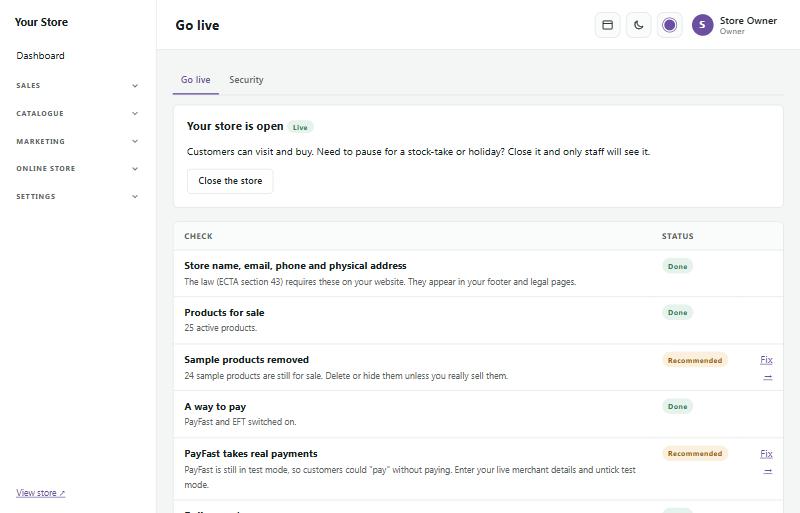
Les éléments marqués Done (fait) sont prêts ; les éléments Recommended (recommandé) ont un lien Fix (corriger) qui vous mène à la bonne page.
Quand vous êtes satisfait, appuyez sur Open my store (ouvrir ma boutique ; le bouton reste grisé tant qu'un élément indispensable manque). D'ici là, les visiteurs voient une page "Opening soon" (ouverture prochaine), tandis que vous et votre personnel pouvez parcourir la vraie boutique. Vous pouvez refermer la boutique à tout moment, par exemple pendant un inventaire : appuyez sur Close the store (fermer la boutique) sur la même page.
Pendant que la boutique est fermée
Sous While the store is closed (pendant que la boutique est fermée), sur la page Go live, vous choisissez ce que les visiteurs voient à la place de votre boutique :
- Heading (titre) : "Opening soon" pour une nouvelle boutique, "Back soon" quand vous avez fermé pour un moment, ou vos propres mots.
- Your message (votre message) : une note facultative, par exemple "Nous faisons l'inventaire, de retour lundi."
- Reopening date and time (date et heure de réouverture) : affichées sous la forme "Back on Monday 20 October at 09:00". Cochez Reopen automatically (rouvrir automatiquement) et la boutique s'ouvre d'elle-même à cette heure (dans les cinq minutes environ), à condition que rien sur la page Go live ne soit marqué "Must fix" (à corriger obligatoirement). Si c'est le cas, la boutique reste fermée et le journal d'activité en indique la raison.
- Show on the page (afficher sur la page) : l'e-mail de votre boutique, votre téléphone, votre numéro WhatsApp (si vous en avez configuré un) et votre slogan.
- The store's header and footer (l'en-tête et le pied de page de la boutique) : décochez cette case pour une page épurée et centrée avec uniquement votre logo : pas de menu, de boutons ni de pied de page.
Appuyez sur Preview the closed page (aperçu de la page de fermeture) pour la voir exactement comme les visiteurs. Les propriétaires peuvent aussi copier un shareable preview link (lien d'aperçu à partager) : la personne qui l'ouvre voit la vraie boutique pendant une journée alors qu'elle est fermée (pratique pour un graphiste), alors partagez-le avec prudence.
La bande Storefront en haut de votre tableau de bord indique si la boutique est Open (ouverte) ou Closed (fermée ; avec l'heure de réouverture, si vous en avez fixé une), avec un bouton Close the store ou Open my store. Tant que des éléments restent à corriger, elle indique combien et renvoie vers Go live.