

5Clients
Toutes les personnes qui vous ont acheté quelque chose, qu'elles aient commandé en tant qu'invité ou créé un compte.
La liste des clients #
Sales → Customers liste vos clients avec le nombre de commandes qu'ils ont payées, le montant dépensé, leurs points de fidélité, leur dernière commande et s'ils ont accepté de recevoir des e-mails marketing.
- Recherchez par nom, e-mail ou téléphone.
- Les onglets séparent les clients Registered (inscrits, avec un compte) des Guests (invités).
- Add a customer (ajouter un client) permet d'ajouter quelqu'un à la main, par exemple un habitué qui commande par téléphone.
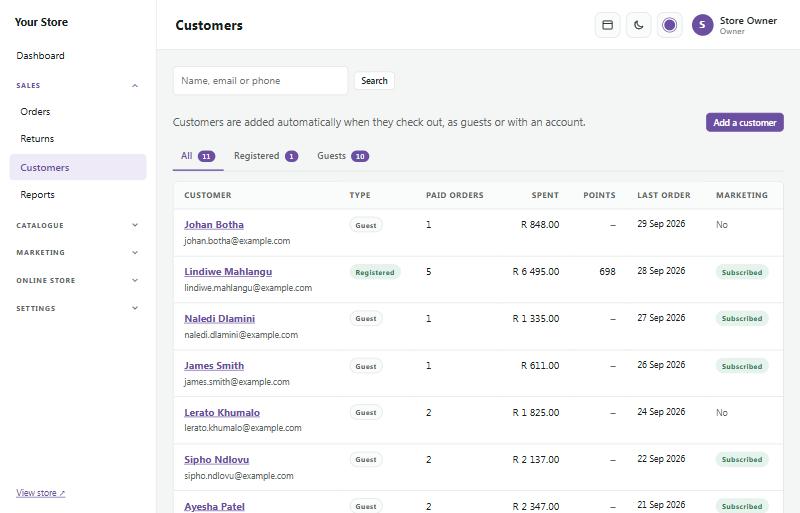
Les clients sont ajoutés automatiquement lorsqu'ils passent commande : vous n'avez donc jamais besoin de les saisir.
La fiche d'un client #
Cliquez sur le nom d'un client pour voir :
- Ses commandes payées, le total dépensé, son panier moyen et la date de sa dernière commande.
- Toutes ses commandes, avec un bouton Re-order (commander à nouveau) pour lancer une nouvelle commande avec les mêmes articles.
- Ses points de fidélité, ses coupons et son avoir. Send a personal coupon (envoyer un coupon personnel) lui envoie par e-mail un code de réduction que lui seul peut utiliser.
- S'il est abonné aux e-mails marketing, et s'il a un compte.
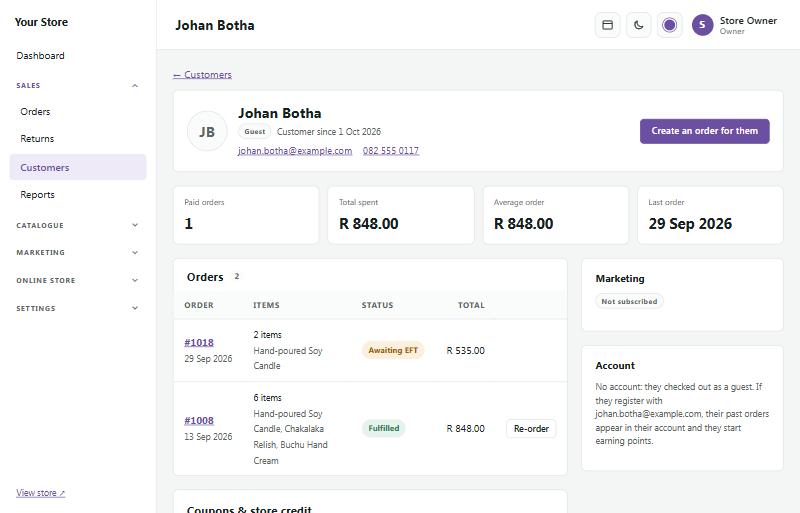
Create an order for them (créer une commande pour lui) lance une nouvelle commande avec ses coordonnées déjà remplies.
Adresses #
Chaque client a une main address (adresse principale) : son adresse de facturation et son adresse de livraison habituelle, avec le nom de son entreprise et son numéro de TVA s'il achète pour une entreprise. Elle figure toujours sur ses factures. Les clients inscrits peuvent aussi enregistrer d'other delivery addresses (autres adresses de livraison, jusqu'à 20), chacune avec un nom facultatif comme Home ou Work.
- Sign in (se connecter) affiche deux cadres côte à côte : Sign in pour les clients existants, et Create an account (créer un compte). Quand la caisse exige un compte (commande en invité désactivée), elle y envoie les clients, et les deux options les ramènent à la caisse avec leur panier.
- Create an account demande leur nom, leur e-mail, leur numéro de portable, un mot de passe et leur adresse. Cette adresse devient leur adresse principale. Le numéro de portable et l'adresse sont toujours obligatoires. Les clients qui s'inscrivent avec Google, Facebook ou Apple donnent leur adresse lors de leur première commande. Ils saisissent leur e-mail deux fois, et une jauge indique la solidité de leur mot de passe (weak, fair, good ou strong, c'est-à-dire faible, moyen, bon ou solide) : un mot de passe faible ne peut pas être utilisé. Quand Marketing → WhatsApp envoie des mises à jour de commande, ils peuvent cocher Send me order updates on WhatsApp (m'envoyer les mises à jour de commande sur WhatsApp), avec un numéro WhatsApp s'il diffère de leur numéro de portable.
- À la caisse, les clients connectés voient leurs coordonnées et leur adresse principale déjà remplies, avec Edit (modifier). Ils choisissent la livraison ou le retrait, et le moyen de paiement. Use a different delivery address (utiliser une autre adresse de livraison) leur permet de choisir une de leurs autres adresses de livraison ou Add a new delivery address (ajouter une nouvelle adresse de livraison), qui est enregistrée pour la prochaine fois. Les options de livraison s'adaptent à l'adresse choisie.
- Avec le retrait, l'adresse reste : c'est l'adresse de facturation. Il n'y a pas d'adresse de facturation séparée à remplir.
- Les Guests (invités, quand la commande en invité est activée) saisissent une seule adresse, utilisée pour la livraison et la facture. Un invité garde une seule adresse : une commande ultérieure en invité avec le même e-mail la met à jour. Une fois qu'il crée un compte, il peut enregistrer d'autres adresses de livraison. Une commande en invité ne modifie jamais les adresses d'un client qui a un compte.
- Les clients gèrent leurs adresses sous My account → Addresses : modifier l'adresse principale, et ajouter, modifier ou supprimer d'autres adresses de livraison.
- Sous My account → WhatsApp updates, ils activent ou désactivent les mises à jour WhatsApp et changent leur numéro WhatsApp. Chaque changement est conservé avec l'heure : la fiche du client dans l'administration indique si les mises à jour WhatsApp sont activées, et le changement figure sous Consent history (historique des consentements). Cocher ou décocher la case à la caisse enregistre aussi ce choix sur la fiche du client. Le personnel peut l'activer ou la désactiver et changer le numéro sur la fiche du client dans l'administration : à activer uniquement si le client l'a demandé (la page vous demande de confirmer), et chaque changement est enregistré avec votre nom.
- Sur la fiche d'un client dans l'administration, Details and main address (coordonnées et adresse principale) affiche et permet de modifier l'adresse principale (de facturation). Other delivery addresses liste les autres : ajouter, modifier ou supprimer. Un invité n'affiche que son unique adresse, marquée Guest.
Tant qu'un client n'a pas confirmé son adresse e-mail, seules les adresses qu'il a saisies lui-même apparaissent dans son compte et à la caisse.
Comptes clients #
Sous Online store → Customer accounts, vous choisissez si les clients peuvent créer un compte. Avec un compte, ils voient leurs commandes, passent commande plus vite et gagnent des points de fidélité ; les clients peuvent toujours aussi commander en tant qu'invités.
Order pages: check who is looking (pages de commande : vérifier qui regarde ; sur la même page, désactivé par défaut). Normalement, une page de commande, avec ses pages de facture, de paiement et d'avis, s'ouvre pour toute personne qui a le lien privé figurant dans les e-mails de commande. Une fois activé, les clients qui ont un compte doivent se connecter pour voir leurs commandes (ils reviennent directement à la commande ensuite), et les invités saisissent l'adresse e-mail utilisée pour la commande, une fois par visite. Le client qui vient de passer la commande, ainsi que votre personnel, la voient toujours.
Guest checkout (commande en invité ; sur la même page, activé par défaut) permet aux clients d'acheter sans compte. Désactivez-le pour obliger les clients à se connecter ou à créer un compte à la caisse (leur panier est conservé), par exemple pour une boutique réservée aux professionnels ou aux membres. Il reste toujours activé tant que les comptes clients sont désactivés.
Vous pouvez aussi proposer Sign in with Google (connexion avec Google), Facebook ou Apple. Chacun demande une courte configuration sur le site développeur de la société concernée ; la page affiche l'adresse à copier dans leurs réglages.
Aider un client avec son compte #
Sur la fiche d'un client, le personnel autorisé peut :
- Mark email as confirmed (marquer l'e-mail comme confirmé), si vous êtes sûr que l'adresse e-mail est bien la sienne.
- Send password reset link (envoyer un lien de réinitialisation du mot de passe).
- Sign in as them (se connecter à sa place) pour voir exactement ce qu'il voit (par exemple pour l'aider avec une commande bloquée). Une barre en haut de la boutique vous le rappelle, et Back to admin (retour à l'administration) vous ramène.
Prix de gros (professionnels) #
Vendez aux entreprises à des prix professionnels, tandis que tous les autres continuent de voir vos prix normaux. Activez cette fonction sous Online store → Wholesale (les comptes clients doivent aussi être activés, car les acheteurs professionnels se connectent).
Fixer les prix professionnels
- Store-wide trade discount (remise professionnelle sur toute la boutique) : par exemple 20 %. Chaque produit sans prix professionnel propre est moins cher d'autant pour les clients professionnels.
- Le prix professionnel propre à un produit : sur la page du produit, sous Pricing & stock → Trade price, ou dans la colonne Trade pour chaque variante. Laissez vide pour appliquer la remise de toute la boutique.
- Un client professionnel ne paie jamais plus que le prix de détail : si une promotion fait baisser un produit encore plus, il obtient le prix promotionnel. Les lots gardent leur propre prix.
- Smallest trade order (commande professionnelle minimum, facultatif) : les clients professionnels ne peuvent pas passer commande en dessous de ce total de marchandises.
- Show the retail price crossed out (afficher le prix de détail barré) : les clients professionnels voient le prix de détail barré à côté de leur prix professionnel.
Comptes professionnels
- Les clients en font la demande depuis la page de leur compte (Trade account) : nom de l'entreprise, numéro de TVA et une courte note. Vous recevez un e-mail, et la demande apparaît dans Customers → Trade avec un badge "waiting" (en attente).
- Sur la fiche du client, Approve trade account (approuver le compte professionnel) lui donne immédiatement accès aux prix professionnels et lui envoie un e-mail. Decline (refuser) le laisse aux prix de détail ; Back to retail (retour aux prix de détail) supprime un compte approuvé.
- Vous pouvez donner un compte professionnel à n'importe quel client inscrit depuis sa fiche, sans demande de sa part.
Niveaux de prix
- En plus des prix professionnels, vous pouvez ajouter d'autres niveaux de prix spéciaux, comme Gold, Reseller ou Staff, sous Online store → Wholesale → Price tiers. Chaque niveau a un % off (pourcentage de remise) sur vos prix de détail et un smallest order (commande minimum) facultatif.
- Special prices (R) (prix spéciaux) : sur la page du produit, chaque niveau a son propre champ de prix (ou une colonne pour chaque variante). Laissez vide pour appliquer le pourcentage de remise du niveau.
- Attribuez un niveau à un client depuis sa fiche : sous Trade account and prices, choisissez le niveau et cliquez sur Give these prices (appliquer ces prix) ou Change tier (changer de niveau). Une première approbation lui envoie un e-mail ; passer d'un niveau à l'autre, non. Back to retail le retire du niveau.
- Supprimer un niveau remet ses clients aux prix de détail et supprime ses prix spéciaux.
Une fois connectés, les clients professionnels voient une étiquette Trade price (prix professionnel) sur les vignettes et les pages produit, et leur panier et leur caisse utilisent les prix professionnels. Leurs commandes sont marquées Trade order (commande professionnelle) dans l'administration.
Points de fidélité #
Marketing → Loyalty points récompense les clients qui ont un compte : ils gagnent des points sur chaque commande payée et les utilisent à la caisse comme une réduction.
- Choisissez combien de points les clients gagnent par rand, ce que vaut un point, et un bonus de bienvenue à l'inscription.
- Donnez un nom à vos points (par exemple "Leaf points").
- Les invités voient combien de points ils gagneraient avec un compte, une bonne raison de s'inscrire.
Vous pouvez ajouter ou retirer des points à un client depuis sa fiche, avec une note expliquant pourquoi.
Confidentialité et POPIA #
La loi sud-africaine sur la protection des données personnelles (POPIA) donne aux clients le droit de consulter et de faire supprimer leurs informations. Sur la fiche d'un client :
- Download their data (télécharger ses données) vous donne tout ce que votre boutique conserve à son sujet, pour le lui envoyer.
- Erase this customer (effacer ce client) supprime ses données personnelles. Ses commandes restent pour votre comptabilité, sans son nom ni ses coordonnées.
Les e-mails marketing ne sont envoyés qu'aux clients qui les ont acceptés, et chaque e-mail marketing comporte un lien de désinscription.