

5Clientes
Todas las personas que le han comprado, tanto si pasaron por la caja como invitados como si crearon una cuenta.
La lista de clientes #
Sales → Customers muestra sus clientes con cuántos pedidos han pagado, cuánto han gastado, sus puntos de fidelidad, su último pedido y si aceptaron recibir correos de marketing.
- Busque por nombre, correo electrónico o teléfono.
- Las pestañas separan a los clientes Registered (registrados, con cuenta) de los Guests (invitados).
- Add a customer (añadir un cliente) añade a alguien a mano, por ejemplo un cliente habitual que hace sus pedidos por teléfono.
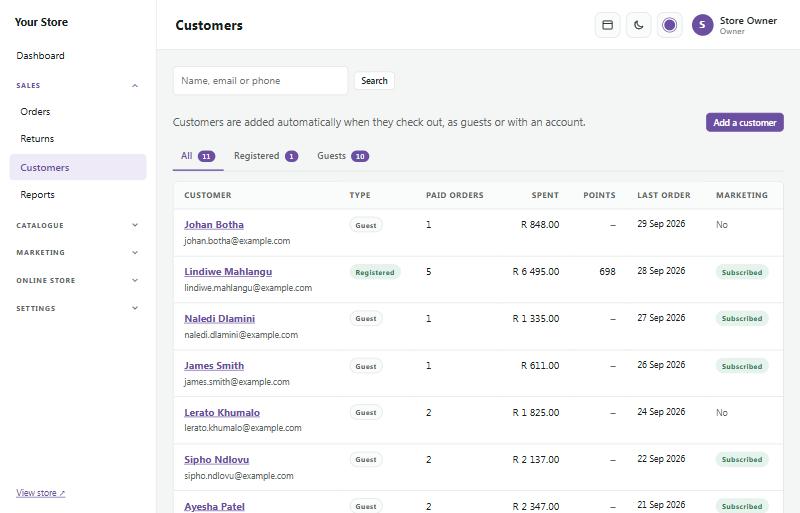
Los clientes se añaden automáticamente cuando pasan por la caja, así que nunca tiene que escribirlos usted.
La página de un cliente #
Haga clic en el nombre de un cliente para ver:
- Sus pedidos pagados, el total gastado, el pedido medio y la fecha de su último pedido.
- Todos sus pedidos, con un botón Re-order (repetir pedido) para empezar un pedido nuevo con los mismos artículos.
- Sus puntos de fidelidad, cupones y saldo para la tienda. Send a personal coupon (enviar un cupón personal) le envía por correo un código de descuento que solo puede usar él.
- Si está suscrito a los correos de marketing y si tiene una cuenta.
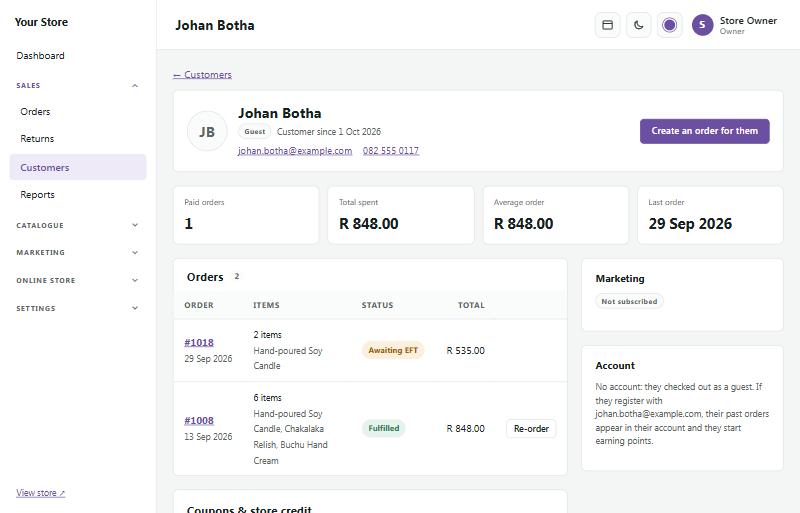
Create an order for them (crear un pedido para este cliente) empieza un pedido nuevo con sus datos ya rellenados.
Direcciones #
Cada cliente tiene una main address (dirección principal): su dirección de facturación y su dirección de entrega habitual, con su empresa y su número de IVA si compra para un negocio. Siempre aparece en sus facturas. Los clientes registrados también pueden guardar other delivery addresses (otras direcciones de entrega; hasta 20), cada una con un nombre opcional como Home o Work.
- Sign in (iniciar sesión) muestra dos cuadros uno al lado del otro: Sign in para los clientes que ya tienen cuenta, y Create an account (crear una cuenta). Cuando la caja necesita una cuenta (compra como invitado desactivada), envía allí a los compradores, y ambas opciones los devuelven a la caja con su carrito.
- Create an account pide su nombre, correo electrónico, número de móvil, contraseña y dirección. Esa dirección es su dirección principal. El número de móvil y la dirección siempre son obligatorios. Los clientes que se registran con Google, Facebook o Apple dan su dirección en su primera compra. Escriben su correo dos veces, y un indicador muestra lo segura que es su contraseña (débil, aceptable, buena o fuerte): no se puede usar una débil. Cuando Marketing → WhatsApp envía novedades de los pedidos, pueden marcar Send me order updates on WhatsApp (enviarme novedades del pedido por WhatsApp), con un número de WhatsApp si no es su número de móvil.
- En la caja, los clientes con la sesión iniciada ven sus datos y su dirección principal ya rellenados, con Edit (editar). Eligen entre envío o recogida y cómo pagar. Use a different delivery address (usar otra dirección de entrega) les permite elegir una de sus otras direcciones de entrega o Add a new delivery address (añadir una nueva dirección de entrega), que se guarda para la próxima vez. Las opciones de envío dependen de la dirección elegida.
- Con collection (recogida), la dirección se mantiene: es la dirección de la factura. No hay que rellenar una dirección de facturación aparte.
- Los Guests (invitados; cuando la compra como invitado está activada) escriben una sola dirección, que se usa para el envío y para la factura. Un invitado conserva una sola dirección: un pedido posterior como invitado con el mismo correo la actualiza. Cuando crea una cuenta, puede guardar otras direcciones de entrega. Un pedido como invitado nunca cambia las direcciones de un cliente con cuenta.
- Los clientes gestionan sus direcciones en My account → Addresses: cambian la dirección principal, y añaden, editan o eliminan otras direcciones de entrega.
- En My account → WhatsApp updates activan o desactivan las novedades por WhatsApp y cambian su número de WhatsApp. Cada cambio se guarda con la hora: la página del cliente en el área de administración muestra si las novedades por WhatsApp están activadas, y el cambio en Consent history (historial de consentimiento). Marcarlo o desmarcarlo en la caja también guarda la elección en el cliente. El personal puede activarlo o desactivarlo y cambiar el número en la página del cliente en el área de administración: activarlo solo cuando el cliente lo pidió (la página le pide que lo confirme), y cada cambio queda registrado con su nombre.
- En la página de un cliente en el área de administración, Details and main address (datos y dirección principal) muestra y edita la dirección principal (de la factura). Other delivery addresses muestra las demás: añadir, editar o eliminar. Un invitado muestra solo su única dirección, marcado como Guest.
Hasta que un cliente confirma su dirección de correo, en su cuenta y en la caja solo aparecen las direcciones que escribió él mismo.
Cuentas de cliente #
En Online store → Customer accounts usted elige si los compradores pueden crear una cuenta. Con una cuenta ven sus pedidos, pagan más rápido y ganan puntos de fidelidad; los compradores siempre pueden comprar también como invitados.
Order pages: check who is looking (páginas de pedido: comprobar quién mira; en la misma página, desactivado de forma predeterminada). Normalmente, una página de pedido, con sus páginas de factura, pago y reseña, se abre para cualquiera que tenga el enlace privado de los correos del pedido. Si lo activa, los clientes con cuenta deben iniciar sesión para ver sus pedidos (después vuelven directamente al pedido), y los invitados escriben la dirección de correo con la que hicieron el pedido, una vez por visita. El comprador que acaba de hacer el pedido, y su personal, siempre lo ven.
Guest checkout (compra como invitado; en la misma página, activado de forma predeterminada) permite a los compradores comprar sin cuenta. Desactívelo para que los compradores tengan que iniciar sesión o crear una cuenta en la caja (su carrito se conserva), por ejemplo en una tienda solo para profesionales o solo para socios. Siempre sigue activado mientras las cuentas de cliente estén desactivadas.
También puede ofrecer Sign in with Google (iniciar sesión con Google), Facebook o Apple. Cada uno requiere una breve configuración en el sitio para desarrolladores de esa empresa; la página muestra la dirección que debe copiar en su configuración.
Ayudar a un cliente con su cuenta #
En la página de un cliente, el personal con permiso puede:
- Mark email as confirmed (marcar el correo como confirmado), si está seguro de que la dirección de correo es suya.
- Send password reset link (enviar enlace para restablecer la contraseña).
- Sign in as them (iniciar sesión como el cliente) para ver exactamente lo que ve él (por ejemplo, para ayudar con un pedido atascado). Una barra en la parte superior de la tienda se lo recuerda, y Back to admin (volver a la administración) le devuelve.
Precios mayoristas (profesionales) #
Venda a empresas a precios profesionales, mientras todos los demás siguen viendo sus precios normales. Actívelo en Online store → Wholesale (las cuentas de cliente también deben estar activadas, porque los compradores profesionales inician sesión).
Fijar precios profesionales
- Store-wide trade discount (descuento profesional para toda la tienda): por ejemplo, 20%. Cada producto sin precio profesional propio es así de más barato para los clientes profesionales.
- El precio profesional propio de un producto: en la página del producto, en Pricing & stock → Trade price, o en la columna Trade de cada variante. Déjelo vacío para usar el descuento de toda la tienda.
- Un cliente profesional nunca paga más que el precio de venta al público, así que si una oferta baja un producto aún más, recibe el precio de oferta. Los lotes mantienen su propio precio.
- Smallest trade order (pedido profesional mínimo; opcional): los clientes profesionales no pueden finalizar la compra si el total de los productos está por debajo de este importe.
- Show the retail price crossed out (mostrar el precio de venta al público tachado): los clientes profesionales ven el precio de venta al público tachado junto a su precio profesional.
Cuentas profesionales
- Los clientes lo solicitan desde la página de su cuenta (Trade account): nombre de la empresa, número de IVA y una nota breve. Usted recibe un correo, y la solicitud aparece en Customers → Trade con un distintivo de "waiting" (en espera).
- En la página del cliente, Approve trade account (aprobar cuenta profesional) le da precios profesionales de inmediato y le envía un correo. Decline (rechazar) le mantiene en precios de venta al público; Back to retail (volver a precios de venta al público) quita una cuenta aprobada.
- Puede dar una cuenta profesional a cualquier cliente registrado desde su página, sin que la solicite.
Niveles de precios
- Además de los precios profesionales, puede añadir más niveles de precios especiales, como Gold, Reseller o Staff, en Online store → Wholesale → Price tiers. Cada nivel tiene un % off (% de descuento) sobre sus precios de venta al público y un smallest order (pedido mínimo) opcional.
- Special prices (R) (precios especiales): en la página del producto, cada nivel tiene su propio campo de precio (o una columna por cada variante). Déjelo vacío para usar el % de descuento del nivel.
- Asigne un nivel a un cliente desde su página: en Trade account and prices, elija el nivel y haga clic en Give these prices (dar estos precios) (o Change tier, cambiar de nivel). La primera aprobación le envía un correo; pasar de un nivel a otro no. Back to retail le quita del nivel.
- Al eliminar un nivel, sus clientes vuelven a los precios de venta al público y se eliminan sus precios especiales.
Mientras tienen la sesión iniciada, los clientes profesionales ven una etiqueta Trade price (precio profesional) en las tarjetas y las páginas de producto, y su carrito y su caja usan precios profesionales. Sus pedidos aparecen marcados como Trade order (pedido profesional) en el área de administración.
Puntos de fidelidad #
Marketing → Loyalty points premia a los clientes con cuenta: ganan puntos con cada pedido pagado y los usan en la caja como descuento.
- Elija cuántos puntos ganan los clientes por cada rand, cuánto vale un punto y una bonificación de bienvenida por registrarse.
- Dé un nombre a sus puntos (por ejemplo, "Leaf points").
- Los invitados ven cuántos puntos ganarían con una cuenta, un buen motivo para registrarse.
Puede añadir o quitar puntos a un cliente en su página, con una nota que explique el motivo.
Privacidad y POPIA #
La ley de privacidad de Sudáfrica (POPIA) da a los clientes el derecho a ver y eliminar su información. En la página de un cliente:
- Download their data (descargar sus datos) le da todo lo que su tienda guarda sobre él, para enviárselo.
- Erase this customer (borrar este cliente) elimina sus datos personales. Sus pedidos se conservan para su contabilidad, sin su nombre ni sus datos de contacto.
Los correos de marketing solo se envían a los clientes que los aceptaron, y cada correo de marketing tiene un enlace para darse de baja.