

5Clientes
Todas as pessoas que já compraram na sua loja, quer tenham feito o checkout como convidados, quer tenham criado uma conta.
A lista de clientes #
Sales → Customers (clientes) mostra os seus clientes com o número de encomendas que pagaram, quanto gastaram, os seus pontos de fidelização, a última encomenda e se aceitaram receber emails de marketing.
- Pesquise por nome, email ou telefone.
- Os separadores dividem os clientes Registered (registados, com conta) dos Guests (convidados).
- Add a customer (adicionar um cliente) acrescenta alguém à mão, por exemplo um cliente habitual que encomenda por telefone.
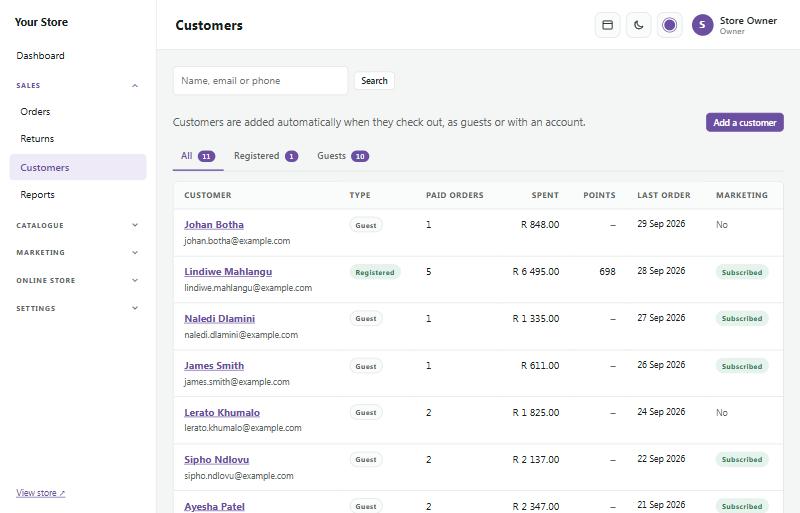
Os clientes são adicionados automaticamente quando fazem o checkout, por isso nunca precisa de os escrever.
A página de um cliente #
Clique no nome de um cliente para ver:
- As encomendas pagas, o total gasto, a encomenda média e a data da última encomenda.
- Todas as encomendas, com um botão Re-order (encomendar novamente) para começar uma nova encomenda com os mesmos artigos.
- Os pontos de fidelização, os cupões e o crédito na loja. Send a personal coupon (enviar um cupão pessoal) envia-lhe por email um código de desconto que só essa pessoa pode usar.
- Se está inscrito nos emails de marketing e se tem conta.
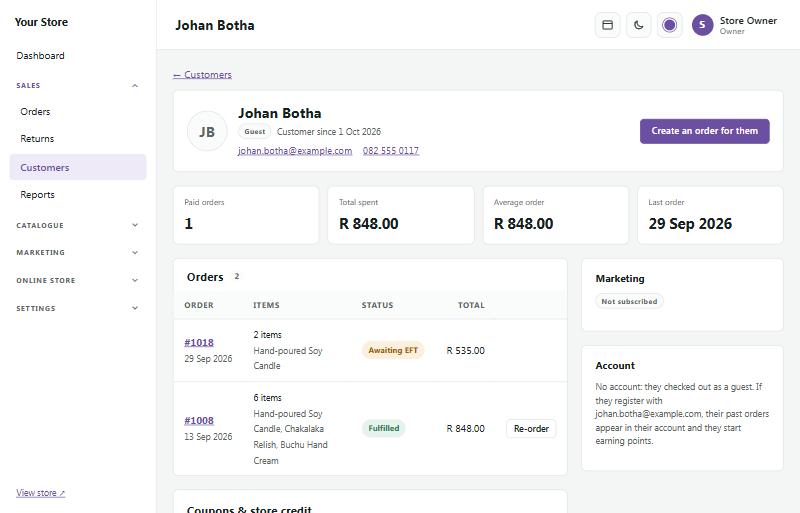
Create an order for them (criar uma encomenda para este cliente) começa uma nova encomenda com os dados dele já preenchidos.
Moradas #
Cada cliente tem uma main address (morada principal): a morada de faturação e a morada de entrega habitual, com a empresa e o número de IVA se comprar para um negócio. Aparece sempre nas faturas. Os clientes registados podem também guardar other delivery addresses (outras moradas de entrega; até 20), cada uma com um nome opcional como Home ou Work.
- Sign in (iniciar sessão) mostra duas caixas lado a lado: Sign in para clientes que já têm conta e Create an account (criar conta). Quando o checkout exige uma conta (checkout como convidado desligado), envia os clientes para aqui, e os dois caminhos levam-nos de volta ao checkout com o carrinho.
- Create an account pede o nome, o email, o número de telemóvel, a palavra-passe e a morada. Essa morada passa a ser a morada principal. O número de telemóvel e a morada são sempre obrigatórios. Os clientes que se registam com Google, Facebook ou Apple indicam a morada no primeiro checkout. Escrevem o email duas vezes, e um medidor mostra a força da palavra-passe (weak, fair, good ou strong, ou seja, fraca, razoável, boa ou forte): uma palavra-passe fraca não pode ser usada. Quando Marketing → WhatsApp envia atualizações das encomendas, podem marcar Send me order updates on WhatsApp (enviem-me atualizações das encomendas pelo WhatsApp), com um número de WhatsApp se não for o número de telemóvel.
- No checkout, os clientes com sessão iniciada veem os seus dados e a morada principal já preenchidos, com Edit (editar). Escolhem entrega ou levantamento e a forma de pagamento. Use a different delivery address (usar outra morada de entrega) permite escolher uma das outras moradas de entrega ou Add a new delivery address (adicionar uma nova morada de entrega), que fica guardada para a próxima vez. As opções de entrega seguem a morada escolhida.
- Com collection (levantamento) a morada mantém-se: é a morada da fatura. Não há uma morada de faturação separada para preencher.
- Os Guests (convidados; quando o checkout como convidado está ligado) escrevem uma morada, usada para a entrega e para a fatura. Um convidado guarda uma só morada: uma encomenda posterior como convidado com o mesmo email atualiza-a. Depois de criar conta, pode guardar outras moradas de entrega. Uma encomenda de convidado nunca altera as moradas de um cliente com conta.
- Os clientes gerem as suas moradas em My account → Addresses (a minha conta → moradas): mudam a morada principal e adicionam, editam ou apagam outras moradas de entrega.
- Em My account → WhatsApp updates (atualizações por WhatsApp) ligam ou desligam as atualizações por WhatsApp e mudam o número de WhatsApp. Cada alteração fica registada com a hora: a página do cliente na admin mostra se as atualizações por WhatsApp estão ligadas, e a alteração em Consent history (histórico de consentimentos). Marcar ou desmarcar a opção no checkout também guarda a escolha no cliente. A equipa pode ligar ou desligar e mudar o número na página do cliente na admin: ligue só quando o cliente o pediu (a página pede-lhe confirmação), e cada alteração fica registada com o seu nome.
- Na página de um cliente na admin, Details and main address (dados e morada principal) mostra e edita a morada principal (de faturação). Other delivery addresses lista as outras: adicionar, editar ou apagar. Um convidado mostra apenas a sua única morada, marcada Guest.
Enquanto o cliente não confirmar o endereço de email, só as moradas que ele próprio escreveu aparecem na conta e no checkout.
Contas de cliente #
Em Online store → Customer accounts (contas de cliente) escolhe se os clientes podem criar uma conta. Com uma conta, veem as suas encomendas, fazem o checkout mais depressa e ganham pontos de fidelização; os clientes podem sempre fazer o checkout como convidados também.
Order pages: check who is looking (páginas de encomenda: verificar quem está a ver; na mesma página, desligado por defeito). Normalmente, a página de uma encomenda, com as páginas da fatura, do pagamento e da avaliação, abre para qualquer pessoa que tenha o link privado dos emails da encomenda. Se ligar esta opção, os clientes com conta têm de iniciar sessão para ver as suas encomendas (voltam diretamente à encomenda a seguir), e os convidados escrevem o email com que encomendaram, uma vez por visita. O cliente que acabou de fazer a encomenda e a sua equipa veem-na sempre.
Guest checkout (checkout como convidado; na mesma página, ligado por defeito) permite que os clientes comprem sem conta. Desligue-o para obrigar os clientes a iniciar sessão ou criar conta no checkout (o carrinho é mantido), por exemplo numa loja só para revendedores ou só para membros. Fica sempre ligado enquanto as contas de cliente estiverem desligadas.
Também pode oferecer Sign in with Google (iniciar sessão com Google), Facebook ou Apple. Cada um precisa de uma pequena configuração no site para programadores dessa empresa; a página mostra o endereço a copiar para as definições deles.
Ajudar um cliente com a conta #
Na página de um cliente, os membros da equipa com permissão podem:
- Mark email as confirmed (marcar email como confirmado), se tiver a certeza de que o endereço de email é dele.
- Send password reset link (enviar link para repor a palavra-passe).
- Sign in as them (iniciar sessão como o cliente) para ver exatamente o que ele vê (por exemplo, para ajudar com uma encomenda encravada). Uma barra no topo da loja lembra-o disso, e Back to admin (voltar à admin) leva-o de volta.
Preços de revenda (grossista) #
Venda a empresas a preços de revenda, enquanto todos os outros continuam a ver os seus preços normais. Ligue esta opção em Online store → Wholesale (venda por grosso; as contas de cliente também têm de estar ligadas, porque os revendedores iniciam sessão).
Definir preços de revenda
- Store-wide trade discount (desconto de revenda para toda a loja): por exemplo 20%. Todos os produtos sem preço de revenda próprio ficam este tanto mais baratos para os clientes revendedores.
- O preço de revenda próprio de um produto: na página do produto, em Pricing & stock → Trade price (preço e stock → preço de revenda), ou na coluna Trade de cada variante. Deixe vazio para usar o desconto para toda a loja.
- Um cliente revendedor nunca paga mais do que o preço de retalho; por isso, se uma promoção baixar um produto ainda mais, ele recebe o preço da promoção. Os pacotes mantêm o seu próprio preço.
- Smallest trade order (encomenda mínima de revenda; opcional): os clientes revendedores não podem fazer o checkout abaixo deste total de artigos.
- Show the retail price crossed out (mostrar o preço de retalho riscado): os clientes revendedores veem o preço de retalho riscado ao lado do seu preço de revenda.
Contas de revenda
- Os clientes candidatam-se a partir da página da sua conta (Trade account, conta de revenda): nome da empresa, número de IVA e uma pequena nota. Recebe um email, e o pedido aparece em Customers → Trade com um selo "waiting" (em espera).
- Na página do cliente, Approve trade account (aprovar conta de revenda) dá-lhe preços de revenda de imediato e envia-lhe um email. Decline (recusar) mantém-no nos preços de retalho; Back to retail (voltar ao retalho) remove uma conta aprovada.
- Pode dar uma conta de revenda a qualquer cliente registado a partir da página dele, sem pedido.
Escalões de preço
- Além da revenda, pode acrescentar mais níveis de preços especiais, como Gold, Reseller ou Staff, em Online store → Wholesale → Price tiers (escalões de preço). Cada escalão tem uma % off (percentagem de desconto) sobre os seus preços de retalho e uma smallest order (encomenda mínima) opcional.
- Special prices (R) (preços especiais): na página do produto, cada escalão tem o seu próprio campo de preço (ou uma coluna para cada variante). Deixe vazio para usar a % de desconto do escalão.
- Coloque um cliente num escalão a partir da página dele: em Trade account and prices (conta de revenda e preços), escolha o escalão e clique em Give these prices (dar estes preços) ou Change tier (mudar de escalão). A primeira aprovação envia-lhe um email; mudar entre escalões não envia. Back to retail retira-o.
- Apagar um escalão devolve os seus clientes aos preços de retalho e remove os seus preços especiais.
Com a sessão iniciada, os clientes revendedores veem uma etiqueta Trade price (preço de revenda) nos cartões e nas páginas de produto, e o carrinho e o checkout usam os preços de revenda. As suas encomendas ficam marcadas como Trade order (encomenda de revenda) na admin.
Pontos de fidelização #
Marketing → Loyalty points (pontos de fidelização) recompensa os clientes com conta: ganham pontos em cada encomenda paga e usam-nos no checkout como desconto.
- Escolha quantos pontos os clientes ganham por rand, quanto vale um ponto e um bónus de boas-vindas pelo registo.
- Dê um nome aos seus pontos (por exemplo "Leaf points").
- Os convidados veem quantos pontos ganhariam com uma conta, um bom motivo para se registarem.
Pode adicionar ou retirar pontos a um cliente na página dele, com uma nota a explicar porquê.
Privacidade e POPIA #
A lei de privacidade da África do Sul (POPIA) dá aos clientes o direito de ver e apagar as suas informações. Na página de um cliente:
- Download their data (descarregar os dados) dá-lhe tudo o que a sua loja guarda sobre essa pessoa, para lhe enviar.
- Erase this customer (apagar este cliente) remove os dados pessoais. As encomendas ficam para a sua contabilidade, sem o nome e os contactos.
Os emails de marketing só são enviados aos clientes que os aceitaram, e todos os emails de marketing têm um link para cancelar a inscrição.