

7O aspeto da sua loja
Torne a sua loja sua: tema, cores, tipos de letra, a sua página inicial e outras páginas, menus, o cabeçalho e o rodapé, e as palavras que os clientes veem.
Escolher um tema #
Online store → Theme
Comece com um dos cinco starter themes (temas iniciais): Metro, Fynbos, Karoo, Coastal ou Harbour. Cada um define de uma só vez as suas cores, tipos de letra, forma dos botões e estilo do cabeçalho. Clique em Use (usar) por baixo do que gostar (por exemplo Use Karoo); os seus produtos, páginas e menus ficam como estão.
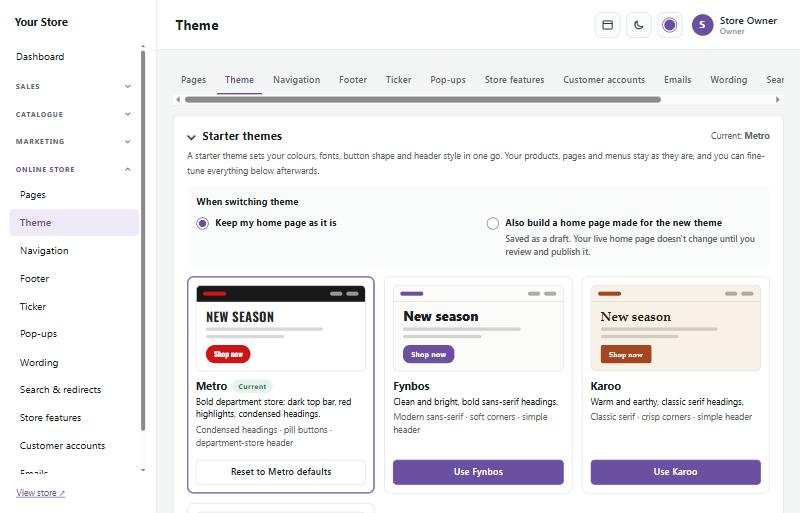
Depois afine-o mais abaixo na página:
- Colours (cores): cor da marca (botões e destaques), segunda cor de destaque, texto e fundo. A página avisa se o texto ficar difícil de ler.
- Text on coloured buttons and labels (texto em botões e etiquetas coloridos): automático (branco ou preto, o que se ler melhor), branco, preto ou uma cor à sua escolha. Isto também muda etiquetas como ALL DEPARTMENTS e o botão de pesquisa.
- Fonts (tipos de letra): escolha da lista ou qualquer tipo de letra do Google pelo nome.
- Heading weight (espessura dos títulos): negrito (o habitual), seminegrito, ou fino e elegante, que combina com tipos de letra serifados.
- Buttons (botões): sólidos, com contorno ou em forma de pílula, e o arredondamento dos cantos.
- Header layout (disposição do cabeçalho): grande armazém (pesquisa grande e um menu All departments) ou simples (logótipo, menu e carrinho numa só linha).
- Logo size (tamanho do logótipo) e Logo size on phones (tamanho do logótipo nos telemóveis): a altura do seu logótipo nos computadores, e nos telemóveis e tablets pequenos. Nos telemóveis é Automatic (o tamanho do computador, até 52 píxeis), a não ser que escolha My own size (o meu próprio tamanho). Um logótipo maior no telemóvel precisa de espaço no cabeçalho do telemóvel: passe ícones como o interruptor claro/escuro ou a pesquisa para o menu em Edit header → Header on phones. Um logótipo demasiado largo para o espaço encolhe para caber, por isso nunca tapa os ícones.
- Page width (largura da página): normal, larga, extra larga, largura total ou uma largura personalizada.
- Product page (página do produto): o tamanho da imagem, onde ficam as imagens extra e onde ficam os separadores do produto.
- Picture zoom (zoom da imagem): o que acontece quando os clientes apontam com o rato para a imagem principal do produto: nada, zoom inside the picture (zoom dentro da imagem), uma magnifying glass (lupa) ou uma zoom window beside the picture (janela de zoom ao lado da imagem, como fazem as grandes lojas de eletrónica). Escolha quanto aproxima (2× a 4×). O zoom fica mais nítido com imagens de pelo menos 1200px de largura.
- Full-screen viewer (visualizador em ecrã inteiro): assinale-o e um clique ou toque numa imagem de produto abre todas as suas imagens em ecrã inteiro, com setas, deslizar, miniaturas, e um clique, beliscão ou rolagem para aproximar. Nos telemóveis e tablets é assim que os clientes veem de perto.
- Picture sizes (tamanhos das imagens): o tamanho das pequenas imagens extra nas páginas de produto, e das imagens de produto no carrinho e no checkout.
A pré-visualização à direita acompanha as suas alterações. Clique em Save theme (guardar tema) para as aplicar à sua loja.
Quando clica em Use num tema inicial pode também escolher Also use the new theme's home page layout (usar também a disposição da página inicial do novo tema). Fica guardada como rascunho, mantendo as imagens que adicionou, e nada muda na sua loja até a publicar.
Disposições da página inicial
Cada tema inicial tem a sua própria disposição da página inicial. Em Online store → Theme → Home page layouts pode usar qualquer uma delas, seja qual for o tema da sua loja: por exemplo o slider Showcase do Harbour com as cores e os tipos de letra do Karoo.
- Clique em Use this layout (usar esta disposição). A disposição é guardada como draft (rascunho) da sua página inicial, por isso nada muda na sua loja até a publicar no construtor de páginas.
- As imagens que já adicionou passam para a nova disposição: slides, Promo Blocks, Middle Banners, banners e a imagem da história.
- Assinale Put placeholder pictures in the empty spots (colocar imagens provisórias nos espaços vazios) para mostrar onde vão as suas próprias imagens. Os espaços que já têm uma imagem nunca são alterados. Substitua as imagens provisórias pelas suas no construtor de páginas, ou remova-as todas de uma vez em Catalogue → Products → Sample content.
A Demo library #
Cada SaleCart vem com os designs de demonstração do SaleCart ao vivo: veja uma demo, use uma demo. Abra Online store → Demo library (biblioteca de demos) para as explorar. Cada cartão tem See it live (a loja de demonstração abre num novo separador) e Use parts of it (usar partes dela).
- Switch to this demo (mudar para esta demo) muda todo o seu design num só passo: o aspeto (tema, cores, tipos de letra, cantos e botões), a disposição do cabeçalho e do rodapé, a disposição da página do produto e a sua página inicial com os slides e banners. Um ecrã mostra primeiro o que muda e o que fica. Os seus produtos, categorias, páginas, encomendas, clientes, logótipo e outras definições nunca são tocados.
- Assinale Also add the sample products (adicionar também os produtos de exemplo) para receber os produtos da demo com fotos, marcas e categorias (desligado de início). Se tiver produtos de exemplo de uma demo anterior que nunca alterou, pode removê-los no mesmo passo.
- Saved designs (designs guardados): antes de cada alteração o seu design é guardado. Switch back (voltar atrás) regressa ao último, e Restore (restaurar) a um mais antigo, exatamente como estava. São guardados os últimos 8.
- Only its look (só o aspeto) muda as cores, os tipos de letra, os cantos, os botões e a barra de pesquisa, e deixa em paz a sua página inicial e os seus textos.
- Its home page (a página inicial dela) coloca toda a página inicial da demo no lugar da sua, como rascunho para rever ou publicada de imediato.
- Add one section (adicionar uma secção): escolha qualquer secção (slider principal, Promo Blocks, Middle Banners, logótipos de marcas, filas de produtos, blocos de confiança, imagem com texto…) e onde fica. Vai para o rascunho da sua página inicial.
- Backgrounds and banner pictures (fundos e imagens de banners): assinale imagens e clique em Copy the ticked pictures (copiar as imagens assinaladas). Depois use-as em qualquer campo de imagem com Choose from server.
O topo da página mostra de que demo vem o seu design, ou Custom (based on …) (personalizado, baseado em …) quando misturar partes de outras demos. As imagens são copiadas uma vez e recebem o nome do que mostram, e as ligações para categorias que a sua loja não tem vão antes para todos os seus produtos.
O construtor de páginas #
Online store → Pages lista a sua página inicial e as suas outras páginas (About us, Delivery, Terms…). Clique numa página para a abrir no page builder (construtor de páginas).
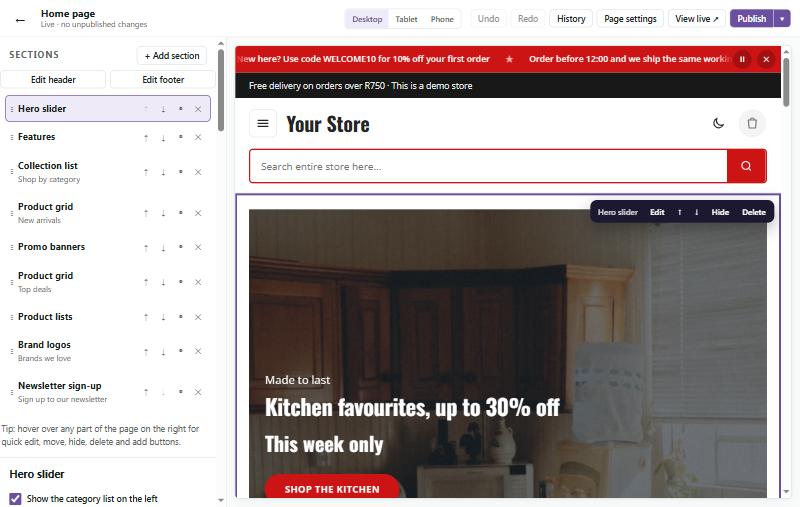
- A lista Sections (secções) à esquerda mostra os blocos que compõem a sua página, de cima para baixo. Clique num para o editar.
- + Add section (adicionar secção) adiciona um novo bloco: slider principal, grelhas e sliders de produtos, mosaicos de categorias, Middle Banners, texto, imagens com texto, vídeos, avaliações, avaliações do Google, perguntas frequentes, logótipos de marcas, uma inscrição na newsletter, o seu próprio HTML e mais. Escolha From a demo (de uma demo) no topo da lista para adicionar uma secção já pronta de um dos designs de demonstração.
- Use as setas para mover secções para cima e para baixo, o olho para esconder uma por agora, e × para a remover.
- À direita está uma pré-visualização ao vivo. Passe o rato por cima de qualquer parte para ver botões rápidos para editar, mover, esconder ou apagar.
- Desktop, Tablet e Phone mostram como fica a página em cada ecrã.
- Undo (desfazer) e Redo (refazer) andam para trás e para a frente nas suas alterações.
As suas alterações são guardadas como draft (rascunho) enquanto trabalha. Nada muda na sua loja até clicar em Publish (publicar). Use a seta ao lado de Publish para, em vez disso, agendar a alteração para uma data e hora, ou para descartar o rascunho. History (histórico) recupera qualquer versão anterior.
Dica: trabalhe num só separador do construtor de páginas de cada vez. Se deixar aberto um separador mais antigo e publicar a partir dele, repõe o que esse separador ainda mostra.
Editar uma secção
As secções com várias partes abrem em separadores. O slider principal, por exemplo, tem Slides, Style, Promo Blocks e Settings. Os Middle Banners têm Banners e Settings.
Os slides, banners e logótipos aparecem um por linha com uma pequena imagem:
- Clique numa linha para a abrir (uma de cada vez).
- O interruptor verde mostra-a ou esconde-a na sua loja sem a apagar. Uma escondida fica na lista, riscada, para a poder voltar a ligar mais tarde.
- Arraste uma linha pela pega ⋮⋮ para mudar a ordem, ou use os botões ↑ ↓.
- × remove-a; Undo recupera-a.
- + Add slide (ou banner, ou logótipo) adiciona um novo, começando com o aspeto do que está acima.
Um slide ou banner aberto tem os seus próprios pequenos separadores: Content (os textos, o botão e a imagem), Picture (só nos Middle Banners), Background e Style.
Spacing (espaçamento, no separador Settings de uma secção) pode ser normal, compacto, amplo, No gap above (sem espaço acima, para um banner ficar mesmo por baixo da barra do menu) ou No gap above or below (sem espaço acima nem abaixo). Escolha Width → Full width para banners de margem a margem.
Editar na própria página
Também pode alterar os seus banners diretamente na página da pré-visualização, sem procurar o campo no painel lateral.
- Clique num título, linha pequena, linha de preço, botão ou imagem para o selecionar. Aparece uma pequena barra de ferramentas escura por cima, e o painel lateral abre no mesmo campo.
- Clique outra vez nas palavras (ou faça duplo clique nelas) para escrever diretamente nelas. Prima Enter para manter as novas palavras, ou Esc para repor as antigas. O texto formatado (com negrito, listas e ligações) abre antes numa pequena caixa.
- Clique num slide, Promo Block, banner ou cartão à volta das palavras para selecionar o conjunto. A sua barra de ferramentas move-o ← →, duplica-o (Duplicate), esconde-o (Hide; fica na pré-visualização, esbatido, para o poder mostrar de novo) ou apaga-o (Delete). Content, Picture, Background e Style abrem as suas definições numa pequena caixa, e Sale define os produtos, os preços e a contagem decrescente de um slide.
- Imagens: Upload (carregue) uma nova, escolha uma que já está no servidor, Remove background (remover o fundo, com o Photoroom, depois de o configurar em Catalogue → Images → Background removal; a sua imagem original é mantida), Focus (a parte de uma foto que fica à vista) ou Remove.
- Backdrop, Countdown e Products abrem as suas próprias opções. Os preços vêm dos seus produtos, por isso altere-os em Catalogue → Products.
- Os banners Your own HTML (o seu próprio HTML) só se alteram através do código (Edit code).
- Os espaços vazios mostram + Add … enquanto o banner está selecionado: clique num para o preencher.
A biblioteca de banners. Replace (substituir) troca um slide, Promo Block ou Middle Banner por um de qualquer demo (ou da sua própria biblioteca), e Add (adicionar) coloca um a seguir. Slides, Promo Blocks e Middle Banners podem substituir-se uns aos outros. From a demo numa imagem leva só a imagem. Assinale Use my brand colours (usar as cores da minha marca) para o adaptar à sua loja. Aponte para um item para o ver ao vivo primeiro. As fotos de uma demo só são copiadas para a sua loja quando usa uma.
Save (guardar) mantém um banner ou secção em My library (a minha biblioteca), para usar outra vez em qualquer página. Send (enviar) coloca uma cópia no rascunho de outra página.
Tudo funciona com o teclado: prima Tab para chegar a uma parte da página, Enter para a selecionar e escrever, F2 para ir à sua barra de ferramentas (as teclas de seta andam ao longo dela) e Esc para recuar. Undo e Redo funcionam para todas as alterações, e nada fica público até clicar em Publish.
Mover as partes para o lugar certo
Cada parte de um slide, Promo Block ou Middle Banner pode ser arrastada para o sítio exato que quer na pré-visualização: a linha pequena, o título, a linha de preço, as características principais, os preços, a contagem decrescente, o botão, a imagem ou o vídeo, e o autocolante da poupança. Mantenha Shift premido enquanto arrasta para mover todo o bloco de palavras de uma vez.
- Cada tipo de ecrã à parte. Uma mudança de lugar conta para o ecrã que a pré-visualização está a mostrar: computadores, tablets ou telemóveis (use os botões de ecrã por cima da pré-visualização). A barra de ferramentas diz qual, por exemplo Drag to move · phones. Mova um título nos telemóveis e ele fica onde estava nos computadores.
- Encaixe. Uma parte encaixa no meio do seu banner, na horizontal e na vertical (aparece uma linha cor-de-rosa), e de volta ao seu próprio lugar. Mantenha Alt premido enquanto arrasta para a colocar livremente. Uma parte não pode ser arrastada para fora do seu banner.
- Pequenos ajustes. Com uma parte selecionada, as teclas de seta movem-na um píxel de cada vez, ou dez com Shift.
- Reset (repor) põe a parte selecionada de volta no seu próprio lugar neste tipo de ecrã, All screens (todos os ecrãs) usa o seu lugar também nos computadores, tablets e telemóveis, e Words box (caixa de palavras) põe todo o bloco de palavras de volta.
- Uma parte é movida a partir do lugar que a disposição do banner lhe dá, numa proporção da largura do banner, por isso mantém-se em todos os tamanhos desse tipo de ecrã, e as palavras continuam a mudar de linha e a afastar-se umas das outras. Undo e Redo funcionam para todas as mudanças de lugar.
Os banners feitos antes da versão 1.20.0 mantêm o seu aspeto: os antigos controlos deslizantes para mover as palavras e o botão, a altura do texto e a posição da etiqueta dos Promo Blocks, e o lado e a altura da imagem dos Middle Banners já não estão nas definições, e arrastar substitui-os.
Hero slider
O hero slider (slider principal) mostra grandes banners rotativos no topo da sua página inicial.
- Content (conteúdo): uma linha pequena por cima, um título, uma linha de preço, um botão e uma imagem ou vídeo do YouTube.
- Background (fundo): uma cor (ou a sua própria cor), um degradé de cor com a sua direção, uma foto, ou o seu próprio HTML e CSS. Há dois fundos de foto:
- Photo (foto): a foto exatamente como está.
- Photo with shade (foto com sombreado): um sombreado sobre a foto para as palavras se destacarem. Shade strength (intensidade do sombreado) define quão escuro é, Shade (sombreado) de onde vem (da esquerda, da direita, de cima, de baixo ou uniforme por toda a foto), e Shade colour (cor do sombreado) se é preto ou uma cor. Escolha Black (como antes), White, Brand colour, Dark navy e mais, ou Your own colour e escolha qualquer cor em Your shade colour. Com White, ou uma cor clara sua a 40% ou mais, as palavras ficam escuras automaticamente. O grande hero banner tem a mesma escolha no seu próprio Shade colour.
- O sombreado só cobre a foto de fundo. As imagens de produto ficam sempre por cima, nítidas: sobre uma foto aparecem recortadas quando têm um recorte do Photoroom ou são PNG transparentes, caso contrário aparecem como são.
- Text colours (cores do texto) escolhe texto claro ou escuro para combinar com a foto.
- Photo focus (foco da foto): que parte fica à vista quando o banner a corta. Escolha Top (topo) para manter as cabeças das pessoas na imagem.
- Style (estilo): definido para cada slide individualmente:
- Text position (posição do texto): à esquerda, à direita ou ao centro.
- Buttons (botões): seis estilos (sólido, sólido com seta, branco, com contorno, vidro fosco ou uma ligação de texto), a forma e um efeito (elevar, brilho ou pulsar).
- Small line above the heading (linha pequena acima do título): o aspeto da etiqueta e uma animação opcional.
- Text entrance (entrada do texto): como o texto entra (sobe, aparece gradualmente, desliza ou amplia).
- Heading effect (efeito do título): faz o título destacar-se numa foto carregada: uma sombra suave ou forte, um brilho na cor da sua marca, um contorno à volta das letras, uma faixa escura transparente ou um marcador na cor da marca por trás das palavras, uma sombra 3D em camadas, ou letras em degradé. Os Promo Blocks e os Middle Banners também o têm, em More settings.
- Price line (linha de preço): um autocolante, uma etiqueta plana ou texto simples.
- Accent line (linha de destaque): uma linha acima ou abaixo do título em sete estilos, com o seu comprimento, cor, alinhamento e animação.
- Colour glow (brilho de cor): um brilho na cor da marca sobre uma foto, de qualquer lado, em três intensidades.
O separador Style do slider tem o que pertence a todo o slider: o Look (Classic ou Showcase), Corners (cantos), Slider height (altura do slider, do normal até quase o ecrã inteiro, para banners maiores) e a luz do canto. Em Settings, Slide order on each visit (ordem dos slides em cada visita) mostra os slides pela sua ordem, começando num slide aleatório, ou baralhados para cada visitante.
Slides de promoção: no separador Content de um slide, escolha até quatro Products to promote (produtos a promover). As suas imagens aparecem em grande: recortadas quando uma imagem tem um recorte do Photoroom (veja Catalogue → Images → Background removal) ou é um PNG transparente, caso contrário num cartão branco bem arrumado. Para uma imagem sua, assinale Show the product cut out (mostrar o produto recortado). Assinale Show the price (mostrar o preço) para o preço anterior e o atual e a poupança, escreva até quatro Key features (características principais, mostradas com vistos), e adicione uma Countdown (contagem decrescente) até ao fim da promoção dos produtos ou até uma data e hora à sua escolha. Hide this slide when the countdown has ended (esconder este slide quando a contagem terminar) retira o slide automaticamente. No separador Background, um Sale backdrop (cenário de promoção) desenha um foco de luz, anéis na cor da marca, um estúdio claro, uma grelha néon, riscas de velocidade, um painel inclinado ou um horizonte de céu e mar por trás dos produtos.
Assinale Don't show the products' pictures (não mostrar as imagens dos produtos) quando a própria foto do slide já mostra o produto (por exemplo, um modelo a usar as armações): o slide mostra então só o preço, as características principais e a contagem decrescente, e o autocolante da poupança fica ao lado do título.
O autocolante de poupança redondo mostra "Up to 15% off" (ou "Save 15%" para um só produto) automaticamente. Para usar as suas próprias palavras, clique numa linha do autocolante no construtor de páginas e escreva, por exemplo "Gold" e "SALE". Cada linha também pode ser alterada no separador Content do slide. Deixe uma linha vazia para voltar às palavras automáticas.
Biblioteca de cenários: o Sale backdrop escolhe-se numa biblioteca de mosaicos, cada um uma pequena pré-visualização animada nas cores da sua marca, marcados Light, Medium ou Dark e ordenados do mais claro para o mais escuro. Clique num mosaico (ou use as teclas de seta) para o escolher; a pré-visualização mostra o slide de imediato. Novo na 1.12.0: Pastel (claro, com suaves nuvens na cor da marca a flutuar), Glass (uma cor da marca em tom médio com painéis de vidro fosco e um lento varrimento de luz) e Aurora (um céu noturno com fitas de aurora a fluir e estrelas). Novo na 1.15.0: Bubbles (claro, com bolhas vítreas na cor da marca a subir), Sketch (papel claro com uma grelha fina e anéis de desenho a rodar lentamente), Waves (uma cor da marca em tom médio com ondas suaves a rolar), Mesh (uma cor da marca em tom médio com manchas de cor a mudar lentamente), Ember (quase preto com brasas a subir e um brilho quente) e Rays (escuro, com suaves feixes de luz vindos de cima e poeira a flutuar).
Picture size on computers, Picture size on tablets e Picture size on phones (tamanho da imagem nos computadores, tablets e telemóveis) definem o tamanho da imagem de cada slide em separado, de pequeno a extra grande, ou Fill (preencher). Nos telemóveis uma imagem grande pode ficar acima ou abaixo das palavras. Pause while the mouse is over the slider (pausar enquanto o rato está sobre o slider, em Settings) está ligado de início: desassinale-o para os slides continuarem a passar.
Nos telemóveis o slide só muda quando o cliente desliza claramente para o lado, por isso deslocar a página para baixo nunca o muda por engano.
As imagens que carrega podem ter até 2 MB. As imagens maiores são reduzidas automaticamente antes de serem enviadas. Para imagens muito grandes, coloque-as na pasta images do seu servidor (com FTP ou o File Manager) e clique em Choose from server….
Promo Blocks
O hero slider pode ter três pequenos Promo Blocks (blocos promocionais), ao lado do slider ou numa fila por baixo dele. Têm a sua própria linha na lista de secções, Promo Blocks, mesmo por baixo de Hero slider. O seu interruptor liga-os ou desliga-os todos.
Clique em Promo Blocks para os editar:
- Where the promo blocks go (onde ficam os blocos promocionais): ao lado do slider, ou por baixo dele.
- Width of the promo blocks (largura dos blocos promocionais, quando estão ao lado do slider): estreita, normal, larga, extra larga, ou a crescer com o ecrã. Nos tablets e telemóveis passam sempre para baixo do slider.
- Cada bloco tem o seu próprio interruptor. Arraste ⋮⋮ (ou use as setas) para mudar a ordem; tudo o que pertence a um bloco move-se com ele.
- Clique num bloco para o editar. Só vê o essencial: uma fila de amostras de Background (fundo: a cor da sua marca, carvão, cinzento claro, amarelo sol, quatro degradés já prontos, Photo, que mostra um carregamento de foto e um controlo de sombreado, ou a amostra arco-íris, que abre um seletor de cores para a sua própria cor), depois o título, a linha pequena acima dele, a ligação e a imagem.
- More settings (mais definições) abre tudo o resto: o texto do botão, o tamanho e o estilo da imagem, as suas próprias cores, a direção do degradé, o foco da foto, uma border (borda), e os mesmos estilos de texto, botão e etiqueta de um slide.
- Picture frame (moldura da imagem) coloca a imagem num painel de frosted glass (vidro fosco), para um produto escuro se destacar num bloco escuro; Automatic for dark pictures (automático para imagens escuras) só o faz quando uma imagem escura está num bloco escuro.
- Picture size (tamanho da imagem) define-se para os computadores, com uma escolha própria para os tablets e para os telemóveis (de pequeno a extra grande; nos telemóveis, Large e Extra large tornam o bloco mais alto). Com Large ou Extra large, a margem vazia à volta do produto é cortada automaticamente, para o produto preencher o espaço.
- Na pré-visualização da página, aponte para os Promo Blocks e clique em Edit para ir diretamente a eles.
Os degradés podem partir da cor do bloco, ir da cor da sua marca até à sua segunda cor de destaque, ou usar um par já pronto (Sunset, Ocean, Berry, Mint, Midnight, Peach, Sky, Gold, Forest ou Steel).
Middle Banners
A secção Middle Banners (banners intermédios) mostra dois a quatro banners lado a lado, mais abaixo na página. Cada um tem as mesmas opções de Content, Background e Style que os Promo Blocks, e ainda um separador Picture (imagem):
- Layout (disposição): no canto ao lado do texto, metade e metade, a imagem em cima, ou grande e esbatida por trás do texto.
- Size (tamanho) da imagem. Arraste a imagem para onde a quer (veja Mover as partes para o lugar certo).
- Shape (forma): como está, cantos arredondados, um círculo, num cartão branco ou com uma sombra suave, e se aparece inteira ou preenche o espaço.
- Effect (efeito): cresce, inclina, flutua ou desliza para dentro.
- White background of the picture (fundo branco da imagem): fundi-lo em banners claros, mantê-lo branco, ou removê-lo: é usado o recorte do Photoroom da imagem (ou a própria imagem quando é um PNG transparente), para ficar limpa sobre qualquer cor. Uma imagem sem recorte é antes fundida. (A remoção do fundo branco do próprio SaleCart foi retirada na versão 1.16.0: as margens ficavam irregulares.)
Nos ecrãs estreitos, uma imagem no canto passa para baixo do texto para as palavras manterem o seu espaço.
No separador Picture, Size on tablets e Size on phones (tamanho nos tablets e nos telemóveis) podem ser diferentes do tamanho nos computadores. Corners (cantos, no separador Settings da secção) torna todos os banners quadrados, ligeiramente arredondados, arredondados ou muito arredondados.
Hero banner
A secção Hero banner (banner principal) é um banner grande com até três banners mais pequenos, numa fila por baixo dele ou empilhados à direita. Quando estão à direita, Width of the smaller banners (largura dos banners mais pequenos) define quanto espaço ocupam: um quarto, um terço (normal), dois quintos, ou metade e metade.
Image with text
A secção Image with text (imagem com texto) coloca uma imagem ao lado de uma pequena história, com um título, uma linha pequena opcional por cima e um botão. Escolha de que lado fica a imagem, e um Look (aspeto): Standard, ou Elegant, com mais espaço, linhas finas, a imagem numa moldura fina e um botão discreto em forma de ligação de texto (ótimo para joias, beleza ou vinho).
Defina Text type (tipo de texto) como Your own HTML para escrever a coluna de texto em HTML. Estilos em linha como `style="color:#c00"` funcionam nesta e em todas as outras caixas de HTML (banners HTML, slides principais, a coluna lateral da secção Text e o rodapé); os scripts são sempre removidos. Com o seu próprio HTML há também uma caixa CSS que só estiliza esta secção. Os banners HTML, Image with text, a secção Text e os slides principais em HTML têm também Heading colour (cor do título) e Text colour (cor do texto; deixe-os em Automatic para as cores do tema).
Category promo cards
A secção Category promo cards (cartões promocionais de categorias) mostra cartões grandes para as suas categorias, dois a quatro lado a lado (dois nos tablets, um nos telemóveis). Cada cartão tem um banner quadrado, três imagens de produtos ao lado, o nome da categoria, quantos artigos tem e um botão Shop. Todo o cartão liga à categoria.
- No separador Cards (cartões), escolha a categoria de cada cartão (até 8). Se ficar vazio, um cartão mostra a sua próxima categoria principal. Os artigos das subcategorias também contam.
- Cada cartão tem quatro pequenos separadores: Content, Picture, Background e Heading. O que define aí é só para esse cartão.
- Picture → Banner: Made for you (feito para si, o normal) desenha o banner a partir de um fundo, um título e uma imagem, e volta a criá-lo automaticamente quando muda qualquer um deles, a cor da sua marca ou a foto. My own full banner picture (a minha própria imagem de banner completa) usa uma imagem quadrada que carrega como banner inteiro, sem fundo nem título acrescentados. Os cartões que já tinham um banner carregado mantêm-no assim.
- Picture in the banner (imagem no banner): a melhor foto de produto da categoria, A picture I choose (uma imagem que escolho; carregue uma ou use Choose from server; um produto sobre fundo branco funciona melhor) ou A product I choose (um produto que escolho). Picture background (fundo da imagem): Automatic usa o recorte da foto (o seu recorte do Photoroom, ou a própria foto quando é um PNG transparente) e um cartão branco arredondado quando não há recorte ou quando este perderia partes do produto; White rounded card (cartão branco arredondado) usa sempre o cartão; No white card (sem cartão branco) usa o recorte com uma sombra suave, ou a foto simples com uma sombra quando não há recorte.
- Background (fundo): Same as the section (igual à secção) segue a definição Made banners da secção. Ou dê ao cartão o seu próprio estilo: degradé rico com anéis, tom claro, cor sólida, degradé de duas cores, brilho suave, linhas diagonais, pontos, grelha fina ou ondas, na sua própria Colour (cor; vazia: a cor da sua marca) e Second colour (segunda cor), e para degradés e padrões a direção. As amostras redondas escolhem a cor da sua marca, a cor de destaque ou a cor do texto, branco ou preto.
- Heading (título): mostre-o ou esconda-o, escreva as suas próprias palavras (vazio: o título por baixo do banner), escolha a Heading colour (cor do título: automática, branca ou escura) e adicione Small words (palavras pequenas) acima ou abaixo dele: quantos artigos, "Shop now" ou as suas próprias palavras.
- Title (título) no separador Content muda o nome por baixo do banner, e Button label (texto do botão) o texto do botão.
- Product pictures (imagens de produtos): os mais recentes, os mais vendidos ou as promoções dessa categoria, ou até três produtos à sua escolha. Os produtos sem imagem são ignorados.
- No separador Settings: o título, a ligação ao lado dele (Browse all products por predefinição), quantos cartões ficam lado a lado, e se mostra as imagens dos produtos e o número de artigos.
- Quando um cliente aponta para um cartão, ele eleva-se, o banner aproxima-se com uma luz a passar por cima, e o botão fica escuro. Escolha No effect (sem efeito) para o manter parado. Os clientes que pediram ao seu dispositivo menos movimento nunca veem a animação.
O número de artigos e as imagens dos produtos atualizam-se automaticamente à medida que adiciona ou vende produtos.
Brand logos
A secção Brand logos (logótipos de marcas) mostra uma faixa em movimento ou uma grelha de logótipos. Escolha quantos aparecem lado a lado (2 a 8) e o logo size (tamanho dos logótipos), até 240 píxeis de altura. Cada logótipo também pode ficar maior, extra grande ou enorme individualmente.
Texto com uma coluna lateral
A secção Text (texto) mostra um título e parágrafos em toda a largura da página. Escolha uma side column (coluna lateral) para colocar imagens, vídeos do YouTube, texto extra, botões, os seus contactos ou o seu próprio HTML ao lado do texto, à esquerda ou à direita.
Map
A secção Map (mapa) mostra um mapa do Google com a morada da sua loja (do Store setup) ou qualquer outra morada, nome de local ou posição GPS, com os seus contactos, horário de funcionamento e um botão Get directions (obter direções). O separador Settings tem o local e o que mostrar; o separador Style tem a disposição, o tamanho e o aspeto. Escolha um Layout (disposição):
- Map beside your details (mapa ao lado dos seus dados): mapa à direita ou à esquerda, e estreito, médio ou largo.
- Big map with your details on a card (mapa grande com os seus dados num cartão): o mapa vai de margem a margem com a sua morada e horário num cartão por cima, numa de seis posições (à esquerda, à direita ou num canto).
- Just the map (só o mapa): estreito, médio ou com a largura total da página, alinhado à esquerda, ao centro ou à direita, com o título por cima.
- Edge-to-edge strip (faixa de margem a margem): um mapa a toda a largura do ecrã por baixo do título, ideal acima do rodapé.
Defina a Map height (altura do mapa) com o controlo deslizante (160 a 900 píxeis), ou assinale Fill most of the screen (preencher a maior parte do ecrã). Em On phones (nos telemóveis), escolha um pouco mais baixo (recomendado), a mesma altura, ou baixo. Depois escolha as map colours (cores do mapa: normais, preto e branco, ou escuras, para combinar com uma loja escura) e os corners (cantos: arredondados, muito arredondados ou quadrados). Por predefinição o mapa só carrega quando um visitante clica em Show map (mostrar mapa), por isso nada é enviado ao Google antes de ele pedir (bom para a POPIA); em alternativa, pode fazê-lo carregar logo. No separador Style pode também esconder a ligação Open in Google Maps por baixo do mapa.
Um pequeno mapa no rodapé define-se por coluna do rodapé: assinale Show a small Google map (mostrar um pequeno mapa do Google; ou Small map em Online store → Footer) e escolha a morada da sua loja ou outro local. Depois escolha o tamanho (muito pequeno a extra grande, ou quadrado), cores completas, preto e branco ou escuro, mapa ou foto de satélite, o zoom e os cantos, se mostra a ligação Open in Google Maps por baixo, e quando carrega.
Blog #
Online store → Blog
Escreva artigos para o blog da sua loja, em /blog na sua loja. Adicione uma ligação para ele no seu menu em Online store → Navigation.
- O artigo é escrito num editor visual: títulos (três tamanhos), negrito e itálico, listas, citações, linhas divisórias e ligações. Picture (imagem) carrega uma imagem para o artigo (descreva o que mostra e, se quiser, adicione uma legenda), YouTube video adiciona um vídeo, Table uma tabela com uma linha de títulos, e Code texto mostrado exatamente como foi escrito. Cada um destes aparece como um cartão no artigo que pode editar (Edit) ou remover (Remove). Plain text version (versão em texto simples) mostra o artigo na sua forma de texto.
- Summary (resumo), cover picture (imagem de capa) e categories (categorias): aparecem na lista do blog. Cada categoria tem a sua própria página (Categories em Online store → Blog).
- Status (estado): um Draft (rascunho) que só a equipa pode pré-visualizar. Published (publicado) com uma data no futuro fica público sozinho a essa hora; até lá, os visitantes que abrem o seu endereço são levados para o blog.
- Motores de pesquisa: cada artigo tem o seu próprio título e descrição para os resultados de pesquisa, está no seu sitemap e recebe os detalhes de artigo que o Google lê. O blog tem um RSS feed em /blog/feed.
O blog só aparece quando há pelo menos um artigo publicado.
Menus #
Online store → Navigation (navegação) define o menu que os clientes usam para se orientarem.
- Cada item tem um nome e um endereço, como Pantry → /collections/pantry.
- + Add a dropdown item (adicionar um item ao menu suspenso) coloca itens num menu suspenso por baixo de um item do menu.
- Use as setas para reordenar e × para remover.
- Ícones: clique no quadrado + ao lado de um item para escolher um ícone da biblioteca de ícones da loja (compras, entregas, pessoas, casa e estilo de vida, tecnologia e mais). Escreva na caixa de pesquisa para encontrar um, ou escolha None (nenhum). Os itens do menu suspenso também podem ter ícones.
- Menu icons (ícones do menu) decide como aparecem no cabeçalho: beside the name (ao lado do nome), above the name (por cima do nome), ou icons only (só ícones; o nome aparece quando alguém aponta para o ícone). Nos telemóveis, os ícones aparecem sempre ao lado do nome.
A mesma biblioteca de ícones é usada para os Trust blocks (blocos de confiança) e os Feature groups (grupos de características) no construtor de páginas: clique no ícone de um bloco para escolher outro.
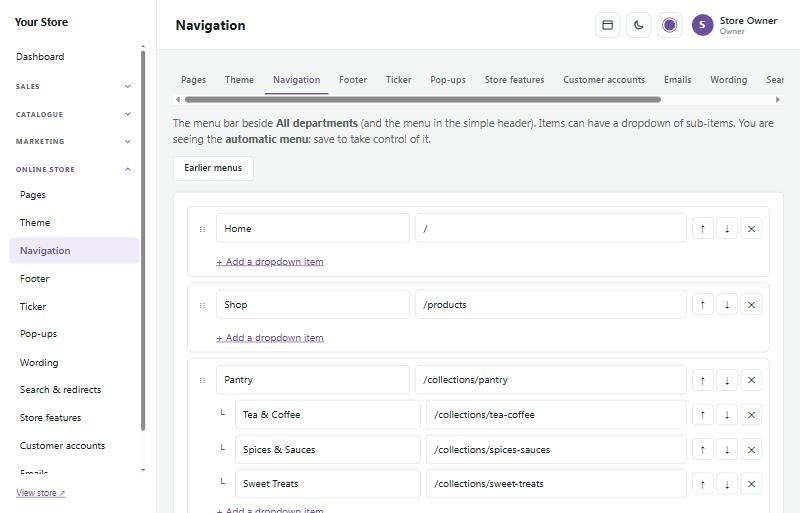
Até guardar o seu próprio menu, a loja cria um automaticamente a partir das suas categorias. Earlier menus (menus anteriores) recupera um menu que substituiu.
Os seus próprios textos #
Online store → Wording (textos) muda qualquer palavra ou frase que os clientes veem, em toda a sua loja: por exemplo Shipping para Delivery, ou Add to cart para Buy now. Deixe "To" vazio para remover uma palavra. A área de administração fica como está.
Funcionalidades da loja #
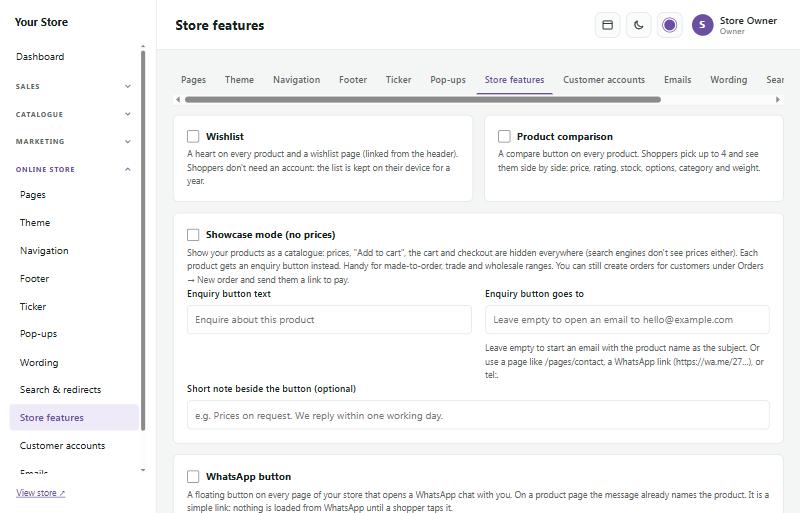
Online store → Store features (funcionalidades da loja) liga extras:
- Wishlist (lista de desejos): um coração em cada produto e uma página de lista de desejos.
- Product comparison (comparação de produtos): os clientes comparam até 4 produtos lado a lado.
- Showcase mode (modo montra): esconda os preços e o carrinho, e receba antes pedidos de informação (útil para produtos feitos por encomenda ou gamas para revendedores).
- WhatsApp button (botão do WhatsApp): um botão de conversa flutuante em quatro estilos; numa página de produto a conversa já indica o produto.
- Cookie notice (aviso de cookies): uma nota curta a dizer que a sua loja usa cookies, desde uma barra ao longo do fundo até uma única linha discreta num canto, em escuro, claro ou na cor da sua marca.
Conversa com IA #
Online store → AI chat (conversa com IA) adiciona um assistente de conversa, com inteligência artificial, à sua loja e à sua administração.
- Chat for shoppers (conversa para clientes): um botão de conversa em todas as páginas. Os clientes perguntam coisas como "Do you have this in blue?" ou "How much is delivery?" e o assistente responde a partir da sua própria loja: consulta os seus produtos, preços e stock, as suas opções de pagamento e entrega, as devoluções e as páginas do seu rodapé, e dá a ligação para a página certa.
- Assistant in the admin (assistente na administração): um botão de conversa no fundo de todas as páginas da administração. Pergunte "How were sales this week?", "Which orders still need to be sent?", "What's low on stock?" ou "How do I add a discount code?". Cada membro da equipa só recebe respostas sobre o que a sua função lhe permite ver.
- What it should know (o que deve saber): adicione o horário de funcionamento, os prazos de entrega, conselhos sobre tamanhos ou qualquer coisa que os clientes perguntam muitas vezes.
O assistente só pode consultar informação: nunca altera encomendas, produtos ou definições, e nunca vê os endereços de email, números de telefone ou moradas dos clientes.
Para o ligar, crie uma chave de IA no fornecedor de IA em console.anthropic.com, adicione aí algum crédito e cole a chave. O fornecedor cobra-lhe cada mensagem (com o modelo Fast, cerca de 10 a 30 cêntimos por mensagem). Most shopper messages a day (máximo de mensagens de clientes por dia) põe um limite a essa conta. As conversas dos clientes são guardadas durante 30 dias e listadas na mesma página, para poder ver o que as pessoas perguntam.
CSS e código personalizados #
Online store → Custom CSS & code (CSS e código personalizados) permite-lhe afinar o aspeto com o seu próprio CSS, e adicionar código de ferramentas como o Google Analytics, o Hotjar ou um serviço de conversa. Ambos ficam guardados nas definições da sua loja, não em ficheiros, por isso as atualizações nunca os substituem e o Code check (verificação do código) fica limpo.
- O seu próprio CSS: escreva-o em All screens (todos os ecrãs). É adicionado depois dos estilos do próprio tema, por isso, quando ambos estilizam a mesma coisa, o seu prevalece. Prima Tab para indentar (prima primeiro Esc para avançar com Tab).
- Ecrãs largos e telemóveis: Extra CSS for wide screens (CSS extra para ecrãs largos, 1800px ou mais) e Extra CSS for phones (CSS extra para telemóveis, 560px ou menos) são envolvidos automaticamente na media query certa, por isso basta escrever as regras.
- Tipos de letra e folhas de estilo: @import não é permitido no CSS. Em vez disso, coloque aqui até 3 ligações: uma ligação do Google Fonts (https://fonts.googleapis.com/css2?family=…) ou um ficheiro na sua própria loja (/uploads/…). Theme já oferece todos os tipos de letra do Google, alojados pela sua loja.
- Preview (pré-visualização): mostra a página inicial com o que escreveu, antes de guardar, em tamanhos de telemóvel, tablet, portátil e ecrã largo.
- Saved versions (versões guardadas): são listadas as últimas 10 gravações. View (ver) mostra uma; Restore (restaurar) repõe-na (o seu CSS atual fica na lista).
- A equipa com a permissão Theme pode alterar o CSS.
Para manter a sua loja segura, o CSS é limpo quando é guardado e outra vez em cada página: não pode terminar o bloco de estilo nem adicionar HTML ou scripts (um < passa a ser o código CSS \3c, que significa o mesmo no texto), e o @import é retirado.
Código do cabeçalho e do rodapé
Só o dono da loja pode alterar isto. Cole o código exatamente como a ferramenta lho dá, em End of the page head (fim do cabeçalho da página; a maioria das ferramentas de seguimento) ou End of the page body (fim do corpo da página; a maioria dos botões de conversa), e assinale Add this code to the store (adicionar este código à loja).
- Load only after the shopper accepts cookies (carregar só depois de o cliente aceitar os cookies): assinale isto para seguimento e estatísticas. O código espera até o cliente clicar em Accept no aviso de cookies, tal como os pixels de publicidade, e o aviso de cookies passa então a aparecer sempre, com um botão para recusar.
- Allowed domains (domínios permitidos): a política de segurança da sua loja bloqueia ficheiros de outros sites. Liste os endereços de que o código precisa, um por linha, como www.googletagmanager.com ou *.hotjar.com. O guia de configuração da ferramenta normalmente indica-os; se algo não carregar, a consola do navegador indica o endereço bloqueado.
- Let the code add its own inline styles (deixar o código adicionar os seus próprios estilos em linha): só se uma janela de conversa ou widget aparecer sem estilo.
Como funciona, e o compromisso: a loja adiciona um código de segurança de uso único (um "nonce") a cada script que cola, para que possa ser executado. Os ficheiros que o código carrega (um endereço src=) não recebem essa autorização: só carregam da sua loja ou de um domínio permitido. Os domínios permitidos só são adicionados à política da loja nas páginas da loja e só enquanto o código estiver ligado, nunca nas páginas da administração. Mas qualquer coisa num domínio listado poderia ser executada na sua loja, por isso liste o menor número possível e nunca uma terminação de país inteira como *.co.za. Os estilos em linha aliviam a proteção de estilos em todas as páginas da loja, por isso só assinale isso quando um widget precisar.
As páginas privadas nunca recebem o código. Para proteger os seus clientes, o código do cabeçalho e do rodapé (também o código que espera pelos cookies) e os seus domínios permitidos ficam sempre de fora das páginas cujo endereço é uma ligação privada ou que mostram dados pessoais: o checkout e as páginas para onde os clientes voltam depois de pagar, a área de conta (iniciar sessão, registar, redefinir a palavra-passe, My downloads), as páginas de encomendas e faturas, as ligações de download, as ligações de reservas, as ligações de orçamentos, as ligações de saldo e de "stop" das pré-encomendas, as ligações de carrinhos abandonados, as ligações de avaliações e de subscrições, e as páginas para cancelar a subscrição. Assim nenhum script externo consegue ler essa ligação a partir do endereço da página. O seu CSS personalizado continua a aplicar-se nestas páginas, por isso mantêm o seu aspeto. Uma ferramenta de seguimento que conta as vendas na página da encomenda não vai ver essas visitas; os relatórios da própria loja mostram sempre as suas vendas.
Modelos de email #
Online store → Emails lista todos os emails que a sua loja envia, como a confirmação da encomenda, o pedido de pagamento por EFT e o aviso de envio. Mude os textos para soarem a si: os detalhes da encomenda, os dados bancários, os números de seguimento e os botões são sempre adicionados automaticamente, por isso não podem correr mal. Use Preview (pré-visualizar) para ver um email, Send me a test (enviar-me um teste) para enviar um a si próprio, e Reset to standard wording (repor os textos padrão) para recomeçar.
Cópias para a equipa
Online store → Emails → Staff copies (cópias para a equipa) escolhe que membros da equipa recebem uma cópia de que emails de clientes, por exemplo as boas-vindas a uma nova conta, "Payment received" ou uma atualização de encomenda. As linhas são os emails de clientes, agrupados (Account, Orders, Payments, Delivery, Returns & refunds, Marketing), e há uma coluna para cada membro ativo da equipa, mais o endereço de email da sua loja quando o tiver definido. Assinale as caixas, ou use All (todos) para uma linha ou coluna inteira, ou uma escolha rápida como Owners get order and payment emails (os donos recebem os emails de encomendas e pagamentos), e depois clique em Save. Nada fica assinalado até escolher.
Cada cópia é um email separado, nunca uma cópia oculta, por isso os clientes nunca veem os endereços da equipa. O assunto começa por [Copy], e uma nota no topo diz a quem foi enviado (e o número da encomenda, com uma ligação para a encomenda na administração). As ligações pessoais do cliente, como a página da encomenda, os botões de pagar e confirmar e as ligações para cancelar a subscrição, são retiradas da cópia e substituídas por "(link removed in staff copy)", para ninguém poder agir como o cliente. As redefinições de palavra-passe e os códigos de início de sessão nunca são copiados. Os membros da equipa desativados nunca recebem cópias. Enquanto o email da sua loja estiver em modo de teste, as cópias ficam retidas tal como os emails que copiam.
Num telemóvel, escolha uma pessoa em Show copies for (mostrar cópias para) para ver e assinalar as suas cópias. Os membros da equipa veem as cópias que recebem em Your account, e podem desligá-las aí, a não ser que assinale Locked (bloqueado) para eles. Só os donos e os membros da equipa com permissão para alterar definições podem alterar as Staff copies.
Redes sociais #
Online store → Social media (redes sociais) liga a sua loja às suas páginas nas redes sociais.
Os ícones e os botões de partilha são ligações simples: nada é carregado das redes, por isso não tornam a sua loja mais lenta nem seguem os seus clientes.