

7L'aspetto del tuo negozio
Rendi il negozio davvero tuo: tema, colori, caratteri, la home page e le altre pagine, i menu, l'intestazione e il piè di pagina, e le parole che vedono i clienti.
Scegliere un tema #
Online store → Theme
Parti da uno dei cinque starter themes (temi di partenza): Metro, Fynbos, Karoo, Coastal o Harbour. Ognuno imposta in un colpo solo colori, caratteri, forma dei pulsanti e stile dell'intestazione. Premi Use (usa) sotto quello che ti piace (per esempio Use Karoo); prodotti, pagine e menu restano come sono.
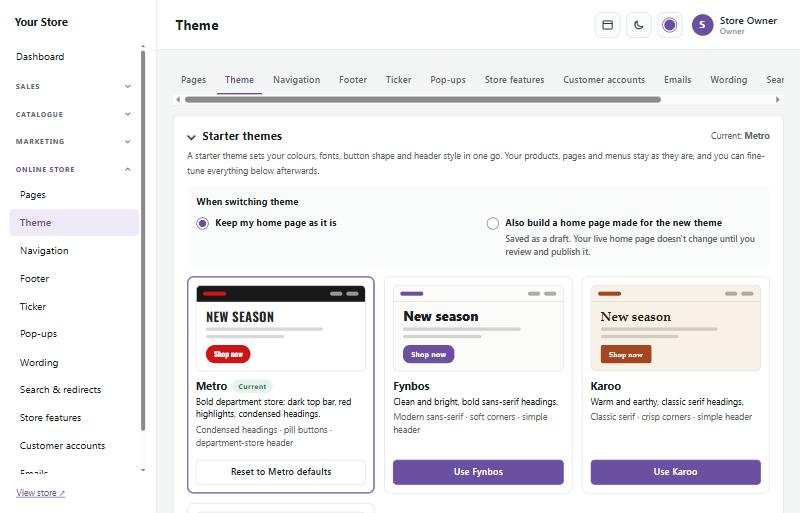
Poi rifinisci i dettagli più in basso nella pagina:
- Colours (colori): colore del marchio (pulsanti ed evidenziazioni), secondo colore d'accento, testo e sfondo. La pagina ti avvisa se il testo diventa difficile da leggere.
- Text on coloured buttons and labels (testo su pulsanti ed etichette colorati): automatico (bianco o nero, quello che si legge meglio), bianco, nero o un colore a tua scelta. Cambia anche etichette come ALL DEPARTMENTS e il pulsante di ricerca.
- Fonts (caratteri): scegli dall'elenco o qualsiasi carattere Google indicandone il nome.
- Heading weight (spessore dei titoli): grassetto (il solito), semi-grassetto, oppure leggero ed elegante, adatto ai caratteri con grazie.
- Buttons (pulsanti): pieni, solo contorno o a pillola, e quanto sono arrotondati gli angoli.
- Header layout (struttura dell'intestazione): grande magazzino (ricerca grande e un menu All departments) o semplice (logo, menu e carrello su una sola riga).
- Logo size e Logo size on phones (dimensione del logo, anche sui telefoni): quanto è alto il logo sui computer, e su telefoni e tablet piccoli. Sui telefoni è Automatic (la dimensione del computer, fino a 52 pixel), a meno che tu non scelga My own size (la mia dimensione). Un logo più grande sul telefono ha bisogno di spazio nell'intestazione: sposta icone come l'interruttore chiaro/scuro o la ricerca nel menu, in Edit header → Header on phones. Un logo troppo largo per lo spazio si rimpicciolisce da solo, così non copre mai le icone.
- Page width (larghezza pagina): standard, larga, extra larga, a tutta larghezza o una larghezza personalizzata.
- Product page (pagina prodotto): dimensione delle immagini, dove vanno le immagini aggiuntive e dove stanno le schede del prodotto.
- Picture zoom (ingrandimento immagine): cosa succede quando il cliente punta il mouse sull'immagine principale del prodotto: niente, zoom inside the picture (zoom dentro l'immagine), una magnifying glass (lente d'ingrandimento) o una zoom window beside the picture (finestra di zoom accanto all'immagine, come fanno i grandi negozi di elettronica). Scegli di quanto ingrandisce (da 2× a 4×). Lo zoom è più nitido con immagini larghe almeno 1200px.
- Full-screen viewer (visualizzatore a schermo intero): spuntalo e un clic o un tocco su un'immagine del prodotto apre tutte le sue immagini a schermo intero, con frecce, scorrimento col dito, miniature, e clic, pizzico o rotellina per ingrandire. Su telefoni e tablet è così che i clienti guardano da vicino.
- Picture sizes (dimensioni delle immagini): quanto sono grandi le piccole immagini aggiuntive nelle pagine prodotto, e le immagini dei prodotti nel carrello e al checkout.
L'anteprima a destra segue le tue modifiche. Premi Save theme (salva tema) per applicarle al negozio.
Quando premi Use su un tema di partenza puoi anche scegliere Also use the new theme's home page layout (usa anche la struttura della home page del nuovo tema). Viene salvata come bozza, mantenendo le immagini che avevi aggiunto, e nel negozio non cambia nulla finché non la pubblichi.
Strutture della home page
Ogni tema di partenza ha la sua struttura della home page. In Online store → Theme → Home page layouts puoi usarne una qualsiasi, qualunque sia il tema del tuo negozio: per esempio lo slider Showcase di Harbour con i colori e i caratteri di Karoo.
- Premi Use this layout (usa questa struttura). La struttura viene salvata come draft (bozza) della tua home page, quindi nel negozio non cambia nulla finché non la pubblichi nel page builder.
- Le immagini che avevi già aggiunto passano nella nuova struttura: slide, Promo Blocks, Middle Banners, banner e l'immagine della storia.
- Spunta Put placeholder pictures in the empty spots (metti immagini segnaposto negli spazi vuoti) per vedere dove vanno le tue immagini. Gli spazi che contengono già un'immagine non vengono mai toccati. Sostituisci i segnaposto con le tue immagini nel page builder, oppure toglili tutti insieme con Catalogue → Products → Sample content.
La Demo library #
Ogni SaleCart include i design delle demo SaleCart dal vivo: vedi una demo, usa una demo. Apri Online store → Demo library (raccolta di demo) per sfogliarle. Ogni scheda ha See it live (guardala dal vivo: il negozio demo si apre in una nuova scheda) e Use parts of it (usane delle parti).
- Switch to this demo (passa a questa demo) cambia tutto il tuo design in un solo passaggio: l'aspetto (tema, colori, caratteri, angoli e pulsanti), la struttura di intestazione e piè di pagina, la struttura della pagina prodotto e la tua home page con le sue slide e i suoi banner. Prima una schermata elenca cosa cambia e cosa resta. Prodotti, categorie, pagine, ordini, clienti, logo e altre impostazioni non vengono mai toccati.
- Spunta Also add the sample products (aggiungi anche i prodotti di esempio) per avere i prodotti della demo con foto, marchi e categorie (disattivato all'inizio). Se hai prodotti di esempio di una demo precedente che non hai mai modificato, puoi toglierli nello stesso passaggio.
- Saved designs (design salvati): prima di ogni cambio il tuo design viene salvato. Switch back (torna indietro) riporta all'ultimo, e Restore (ripristina) a uno più vecchio, esattamente com'era. Vengono tenuti gli ultimi 8.
- Only its look (solo l'aspetto) cambia colori, caratteri, angoli, pulsanti e la barra di ricerca, e lascia stare la tua home page e i tuoi testi.
- Its home page (la sua home page) mette l'intera home page della demo al posto della tua, come bozza da rivedere o pubblicata subito.
- Add one section (aggiungi una sezione): scegli una sezione qualsiasi (hero slider, Promo Blocks, Middle Banners, loghi dei marchi, righe di prodotti, blocchi di fiducia, immagine con testo…) e dove va. Finisce nella bozza della tua home page.
- Backgrounds and banner pictures (sfondi e immagini dei banner): spunta le immagini e premi Copy the ticked pictures (copia le immagini spuntate). Poi usale in qualsiasi campo immagine con Choose from server.
In cima alla pagina vedi da quale demo viene il tuo design, oppure Custom (based on …) (personalizzato, basato su …) quando hai mescolato parti di altre demo. Le immagini vengono copiate una volta sola e prendono il nome di ciò che mostrano, e i link a categorie che il tuo negozio non ha portano invece a tutti i tuoi prodotti.
Il page builder #
Online store → Pages elenca la tua home page e le altre pagine (Chi siamo, Consegna, Condizioni…). Fai clic su una pagina per aprirla nel page builder (costruttore di pagine).
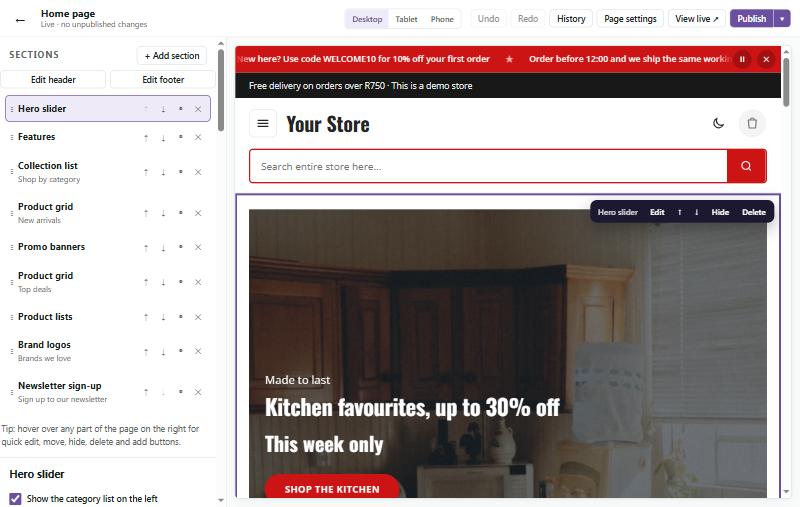
- L'elenco Sections (sezioni) a sinistra mostra i blocchi di cui è fatta la pagina, dall'alto in basso. Fai clic su uno per modificarlo.
- + Add section (aggiungi sezione) aggiunge un nuovo blocco: hero slider, griglie e slider di prodotti, riquadri delle categorie, Middle Banners, testo, immagini con testo, video, recensioni, recensioni Google, FAQ, loghi dei marchi, iscrizione alla newsletter, il tuo HTML e altro ancora. Scegli From a demo (da una demo) in cima all'elenco per aggiungere una sezione già pronta da uno dei design demo.
- Usa le frecce per spostare le sezioni su e giù, l'occhio per nasconderne una per ora e × per toglierla.
- A destra c'è un'anteprima dal vivo. Passa il mouse su qualsiasi parte per avere pulsanti rapidi per modificare, spostare, nascondere o eliminare.
- Desktop, Tablet e Phone mostrano come appare la pagina su ogni schermo.
- Undo e Redo (annulla e ripeti) vanno avanti e indietro tra le tue modifiche.
Mentre lavori, le modifiche vengono salvate come draft (bozza). Nel negozio non cambia nulla finché non premi Publish (pubblica). Usa la freccia accanto a Publish per programmare invece la modifica per una data e un'ora, oppure per scartare la bozza. History (cronologia) riporta qualsiasi versione precedente.
Suggerimento: lavora in una sola scheda del page builder alla volta. Se lasci aperta una scheda più vecchia e pubblichi da lì, rimette quello che quella scheda mostra ancora.
Modificare una sezione
Le sezioni con più parti si aprono su tabs (schede). L'hero slider, per esempio, ha Slides, Style, Promo Blocks e Settings. I Middle Banners hanno Banners e Settings.
Slide, banner e loghi sono elencati uno per riga con una piccola immagine:
- Fai clic su una riga per aprirla (una alla volta).
- L'switch (interruttore) verde lo mostra o lo nasconde nel negozio senza eliminarlo. Un elemento nascosto resta nell'elenco, barrato, così puoi riattivarlo più tardi.
- Drag (trascina) una riga dalla maniglia ⋮⋮ per cambiare l'ordine, oppure usa i pulsanti ↑ ↓.
- × lo toglie; Undo lo riporta.
- + Add slide (o banner, o logo) ne aggiunge uno nuovo, che parte con l'aspetto di quello sopra.
Una slide o un banner aperto ha le sue piccole schede: Content (contenuto: testi, pulsante e immagine), Picture (immagine, solo Middle Banners), Background (sfondo) e Style (stile).
Spacing (spaziatura, nella scheda Settings di una sezione) può essere normale, compatta, ariosa, No gap above (nessuno spazio sopra, così un banner sta subito sotto la barra del menu) o No gap above or below (nessuno spazio né sopra né sotto). Scegli Width → Full width per banner da bordo a bordo.
Modificare direttamente sulla pagina
Puoi anche cambiare i banner direttamente sulla pagina nell'anteprima, senza cercare il campo nel pannello laterale.
- Fai clic su un titolo, una riga piccola, una riga del prezzo, un pulsante o un'immagine per selezionarlo. Sopra compare una piccola barra degli strumenti scura, e il pannello laterale si apre sullo stesso campo.
- Fai di nuovo clic sul testo (o doppio clic) per scriverci direttamente. Premi Enter per tenere il nuovo testo, o Esc per rimettere quello vecchio. Il testo formattato (con grassetto, elenchi e link) si apre invece in un piccolo riquadro.
- Fai clic su una slide, un Promo Block, un banner o una scheda intorno al testo per selezionarlo tutto. La sua barra degli strumenti lo sposta ← →, lo duplica (Duplicate), lo nasconde (Hide: resta nell'anteprima, sbiadito, così puoi mostrarlo di nuovo) o lo elimina (Delete). Content, Picture, Background e Style aprono le sue impostazioni in un piccolo riquadro, e Sale imposta i prodotti, i prezzi e il conto alla rovescia di una slide.
- Immagini: carica una nuova immagine (Upload), scegline una già sul server, Remove background (rimuovi sfondo, con Photoroom, dopo averlo configurato in Catalogue → Images → Background removal; l'immagine originale viene conservata), Focus (la parte di una foto che resta visibile) o Remove (rimuovi).
- Backdrop, Countdown e Products aprono le loro scelte. I prezzi vengono dai tuoi prodotti, quindi cambiali in Catalogue → Products.
- I banner Your own HTML (il tuo HTML) si cambiano solo tramite il loro codice (Edit code).
- Gli spazi vuoti mostrano + Add … quando il loro banner è selezionato: fai clic su uno per riempirlo.
La raccolta di banner. Replace (sostituisci) cambia una slide, un Promo Block o un Middle Banner con uno di qualsiasi demo (o della tua raccolta), e Add (aggiungi) ne mette uno dopo. Slide, Promo Blocks e Middle Banners possono prendere il posto l'uno dell'altro. From a demo su un'immagine prende solo l'immagine. Spunta Use my brand colours (usa i colori del mio marchio) per adattarlo al tuo negozio. Punta su un elemento per vederlo prima dal vivo. Le foto di una demo vengono copiate nel tuo negozio solo quando ne usi una.
Save (salva) conserva un banner o una sezione in My library (la mia raccolta), da riusare in qualsiasi pagina. Send (invia) ne mette una copia nella bozza di un'altra pagina.
Tutto funziona con la tastiera: premi Tab per raggiungere una parte della pagina, Enter per selezionarla e scrivere, F2 per andare alla sua barra degli strumenti (i tasti freccia si spostano lungo la barra) ed Esc per tornare indietro. Undo e Redo funzionano per ogni modifica, e nulla va online finché non premi Publish.
Spostare le parti al loro posto
Ogni parte di una slide, di un Promo Block o di un Middle Banner si può trascinare esattamente dove vuoi nell'anteprima: la riga piccola, il titolo, la riga del prezzo, le caratteristiche principali, i prezzi, il conto alla rovescia, il pulsante, l'immagine o il video, e l'adesivo del risparmio. Tieni premuto Shift mentre trascini per spostare tutto il blocco di testo insieme.
- Ogni tipo di schermo per conto suo. Uno spostamento vale per lo schermo che l'anteprima sta mostrando: computer, tablet o telefoni (usa i pulsanti degli schermi sopra l'anteprima). La barra degli strumenti dice quale, per esempio Drag to move · phones. Se sposti un titolo sui telefoni, sui computer resta dov'era.
- Aggancio. Una parte si aggancia al centro del suo banner, in orizzontale e in verticale (compare una linea rosa), e di nuovo al suo posto. Tieni premuto Alt mentre trascini per posizionarla liberamente. Una parte non si può trascinare fuori dal suo banner.
- Spostamenti precisi. Con una parte selezionata, i tasti freccia la spostano di un pixel alla volta, o di dieci con Shift.
- Reset (ripristina) rimette la parte selezionata al suo posto su questo tipo di schermo, All screens (tutti gli schermi) usa il suo posto anche su computer, tablet e telefoni, e Words box (riquadro del testo) rimette a posto tutto il blocco di testo.
- Una parte viene spostata dal posto che le dà la disposizione del banner, di una quota della larghezza del banner, così resta al suo posto su ogni dimensione di quel tipo di schermo, e il testo continua ad andare a capo e a spingere da parte le altre parti. Undo e Redo funzionano per ogni spostamento.
I banner creati prima della versione 1.20.0 mantengono il loro aspetto: i vecchi cursori per spostare il testo e il pulsante, l'altezza del testo e la posizione dell'etichetta dei Promo Blocks, e il lato e l'altezza dell'immagine dei Middle Banners non sono più nelle impostazioni, e il trascinamento ne prende il posto.
Hero slider
L'hero slider mostra grandi banner a rotazione in cima alla home page.
- Content (contenuto): una piccola riga sopra, un titolo, una riga del prezzo, un pulsante e un'immagine o un video YouTube.
- Background (sfondo): un colore (o un colore tuo), una sfumatura di colore con la sua direzione, una foto, oppure il tuo HTML e CSS. Ci sono due sfondi fotografici:
- Photo (foto): la foto esattamente com'è.
- Photo with shade (foto con ombreggiatura): un'ombreggiatura sopra la foto, così il testo risalta. Shade strength (intensità dell'ombreggiatura) decide quanto è scura, Shade da dove parte (da sinistra, da destra, dall'alto, dal basso o uniforme su tutta la foto), e Shade colour (colore dell'ombreggiatura) se è nera o colorata. Scegli Black (come prima), White, Brand colour, Dark navy e altri, oppure Your own colour e prendi qualsiasi colore in Your shade colour. Con White, o con un tuo colore chiaro al 40% o più, il testo diventa scuro da solo. Il grande hero banner ha la stessa scelta nel suo Shade colour.
- L'ombreggiatura copre solo la foto di sfondo. Le immagini dei prodotti stanno sempre sopra, nitide: su una foto appaiono scontornate quando hanno uno scontorno Photoroom o sono PNG trasparenti, altrimenti così come sono.
- Text colours (colori del testo) sceglie testo chiaro o scuro in base alla foto.
- Photo focus (punto focale della foto): quale parte resta visibile quando il banner ritaglia la foto. Scegli Top per tenere le teste delle persone nell'immagine.
- Style (stile): si imposta per ogni slide separatamente:
- Text position (posizione del testo): a sinistra, a destra o al centro.
- Buttons (pulsanti): sei stili (pieno, pieno con freccia, bianco, contorno, vetro smerigliato o link di testo), la forma e un effetto (sollevamento, riflesso o pulsazione).
- Small line above the heading (piccola riga sopra il titolo): l'aspetto dell'etichetta e un'animazione facoltativa.
- Text entrance (entrata del testo): come entra il testo (sale, appare in dissolvenza, scivola o si ingrandisce).
- Heading effect (effetto del titolo): fa risaltare il titolo su una foto piena di dettagli: un'ombra leggera o forte, un bagliore nel colore del marchio, un contorno attorno alle lettere, una fascia scura trasparente o un evidenziatore nel colore del marchio dietro il testo, un'ombra 3D a strati, oppure lettere sfumate. Ce l'hanno anche i Promo Blocks e i Middle Banners, in More settings.
- Price line (riga del prezzo): un adesivo, un'etichetta piatta o testo semplice.
- Accent line (linea d'accento): una linea sopra o sotto il titolo in sette stili, con lunghezza, colore, allineamento e animazione.
- Colour glow (bagliore di colore): un bagliore nel colore del marchio sopra una foto, da qualsiasi lato, in tre intensità.
La scheda Style dello slider contiene ciò che riguarda l'intero slider: il Look (Classic o Showcase), i Corners (angoli), lo Slider height (altezza dello slider: da standard fino a quasi tutto lo schermo, per banner più grandi) e la luce d'angolo. In Settings, Slide order on each visit (ordine delle slide a ogni visita) mostra le slide nel tuo ordine partendo da una slide a caso, oppure mescolate per ogni visitatore.
Slide di saldi: nella scheda Content di una slide, scegli fino a quattro Products to promote (prodotti da promuovere). Le loro immagini vengono mostrate in grande: scontornate quando un'immagine ha uno scontorno Photoroom (vedi Catalogue → Images → Background removal) o è un PNG trasparente, altrimenti su una bella scheda bianca. Per un'immagine tua, spunta Show the product cut out (mostra il prodotto scontornato). Spunta Show the price (mostra il prezzo) per il prezzo di prima e di adesso e il risparmio, scrivi fino a quattro Key features (caratteristiche principali, mostrate con un segno di spunta), e aggiungi un Countdown (conto alla rovescia) fino alla fine dei saldi dei prodotti o fino a una data e un'ora a tua scelta. Hide this slide when the countdown has ended (nascondi questa slide quando il conto alla rovescia è finito) toglie la slide da sola. Nella scheda Background, un Sale backdrop (fondale per i saldi) disegna dietro i prodotti un riflettore, anelli nel colore del marchio, uno studio luminoso, una griglia al neon, strisce di velocità, un pannello inclinato o un orizzonte cielo-mare.
Spunta Don't show the products' pictures (non mostrare le immagini dei prodotti) quando la foto della slide mostra già il prodotto (per esempio una modella che indossa le montature): la slide allora mostra solo il prezzo, le caratteristiche principali e il conto alla rovescia, e l'adesivo del risparmio sta accanto al titolo.
Il saving sticker (adesivo del risparmio) rotondo mostra da solo "Up to 15% off" (o "Save 15%" per un solo prodotto). Per usare parole tue, fai clic su una riga dell'adesivo nel page builder e scrivi, per esempio "Gold" e "SALE". Ogni riga si può cambiare anche nella scheda Content della slide. Lascia una riga vuota per tornare al testo automatico.
Raccolta di fondali: il Sale backdrop si sceglie da una raccolta di riquadri, ognuno una piccola anteprima animata nei colori del tuo marchio, contrassegnata come Light, Medium o Dark e ordinata dal chiaro allo scuro. Fai clic su un riquadro (o usa i tasti freccia) per sceglierlo; l'anteprima mostra subito la slide. Novità della 1.12.0: Pastel (chiaro, con morbide nuvole nel colore del marchio che fluttuano), Glass (un colore del marchio di tono medio con pannelli di vetro smerigliato e un lento passaggio di luce) e Aurora (un cielo notturno con nastri d'aurora che scorrono e stelle). Novità della 1.15.0: Bubbles (chiaro, con bolle di vetro nel colore del marchio che salgono), Sketch (carta chiara con una griglia sottile e cerchi da disegno che girano lentamente), Waves (un colore del marchio di tono medio con morbide onde), Mesh (un colore del marchio di tono medio con macchie di colore che si spostano lentamente), Ember (quasi nero, con braci che salgono e un bagliore caldo) e Rays (scuro, con morbidi fasci di luce dall'alto e polvere che fluttua).
Picture size on computers, Picture size on tablets e Picture size on phones (dimensione dell'immagine su computer, tablet e telefoni) impostano separatamente la dimensione dell'immagine di ogni slide, da piccola a extra grande, oppure Fill (riempi). Sui telefoni un'immagine grande può stare sopra o sotto il testo. Pause while the mouse is over the slider (pausa quando il mouse è sopra lo slider, in Settings) è attivo all'inizio: togli la spunta per far continuare a scorrere le slide.
Sui telefoni la slide cambia solo quando il cliente scorre chiaramente di lato, così scorrendo la pagina verso il basso non la cambia mai per sbaglio.
Le immagini che carichi possono arrivare a 2 MB. Le immagini più grandi vengono rimpicciolite automaticamente prima dell'invio. Per immagini molto grandi, mettile nella cartella images sul tuo server (con FTP o File Manager) e premi Choose from server… (scegli dal server).
Promo Blocks
L'hero slider può avere tre piccoli Promo Blocks (blocchi promozionali), accanto allo slider o in fila sotto di esso. Hanno una propria riga nell'elenco delle sezioni, Promo Blocks, subito sotto Hero slider. Il suo interruttore li accende o spegne tutti.
Fai clic su Promo Blocks per modificarli:
- Where the promo blocks go (dove vanno i blocchi promozionali): accanto allo slider o sotto.
- Width of the promo blocks (larghezza dei blocchi, quando sono accanto allo slider): stretta, standard, larga, extra larga, oppure che cresce con lo schermo. Su tablet e telefoni vanno sempre sotto lo slider.
- Ogni blocco ha il suo interruttore acceso/spento. Trascina ⋮⋮ (o usa le frecce) per cambiare l'ordine; tutto ciò che riguarda un blocco si sposta con lui.
- Fai clic su un blocco per modificarlo. Vedi solo l'essenziale: una fila di campioni di Background (il colore del marchio, antracite, grigio chiaro, giallo sole, quattro sfumature già pronte, Photo, che mostra il caricamento di una foto e un cursore per l'ombreggiatura, oppure il campione arcobaleno, che apre un selettore per your own colour, il tuo colore), poi il title (titolo), la piccola riga sopra, il link e la picture (immagine).
- More settings (altre impostazioni) apre tutto il resto: il testo del pulsante, dimensione e stile dell'immagine, i tuoi colori, direzione della sfumatura, punto focale della foto, un border (bordo), e gli stessi stili di testo, pulsante ed etichetta di una slide.
- Picture frame (cornice dell'immagine) mette l'immagine su un pannello di frosted glass (vetro smerigliato), così un prodotto scuro risalta su un blocco scuro; Automatic for dark pictures (automatico per immagini scure) lo fa solo quando un'immagine scura sta su un blocco scuro.
- Picture size (dimensione dell'immagine) si imposta per i computer, con una scelta a parte per tablet e telefoni (da piccola a extra grande; sui telefoni, Large ed Extra large rendono il blocco più alto). Con Large o Extra large, il margine vuoto attorno al prodotto viene tagliato da solo, così il prodotto riempie lo spazio.
- Nell'anteprima della pagina, punta sui Promo Blocks e premi Edit (modifica) per andarci direttamente.
Le sfumature possono partire dal colore del blocco, andare dal colore del marchio al secondo colore d'accento, oppure usare una coppia già pronta (Sunset, Ocean, Berry, Mint, Midnight, Peach, Sky, Gold, Forest o Steel).
Middle Banners
La sezione Middle Banners (banner centrali) mostra da due a quattro banner affiancati, più in basso nella pagina. Ognuno ha le stesse scelte di Content, Background e Style dei Promo Blocks, più una scheda Picture (immagine):
- Layout (disposizione): nell'angolo accanto al testo, metà e metà, l'immagine sopra, oppure grande e sbiadita dietro il testo.
- Size (dimensione) dell'immagine. Trascina l'immagine dove vuoi (vedi Spostare le parti al loro posto).
- Shape (forma): così com'è, angoli arrotondati, un cerchio, su una scheda bianca o con un'ombra leggera, e se si vede intera o riempie lo spazio.
- Effect (effetto): si ingrandisce, si inclina, fluttua o entra scivolando.
- White background of the picture (sfondo bianco dell'immagine): fondilo nei banner chiari, lascialo bianco, oppure remove it (rimuovilo): viene usato lo scontorno Photoroom dell'immagine (o l'immagine stessa quando è un PNG trasparente), così sta in modo pulito su qualsiasi colore. Un'immagine senza scontorno viene invece fusa con lo sfondo. (La rimozione dello sfondo bianco propria di SaleCart è stata tolta nella versione 1.16.0: i bordi erano grossolani.)
Sugli schermi stretti, un'immagine nell'angolo si sposta sotto il testo, così il testo mantiene il suo spazio.
Nella scheda Picture, Size on tablets e Size on phones (dimensione su tablet e su telefoni) possono essere diverse dalla dimensione sui computer. Corners (angoli, nella scheda Settings della sezione) rende tutti i banner quadrati, leggermente arrotondati, arrotondati o molto arrotondati.
Hero banner
La sezione Hero banner è un grande banner con fino a tre banner più piccoli, in fila sotto di esso o impilati a destra. Quando sono a destra, Width of the smaller banners (larghezza dei banner più piccoli) decide quanto spazio occupano: un quarto, un terzo (standard), due quinti, oppure metà e metà.
Immagine con testo
La sezione Image with text (immagine con testo) mette un'immagine accanto a una breve storia, con un titolo, una piccola riga facoltativa sopra e un pulsante. Scegli da che lato va l'immagine, e un Look (aspetto): Standard, oppure Elegant (elegante), con più spazio, linee sottili, l'immagine in una cornice fine e un discreto pulsante a link di testo (bellissimo per gioielli, cosmetici o vino).
Imposta Text type (tipo di testo) su Your own HTML (il tuo HTML) per scrivere invece la colonna di testo in HTML. Gli stili in linea come `style="color:#c00"` funzionano in questo e in ogni altro riquadro HTML (banner HTML, slide dell'hero, la colonna laterale della sezione Text e il piè di pagina); gli script vengono sempre tolti. Con il tuo HTML c'è anche un riquadro CSS che dà stile solo a questa sezione. I banner HTML, Image with text, la sezione Text e le slide hero in HTML hanno anche Heading colour e Text colour (colore del titolo e del testo; lasciali su Automatic per i colori del tema).
Schede promozionali delle categorie
La sezione Category promo cards (schede promozionali delle categorie) mostra grandi schede per le tue categorie, da due a quattro affiancate (due sui tablet, una sui telefoni). Ogni scheda ha un banner quadrato, tre immagini di prodotti accanto, il nome della categoria, quanti articoli contiene e un pulsante Shop (acquista). L'intera scheda porta alla categoria.
- Nella scheda Cards, scegli la category (categoria) di ogni scheda (fino a 8). Se la lasci vuota, una scheda mostra la tua prossima categoria principale. Contano anche gli articoli delle sue sottocategorie.
- Ogni scheda ha quattro piccole schede: Content, Picture, Background e Heading. Quello che imposti lì vale solo per quella scheda.
- Picture → Banner: Made for you (fatto per te, lo standard) crea il banner da uno sfondo, un titolo e un'immagine, e lo rifà da solo quando cambi uno di questi elementi, il colore del marchio o la foto. My own full banner picture (la mia immagine come banner intero) usa come banner intero un'immagine quadrata che carichi tu, senza aggiungere sfondo né titolo. Le schede che avevano già un banner caricato lo mantengono così.
- Picture in the banner (immagine nel banner): la foto migliore della categoria, A picture I choose (un'immagine che scelgo io: caricane una o usa Choose from server; un prodotto su sfondo bianco funziona meglio) oppure A product I choose (un prodotto che scelgo io). Picture background (sfondo dell'immagine): Automatic usa lo scontorno della foto (il suo scontorno Photoroom, o la foto stessa quando è un PNG trasparente) e una scheda bianca arrotondata quando non c'è o farebbe perdere parti del prodotto; White rounded card (scheda bianca arrotondata) usa sempre la scheda; No white card (nessuna scheda bianca) usa lo scontorno con un'ombra leggera, o la foto semplice con un'ombra quando non c'è scontorno.
- Background (sfondo): Same as the section (come la sezione) segue l'impostazione Made banners della sezione. Oppure dai alla scheda uno stile tutto suo: sfumatura intensa con anelli, tinta chiara, colore pieno, sfumatura a due colori, bagliore morbido, linee diagonali, puntini, griglia sottile od onde, nel tuo Colour (vuoto: il colore del marchio) e Second colour (secondo colore), e per sfumature e motivi la direzione. I campioni rotondi scelgono il colore del marchio, d'accento o del testo, bianco o nero.
- Heading (titolo): mostralo o nascondilo, scrivi parole tue (vuoto: il titolo sotto il banner), scegli l'Heading colour (colore del titolo: automatico, bianco o scuro) e aggiungi Small words (parole piccole) sopra o sotto: quanti articoli, "Shop now" o parole tue.
- Title (titolo) nella scheda Content cambia il nome sotto il banner, e Button label (etichetta del pulsante) il testo del pulsante.
- Product pictures (immagini dei prodotti): i più nuovi, i più venduti o le offerte di quella categoria, oppure fino a tre prodotti che scegli tu. I prodotti senza immagine vengono saltati.
- Nella scheda Settings: il titolo, il link accanto (Browse all products come standard), quante schede stanno in una riga, e se mostrare le immagini dei prodotti e il numero di articoli.
- When a shopper points at a card (quando un cliente punta su una scheda) la scheda si solleva, il banner si ingrandisce con una luce che lo attraversa, e il pulsante diventa scuro. Scegli No effect (nessun effetto) per tenerla ferma. I clienti che hanno chiesto al proprio dispositivo meno animazioni non vedono mai il movimento.
Il numero di articoli e le immagini dei prodotti si aggiornano da soli man mano che aggiungi o vendi prodotti.
Loghi dei marchi
La sezione Brand logos (loghi dei marchi) mostra una striscia in movimento o una griglia di loghi. Scegli quanti se ne vedono in una riga (da 2 a 8) e la logo size (dimensione dei loghi), fino a 240 pixel di altezza. Ogni logo si può anche rendere più grande, extra grande o enorme singolarmente.
Testo con colonna laterale
La sezione Text (testo) mostra un titolo e dei paragrafi su tutta la larghezza della pagina. Scegli una side column (colonna laterale) per mettere accanto al testo, a sinistra o a destra, immagini, video YouTube, altro testo, pulsanti, i tuoi recapiti o il tuo HTML.
Mappa
La sezione Map (mappa) mostra una mappa Google dell'indirizzo del tuo negozio (da Store setup) o di qualsiasi altro indirizzo, nome di luogo o posizione GPS, con i tuoi recapiti, gli orari di apertura e un pulsante Get directions (indicazioni stradali). La scheda Settings contiene il luogo e cosa mostrare; la scheda Style contiene la disposizione, la dimensione e l'aspetto. Scegli un Layout (disposizione):
- Map beside your details (mappa accanto ai tuoi dati): mappa a destra o a sinistra, e stretta, media o larga.
- Big map with your details on a card (mappa grande con i tuoi dati su una scheda): la mappa va da bordo a bordo, con indirizzo e orari su una scheda sopra, in una di sei posizioni (sinistra, destra o un angolo).
- Just the map (solo la mappa): stretta, media o a tutta larghezza della pagina, allineata a sinistra, al centro o a destra, con il titolo sopra.
- Edge-to-edge strip (striscia da bordo a bordo): una mappa su tutto lo schermo sotto il titolo, ideale sopra il piè di pagina.
Imposta la Map height (altezza della mappa) con il cursore (da 160 a 900 pixel), oppure spunta Fill most of the screen (riempi gran parte dello schermo). In On phones (sui telefoni), scegli un po' più bassa (consigliato), la stessa altezza, oppure bassa. Poi scegli i map colours (colori della mappa: normali, bianco e nero, o scuri, adatti a un negozio scuro) e i corners (angoli: arrotondati, molto arrotondati o squadrati). Come standard la mappa si carica solo quando un visitatore fa clic su Show map (mostra mappa), così nulla viene inviato a Google prima che lo chieda (bene per il POPIA); puoi invece farla caricare subito. Nella scheda Style puoi anche nascondere il link Open in Google Maps sotto la mappa.
Una small map in the footer (piccola mappa nel piè di pagina) si imposta per ogni colonna del piè di pagina: spunta Show a small Google map (mostra una piccola mappa Google, oppure Small map in Online store → Footer) e scegli l'indirizzo del tuo negozio o un altro luogo. Poi scegli la dimensione (da molto piccola a extra grande, o quadrata), a colori, in bianco e nero o scura, mappa o foto satellitare, lo zoom e gli angoli, se mostrare sotto il link Open in Google Maps, e quando si carica.
Blog #
Online store → Blog
Scrivi articoli per il blog del tuo negozio, all'indirizzo /blog del tuo negozio. Aggiungi un link al blog nel tuo menu in Online store → Navigation.
- L'articolo si scrive in un editor visuale: titoli (tre dimensioni), grassetto e corsivo, elenchi, citazioni, linee divisorie e link. Picture (immagine) carica un'immagine nell'articolo (descrivi cosa mostra e, se vuoi, aggiungi una didascalia), YouTube video aggiunge un video, Table (tabella) una tabella con una riga di intestazione, e Code (codice) un testo mostrato esattamente come l'hai scritto. Ognuno di questi compare nell'articolo come una scheda che puoi modificare (Edit) o togliere (Remove). Plain text version (versione in testo semplice) mostra l'articolo nella sua forma di testo.
- Summary, cover picture e categories (riassunto, immagine di copertina e categorie): compaiono nell'elenco del blog. Ogni categoria ha una sua pagina (Categories in Online store → Blog).
- Status (stato): una bozza (Draft) che solo il personale può vedere in anteprima. Published (pubblicato) con una data futura va online da solo a quell'ora; fino ad allora i visitatori che aprono il suo indirizzo vengono portati al blog.
- Motori di ricerca: ogni articolo ha un suo titolo e una sua descrizione per i risultati di ricerca, è nella tua sitemap e riceve i dati dell'articolo che Google legge. Il blog ha un RSS feed su /blog/feed.
Il blog compare solo quando c'è almeno un articolo pubblicato.
Menu #
Online store → Navigation imposta il menu che i clienti usano per muoversi nel negozio.
- Ogni voce ha un nome e un indirizzo, come Pantry → /collections/pantry.
- + Add a dropdown item (aggiungi una voce a discesa) mette delle voci in un menu a discesa sotto una voce del menu.
- Usa le frecce per riordinare e × per togliere.
- Icons (icone): fai clic sul quadratino + accanto a una voce per scegliere un'icona dalla raccolta di icone del negozio (acquisti, consegna, persone, casa e stile di vita, tecnologia e altro). Scrivi nella casella di ricerca per trovarne una, oppure scegli None (nessuna). Anche le voci a discesa possono avere icone.
- Menu icons (icone del menu) decide come appaiono nell'intestazione: beside the name (accanto al nome), above the name (sopra il nome) o icons only (solo icone: il nome appare quando qualcuno punta sull'icona). Sui telefoni le icone appaiono sempre accanto al nome.
La stessa raccolta di icone si usa per i Trust blocks e i Feature groups nel page builder: fai clic sull'icona di un blocco per sceglierne un'altra.
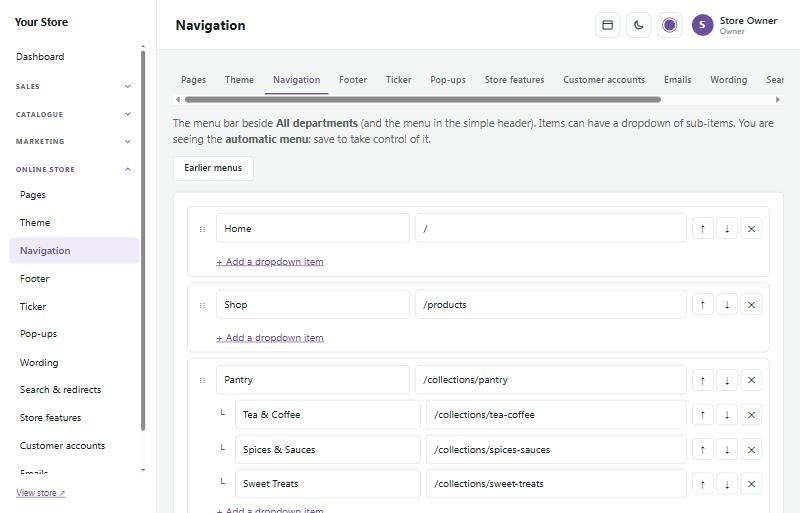
Finché non salvi un tuo menu, il negozio ne crea uno automaticamente dalle tue categorie. Earlier menus (menu precedenti) riporta un menu che hai sostituito.
I tuoi testi #
Online store → Wording (testi) cambia qualsiasi parola o frase che vedono i clienti, ovunque nel negozio: per esempio Shipping in Delivery, o Add to cart in Buy now. Lascia vuoto "To" per togliere una parola. L'area admin resta com'è.
Funzioni del negozio #
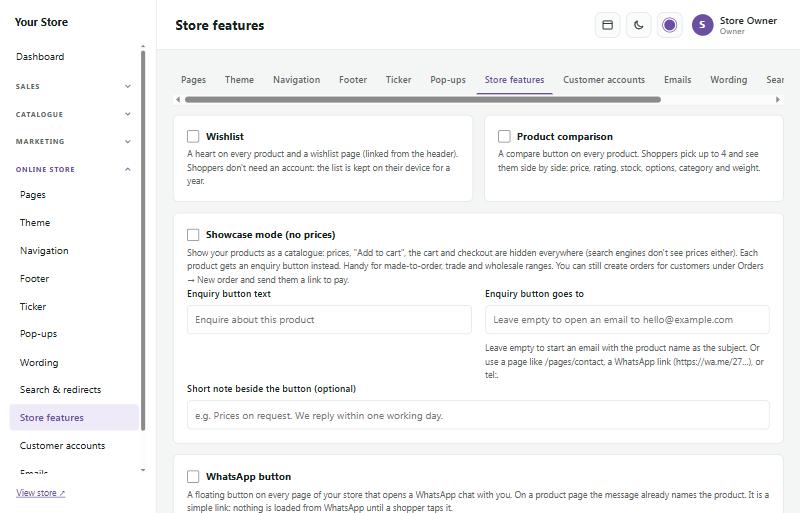
Online store → Store features (funzioni del negozio) attiva degli extra:
- Wishlist (lista dei desideri): un cuore su ogni prodotto e una pagina con la lista dei desideri.
- Product comparison (confronto prodotti): i clienti confrontano fino a 4 prodotti affiancati.
- Showcase mode (modalità vetrina): nascondi i prezzi e il carrello, e ricevi invece richieste di informazioni (comodo per prodotti su ordinazione o per rivenditori).
- WhatsApp button (pulsante WhatsApp): un pulsante di chat fluttuante in quattro stili; in una pagina prodotto la chat nomina già il prodotto.
- Cookie notice (avviso sui cookie): una breve nota che il tuo negozio usa i cookie, da una barra lungo il fondo a una sola riga discreta in un angolo, in scuro, chiaro o nel colore del marchio.
Chat con IA #
Online store → AI chat aggiunge al tuo negozio e al tuo admin un assistente di chat basato sull'intelligenza artificiale.
- Chat for shoppers (chat per i clienti): un pulsante di chat su ogni pagina. I clienti chiedono cose come "Do you have this in blue?" o "How much is delivery?" e l'assistente risponde in base al tuo negozio: cerca i tuoi prodotti, prezzi e disponibilità, le opzioni di pagamento e consegna, i resi e le pagine nel tuo piè di pagina, e porta alla pagina giusta.
- Assistant in the admin (assistente nell'admin): un pulsante di chat in fondo a ogni pagina dell'admin. Chiedi "How were sales this week?", "Which orders still need to be sent?", "What's low on stock?" o "How do I add a discount code?". Ogni membro del personale riceve risposte solo su ciò che il suo ruolo gli permette di vedere.
- What it should know (cosa deve sapere): aggiungi orari di apertura, tempi di consegna, consigli sulle taglie o qualsiasi cosa i clienti chiedono spesso.
L'assistente può solo consultare le informazioni: non cambia mai ordini, prodotti o impostazioni, e non vede mai indirizzi email, numeri di telefono o indirizzi dei clienti.
Per attivarlo, crea una chiave IA presso il fornitore di IA su console.anthropic.com, carica lì un po' di credito e incolla la chiave. Il fornitore ti addebita ogni messaggio (con il modello Fast, circa da 10 a 30 centesimi a messaggio). Most shopper messages a day (numero massimo di messaggi dei clienti al giorno) mette un tetto a quella spesa. Le conversazioni dei clienti vengono conservate per 30 giorni ed elencate nella stessa pagina, così puoi vedere cosa chiedono le persone.
CSS e codice personalizzati #
Online store → Custom CSS & code (CSS e codice personalizzati) ti permette di rifinire l'aspetto con il tuo CSS, e di aggiungere codice di strumenti come Google Analytics, Hotjar o un servizio di chat. Entrambi sono conservati nelle impostazioni del negozio, non in file, quindi gli aggiornamenti non li sovrascrivono mai e il Code check (controllo del codice) resta pulito.
- Your own CSS (il tuo CSS): scrivilo in All screens (tutti gli schermi). Viene aggiunto dopo gli stili del tema, quindi dove entrambi danno stile alla stessa cosa, vince il tuo. Premi Tab per far rientrare il testo (premi prima Esc per andare avanti con Tab).
- Schermi larghi e telefoni: Extra CSS for wide screens (CSS extra per schermi larghi, da 1800px in su) ed Extra CSS for phones (CSS extra per telefoni, 560px e meno) vengono racchiusi per te nella media query giusta, quindi scrivi solo le regole.
- Caratteri e fogli di stile: @import non è consentito nel CSS. Metti invece qui fino a 3 link: un link di Google Fonts (https://fonts.googleapis.com/css2?family=…) o un file sul tuo negozio (/uploads/…). Theme offre già tutti i caratteri Google, ospitati dal tuo negozio.
- Preview (anteprima): mostra la home page con quello che hai scritto, prima di salvare, nelle dimensioni telefono, tablet, portatile e schermo largo.
- Saved versions (versioni salvate): sono elencati gli ultimi 10 salvataggi. View (visualizza) ne mostra uno; Restore (ripristina) lo rimette (il tuo CSS attuale resta nell'elenco).
- Il personale con il permesso Theme può cambiare il CSS.
Per mantenere il negozio sicuro, il CSS viene ripulito quando lo salvi e di nuovo su ogni pagina: non può chiudere il blocco di stile né aggiungere HTML o script (un < diventa il codice CSS \3c, che nel testo significa la stessa cosa), e @import viene tolto.
Codice di intestazione e piè di pagina
Solo il proprietario del negozio può cambiarlo. Incolla il codice esattamente come te lo dà lo strumento, in End of the page head (fine dell'head della pagina: la maggior parte degli strumenti di tracciamento) o End of the page body (fine del body della pagina: la maggior parte dei pulsanti di chat), e spunta Add this code to the store (aggiungi questo codice al negozio).
- Load only after the shopper accepts cookies (carica solo dopo che il cliente accetta i cookie): spuntalo per tracciamento e statistiche. Il codice aspetta che il cliente prema Accept sull'avviso sui cookie, come i pixel pubblicitari, e l'avviso sui cookie allora appare sempre, con un pulsante per rifiutare.
- Allowed domains (domini consentiti): la politica di sicurezza del tuo negozio blocca i file di altri siti web. Elenca gli indirizzi di cui il codice ha bisogno, uno per riga, come www.googletagmanager.com o *.hotjar.com. Di solito la guida di configurazione dello strumento li elenca; se qualcosa non si carica, la console del browser indica l'indirizzo bloccato.
- Let the code add its own inline styles (lascia che il codice aggiunga i propri stili in linea): solo se una finestra di chat o un widget appare senza stile.
Come funziona, e il compromesso: il negozio aggiunge un codice di sicurezza usa e getta (un "nonce") a ogni script che incolli, così ha il permesso di essere eseguito. I file che il codice carica (un indirizzo src=) non ricevono questo lasciapassare: si caricano solo dal tuo negozio o da un dominio consentito. I domini consentiti vengono aggiunti alla politica del negozio solo nelle pagine del negozio e solo mentre il codice è attivo, mai nelle pagine dell'admin. Però qualsiasi cosa su un dominio elencato potrebbe essere eseguita sul tuo negozio, quindi elencane il meno possibile e mai un'intera estensione nazionale come *.co.za. Gli stili in linea allentano la protezione degli stili su ogni pagina del negozio, quindi spuntalo solo quando un widget ne ha bisogno.
Le pagine private non ricevono mai il codice. Per proteggere i tuoi clienti, il codice di intestazione e piè di pagina (anche quello che aspetta i cookie) e i suoi domini consentiti vengono sempre esclusi dalle pagine il cui indirizzo è un link privato o che mostrano dati personali: il checkout e le pagine a cui i clienti tornano dopo aver pagato, l'area account (accesso, registrazione, reimpostazione password, My downloads), le pagine degli ordini e le fatture, i link di download, i link di prenotazione, i link dei preventivi, i link per il saldo dei preordini e di "stop", i link dei carrelli abbandonati, i link per recensioni e abbonamenti, e le pagine di annullamento dell'iscrizione. Così nessuno script esterno può leggere un link del genere dall'indirizzo della pagina. Il tuo CSS personalizzato vale comunque su queste pagine, quindi mantengono il tuo aspetto. Uno strumento di tracciamento che conta le vendite sulla pagina dell'ordine non vedrà quelle visite; i report del negozio mostrano sempre le tue vendite.
Modelli di email #
Online store → Emails elenca tutte le email che il tuo negozio invia, come la conferma d'ordine, la richiesta di pagamento EFT e l'avviso di spedizione. Cambia i testi perché suonino come te: i dettagli dell'ordine, le coordinate bancarie, i numeri di tracciamento e i pulsanti vengono sempre aggiunti per te, quindi non possono andare storti. Usa Preview (anteprima) per vedere un'email, Send me a test (inviami una prova) per mandarne una a te stesso, e Reset to standard wording (ripristina i testi standard) per ricominciare da capo.
Copie per il personale
Online store → Emails → Staff copies (copie per il personale) sceglie quali membri del personale ricevono una copia di quali email ai clienti, per esempio il benvenuto per il nuovo account, "Payment received" o un aggiornamento dell'ordine. Le righe sono le email ai clienti, raggruppate (Account, Orders, Payments, Delivery, Returns & refunds, Marketing), e c'è una colonna per ogni membro del personale attivo, più l'indirizzo email del negozio quando ne hai impostato uno. Spunta le caselle, oppure usa All (tutti) per un'intera riga o colonna, o una scelta rapida come Owners get order and payment emails (i proprietari ricevono le email di ordini e pagamenti), poi premi Save. Nulla è spuntato finché non scegli tu.
Ogni copia è un'email separata, mai una copia nascosta, quindi i clienti non vedono mai gli indirizzi del personale. L'oggetto inizia con [Copy], e una nota in cima dice a chi è stata inviata (e il numero d'ordine, con un link all'ordine nell'admin). I link personali del cliente, come la sua pagina dell'ordine, i pulsanti per pagare e confermare e i link per annullare l'iscrizione, vengono tolti dalla copia e sostituiti con "(link removed in staff copy)", così nessuno può agire al posto del cliente. Le reimpostazioni della password e i codici di accesso non vengono mai copiati. Il personale disattivato non riceve mai copie. Mentre l'email del negozio è in modalità di prova, le copie vengono trattenute proprio come le email che copiano.
Su un telefono, scegli una persona in Show copies for (mostra copie per) per vedere e spuntare le sue copie. Il personale vede le copie che riceve in Your account, e può disattivarle lì, a meno che tu non spunti Locked (bloccato) per loro. Solo i proprietari e il personale autorizzato a cambiare le impostazioni possono cambiare le Staff copies.
Social media #
Online store → Social media collega il tuo negozio alle tue pagine social.
Le icone e i pulsanti di condivisione sono semplici link: nulla viene caricato dai social, quindi non rallentano il negozio e non tracciano i tuoi clienti.