1Per iniziare
Benvenuto nel tuo negozio SaleCart. Questo manuale ti accompagna in tutto, un passo alla volta. Non ti serve nessuna conoscenza tecnica: se sai mandare un'email, sai gestire il tuo negozio.
Accedere #
La tua area di amministrazione si trova all'indirizzo del tuo negozio seguito da /admin, per esempio www.yourstore.co.za/admin.
- Scrivi il tuo indirizzo email e la tua password, poi premi Continue (continua).
- Apri l'app di autenticazione sul telefono (come Google Authenticator o Microsoft Authenticator) e scrivi il codice a 6 cifre che mostra. Se invece hai scelto i codici via email, controlla la tua casella di posta.
- Sul tuo computer personale, spunta Don't ask for a code on this browser for 30 days (non chiedere un codice su questo browser per 30 giorni).
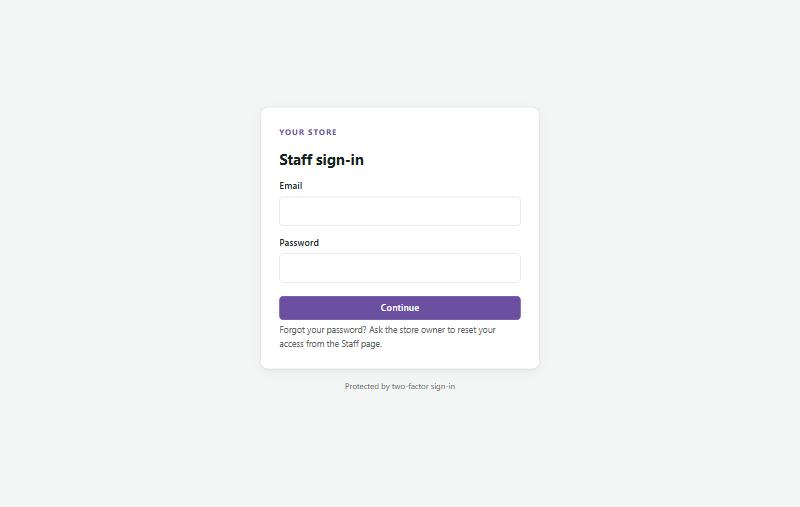
Se dimentichi la password, chiedi al titolare del negozio di mandarti via email un link per impostarne una nuova, da Settings → Staff. I titolari possono cambiare la propria password in My account (il mio account; clicca sul tuo nome in alto a destra).
La dashboard #
La dashboard è la prima pagina che vedi. Ti mostra a colpo d'occhio come va il tuo negozio:
- Revenue, orders, average order and new customers (incassi, ordini, ordine medio e nuovi clienti) degli ultimi 7, 30 o 90 giorni, confrontati con il periodo precedente.
- To fulfil (da evadere) e Awaiting EFT (in attesa di bonifico): ordini che hanno bisogno di te. Clicca su un riquadro per aprire quell'elenco.
- Low stock (scorte basse) e Reviews to check (recensioni da controllare).
- Grafici delle vendite nel tempo, di come hanno pagato i clienti e di come sono stati consegnati gli ordini.
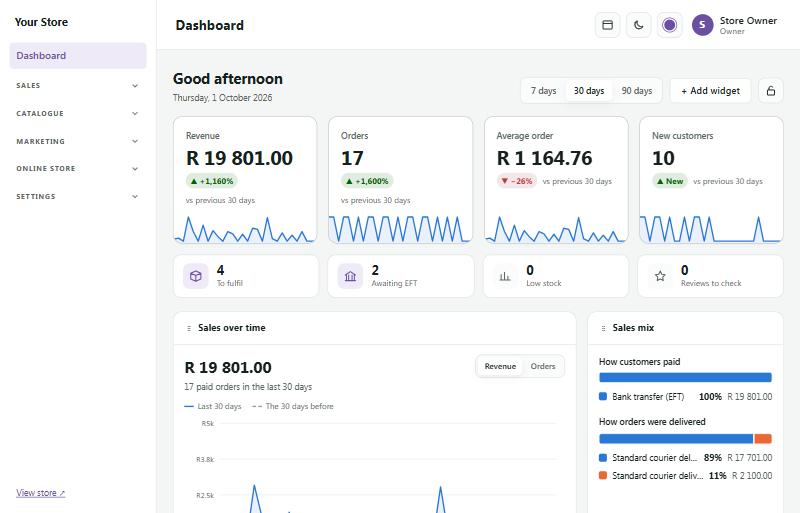
Puoi organizzare la dashboard come preferisci. Premi Customise (personalizza) per vedere l'elenco di tutti i widget: spunta quelli che vuoi, scegli la larghezza di ciascuno, mettili in ordine con le frecce e premi Save layout (salva disposizione). In Layout scegli Grid (i widget stanno in righe) oppure Masonry (i widget di altezze diverse si incastrano in colonne, senza spazi vuoti sotto quelli più corti, nello stesso ordine); un widget più largo occupa comunque più colonne. Puoi anche trascinare i widget tenendoli per la barra del titolo. Previous layout (disposizione precedente) riporta la disposizione che avevi prima delle ultime modifiche, compresa la scelta tra Grid e Masonry (premilo di nuovo per tornare indietro), e anche Reset to the standard layout (ripristina la disposizione standard) si può annullare allo stesso modo. Premi il lucchetto per bloccare la disposizione.
La disposizione standard usa Masonry: in alto la striscia Storefront (negozio aperto o chiuso, con Close the store e Open my store per chiuderlo o aprirlo con un clic), poi vendite nel tempo, ultimi ordini, nuovi clienti, mix di vendite, chi è online, consegne, vendite, prodotti più venduti, profitto, attività recenti, sicurezza, scorciatoie, stato del negozio, scorte basse, team e il tuo account. Vedi solo i widget che il tuo ruolo ti permette. I titolari hanno anche Reset everyone's dashboard to the standard layout (ripristina la dashboard di tutti alla disposizione standard) in Customise: ogni membro dello staff riceve la disposizione standard, e ognuno può recuperare la propria con Previous layout.
Orientarsi #
Il menu a sinistra è raggruppato in base a quello che vuoi fare:
- Sales: ordini, resi, clienti e report.
- Catalogue: prodotti, listino prezzi, categorie, collezioni, marchi, magazzino, immagini, badge e schede prodotto.
- Marketing: sconti, offerte speciali, punti fedeltà, buoni regalo, vendite aggiuntive (upsell), recensioni ed email di follow-up.
- Online store: l'aspetto del tuo negozio: pagine, tema, menu, piè di pagina, testi e funzioni del negozio.
- Settings: dati del negozio, pagamenti, consegna, valute, staff, sicurezza e backup.
Clicca sul nome di un gruppo per aprirlo o chiuderlo. I pulsanti in alto a destra passano dal menu laterale al menu in alto, e dalla modalità chiara a quella scura. View store (vedi negozio) in fondo al menu apre il tuo negozio in una nuova scheda, e Help & manual apre questo manuale.
I tuoi primi passi #
Se il tuo negozio è nuovo, segui questi passi in ordine. Ognuno ha un suo capitolo in questo manuale.
- Store details: il nome del negozio, i recapiti e l'indirizzo (Settings → Store setup).
- Logo and colours: carica il tuo logo e scegli il colore del tuo marchio.
- Payments: collega PayFast, Yoco, Ozow o Peach Payments, e/o aggiungi i tuoi dati bancari per il bonifico (EFT).
- Delivery: imposta i prezzi di consegna.
- Products: aggiungi i tuoi prodotti con immagini e prezzi.
- Look and feel: scegli un tema e crea la tua home page.
- Go live: controlla la lista per il lancio e apri il tuo negozio.
La pagina Go live (nel menu sotto Dashboard) tiene una lista di controllo di questi passi e ti dice cosa manca ancora.
Cosa vedono i tuoi clienti #
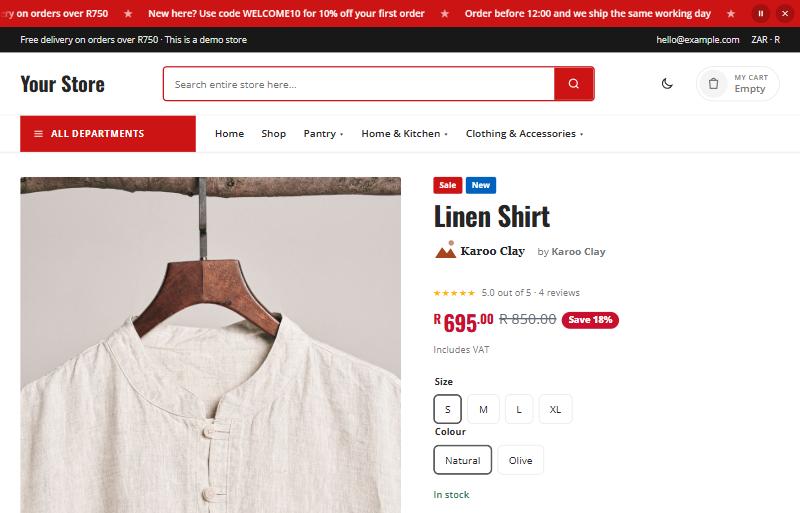
Il tuo negozio ha due lati. L'admin (questa area) è dove lavori tu con il tuo staff. Lo store è quello che vedono i clienti: la tua home page, i reparti, le pagine prodotto, il carrello e la cassa.
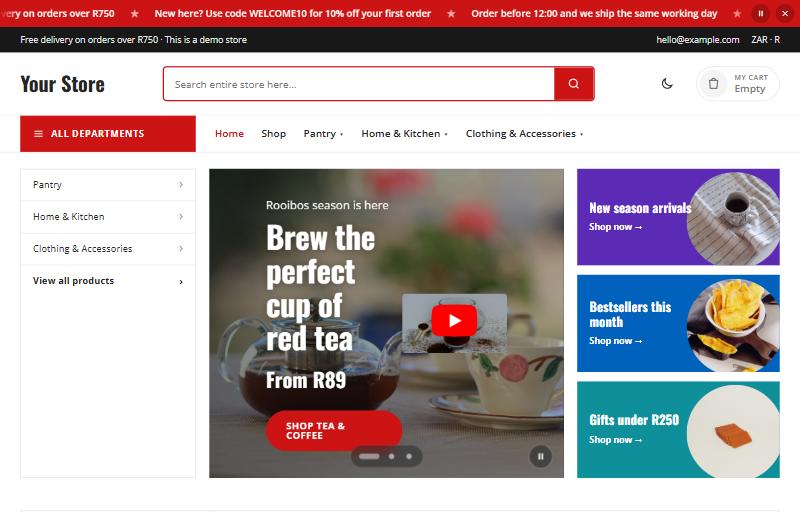
Tutto quello che imposti nell'admin compare nel negozio: prodotti e prezzi, offerte speciali e badge, il tuo tema e le tue pagine. Ogni prodotto ha la sua pagina con immagini, opzioni, recensioni e un pulsante Add to cart.