

2Configurazione del negozio
Le basi di cui ogni negozio ha bisogno: chi sei, come pagano i clienti e come arrivano loro gli ordini. Trovi tutto questo in Settings → Store setup (configurazione del negozio), in cinque brevi passaggi lungo la parte alta della pagina.
Dati del negozio #
Settings → Store setup → Store details
- Store name (nome del negozio): compare nell'intestazione del negozio (se non hai un logo), sulle fatture e nelle email.
- Customer contact email e phone (email e telefono di contatto per i clienti): sono mostrati ai clienti e usati quando rispondono alle tue email.
- Emails from your store (email dal tuo negozio): l'indirizzo da cui partono le conferme d'ordine, le fatture e le altre email, e il nome che i clienti vedono come mittente.
- Business address, VAT number, company registration e importer's code (indirizzo dell'attività, partita IVA, numero di registrazione dell'azienda e codice importatore doganale, se ne hai uno): compaiono nelle tue pagine legali. Accanto a ogni numero, Show on invoices (mostra sulle fatture) e Show in the store footer (mostra nel piè di pagina del negozio) scelgono in quali altri posti compare. La legge sudafricana (ECTA, sezione 43) richiede che sul tuo sito ci siano il tuo nome, i tuoi recapiti e il tuo indirizzo fisico.
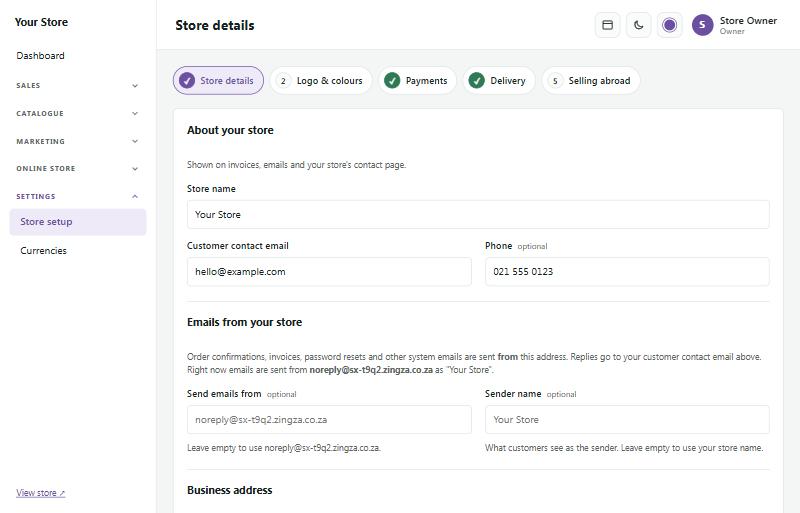
Premi Save and continue (salva e continua) per passare al passaggio successivo.
Logo, colori e icona del sito #
Settings → Store setup → Logo & colours
- Logo: funziona meglio un PNG con lo sfondo trasparente. Compare nell'intestazione, sulle fatture e nel listino prezzi.
- Logo for dark mode (logo per la modalità scura): una versione bianca o chiara, mostrata quando i clienti passano il negozio in modalità scura e in un piè di pagina scuro.
- Logo for phones e Phone logo for dark mode (logo per telefoni e logo per telefoni in modalità scura): una versione compatta (per esempio il nome senza lo slogan, o un simbolo più piccolo) per telefoni e tablet, dove un logo largo verrebbe rimpicciolito troppo. Se non ne carichi uno, viene usato il logo principale.
- Site icon (icona del sito): la piccola immagine quadrata nelle schede del browser e nei preferiti, e la miniatura che appare quando qualcuno condivide un link al tuo negozio (per esempio su WhatsApp). Usa un simbolo quadrato semplice, di almeno 192 × 192 pixel. Finché non ne carichi una, SaleCart ne crea una per te: la prima lettera del nome del negozio su un quadrato arrotondato nel colore del tuo marchio. Si aggiorna quando cambi il nome o il colore. Spunta Remove this icon (rimuovi questa icona) per tornare a quella automatica.
- Brand colour (colore del marchio): usato per pulsanti, link ed evidenziazioni.
- Tagline (slogan): una breve riga sul tuo negozio, usata nei risultati di ricerca e nelle anteprime dei link.
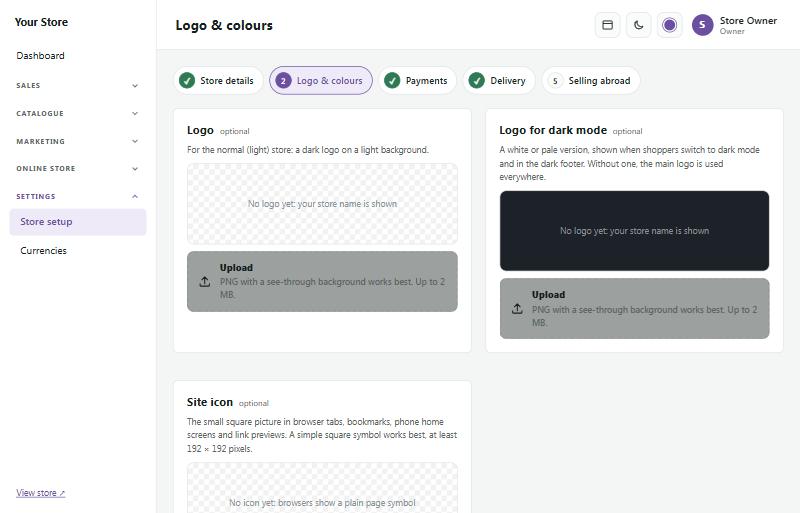
L'anteprima in fondo mostra la tua intestazione in modalità chiara e scura prima che tu salvi.
Pagamenti #
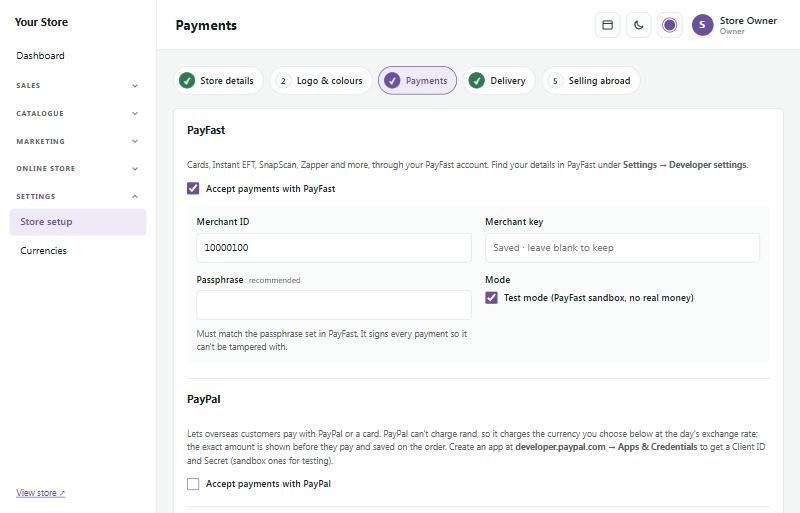
Settings → Store setup → Payments
Attiva i metodi con cui vuoi che i clienti paghino:
- PayFast: carte, Instant EFT, SnapScan, Zapper e altro. Inserisci il tuo Merchant ID, la Merchant key e la Passphrase dal tuo account PayFast (Settings → Developer settings in PayFast). Togli la spunta da Test mode (modalità di prova) quando sei pronto a incassare soldi veri.
- Yoco: pagamenti con carta (Visa, Mastercard, Apple Pay, Google Pay). Incolla la tua secret key (chiave segreta) da Yoco (Sales → Payment gateway). Una chiave che inizia con `sk_test_` accetta pagamenti di prova; usa la tua chiave `sk_live_` per incassare soldi veri. Le notifiche di pagamento vengono configurate con Yoco automaticamente quando salvi.
- Ozow: EFT istantaneo, direttamente dal conto bancario del cliente. Inserisci il tuo site code, e il client ID e il client secret dal portale Ozow (One API → Clients). Togli la spunta da Test mode quando sei pronto a incassare soldi veri. Facoltativo: aggiungi un webhook nel portale Ozow che punti all'indirizzo mostrato nella pagina delle impostazioni, così i pagamenti vengono confermati anche se un cliente chiude la pagina troppo presto.
- Peach Payments: carte, EFT istantaneo, "compra ora, paga dopo" e le altre opzioni che hai con Peach. Inserisci il tuo merchant ID, l'entity ID, il client ID e il client secret dalla dashboard di Peach Payments, e aggiungi l'indirizzo del tuo negozio ai domini consentiti sotto Checkout in Peach. Togli la spunta da Test mode quando sei pronto a incassare soldi veri.
- PayPal: permette ai clienti all'estero di pagare nella loro valuta. Ti servono un Client ID e un Secret da developer.paypal.com.
- EFT (bank transfer) (bonifico bancario): inserisci i tuoi dati bancari. I clienti li vedono al checkout e nell'email dell'ordine. Scegli per quanti giorni tenere un ordine EFT non pagato prima che venga annullato.
Compra ora, paga dopo
I clienti possono dividere un ordine in rate senza interessi. Il fornitore ti paga l'intero ordine (meno la sua commissione) e riscuote le rate dal cliente. Ogni fornitore richiede un proprio account commerciante, e all'inizio ognuno è disattivato.
- Payflex: paga in 4, un quarto al checkout e il resto ogni due settimane. Inserisci il client ID e il client secret che ti invia Payflex. Gli importi minimo e massimo dell'ordine vengono dal tuo account Payflex e sono controllati ogni giorno.
- PayJustNow: paga in 3, a un mese di distanza l'una dall'altra. Inserisci il tuo merchant ID e la API key da PayJustNow, e l'ordine minimo e massimo previsti dal tuo contratto.
- Happy Pay: paga in 2, nei due giorni di paga successivi del cliente. Happy Pay passa attraverso Ozow o Peach Payments: chiedi loro di attivarlo per il tuo account, poi scegli quel gateway in Paid through (pagato tramite). I clienti scelgono Happy Pay sulla pagina di pagamento di Ozow o di Peach.
Premi Test connection (prova la connessione) per verificare i dati salvati. Test mode usa l'ambiente di prova (sandbox) del fornitore, senza soldi veri. Un fornitore compare al checkout solo quando il totale dell'ordine rientra nei suoi importi, e mai per un acquisto a rate con ritiro a saldo (lay-by).
Due interruttori mostrano "Or 4 interest-free payments of R … with Payflex" sotto i prezzi dei prodotti e nel carrello.
Per rimborsare un ordine Payflex o PayJustNow, usa Refund (rimborso) sull'ordine e scegli Back to how they paid (con lo stesso metodo di pagamento): il rimborso va subito al fornitore. Se il fornitore lo rifiuta, non viene registrato nulla e viene mostrato il motivo.
Consegna #
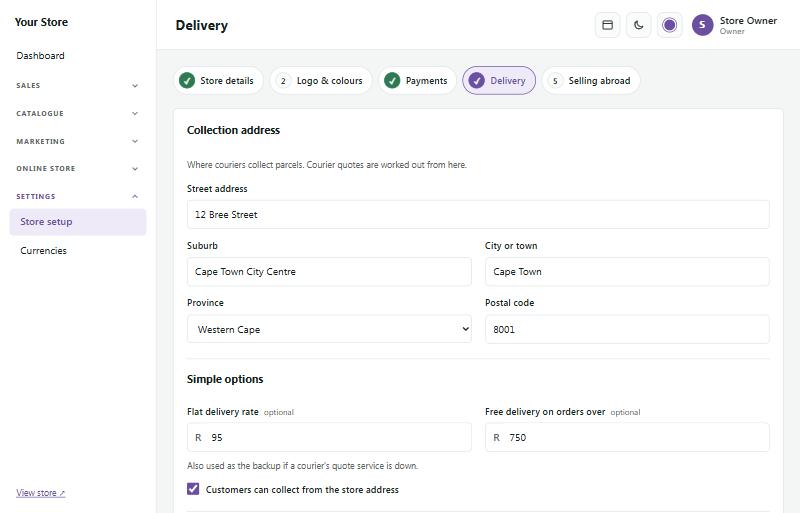
Settings → Store setup → Delivery
- Collection address (indirizzo di ritiro): dove i corrieri ritirano i pacchi. I preventivi dei corrieri sono calcolati da qui.
- Flat delivery rate (tariffa di consegna fissa): un unico prezzo per ogni ordine, per esempio R95.
- Free delivery on orders over (consegna gratuita per ordini superiori a): per esempio R750. Lascialo vuoto per non offrire mai la consegna gratuita.
- Customers can collect (i clienti possono ritirare): spuntalo se i clienti possono ritirare gratis al tuo indirizzo.
- Couriers (corrieri, facoltativo): collega The Courier Guy, Bob Go, Fastway, FedEx o DHL per mostrare al checkout preventivi di consegna in tempo reale e tracciare i pacchi automaticamente.
- Lockers and pickup points (armadietti e punti di ritiro, facoltativo): attiva PUDO lockers o Pargo pickup points così i clienti possono farsi spedire il pacco in un armadietto o in un negozio vicino a loro.
Il peso e le dimensioni di ogni prodotto (nella pagina del prodotto, sotto Shipping) vengono usati per i preventivi dei corrieri.
Bob Go
Bob Go è un unico account per molti corrieri. Incolla la API key dal tuo account Bob Go (Settings → API keys). Il checkout mostra le tariffe di consegna che hai impostato in Bob Go. Quando prenoti un ordine, scegli tra i servizi e i prezzi dei corrieri stessi, e Bob Go invia la prenotazione a quel corriere.
Armadietti PUDO e punti di ritiro Pargo
Al checkout il cliente sceglie PUDO locker o Pargo pickup point, poi sceglie l'armadietto o il negozio. Può digitare il quartiere, la città o il codice postale, oppure toccare Use my location (usa la mia posizione). Non deve compilare un indirizzo di casa. Il punto scelto viene mostrato sull'ordine e diventa il suo indirizzo di consegna.
- PUDO: incolla la tua API key dal portale clienti PUDO. Il prezzo dipende dalla misura del vano dell'armadietto (da XS a XL). Il negozio sceglie il vano più piccolo in cui entra il pacco. In How parcels start (come partono i pacchi), scegli se un autista ritira da te o se lasci tu i pacchi nel tuo armadietto PUDO (più economico; inseriscine il codice).
- Pargo: inserisci il nome utente e la password API che ti ha inviato Pargo, e il tuo prezzo Pargo per pacco (Pargo applica un prezzo fisso previsto dal tuo contratto).
Il tuo ricarico e la commissione di gestione vengono aggiunti anche ai prezzi di armadietti e punti di ritiro. La consegna gratuita oltre l'importo che hai impostato va all'opzione più economica, che sia un corriere, un armadietto o un punto di ritiro.
Altri corrieri
- Courier IT e CitiSprint: entrambi funzionano sulla piattaforma ShipLogic, come The Courier Guy. Spunta il corriere, incolla la API key dal tuo account presso quel corriere, salva e prova. Ottieni preventivi in tempo reale, prenotazioni, lettere di vettura e tracciamento. I clienti ricevono un link alla pagina di tracciamento del corriere.
- Uber Direct: consegna in giornata da parte di un autista Uber. Inserisci il customer ID, il client ID e il client secret dalla tua dashboard di Uber Direct, ed elenca le città, i quartieri o i codici postali vicini a te, uno per riga (80\* copre tutti i codici postali che iniziano con 80). Viene offerto solo a quegli indirizzi. Prenotalo dalla pagina dell'ordine; il cliente riceve il link di tracciamento in tempo reale di Uber.
- Parcelninja: per i negozi che hanno la merce nel magazzino di Parcelninja. Inserisci il tuo nome utente e la password API. Book (prenota) su un ordine pagato lo invia a Parcelninja, oppure spunta la casella per inviare da soli gli ordini pagati. Gli articoli vengono abbinati tramite SKU. Quando Parcelninja spedisce il pacco, l'ordine viene segnato come spedito e il cliente riceve il numero di tracciamento del corriere.
- Corrieri di Bob Go per nome: sotto Bob Go, scegli These couriers' own prices (i prezzi propri di questi corrieri) e spunta corrieri come RAM o Skynet. I clienti vedono il prezzo in tempo reale di ogni corriere con il suo nome, e tu prenoti lo stesso servizio dalla pagina dell'ordine. Possono fare preventivi solo i corrieri collegati al tuo account Bob Go.
Altri corrieri (prenotati da te)
Settings → Store setup → Delivery → Other couriers
Per i corrieri che prenoti tu, per telefono o sul loro sito: Dawn Wing (DPD), RAM, Skynet, Globeflight, Paxi, PostNet, Picup o qualsiasi altro. Scegline uno dall'elenco (la sua pagina di tracciamento è già compilata) o aggiungi il tuo, imposta il prezzo (un prezzo unico, o fino a cinque fasce di peso come "up to 2 kg: R65") e attivalo. I clienti pagano il prezzo che hai impostato; il tuo ricarico non viene aggiunto.
- To the door (alla porta): consegnato all'indirizzo del cliente.
- Counter to counter (da sportello a sportello; Paxi, PostNet): il cliente digita il negozio PEP o PostNet in cui ritirerà, con un link alla ricerca dei negozi del corriere.
- Local same-day (locale in giornata; per esempio Picup): offerto solo alle città, ai quartieri o ai codici postali che elenchi.
Quando spedisci il pacco, scegli il corriere in Mark as shipped (segna come spedito) e digita il numero della lettera di vettura. L'email del cliente e la pagina dell'ordine mostrano poi un link Track your parcel (traccia il tuo pacco). Nell'indirizzo della pagina di tracciamento, metti {code} dove va il numero della lettera di vettura. Senza di esso, il link apre la pagina di tracciamento del corriere e il cliente digita il numero.
Articoli voluminosi, corrieri specializzati, movimentazione e assicurazione
Catalogue → Products → a product → Delivery
Per gli articoli che non possono andare semplicemente nella stessa scatola di tutto il resto, come una sedia a rotelle, un lettino da massaggio o un'apparecchiatura delicata:
- Ships on its own (spedito a parte): alla cassa l'articolo ha una sua scelta di consegna e un suo prezzo, e il resto del carrello viaggia insieme. Un cliente che compra una sedia a rotelle, un lettino da massaggio e una cassetta di pronto soccorso sceglie un corriere per ciascuno dei tre. Due pezzi dello stesso articolo partono con un solo corriere, a prezzo per scatola.
- Only these couriers (solo questi corrieri): spunta i corrieri che possono trasportarlo, per esempio un corriere medico specializzato che hai aggiunto in Other couriers con i suoi prezzi. Per questo articolo vengono offerti solo quelli.
- Fixed delivery price (prezzo di consegna fisso): un prezzo per articolo al posto dei prezzi dei corrieri, con il nome mostrato alla cassa (per esempio "Corriere medico specializzato").
- Handling fee (costo di movimentazione): aggiunto, per articolo, alla consegna del pacco in cui si trova l'articolo.
- Insurance in transit (assicurazione sul trasporto): una percentuale del prezzo dell'articolo, sempre addebitata oppure, con Let the customer choose insurance (lascia scegliere l'assicurazione al cliente), una casella che il cliente spunta.
- Delivery quoted by us (consegna su preventivo): per un articolo pesante particolare di cui organizzi e prezzi tu la consegna. Non si può acquistare direttamente alla cassa. Nel carrello mostra Ask for a delivery quote (chiedi un preventivo di consegna): il cliente inserisce i suoi dati e l'indirizzo di consegna, e quell'articolo (solo quello) diventa una richiesta di preventivo in Sales → Quotes, con movimentazione e assicurazione già compilate dal prodotto. Tu aggiungi il costo della consegna, controlli movimentazione e assicurazione e invii il preventivo. Il cliente lo accetta e paga insieme l'articolo e la sua consegna. Il resto del carrello passa alla cassa come al solito. I preventivi di consegna funzionano anche quando le richieste di preventivo dal carrello sono disattivate.
Molti prodotti in una volta: spuntali in Catalogue → Products e scegli Set how they ship… (come vengono spediti: a parte, consegna su preventivo o con il resto del carrello). Export CSV ha una colonna per ciascuna impostazione qui sopra e per le dimensioni della scatola, e l'importazione SaleCart CSV le rilegge per i prodotti che aggiunge. Set box size… assegna a tutti la stessa lunghezza, larghezza e altezza (in cm; una misura lasciata vuota resta com'è).
I prezzi in tempo reale di ogni articolo arrivano dai corrieri che hai collegato, calcolati sul peso e sulle dimensioni della scatola dell'articolo stesso, quindi compilali. Gli altri corrieri lo prezzano secondo le loro fasce di peso.
Tempi di spedizione e stime di consegna
Settings → Store setup → Delivery → Dispatch times
Di' ai clienti quando parte il loro ordine e quando dovrebbe arrivare. I prodotti disponibili mostrano allora una riga come "Order within 2 h 13 min for dispatch today" e "Estimated delivery: Thu 9 – Mon 13 Oct" sotto il pulsante Add to cart. Il conto alla rovescia va avanti da solo. Il checkout mostra la stima sotto le scelte di consegna.
- Cut-off time (orario limite): gli ordini fatti prima di quest'ora partono lo stesso giorno. Gli ordini successivi partono il giorno di spedizione seguente.
- Days you send parcels out (giorni in cui spedisci): dal lunedì al venerdì all'inizio. Spunta il sabato se spedisci anche il sabato.
- Delivery time once sent (tempo di consegna dopo la spedizione): quanti giorni lavorativi impiega di solito il tuo corriere, per esempio da 2 a 4. Fine settimana e festivi non vengono contati.
- Don't send parcels on South African public holidays (non spedire nei festivi sudafricani): già incluso, compresi il Venerdì Santo, il Family Day e il lunedì dopo un festivo che cade di domenica.
- Other closed days (altri giorni di chiusura): la tua pausa di fine anno o l'inventario, una data o un intervallo per riga, come `2026-12-24 to 2027-01-04`. Aggiungi qui anche eventuali festivi extra annunciati dal governo, come un giorno di elezioni.
È disattivato finché non spunti Show when orders go out and when they should arrive (mostra quando partono gli ordini e quando dovrebbero arrivare). I prodotti esauriti, su ordinazione e con "prezzo su richiesta" non lo mostrano, e nemmeno la modalità vetrina.
Giorni e fasce orarie di consegna
Settings → Store setup → Delivery → Delivery days & time slots
Lascia che i clienti scelgano il giorno e l'ora per la consegna locale o il ritiro, come fanno una bancarella di una fattoria, un fiorista o un negozio di alimentari. Ogni metodo di consegna ha le sue fasce orarie settimanali: la consegna a tariffa fissa, Collect from our store (ritiro in negozio) e la tua consegna locale (aggiungila in Other couriers come corriere locale con le tue zone). I corrieri non sono inclusi: scelgono loro il giorno di consegna.
Apri un metodo e imposta:
- Weekly time slots (fasce orarie settimanali): gli orari (come dalle 08:00 alle 12:00), i giorni in cui ogni fascia è attiva, Orders per slot (ordini per fascia; vuoto = nessun limite) e un Extra fee (supplemento; vuoto = nessuno), per esempio R30 per una fascia serale. Il supplemento viene aggiunto al prezzo della consegna al checkout. Spunta Remove (rimuovi) per eliminare una fascia; gli ordini già prenotati mantengono il loro orario.
- Lead time (hours) (tempo di preparazione, in ore): il minimo di ore tra l'ordine e l'inizio di una fascia, per prelevare, imballare o sfornare.
- Order by, for next-day delivery (ordina entro, per la consegna il giorno dopo): per esempio 14:00. Gli ordini dopo le 14:00 non possono scegliere domani.
- Same-day delivery, for orders before (consegna in giornata, per ordini prima delle): spuntalo per offrire le fasce di oggi fino a quell'ora. Se non è spuntato, oggi non viene mai offerto.
- Days to show (giorni da mostrare): con quanto anticipo i clienti possono prenotare, per esempio 14 giorni.
- Days you're closed (giorni di chiusura): i festivi sudafricani dei prossimi 12 mesi sono già inseriti e segnati come chiusi. Togli la spunta da un festivo in cui lavori. Aggiungi i tuoi giorni di chiusura in Other closed days, una data o un intervallo per riga, come `2026-12-24 to 2027-01-04`.
- Shoppers must choose a slot (i clienti devono scegliere una fascia): togli la spunta per rendere la fascia facoltativa (in quel caso viene offerto anche "No preference").
È disattivato finché non spunti Offer time slots at checkout (offri fasce orarie al checkout). La pagina mostra cosa possono scegliere i clienti in questo momento. Tutti gli orari sono nell'ora del Sudafrica.
Al checkout, i clienti vedono una fila di giorni e i pulsanti delle fasce. Una fascia piena mostra Full (piena) e non si può scegliere. La fascia viene controllata di nuovo quando l'ordine viene effettuato, così due clienti non possono mai ottenere entrambi l'ultimo posto. Un ordine annullato o rimborsato libera il suo posto.
Vendere all'estero e valute #
Settings → Store setup → Selling abroad (vendere all'estero) decide se consegni fuori dal Sudafrica e in quali paesi spedisci. Gli ordini esportati possono avere l'IVA ad aliquota zero.
Settings → Currencies (valute) aggiunge al negozio un selettore di valuta, così i clienti all'estero possono vedere i prezzi in dollari USA, euro, sterline e altro. I tuoi prezzi restano in rand: PayFast, Yoco, Ozow, Peach Payments ed EFT addebitano sempre in rand, e i prezzi convertiti sono indicativi. I tassi di cambio si aggiornano da soli ogni giorno.
Andare online #
La pagina Go live (vai online; nel menu sotto Dashboard) controlla che il negozio sia pronto:
- Nome del negozio, email, telefono e indirizzo compilati.
- Prodotti in vendita, e prodotti di esempio rimossi.
- Un metodo di pagamento, con tutte le società di pagamento che usi fuori dalla modalità di prova.
- Prezzi di consegna e pagine legali (termini, privacy, resi).
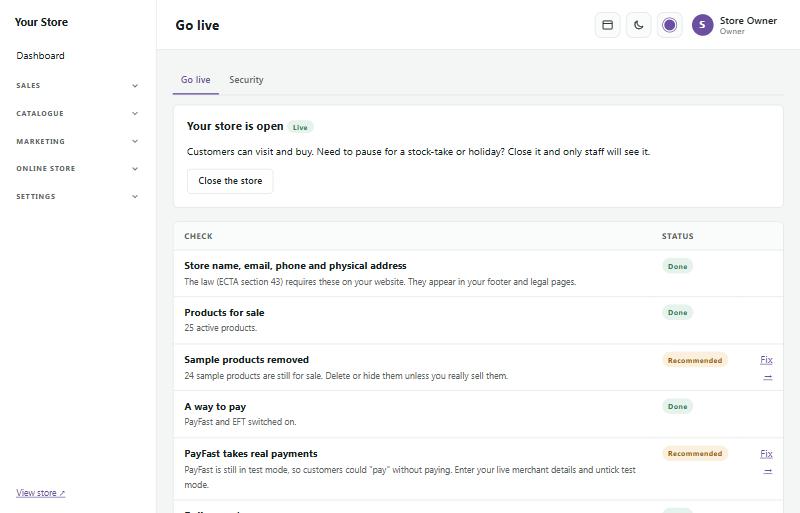
Le voci segnate con Done (fatto) sono pronte; le voci Recommended (consigliate) hanno un link Fix (sistema) che ti porta alla pagina giusta.
Quando sei soddisfatto, premi Open my store (apri il mio negozio; resta grigio finché manca una voce obbligatoria). Fino ad allora, i visitatori vedono una pagina "Opening soon" mentre tu e il tuo personale potete navigare nel negozio vero. Puoi richiudere il negozio in qualsiasi momento, per esempio durante un inventario: premi Close the store (chiudi il negozio) nella stessa pagina.
Mentre il negozio è chiuso
In While the store is closed (mentre il negozio è chiuso), nella pagina Go live, scegli cosa vedono i visitatori al posto del negozio:
- Heading (titolo): "Opening soon" per un negozio nuovo, "Back soon" quando hai chiuso per un po', oppure parole tue.
- Your message (il tuo messaggio): una nota facoltativa, per esempio "We're doing a stock-take, back on Monday."
- Reopening date and time (data e ora di riapertura): mostrata come "Back on Monday 20 October at 09:00". Spunta Reopen automatically (riapri automaticamente) e il negozio si apre da solo a quell'ora (entro circa cinque minuti), purché nella pagina Go live non ci sia nulla segnato come "Must fix". Se c'è, il negozio resta chiuso e il registro delle attività spiega il perché.
- Show on the page (mostra nella pagina): l'email del negozio, il telefono, il numero WhatsApp (se ne hai impostato uno) e lo slogan.
- The store's header and footer (intestazione e piè di pagina del negozio): togli la spunta per una pagina pulita e centrata con solo il tuo logo: niente menu, pulsanti o piè di pagina.
Premi Preview the closed page (anteprima della pagina di chiusura) per vederla esattamente come la vedono i visitatori. I proprietari possono anche copiare un shareable preview link (link di anteprima condivisibile): chi lo apre vede il negozio vero per un giorno mentre è chiuso (comodo per un grafico), quindi condividilo con attenzione.
La striscia Storefront (vetrina) in cima alla dashboard mostra se il negozio è Open (aperto) o Closed (chiuso; con l'ora di riapertura, se l'hai impostata), con un pulsante Close the store o Open my store. Finché ci sono voci da sistemare, indica quante sono e rimanda a Go live.