

6Marketing
Modi per attirare clienti e farli tornare: sconti, saldi, punti fedeltà, buoni, recensioni, promemoria e pop-up. Li trovi sotto Marketing.
Sconti e coupon #
Marketing → Discounts & coupons
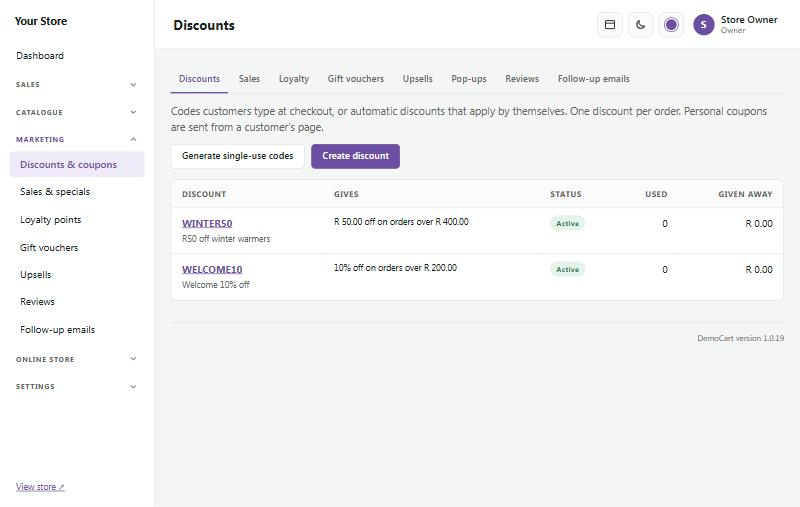
Uno sconto può essere un codice che i clienti digitano al checkout (come WELCOME10) oppure automatico, cioè si applica da solo quando il carrello ne ha i requisiti. Si applica un solo sconto per ordine.
- Premi Create discount (crea sconto).
- Scegli cosa offre: una percentuale di sconto, un importo in rand di sconto, la consegna gratuita oppure Buy X, get Y free (compri X, Y in omaggio).
- Scegli a cosa si applica (a tutto, ad alcune categorie, ad alcune marche o ad alcuni prodotti) ed eventuali regole: un ordine minimo, una data di fine, una sola volta per cliente o un limite al numero di utilizzi.
- Salva. L'elenco mostra quante volte è stato usato ogni sconto e quanto ha regalato in tutto.
Buy X, get Y free (compri X, Y in omaggio) serve per offerte come "compri 4, 1 in omaggio". Indica quanti articoli compra il cliente e quanti ne riceve gratis. Ogni X + Y articoli del carrello coperti dallo sconto, gli Y meno cari sono gratis: con "compri 4, 1 in omaggio", 5 articoli ne danno uno gratis e 10 ne danno due. Prodotti e formati diversi contano insieme; spunta Same size only (solo stesso formato) per contare ogni formato (per esempio 156 g e 400 g) a parte. Limitalo a una marca o ad alcune categorie e dagli una data di inizio e di fine, come a qualsiasi sconto. Quando è automatico, il carrello dice ai clienti quanti articoli aggiungere e le pagine prodotto mostrano l'offerta finché è attiva.
Generate single-use codes (genera codici monouso) crea una serie di codici unici (per esempio per un concorso o un volantino stampato), pronti da scaricare come elenco. Per inviare un codice personale a un singolo cliente, apri la sua pagina sotto Customers e premi Send a personal coupon (invia un coupon personale).
Saldi e offerte speciali #
Marketing → Sales & specials abbassa i prezzi per un periodo stabilito e poi li riporta su da solo, anche mentre dormi. Scegli tutto il negozio, alcune categorie o alcuni prodotti, e quanto scontare. I clienti vedono il vecchio prezzo barrato e un'etichetta Sale; il carrello e il checkout usano il prezzo scontato.
Usalo per il Black Friday, i saldi invernali o un'offerta del fine settimana.
Punti fedeltà #
Marketing → Loyalty points
I clienti con un account guadagnano punti su ogni ordine pagato e li usano al checkout come sconto. Gli ospiti vedono quanti punti guadagnerebbero con un account: un bel motivo per registrarsi.
- Spunta Program on (programma attivo) e dai un nome ai tuoi punti (per esempio "Stoep Rands").
- Sotto Earning (guadagno), scegli quanti punti guadagnano i clienti ogni tot rand spesi (per esempio 1 punto ogni R10). I punti si calcolano sui prodotti dopo gli sconti (non sulla consegna), una volta che l'ordine è pagato. Un rimborso toglie di nuovo i punti.
- Sotto Using points (uso dei punti), scegli quanto vale ogni punto in rand, il numero minimo di punti che si possono usare e la parte massima di un ordine che si può pagare con i punti. Un esempio sotto le impostazioni mostra come funziona il calcolo.
- Premi Save. Most points (più punti) elenca i tuoi clienti più fedeli.
Buoni regalo #
Marketing → Gift vouchers
- Give someone a voucher (regala un buono a qualcuno): digita il valore (e, se vuoi, la sua email e un messaggio) e premi Create voucher. Spunta Email it to them now (inviaglielo ora per email) per mandarlo subito.
- Sell gift vouchers in my store (vendi buoni regalo nel mio negozio): i clienti comprano un buono come qualsiasi prodotto, scegliendo tra i valori che offri. Dopo il pagamento, il codice arriva loro per email, pronto da inoltrare.
I clienti digitano il codice del buono al checkout. L'eventuale credito rimasto resta sul buono per la volta successiva.
Porta un amico #
Marketing → Refer a friend
"Regala R50, ricevi R50". Ogni cliente con un account riceve un link personale nella pagina del suo account, con pulsanti per condividerlo su WhatsApp, per email o copiandolo. Un amico che segue il link ottiene uno sconto sul suo primo ordine, e il tuo cliente riceve un buono come ringraziamento. È disattivato finché non lo attivi tu.
- Spunta Refer a friend on (porta un amico attivo).
- Sotto What the friend gets (cosa riceve l'amico), scegli uno sconto in rand (per esempio R50) o in percentuale, e l'importo minimo del primo ordine su cui vale (per esempio R300). Lo sconto si applica da solo nel carrello per 30 giorni dopo che l'amico ha seguito il link. "Primo ordine" significa nessun ordine pagato in precedenza con quell'indirizzo email o account.
- Lascia Let it add to a discount code or automatic discount (cumulabile con un codice sconto o uno sconto automatico) senza spunta per mantenere un solo sconto per ordine: se il cliente digita un codice, si usa il codice, e uno sconto automatico si usa solo quando conviene di più. Spuntalo per darli entrambi.
- Sotto What your customer gets (cosa riceve il tuo cliente), scegli il valore del buono, per quanti mesi è valido e quando viene dato: appena l'ordine dell'amico è pagato, oppure dopo la consegna più un certo numero di giorni per i resi (consigliato: 14). Imposta il numero massimo di ordini di amici per cui un cliente può essere premiato ogni mese.
- Premi Save.
Il buono è credito del negozio (compare sotto Gift vouchers) e viene inviato con l'email Refer a friend reward, che puoi modificare sotto Online store → Email templates. Gli ordini annullati e rimborsati non danno mai diritto a un premio. Per impedire che qualcuno segnali se stesso, il premio non viene offerto quando l'ordine usa la stessa email, lo stesso account, lo stesso indirizzo di consegna o la stessa connessione internet del cliente che ha condiviso il link.
L'elenco in fondo mostra ogni ordine degli amici con il suo stato: Pending (in attesa del pagamento o della fine del periodo per i resi), Rewarded (premiato) o Voided (annullato). Premi Void per annullarne uno; se il buono era già stato dato, viene disattivato.
Vendite aggiuntive #
Marketing → Upsells aiuta i clienti a trovare altro da comprare:
- Related products (prodotti correlati): una fila scorrevole sotto ogni prodotto. Prima compaiono i prodotti che scegli a mano nella pagina di un prodotto, poi i più venduti delle stesse categorie.
- Frequently bought together (spesso comprati insieme): un set nella pagina del prodotto (questo articolo più da uno a tre altri) con un solo pulsante "Add to cart" per tutto il set. Vedi sotto.
- Suggerimenti nel Added to cart pop-up (pop-up di aggiunta al carrello) e una fila "You might also like" nel carrello.
Come funziona "Frequently bought together". Non c'è niente da impostare per ogni prodotto: il negozio sceglie da solo gli articoli, in base agli ordini reali. Guarda gli ordini pagati, evasi e completati degli ultimi 12 mesi e mostra i prodotti comprati più spesso nello stesso ordine di questo. In Marketing → Upsells puoi attivarlo o disattivarlo, cambiarne il titolo e scegliere quanti articoli in più mostrare (da 1 a 3).
Recensioni #
Marketing → Reviews
Qualche giorno dopo la spedizione di un ordine, i clienti ricevono per email un link privato per recensire ciò che hanno comprato. Le recensioni di acquirenti reali sono contrassegnate come Verified buyer (acquirente verificato).
- Le nuove recensioni aspettano sotto Waiting (in attesa) finché non le pubblichi con Publish (oppure spunta Publish reviews straight away sotto Follow-up emails).
- Hide (nascondi) toglie una recensione dal negozio; Delete la elimina per sempre.
- Reply publicly (rispondi pubblicamente): la tua risposta compare sotto la recensione nella pagina del prodotto.
- Metti in evidenza con ★ Feature le recensioni migliori per mostrarle in uno slider di recensioni su qualsiasi pagina.
- + Add a review (aggiungi una recensione) aggiunge una recensione che hai ricevuto in altro modo, per esempio per email.
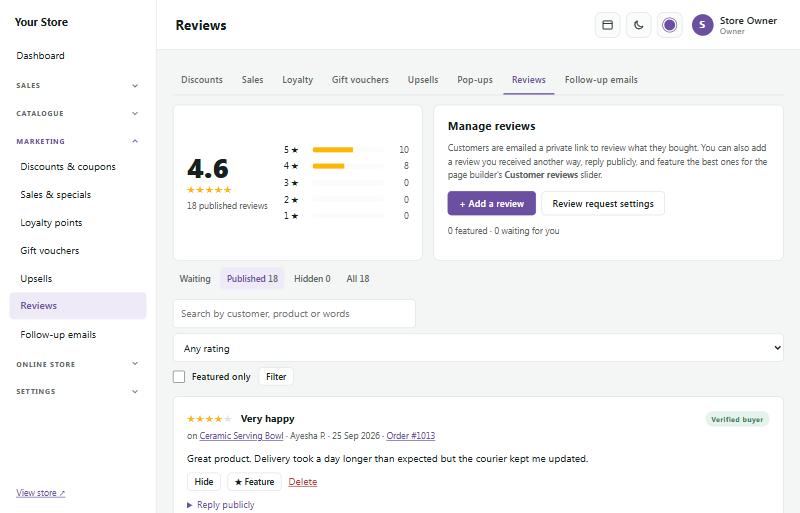
Foto nelle recensioni
Gli acquirenti possono aggiungere fino a tre foto (JPG, PNG o WebP) alla loro recensione. Vengono rimpicciolite e salvate in modo sicuro, e le vedi sulla recensione sotto Waiting prima di pubblicarla. Nella pagina del prodotto compaiono come piccole immagini che si aprono a schermo intero, e un pulsante With photos (con foto) mostra solo le recensioni che ne hanno. Se elimini una recensione, si eliminano anche le sue foto.
Recensioni Google
La sezione Google reviews del page builder mostra la tua valutazione e le tue recensioni Google in vari stili a scelta. Puoi digitare tu le recensioni nella sezione, oppure prenderle da Google in automatico: in fondo alla pagina Reviews, aggiungi il tuo Place ID e una API key di Google (la pagina spiega dove trovarli). Da quel momento si aggiornano una volta al giorno.
Email di follow-up #
Marketing → Follow-up emails invia in automatico email utili:
- Cart reminders (promemoria del carrello): quando un cliente digita la sua email al checkout ma non conclude, riceve un promemoria gentile con un link che gli riporta il carrello. Spunta Send reminders (invia promemoria), scegli quanto aspettare e, se vuoi, Include a discount code (includi un codice sconto) per invogliarlo.
- Review requests (richieste di recensione): spunta Ask customers for a review after their order ships e scegli quanti giorni aspettare.
I numeri in alto mostrano i promemoria inviati negli ultimi 30 giorni, quanti si sono trasformati in ordini e le vendite recuperate.
Dove trovare i carrelli abbandonati
Apri Marketing → Follow-up emails. È su questa pagina che compaiono i carrelli abbandonati:
- I numeri in alto contano i promemoria del carrello inviati negli ultimi 30 giorni, quanti di quei carrelli sono diventati ordini e le vendite recuperate (solo ordini pagati, evasi o completati).
- L'elenco in basso mostra i checkout degli ultimi 14 giorni in cui il cliente ha digitato la sua email, i più recenti per primi (fino a 50). Per ciascuno vedi lo Shopper (l'email del cliente), Last active (ultima attività), il Cart value (valore del carrello) e uno Status (stato): In progress (potrebbe essere ancora in corso), Reminded (con quanto tempo fa è partito il promemoria) oppure Ordered (con un link all'ordine).
Compaiono solo i clienti che sono arrivati a digitare l'email al checkout, e solo i carrelli che hanno ancora articoli. Un cliente che se ne va prima non è nell'elenco, perché il negozio non sa chi sia. Per vedere i carrelli aperti in questo momento usa Sales → Who's online, che mostra cosa c'è nel carrello di ogni cliente e il valore di tutti i carrelli aperti.
Un promemoria parte quando il carrello è rimasto inattivo per il tempo che hai scelto (e mai per un carrello più vecchio di 7 giorni). Tra le 20:00 e le 08:00 i promemoria aspettano la mattina. Non viene inviato nulla a chi si è disiscritto o ha ordinato da allora. Per cambiare il testo dell'email usa Cart reminder sotto Online store → Email templates. La pagina è aperta al personale che può gestire le impostazioni.
Avvisi di disponibilità e di prezzo #
I clienti possono chiedere di essere avvisati quando qualcosa che desiderano è disponibile o costa meno:
- Email me when it's back (avvisami quando torna): quando l'opzione scelta da un cliente è esaurita, un riquadro sotto Add to cart gli chiede l'email. Appena la riassortisci (o spunti Keep selling when out of stock), riceve un'email con l'immagine, il prezzo e un link.
- Tell me if the price drops (avvisami se il prezzo scende): un piccolo link sui prodotti disponibili. Il cliente riceve un'email se il prezzo scende almeno della percentuale che scegli tu (5% se non la cambi), per esempio durante i saldi. Non compare in modalità vetrina né sui prodotti con "price on request".
Attiva o disattiva ciascun tipo, e scegli la percentuale, sotto Online store → Store features. All'inizio sono attivi entrambi, perché ricevono l'email solo le persone che l'hanno chiesto. Cambia il testo delle email sotto Online store → Email templates (Back-in-stock alert e Price-drop alert).
Marketing → Stock & price alerts elenca per primi i prodotti Most wanted (più richiesti), con quante persone aspettano ciascuna opzione: utile quando decidi cosa riordinare. La pagina di modifica del prodotto mostra lo stesso numero sotto Pricing & stock. Gli indirizzi email sono in parte nascosti e non si possono esportare, perché i clienti li hanno dati per un avviso, non per il marketing.
Ogni avviso viene inviato per email una sola volta, poi è concluso. Ogni email ha un link per fermare gli altri avvisi del cliente. Le esportazioni e le cancellazioni dei dati dei clienti (POPIA) includono i loro avvisi.
Feed di prodotti per Google e Facebook #
Marketing → Product feeds elenca tutto ciò che vendi a un indirizzo web dedicato, così i tuoi prodotti possono comparire gratis su Google Shopping e nel tuo Facebook and Instagram shop, dove puoi anche taggarli nei post. Google e Meta leggono il feed da soli una volta al giorno, quindi le modifiche a prezzi e scorte vengono riprese senza alcun lavoro.
- Spunta Google Merchant Center feed e/o Meta (Facebook and Instagram) feed e premi Save product feeds.
- Premi Copy (copia) accanto all'indirizzo del feed.
- Apri How to connect Google Merchant Center o How to connect Meta Commerce Manager nella stessa pagina e segui i passaggi: incolli l'indirizzo in Google o Meta e scegli un aggiornamento giornaliero.
Ogni taglia o colore è elencato separatamente, con il suo prezzo, un prezzo scontato mentre è in offerta, le scorte, le immagini e le tue categorie. Le bozze, i prodotti con "price on request" e i prodotti senza immagine vengono esclusi, e in modalità vetrina i feed sono vuoti.
- Google product category (categoria di prodotto Google): facoltativa. La categoria più vicina dall'elenco di Google (il suo numero o il nome completo), per tutti i tuoi prodotti.
- Brand for products without one (marca per i prodotti che non ne hanno una): Google e Meta chiedono una marca. I prodotti con una marca usano la loro; gli altri usano questa, oppure il nome del tuo negozio.
- List sold-out items as "out of stock" (elenca gli articoli esauriti come "non disponibili"): li mantiene registrati su Google e Meta finché non tornano disponibili. Togli la spunta per escluderli.
C'è anche un Pinterest catalog feed nello stesso formato di quello di Google, a un indirizzo dedicato. Pinterest lo trasforma in Product Pin con prezzo e disponibilità.
Vendere su BobShop #
Marketing → Sell on BobShop mette in vendita i tuoi prodotti su BobShop (bobshop.co.za, il marketplace che prima si chiamava bidorbuy). Il tuo negozio crea un indirizzo web privato con tutti i tuoi prodotti, prezzi, scorte e immagini, e BobShop lo legge da solo circa una volta al giorno: i nuovi prodotti vengono pubblicati come articoli Buy Now, prezzi e scorte vengono aggiornati, e i prodotti che smetti di vendere vengono tolti.
- Registrati su bobshop.co.za e diventa venditore.
- Scegli le tue impostazioni, spunta BobShop feed e premi Save BobShop settings. Compare l'indirizzo del tuo feed privato.
- Premi Test the feed (prova il feed) per vedere i tuoi primi 25 annunci come li leggerà BobShop.
- Scrivi un'email al team categorie di BobShop (categoryadmin@bobshop.co.za), di' che vorresti pubblicare il tuo negozio con un feed di prodotti e incolla l'indirizzo del feed. Lo controllano, abbinano le tue categorie alle loro e impostano con te le opzioni di consegna.
Ogni taglia o colore è elencato separatamente. Le bozze, i prodotti con "price on request" e i prodotti senza immagine vengono esclusi, e in modalità vetrina il feed è vuoto.
- Which products (quali prodotti): tutti, oppure solo alcune categorie (e le categorie al loro interno). Sotto Leave these out (escludi questi), l'indirizzo web di un prodotto esclude l'intero prodotto e uno SKU esclude una sola taglia o colore.
- Price on BobShop (prezzo su BobShop): aggiungi una percentuale (per esempio per coprire la commissione di successo di BobShop) e arrotonda il risultato. I prezzi vengono inviati IVA inclusa; per gli articoli in saldo il prezzo normale compare come prezzo "was" (prima).
- Stock (scorte): Keep back from BobShop (trattieni da BobShop) tiene da parte qualche articolo, perché BobShop legge le tue scorte solo circa una volta al giorno. Scegli quanti pezzi mostrare per i prodotti di cui non conti le scorte, e se gli articoli esauriti vengono inviati con quantità 0 o esclusi.
- Listing details (dettagli dell'annuncio): la condizione (nuovo, usato o ricondizionato), il nome di una classe di spedizione che BobShop collega ai tuoi costi di consegna, e se inviare tutte le immagini o solo quella principale.
- Add to every description (aggiungi a ogni descrizione): per esempio i tuoi tempi di consegna e i resi. I link nelle tue descrizioni vengono tolti su BobShop.
- BobShop categories (categorie BobShop): facoltative. BobShop riceve i nomi delle tue categorie e li abbina; se BobShop ti dà i nomi o i numeri delle sue categorie, digitali accanto ai tuoi.
Gli ordini fatti su BobShop vengono pagati a BobShop e gestiti nel tuo account venditore BobShop, non nel tuo negozio. BobShop ti paga dopo aver trattenuto le sue commissioni.
Vendere su Takealot e Amazon.co.za #
Marketing → Takealot & Amazon mette in vendita i tuoi prodotti su Takealot e Amazon.co.za con un unico conteggio delle scorte. Il negozio invia al marketplace le scorte e il prezzo di ogni prodotto pubblicato quando cambiano (qualche minuto dopo), e tutti di nuovo una volta al giorno. Gli ordini dei marketplace arrivano come ordini nel tuo negozio, contrassegnati Takealot o Amazon.co.za, e scalano le scorte, così il sito e i marketplace non vendono mai due volte lo stesso articolo. Ogni marketplace si attiva separatamente e all'inizio è disattivato. Questa pagina richiede Store setup.
Cosa ti chiede ogni marketplace
- Takealot: un Takealot Marketplace seller account (account venditore) approvato, e la sua Seller API key. Il titolare dell'account crea la chiave nel Takealot Seller Portal sotto API Integrations → Seller API → Authentication. Takealot consente una sola chiave alla volta: una nuova chiave disattiva quella vecchia.
- Amazon.co.za: un professional Amazon seller account (account venditore professionale) su Amazon.co.za, e una registrazione gratuita come private developer (sviluppatore privato) in Seller Central (Develop Apps), chiedendo i ruoli Product Listing e Inventory and Order Tracking. Amazon esamina la richiesta. Poi crea un'app per il tuo account e copia il suo LWA client ID e il client secret; premi Authorize app (come utente principale dell'account) per ottenere un refresh token; e trova il tuo Seller ID (merchant token) sotto Settings → Account info.
- Su entrambi, i prodotti devono essere già pubblicati: crea le tue offerte nel Takealot Seller Portal o in Amazon Seller Central come al solito, con lo stesso SKU del tuo negozio. Il negozio tiene aggiornati scorte e prezzo; non crea nuovi annunci.
Collegare e attivare
- Incolla la chiave (Takealot) oppure il Seller ID, il client ID, il client secret e il refresh token (Amazon) e premi Save. Vengono salvati cifrati e non vengono mai più mostrati.
- Premi Test connection (prova la connessione). Per Takealot la prova trova anche i tuoi magazzini: scegli Your warehouse on Takealot (il tuo magazzino su Takealot), quello le cui scorte leadtime sono le scorte del tuo negozio.
- Imposta Price adjustment (%) (adeguamento del prezzo, per esempio 15 per coprire le commissioni del marketplace), Rounding (arrotondamento) e Stock to keep back (scorte da trattenere, per esempio 2: quando ne hai 10, il marketplace ne offre 8). I prezzi Takealot sono in rand interi, quindi i centesimi vengono sempre arrotondati per eccesso.
- Spunta Sync with Takealot (o Amazon.co.za) e premi Save. Arrivano solo gli ordini da adesso in poi, mai quelli precedenti.
- Premi Choose products (scegli i prodotti), spunta i prodotti (ogni taglia o colore è una riga a sé) e premi List on Takealot (o Amazon.co.za). Lascia vuoto lo SKU del marketplace per usare lo SKU del tuo negozio, oppure digita lo SKU che usa il marketplace. Send now (invia ora) invia subito i prodotti spuntati; Stop listing (smetti di pubblicare) porta a 0 le loro scorte sul marketplace e smette di sincronizzarli.
Ordini e scorte
- I nuovi ordini dei marketplace arrivano ogni 10 minuti (oppure premi Sync now). Sono pagati sul marketplace, quindi arrivano come ordini pagati. Lo stesso ordine non viene mai importato due volte.
- Il negozio non invia mai email ai clienti dei marketplace: li tengono aggiornati Takealot e Amazon. Per questi ordini non viene conservato alcun indirizzo email del cliente.
- Takealot: l'API di Takealot non dice se una vendita è un ordine leadtime o proviene da scorte che hai mandato al DC (centro di distribuzione) di Takealot, quindi scegli Where your Takealot sales ship from (da dove partono le tue vendite Takealot). Gli ordini leadtime scalano le tue scorte e aspettano che tu li spedisca; gli ordini DC sono subito completati.
- Amazon: gli ordini che spedisci tu scalano le tue scorte. Gli ordini Fulfilled by Amazon (FBA) sono subito completati. L'indirizzo del cliente si trova in Seller Central.
- Le vendite dal DC di Takealot o FBA non cambiano le tue scorte qui, a meno che tu non spunti che devono farlo (quando conti ancora quelle scorte nel tuo negozio).
- Un ordine annullato sul marketplace prima che tu lo spedisca viene segnato come rimborsato e le sue scorte tornano disponibili.
- Le nuove scorte di un articolo venduto vengono inviate all'altro marketplace e il tuo sito le mostra subito.
Spedire gli ordini dei marketplace
- Amazon: cambia l'ordine in Fulfilled (evaso) con il corriere e il numero di tracciamento. Il negozio conferma da solo la spedizione ad Amazon, oppure premi Confirm shipment to Amazon now nella pagina dell'ordine.
- Takealot: consegna gli ordini leadtime al DC di Takealot con una spedizione che crei nel Takealot Seller Portal (l'API di Takealot non può farlo), poi segna l'ordine come evaso e premi Done in the seller portal (fatto nel portale venditori).
Il Sync log (registro di sincronizzazione) in fondo alla pagina mostra cosa è stato inviato e importato; Problems mostra solo ciò che richiede il tuo intervento. Un annuncio con un problema (per esempio nessuna offerta con quello SKU) lo mostra sulla sua riga e viene ritentato più tardi. Se un marketplace chiede al negozio di rallentare, la sincronizzazione si ferma fino all'orario indicato: non si perde nulla. Se una chiave viene rifiutata, la sincronizzazione si ferma finché non la salvi di nuovo e premi Test connection.
WhatsApp per gli ordini #
Marketing → WhatsApp invia aggiornamenti sugli ordini e promemoria del carrello su WhatsApp, e aggiunge un pulsante Chat to order (ordina in chat) alle pagine dei prodotti. I messaggi arrivano solo ai clienti che spuntano Send me order updates on WhatsApp al checkout (non è mai spuntato al posto loro). La loro scelta viene salvata con l'orario, e possono disattivarla nel loro account o rispondendo STOP. Questa pagina richiede Store setup. I clienti possono spuntarla anche quando usano Create an account (salvata con la fonte registration), e lì o sotto My account → WhatsApp updates possono indicare un numero WhatsApp diverso dal loro cellulare. I messaggi WhatsApp vengono inviati in aggiunta alle email, mai al loro posto. Order status update (aggiornamento dello stato dell'ordine, disattivato finché non lo attivi e il suo modello non è approvato) invia anche i tuoi stati d'ordine personalizzati e gli aggiornamenti che mandi per email dalla pagina dell'ordine.
Collegare WhatsApp
- Ti servono un Meta Business account e un numero di telefono per il negozio che non sia già usato nell'app WhatsApp. Su developers.facebook.com, crea un'app di tipo Business, aggiungi WhatsApp e aggiungi il tuo numero sotto WhatsApp → API Setup.
- Copia il Phone number ID e il WhatsApp Business Account ID, e crea un permanent access token (token di accesso permanente; un utente di sistema in Business Settings). Incollali sotto 1. Connect WhatsApp, premi Save, poi Test connection. Le chiavi vengono salvate cifrate e non vengono mai più mostrate.
- Crea i tuoi modelli di messaggio in WhatsApp Manager, usando il testo suggerito nella pagina. Ogni modello deve essere approvato da Meta prima di poter essere inviato. I messaggi sugli ordini sono modelli Utility; il promemoria del carrello è un modello Marketing.
- Per le spunte di consegna e le risposte dei clienti, aggiungi il Callback URL e il Verify token mostrati nella pagina al webhook WhatsApp della tua app, iscriviti a messages e incolla l'App secret dell'app.
In alternativa puoi inviare tramite Twilio o Clickatell: sceglili sotto Send through (invia tramite). Per Twilio, i campi dei modelli accettano il Content SID di ciascun modello (HX…).
Messaggi e promemoria del carrello
Spunta Send WhatsApp messages (invia messaggi WhatsApp), poi scegli quali messaggi inviare, ciascuno con il nome e la lingua del suo modello: Order confirmed (ordine confermato), Payment received (EFT) (pagamento ricevuto), On its way (in arrivo, con il link di tracciamento), Ready for collection (pronto per il ritiro, quando invii l'aggiornamento "ready to collect") e Delivered (consegnato). Partono con le stesse azioni delle email al cliente, e solo quando Email the customer è spuntato.
Cart reminder (promemoria del carrello) invia un solo messaggio WhatsApp, con il link che riporta il carrello (e il codice sconto da Follow-up emails, se ne scegli uno), ai clienti che hanno dato il consenso e non hanno concluso. Non si invia nulla se il cliente ha già ordinato, e nulla tra le 20:00 e le 08:00: i messaggi aspettano il mattino. Anche le email di promemoria del carrello aspettano il mattino.
Nella pagina dell'ordine
Il riquadro WhatsApp mostra se il cliente ha dato il consenso, ogni messaggio con il suo stato (inviato, consegnato, letto o non inviato, con il motivo) e i messaggi del cliente stesso. Send WhatsApp (invia WhatsApp) invia di nuovo uno dei tuoi modelli approvati, oppure un testo scritto da te, ma solo entro 24 ore dall'ultimo messaggio WhatsApp che il cliente ti ha mandato: è la regola di WhatsApp.
Pop-up #
Online store → Pop-ups mostra avvisi e offerte in un riquadro sopra la pagina, per esempio "Welcome! Here's 10% off" con l'iscrizione alla newsletter.
- Scegli quando si apre (dopo qualche secondo, quando il visitatore scorre la pagina, o quando sta per andarsene), su quali pagine e con che frequenza (una volta per visita, una volta a settimana…).
- Programmalo tra due date per una promozione.
- I clienti vedono al massimo un pop-up per pagina.
Ticker #
Online store → Ticker mostra brevi messaggi che scorrono in alto o in basso nel tuo negozio, come "Free delivery over R750" o "Order before 12:00 for same-day dispatch". I clienti possono metterlo in pausa o chiuderlo.
Motori di ricerca e reindirizzamenti #
Online store → Search & redirects
- Let Google and other search engines list my store (lascia che Google e gli altri motori di ricerca elenchino il mio negozio): attivalo quando apri il negozio. Finché è disattivato, i motori di ricerca restano fuori.
- Ogni prodotto e ogni pagina ha il suo Search listing (scheda di ricerca: titolo e descrizione) nella sua pagina di modifica; le pagine dei prodotti comunicano a Google anche il prezzo e la disponibilità.
- Redirects (reindirizzamenti) mandano i visitatori da un vecchio indirizzo a uno nuovo, per esempio dopo il passaggio da un altro sito, così i vecchi link e i risultati di ricerca continuano a funzionare.
- Tidy picture names (riordina i nomi delle immagini) dà alle immagini caricate prima della versione 1.4.2 (con nomi casuali come `3fa9c1e0….jpg`) nomi descrittivi, come `volta-pro-15-laptop-silver-a3f9.jpg`, che aiutano Google Immagini e la ricerca con l'IA. Premi Check picture names per vedere prima i nuovi nomi; non cambia nulla finché non premi Rename. Prima viene fatto un backup, ogni pagina che usa un'immagine viene aggiornata e i vecchi indirizzi delle immagini continuano a funzionare. I nuovi caricamenti ricevono da soli nomi di questo tipo.
Vendita sui social: Facebook, Instagram, WhatsApp e Pinterest #
Marketing → Social selling è una checklist passo passo per vendere sui social media. Ogni passaggio spiega con parole semplici cosa fa e porta alla pagina giusta di Meta o Pinterest. Le spunte diventano verdi da sole man mano che ogni parte inizia a funzionare. I passaggi contrassegnati In Meta o In Pinterest si fanno sui loro siti. Usi i tuoi account aziendali e incolli dei codici: il tuo negozio non ti chiede mai la password di Facebook o Pinterest.
Per Facebook e Instagram:
Per Pinterest: attiva il Pinterest catalog feed, rivendica il tuo sito web con il tag di verifica di Pinterest, aggiungi il tuo Pinterest tag ID e, se vuoi, collega la Pinterest Conversions API con l'ID del tuo account pubblicitario e un token di accesso per le conversioni.
Cosa fa la Conversions API. I blocchi pubblicità e alcuni browser fermano il pixel, così sembra che gli annunci vendano meno di quanto fanno davvero. Il server del tuo negozio allora invia gli stessi eventi direttamente a Meta o Pinterest: visualizzazioni di prodotto, aggiunte al carrello, checkout iniziati (Meta) e acquisti, più le visualizzazioni di pagina se spunti Also send every page view (invia anche ogni visualizzazione di pagina). Ogni evento ha lo stesso ID nel browser e dal server, quindi viene contato una sola volta. L'invio avviene dopo che la pagina si è caricata, quindi i clienti non aspettano mai, e un evento che non arriva viene ritentato più tardi.
Quali post e annunci vendono? Reports → Social sales mostra visite, visite con aggiunta al carrello, ordini, conversione e vendite pagate per ogni fonte: Facebook, Instagram, Pinterest, TikTok, X, WhatsApp, Google, accesso diretto e altri siti. Scegli il periodo in alto; sul telefono ogni fonte compare come una scheda. La fonte viene dal tag del link (aggiungi `?utm_source=instagram` al link nella tua bio, o `?utm_source=whatsapp` ai link che invii), dal codice di clic di un annuncio o dal sito che ha mandato il cliente. I link aperti nelle app spesso arrivano senza fonte e contano come accesso diretto, quindi tagga i link che pubblichi. I robot e il tuo personale non vengono contati, e non si conserva nulla sul cliente.