

6Marketing
Formas de atraer compradores y de hacer que vuelvan: descuentos, ofertas, puntos de fidelidad, vales, reseñas, recordatorios y ventanas emergentes. Los encontrará en Marketing.
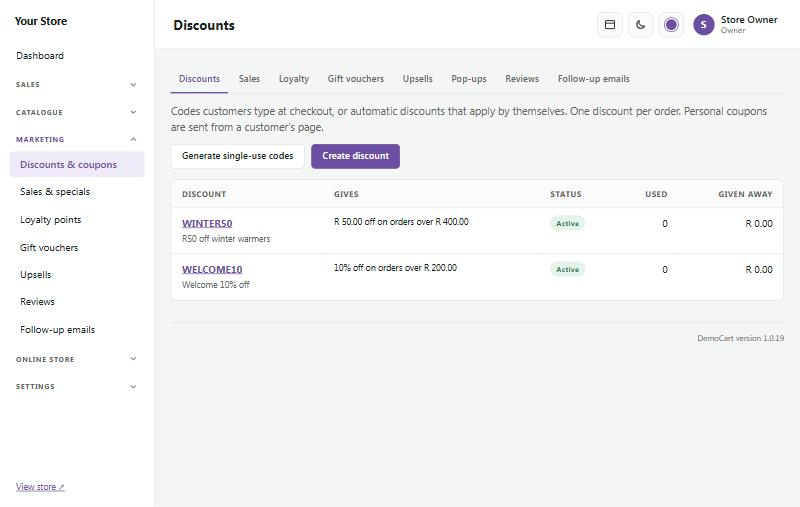
Descuentos y cupones #
Marketing → Discounts & coupons
Un descuento puede ser un code (código) que los clientes escriben en la caja (como WELCOME10) o automatic (automático), que se aplica solo cuando el carrito cumple las condiciones. Se aplica un descuento por pedido.
- Pulse Create discount (crear descuento).
- Elija lo que ofrece: un porcentaje de descuento, un importe en rand de descuento, envío gratis o Buy X, get Y free (compre X y llévese Y gratis).
- Elija a qué se aplica (a todo, a algunas categorías, a algunas marcas o a algunos productos) y las reglas que quiera: un pedido mínimo, una fecha de fin, una vez por cliente, o un límite de cuántas veces se puede usar.
- Guarde. La lista muestra cuántas veces se usó cada descuento y cuánto se descontó en total.
Buy X, get Y free (compre X y llévese Y gratis) sirve para ofertas como «compre 4 y llévese 1 gratis». Indique cuántos compra el cliente y cuántos se lleva gratis. Por cada X + Y artículos del carrito que cubre el descuento, los Y más baratos son gratis: con «compre 4 y llévese 1 gratis», 5 artículos dan uno gratis y 10 dan dos. Los distintos productos y tamaños cuentan juntos; marque Same size only (solo el mismo tamaño) para contar cada tamaño (por ejemplo 156 g y 400 g) por separado. Limítelo a una marca o a algunas categorías, y póngale fecha de inicio y de fin, como a cualquier descuento. Si es automático, el carrito indica a los compradores cuántos más deben añadir, y las páginas de producto muestran la oferta mientras dura.
Generate single-use codes (generar códigos de un solo uso) crea un grupo de códigos únicos (por ejemplo, para un concurso o un folleto impreso), listos para descargar como lista. Para enviar un código personal a un cliente, abra su página en Customers y pulse Send a personal coupon.
Rebajas y ofertas #
Marketing → Sales & specials baja los precios durante un tiempo determinado y los vuelve a subir sola, incluso mientras usted duerme. Elija toda la tienda, algunas categorías o algunos productos, y cuánto descontar. Los compradores ven el precio anterior tachado y un distintivo Sale; el carrito y la caja usan el precio de oferta.
Úselo para el Black Friday, unas rebajas de invierno o una oferta de fin de semana.
Puntos de fidelidad #
Marketing → Loyalty points
Los clientes con cuenta ganan puntos con cada pedido pagado y los usan en la caja como descuento. Los invitados ven cuántos puntos ganarían con una cuenta, lo cual es un buen motivo para registrarse.
- Marque Program on (programa activado) y dé un nombre a sus puntos (por ejemplo, "Stoep Rands").
- En Earning (ganar puntos), elija cuántos puntos ganan los clientes por cada cierta cantidad de rand gastados (por ejemplo, 1 punto por cada R10). Los puntos se cuentan sobre los productos después de los descuentos (no sobre el envío), cuando el pedido está pagado. Un reembolso retira los puntos.
- En Using points (usar puntos), elija cuánto vale cada punto en rand, el mínimo de puntos que se pueden usar y la parte máxima de un pedido que se puede pagar con puntos. Un ejemplo debajo de la configuración muestra cómo queda.
- Pulse Save. Most points (más puntos) muestra sus clientes más fieles.
Vales de regalo #
Marketing → Gift vouchers
- Give someone a voucher (regalar un vale a alguien): escriba el valor (y, si quiere, su correo y un mensaje) y pulse Create voucher (crear vale). Marque Email it to them now (enviárselo por correo ahora) para mandarlo de inmediato.
- Sell gift vouchers in my store (vender vales de regalo en mi tienda): los compradores compran un vale como cualquier producto, eligiendo entre los valores que usted ofrece. Cuando han pagado, se les envía el código por correo, listo para reenviarlo.
Los clientes escriben el código del vale en la caja. El saldo que sobre queda en el vale para la próxima vez.
Recomiende a un amigo #
Marketing → Refer a friend
"Dé R50, reciba R50". Cada cliente con cuenta recibe un enlace personal en la página de su cuenta, con botones para compartirlo por WhatsApp, por correo o copiándolo. Un amigo que sigue el enlace obtiene un descuento en su primer pedido, y su cliente recibe un vale como agradecimiento. Está desactivado hasta que usted lo active.
- Marque Refer a friend on (recomendación activada).
- En What the friend gets (lo que recibe el amigo), elija un descuento en rand (por ejemplo, R50) o un porcentaje, y el primer pedido mínimo en el que funciona (por ejemplo, R300). Se descuenta solo en el carrito durante los 30 días siguientes a seguir el enlace. "Primer pedido" significa que no hay ningún pedido pagado anterior con esa dirección de correo o esa cuenta.
- Deje desmarcado Let it add to a discount code or automatic discount (permitir que se sume a un código de descuento o a un descuento automático) para mantener un descuento por pedido: si el comprador escribe un código, se usa el código, y un descuento automático solo se usa cuando da más. Márquelo para dar ambos.
- En What your customer gets (lo que recibe su cliente), elija el valor del vale, cuántos meses es válido y cuándo se da: en cuanto se paga el pedido del amigo, o después de entregarlo más un número de días para devoluciones (recomendado: 14). Fije el máximo de pedidos de amigos por los que un cliente puede recibir recompensa cada mes.
- Pulse Save.
El vale es saldo para la tienda (aparece en Gift vouchers) y se envía con el correo Refer a friend reward, que puede cambiar en Online store → Email templates. Los pedidos cancelados y reembolsados nunca dan recompensa. Para evitar que la gente se recomiende a sí misma, la recompensa no se ofrece cuando el pedido usa el mismo correo, la misma cuenta, la misma dirección de entrega o la misma conexión a internet que el cliente que compartió el enlace.
La lista de abajo muestra el pedido de cada amigo con su estado: Pending (pendiente; esperando el pago o el plazo de devolución), Rewarded (recompensado) o Voided (anulado). Pulse Void (anular) para cancelar uno; si el vale ya se había dado, se desactiva.
Ventas adicionales #
Marketing → Upsells ayuda a los compradores a encontrar más cosas que comprar:
- Related products (productos relacionados): una fila deslizante debajo de cada producto. Primero aparecen los productos que usted elige a mano en la página de un producto, y luego los más vendidos de las mismas categorías.
- Frequently bought together (comprados juntos con frecuencia): un conjunto en la página del producto (este artículo más otros de uno a tres) con un solo botón "Add to cart" para el conjunto. Vea más abajo.
- Sugerencias en la Added to cart pop-up (ventana emergente de añadido al carrito) y una fila "You might also like" (también le puede gustar) en el carrito.
Cómo funciona "Frequently bought together". No hay nada que configurar en cada producto: la tienda elige los artículos sola, a partir de pedidos reales. Mira los pedidos pagados, preparados y completados de los últimos 12 meses y muestra los productos que más a menudo se compraron en el mismo pedido que este. En Marketing → Upsells puede activarlo o desactivarlo, cambiar su título y elegir cuántos artículos adicionales mostrar (de 1 a 3).
Reseñas #
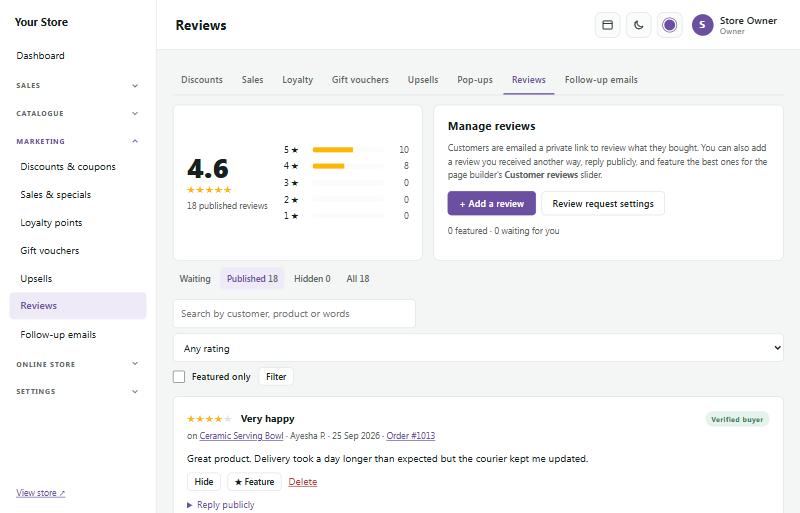
Marketing → Reviews
Unos días después de enviar un pedido, los clientes reciben por correo un enlace privado para reseñar lo que compraron. Las reseñas de compradores reales se marcan como Verified buyer (comprador verificado).
- Las reseñas nuevas esperan en Waiting (en espera) hasta que usted las Publish (publique) (o marque Publish reviews straight away, publicar las reseñas de inmediato, en Follow-up emails).
- Hide (ocultar) quita una reseña de la tienda; Delete (eliminar) la borra para siempre.
- Reply publicly (responder públicamente): su respuesta aparece debajo de la reseña en la página del producto.
- ★ Feature (destacar) las mejores reseñas para mostrarlas en un carrusel de reseñas en cualquier página.
- + Add a review (añadir una reseña) añade una que recibió de otra forma, por ejemplo por correo.
Fotos en las reseñas
Los compradores pueden añadir hasta tres fotos (JPG, PNG o WebP) a su reseña. Se reducen de tamaño y se guardan de forma segura, y usted las ve en la reseña en Waiting antes de publicarla. En la página del producto aparecen como imágenes pequeñas que se abren a pantalla completa, y un botón With photos (con fotos) muestra solo las reseñas que las tienen. Al eliminar una reseña también se eliminan sus fotos.
Reseñas de Google
La sección Google reviews del editor de páginas muestra su valoración y sus reseñas de Google en varios estilos a elegir. Escriba usted las reseñas en la sección, o tráigalas de Google automáticamente: al final de la página Reviews, añada su Place ID y una API key de Google (la página explica dónde encontrarlos). A partir de entonces se actualizan una vez al día.
Correos de seguimiento #
Marketing → Follow-up emails envía correos útiles automáticamente:
- Cart reminders (recordatorios de carrito): cuando un comprador escribe su correo en la caja pero no termina, recibe un único recordatorio amable con un enlace que le devuelve su carrito. Marque Send reminders (enviar recordatorios), elija cuánto esperar y, si quiere, Include a discount code (incluir un código de descuento) para animarle.
- Review requests (solicitudes de reseña): marque Ask customers for a review after their order ships (pedir una reseña a los clientes después de enviar su pedido) y elija cuántos días esperar.
Las cifras de arriba muestran los recordatorios enviados en los últimos 30 días, cuántos se convirtieron en pedidos y las ventas que se recuperaron.
Dónde encontrar sus carritos abandonados
Abra Marketing → Follow-up emails. En esta única página aparecen los carritos abandonados:
- Las cifras de arriba cuentan los recordatorios de carrito enviados en los últimos 30 días, cuántos de esos carritos se convirtieron en pedidos y las ventas recuperadas (solo pedidos pagados, enviados o completados).
- La lista de abajo muestra las compras de los últimos 14 días en las que el comprador escribió su correo, las más recientes primero (hasta 50). De cada una ve el Shopper (el correo del comprador), Last active (última actividad), el Cart value (valor del carrito) y un Status (estado): In progress (puede que siga comprando), Reminded (con cuánto hace que se envió el recordatorio) u Ordered (con un enlace al pedido).
Solo aparecen los compradores que llegaron a escribir su correo en la caja, y solo los carritos que aún tienen artículos. Un comprador que se va antes no figura en la lista, porque la tienda no sabe quién es. Para ver los carritos abiertos ahora mismo, use Sales → Who's online, que muestra lo que hay en el carrito de cada comprador y el valor de todos los carritos abiertos.
Un recordatorio sale cuando el carrito lleva inactivo el tiempo que usted eligió (y nunca para un carrito de más de 7 días). Entre las 20:00 y las 08:00 los recordatorios esperan a la mañana. No se envía nada a quien se dio de baja o ha comprado desde entonces. Para cambiar el texto del correo, use Cart reminder en Online store → Email templates. La página está abierta al personal que puede gestionar los ajustes.
Avisos de existencias y de precio #
Los compradores pueden pedir que se les avise cuando algo que quieren está disponible o más barato:
- Email me when it's back (avisarme por correo cuando vuelva): cuando la opción que elige un comprador está agotada, un cuadro debajo de Add to cart le pide su correo. En cuanto usted reponga existencias (o marque Keep selling when out of stock, seguir vendiendo sin existencias), recibe un único correo con la imagen, el precio y un enlace.
- Tell me if the price drops (avisarme si baja el precio): un pequeño enlace en los productos con existencias. El comprador recibe un único correo si el precio baja al menos el porcentaje que usted elija (5% si no lo cambia), por ejemplo en unas rebajas. No aparece en el modo escaparate ni en los productos de "price on request".
Active o desactive cada tipo, y elija el porcentaje, en Online store → Store features. Ambos están activados al principio, porque solo se escribe a quienes lo pidieron. Cambie el texto de los correos en Online store → Email templates (Back-in-stock alert y Price-drop alert).
Marketing → Stock & price alerts muestra primero los productos Most wanted (más deseados), con cuántas personas esperan cada opción: muy útil para decidir qué volver a pedir. La página de edición del producto muestra la misma cifra en Pricing & stock. Las direcciones de correo aparecen parcialmente ocultas y no se pueden exportar, porque los compradores las dieron para un aviso, no para marketing.
Cada aviso se envía una vez y ya está. Cada correo tiene un enlace para detener los demás avisos del comprador. Las exportaciones y los borrados de datos de clientes (POPIA) incluyen sus avisos.
Catálogos de productos para Google y Facebook #
Marketing → Product feeds publica todo lo que vende en una dirección web propia, para que sus productos puedan aparecer gratis en Google Shopping y en su Facebook and Instagram shop (tienda de Facebook e Instagram), donde también puede etiquetarlos en las publicaciones. Google y Meta leen el catálogo solos una vez al día, así que los cambios de precios y existencias se reflejan sin ningún trabajo.
- Marque Google Merchant Center feed y/o Meta (Facebook and Instagram) feed y pulse Save product feeds.
- Pulse Copy (copiar) junto a la dirección del catálogo.
- Abra How to connect Google Merchant Center o How to connect Meta Commerce Manager en la misma página y siga los pasos: pegue la dirección en Google o en Meta y elija una actualización diaria.
Cada talla o color aparece por separado, con su precio, un precio de oferta mientras esté en oferta, existencias, imágenes y sus categorías. Se dejan fuera los borradores, los productos marcados como "price on request" y los productos sin imagen, y en el modo escaparate los catálogos están vacíos.
- Google product category (categoría de producto de Google): opcional. La categoría más parecida de la lista de Google (su número o su nombre completo), para todos sus productos.
- Brand for products without one (marca para productos sin marca): Google y Meta piden una marca. Los productos con marca usan la suya; los demás usan esta, o el nombre de su tienda.
- List sold-out items as "out of stock" (mostrar los artículos agotados como "sin existencias"): los mantiene registrados en Google y Meta hasta que vuelvan a tener existencias. Desmárquelo para dejarlos fuera.
También hay un Pinterest catalog feed (catálogo para Pinterest) con el mismo formato que el de Google, en su propia dirección. Pinterest lo convierte en Product Pins con precio y existencias.
Vender en BobShop #
Marketing → Sell on BobShop publica sus productos en BobShop (bobshop.co.za, el mercado en línea que antes se llamaba bidorbuy). Su tienda crea una dirección web privada con todos sus productos, precios, existencias e imágenes, y BobShop la lee sola aproximadamente una vez al día: los productos nuevos se publican como artículos Buy Now (comprar ya), los precios y las existencias se actualizan, y los productos que deja de vender se retiran.
- Regístrese en bobshop.co.za y hágase vendedor.
- Elija su configuración, marque BobShop feed y pulse Save BobShop settings. Aparecerá la dirección privada de su catálogo.
- Pulse Test the feed (probar el catálogo) para ver sus 25 primeros anuncios tal como los leerá BobShop.
- Escriba al equipo de categorías de BobShop (categoryadmin@bobshop.co.za), dígales que le gustaría publicar su tienda con un catálogo de productos y pegue la dirección del catálogo. Ellos lo revisan, emparejan sus categorías con las suyas y configuran con usted sus opciones de envío.
Cada talla o color se publica por separado. Se dejan fuera los borradores, los productos marcados como "price on request" y los productos sin imagen, y en el modo escaparate el catálogo está vacío.
- Which products (qué productos): todos, o solo algunas categorías (y las categorías que contienen). En Leave these out (dejar fuera estos), la dirección web de un producto deja fuera el producto entero y un SKU deja fuera una talla o un color.
- Price on BobShop (precio en BobShop): añada un porcentaje (por ejemplo, para cubrir la comisión por venta de BobShop) y redondee el resultado. Los precios se envían con el IVA incluido; los artículos en oferta muestran el precio normal como precio "was" (antes).
- Stock (existencias): Keep back from BobShop (reservar para que no se vean en BobShop) retiene unos pocos artículos, porque BobShop solo lee sus existencias aproximadamente una vez al día. Elija cuántos mostrar en los productos cuyas existencias no controla, y si los artículos agotados se envían con cantidad 0 o se dejan fuera.
- Listing details (detalles del anuncio): el estado (nuevo, de segunda mano o reacondicionado), un nombre de clase de envío que BobShop vincula a sus costes de envío, y si enviar todas las imágenes o solo la principal.
- Add to every description (añadir a cada descripción): por ejemplo, sus plazos de entrega y devoluciones. Los enlaces de sus descripciones se quitan en BobShop.
- BobShop categories (categorías de BobShop): opcional. BobShop recibe sus propios nombres de categoría y los empareja; si BobShop le da sus nombres o números de categoría, escríbalos junto a los suyos.
Los pedidos hechos en BobShop se pagan a BobShop y se gestionan en su cuenta de vendedor de BobShop, no en su tienda. BobShop le paga después de descontar sus comisiones.
Vender en Takealot y Amazon.co.za #
Marketing → Takealot & Amazon publica sus productos en Takealot y Amazon.co.za con un único recuento de existencias. La tienda envía al mercado en línea las existencias y el precio de cada producto publicado cuando cambian (unos minutos después), y todos de nuevo una vez al día. Los pedidos de los mercados en línea llegan como pedidos a su tienda, marcados Takealot o Amazon.co.za, y descuentan existencias, así que el sitio web y los mercados en línea nunca venden dos veces el mismo artículo. Cada mercado en línea se activa por separado y empieza desactivado. Esta página necesita el permiso Store setup.
Lo que necesita cada mercado en línea
- Takealot: una Takealot Marketplace seller account (cuenta de vendedor de Takealot Marketplace) aprobada, y su Seller API key. El titular de la cuenta crea la clave en el Takealot Seller Portal, en API Integrations → Seller API → Authentication. Takealot permite una sola clave a la vez: una clave nueva anula la anterior.
- Amazon.co.za: una professional Amazon seller account (cuenta de vendedor profesional de Amazon) en Amazon.co.za, y un registro gratuito como private developer (desarrollador privado) en Seller Central (Develop Apps), solicitando los roles Product Listing e Inventory and Order Tracking. Amazon revisa la solicitud. Luego cree una aplicación para su propia cuenta y copie su LWA client ID y su client secret; pulse Authorize app (como usuario principal de la cuenta) para obtener un refresh token; y busque su Seller ID (merchant token) en Settings → Account info.
- En ambos, los productos ya tienen que estar publicados: cree sus ofertas en el Takealot Seller Portal o en Amazon Seller Central como siempre, con el mismo SKU que en su tienda. La tienda mantiene al día sus existencias y su precio; no crea anuncios nuevos.
Conectar y activar
- Pegue la clave (Takealot) o el Seller ID, el client ID, el client secret y el refresh token (Amazon) y pulse Save. Se guardan cifrados y no se vuelven a mostrar.
- Pulse Test connection. En Takealot, la prueba también encuentra sus almacenes: elija Your warehouse on Takealot (su almacén en Takealot), aquel cuyas existencias de plazo de entrega (leadtime) son las existencias de su tienda.
- Fije el Price adjustment (%) (ajuste de precio; por ejemplo 15, para cubrir las comisiones del mercado en línea), el Rounding (redondeo) y el Stock to keep back (existencias que reservar; por ejemplo 2: cuando tiene 10, el mercado en línea ofrece 8). Los precios de Takealot son en rand enteros, así que los céntimos siempre se redondean hacia arriba.
- Marque Sync with Takealot (sincronizar con Takealot) (o Amazon.co.za) y pulse Save. Solo llegan los pedidos a partir de ese momento, nunca los anteriores.
- Pulse Choose products (elegir productos), marque los productos (cada talla o color es su propia línea) y pulse List on Takealot (publicar en Takealot) (o Amazon.co.za). Deje vacío el SKU del mercado en línea para usar el SKU de su tienda, o escriba el SKU que usa el mercado en línea. Send now (enviar ahora) envía los productos marcados de inmediato; Stop listing (dejar de publicar) pone sus existencias a 0 en el mercado en línea y deja de sincronizarlos.
Pedidos y existencias
- Los pedidos nuevos de los mercados en línea llegan cada 10 minutos (o pulse Sync now, sincronizar ahora). Se pagan en el mercado en línea, así que llegan como pedidos pagados. El mismo pedido nunca se trae dos veces.
- La tienda nunca envía correos a los clientes de los mercados en línea: Takealot y Amazon los mantienen informados. No se guarda ninguna dirección de correo de cliente para estos pedidos.
- Takealot: la API de Takealot no indica si una venta es un pedido de plazo de entrega (leadtime) o salió de existencias que usted envió al centro de distribución (DC) de Takealot, así que elija Where your Takealot sales ship from (desde dónde se envían sus ventas de Takealot). Los pedidos de plazo de entrega descuentan sus existencias y esperan a que usted los envíe; los pedidos del DC se completan de inmediato.
- Amazon: los pedidos que envía usted mismo descuentan sus existencias. Los pedidos Fulfilled by Amazon (FBA) (gestionados por Amazon) se completan de inmediato. La dirección del cliente está en Seller Central.
- Las ventas desde el DC de Takealot o por FBA no cambian aquí sus existencias, salvo que marque que deben hacerlo (cuando todavía cuenta esas existencias en su tienda).
- Un pedido cancelado en el mercado en línea antes de que usted lo envíe se marca como reembolsado y sus existencias vuelven.
- Las nuevas existencias de un artículo vendido se envían al otro mercado en línea y su sitio web las muestra de inmediato.
Enviar pedidos de los mercados en línea
- Amazon: cambie el pedido a Fulfilled con el mensajero y el número de seguimiento. La tienda confirma el envío a Amazon sola, o pulse Confirm shipment to Amazon now (confirmar el envío a Amazon ahora) en la página del pedido.
- Takealot: entregue los pedidos de plazo de entrega en el DC de Takealot en un envío que cree en el Takealot Seller Portal (la API de Takealot no puede hacerlo), y luego marque el pedido como preparado y pulse Done in the seller portal (hecho en el portal del vendedor).
El Sync log (registro de sincronización), al final de la página, muestra lo que se envió y lo que se trajo; Problems (problemas) muestra solo lo que necesita su atención. Un anuncio con un problema (por ejemplo, que no haya ninguna oferta con ese SKU) lo muestra en su fila y se vuelve a intentar más tarde. Si un mercado en línea pide a la tienda que vaya más despacio, la sincronización se detiene hasta la hora que indique: no se pierde nada. Si se rechaza una clave, la sincronización se detiene hasta que la vuelva a guardar y pulse Test connection.
WhatsApp para pedidos #
Marketing → WhatsApp envía novedades de los pedidos y recordatorios de carrito por WhatsApp, y añade un botón Chat to order (pedir por chat) a las páginas de producto. Los mensajes solo se envían a los compradores que marcan Send me order updates on WhatsApp en la caja (nunca viene marcado por ellos). Su elección se guarda con la hora, y pueden desactivarlo en su cuenta o respondiendo STOP. Esta página necesita el permiso Store setup. Los compradores también pueden marcarlo cuando hacen Create an account (se guarda con el origen registration), y dar allí un número de WhatsApp distinto de su número de móvil, o en My account → WhatsApp updates. Los mensajes de WhatsApp se envían además de los correos, nunca en su lugar. Order status update (actualización del estado del pedido; desactivado hasta que lo active y se apruebe su plantilla) también envía sus propios estados de pedido y las novedades que envía por correo desde la página del pedido.
Conectar WhatsApp
- Necesita una Meta Business account (cuenta de Meta Business) y un número de teléfono para la tienda que no se esté usando ya en la aplicación de WhatsApp. En developers.facebook.com, cree una aplicación de tipo Business, añada WhatsApp y añada su número en WhatsApp → API Setup.
- Copie el Phone number ID y el WhatsApp Business Account ID, y cree un permanent access token (token de acceso permanente; un usuario del sistema en Business Settings). Péguelos en 1. Connect WhatsApp, pulse Save y luego Test connection. Las claves se guardan cifradas y no se vuelven a mostrar.
- Cree sus plantillas de mensajes en WhatsApp Manager, usando el texto sugerido en la página. Meta tiene que aprobar cada plantilla antes de que se pueda enviar. Los mensajes de pedidos son plantillas de tipo Utility; el recordatorio de carrito es una plantilla de tipo Marketing.
- Para las marcas de entrega y las respuestas de los clientes, añada la Callback URL y el Verify token que aparecen en la página al webhook de WhatsApp de su aplicación, suscríbase a messages y pegue el App secret de la aplicación.
También puede enviar a través de Twilio o Clickatell: elíjalos en Send through (enviar a través de). Para Twilio, los cuadros de las plantillas llevan el Content SID de cada plantilla (HX…).
Mensajes y recordatorios de carrito
Marque Send WhatsApp messages (enviar mensajes de WhatsApp) y luego elija qué mensajes se envían, cada uno con el nombre y el idioma de su plantilla: Order confirmed (pedido confirmado), Payment received (EFT) (pago recibido), On its way (en camino; con el enlace de seguimiento), Ready for collection (listo para recoger; cuando envía la novedad de "ready to collect") y Delivered (entregado). Se envían con las mismas acciones que los correos del cliente, y solo cuando Email the customer está marcado.
Cart reminder (recordatorio de carrito) envía un único WhatsApp, con el enlace que devuelve el carrito (y el código de descuento de Follow-up emails, si elige uno), a los compradores que lo aceptaron y no terminaron. No se envía ninguno si el comprador ya ha hecho el pedido, ni entre las 20:00 y las 08:00: esperan a la mañana. Los correos de recordatorio de carrito también esperan a la mañana.
En la página del pedido
El panel WhatsApp muestra si el cliente lo aceptó, cada mensaje con su estado (enviado, entregado, leído o no enviado, con el motivo) y los mensajes del propio cliente. Send WhatsApp (enviar WhatsApp) vuelve a enviar una de sus plantillas aprobadas, o sus propias palabras, pero solo dentro de las 24 horas siguientes al último WhatsApp que le envió el cliente: es una regla de WhatsApp.
Ventanas emergentes #
Online store → Pop-ups muestra avisos y ofertas en un cuadro sobre la página, por ejemplo "Welcome! Here's 10% off" con una suscripción al boletín.
- Elija cuándo se abre (después de unos segundos, cuando el visitante se desplaza o cuando está a punto de irse), en qué páginas y con qué frecuencia (una vez por visita, una vez por semana…).
- Prográmela entre dos fechas para una promoción.
- Los compradores ven como máximo una ventana emergente por página.
Cinta de mensajes #
Online store → Ticker muestra mensajes cortos que se desplazan por la parte superior o inferior de su tienda, como "Free delivery over R750" u "Order before 12:00 for same-day dispatch". Los compradores pueden pausarla o cerrarla.
Buscadores y redirecciones #
Online store → Search & redirects
- Let Google and other search engines list my store (permitir que Google y otros buscadores incluyan mi tienda): actívelo cuando abra la tienda. Mientras está desactivado, los buscadores se mantienen fuera.
- Cada producto y cada página tienen su propio Search listing (ficha en los buscadores: título y descripción) en su página de edición; las páginas de producto también comunican a Google su precio y sus existencias.
- Las Redirects (redirecciones) llevan a los visitantes de una dirección antigua a una nueva, por ejemplo después de pasarse desde otro sitio web, para que los enlaces antiguos y los resultados de búsqueda sigan funcionando.
- Tidy picture names (ordenar los nombres de las imágenes) da a las imágenes subidas antes de la versión 1.4.2 (con nombres aleatorios como `3fa9c1e0….jpg`) nombres descriptivos, como `volta-pro-15-laptop-silver-a3f9.jpg`, que ayudan a Google Imágenes y a las búsquedas con IA. Pulse Check picture names (comprobar los nombres de las imágenes) para ver primero los nombres nuevos; no cambia nada hasta que pulse Rename (renombrar). Primero se hace una copia de seguridad, se actualizan todas las páginas que usan una imagen y las direcciones antiguas de las imágenes siguen funcionando. Las imágenes nuevas se nombran así automáticamente.
Venta en redes sociales: Facebook, Instagram, WhatsApp y Pinterest #
Marketing → Social selling es una lista de comprobación paso a paso para vender en redes sociales. Cada paso explica lo que hace con palabras sencillas y enlaza a la página correcta de Meta o Pinterest. Las marcas se ponen en verde solas a medida que cada parte empieza a funcionar. Los pasos marcados In Meta o In Pinterest se hacen en sus sitios web. Usted usa sus propias cuentas de empresa y pega códigos: su tienda nunca le pide su contraseña de Facebook o de Pinterest.
Para Facebook e Instagram:
Para Pinterest: active el Pinterest catalog feed, claim your website (reclame su sitio web) con la etiqueta de verificación de Pinterest, añada su Pinterest tag ID y, si quiere, conecte la Pinterest Conversions API con el ID de su cuenta publicitaria y un token de acceso para conversiones.
Qué hace la API de conversiones. Los bloqueadores de anuncios y algunos navegadores frenan el píxel, así que parece que los anuncios venden menos de lo que venden. El servidor de su tienda envía entonces los mismos eventos directamente a Meta o a Pinterest: vistas de producto, añadir al carrito, inicio de la compra (Meta) y compras, y vistas de página si marca Also send every page view (enviar también cada vista de página). Cada evento tiene el mismo identificador en el navegador y desde el servidor, así que se cuenta una sola vez. El envío se hace después de que la página haya cargado, así que los compradores nunca esperan, y un evento que no llega se vuelve a intentar más tarde.
¿Qué publicaciones y anuncios venden? Reports → Social sales muestra las visitas, las visitas que añadieron algo al carrito, los pedidos, la conversión y las ventas pagadas de cada origen: Facebook, Instagram, Pinterest, TikTok, X, WhatsApp, Google, directo y otros sitios. Elija el período arriba; en un teléfono, cada origen aparece como una tarjeta. El origen viene de la etiqueta del enlace (añada `?utm_source=instagram` al enlace de su biografía, o `?utm_source=whatsapp` a los enlaces que envía), del código de clic de un anuncio o del sitio web que envió al comprador. Los enlaces que se abren en aplicaciones a menudo llegan sin él y cuentan como directos, así que etiquete los enlaces que publique. No se cuentan los robots ni su personal, y no se guarda nada sobre el comprador.