

8Informes
Vea cómo le va a su tienda: ventas, productos más vendidos, beneficio y más.
La página de informes #
Sales → Reports muestra cómo le fue a su tienda en el período que elija, y cómo se compara con antes. Las ventas cuentan una vez que el pedido está pagado (también los pedidos preparados, completados y reembolsados después), en el día en que se pagó.
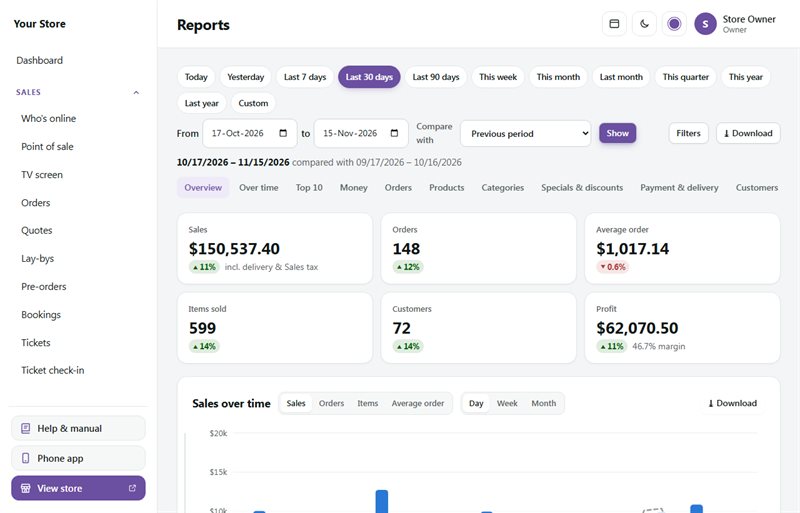
Elija el período
- Haga clic en un período arriba: Today (hoy), Yesterday (ayer), Last 7 days (últimos 7 días), Last 30 days (últimos 30 días), Last 90 days (últimos 90 días), This week (esta semana), This month (este mes), Last month (el mes pasado), This quarter (este trimestre), This year (este año) o Last year (el año pasado). O escriba sus propias fechas en From (desde) y To (hasta), con un máximo de dos años, y pulse Show (mostrar).
- Compare with (comparar con) pone cada cifra junto al Previous period (período anterior: el mismo número de días justo antes) o al Same period last year (mismo período del año pasado). Cada cifra muestra entonces el cambio: verde con ▲ cuando subió, rojo con ▼ cuando bajó (en los reembolsos, bajar es la buena noticia). Pase el puntero sobre un cambio para ver la cifra con la que se compara.
Filtros
Pulse Filters (filtros) para ver una parte de sus ventas: un channel (canal: en línea o punto de venta), payment method (forma de pago), delivery option (opción de envío), region (región: estado, provincia o condado, según su país), category (categoría), brand (marca), product (producto; escriba su nombre o SKU) o discount code (código de descuento). Solo verá las opciones que su tienda ha usado. Pulse Apply filters (aplicar filtros): todo el informe, y cada descarga, los siguen a partir de entonces. Cada filtro aparece como una etiqueta bajo el período; haga clic en su × para quitarlo, o en Clear filters (quitar filtros) para quitarlos todos.
Con un filtro de categoría, marca o producto, el informe muestra los pedidos que incluyen esos productos. Los artículos, productos, categorías y marcas cuentan solo esos productos; el dinero y los totales de pedidos son de los pedidos completos.
Atajo: haga clic en un nombre en Top 10 (los 10 primeros) o en una lista (un producto, una categoría, una forma de pago, etc.) para ver todo el informe solo de eso.
Qué muestra el informe
El menú bajo el período le lleva a cada parte:
- Overview (resumen): ventas (con envío e IVA incluidos), pedidos, pedido medio, artículos vendidos, clientes, y beneficio si sus productos tienen precio de coste (si no, el dinero después de reembolsos).
- Sales over time (ventas en el tiempo): un gráfico por día, semana o mes. Cámbielo a Orders (pedidos), Items (artículos) o Average order (pedido medio). Pase el puntero sobre una barra (o haga clic en el gráfico y use las flechas del teclado) para ver sus cifras; con una comparación, la línea discontinua es el período con el que compara.
- Top 10: sus 10 mejores clientes, productos, categorías, marcas, formas de pago, opciones de envío, regiones y códigos de descuento, cada uno con un gráfico circular. Ordene por Sales (ventas) o por cantidad (pedidos, unidades o usos). Pase el puntero sobre una porción o un nombre para ver su parte. El gráfico muestra los ocho primeros en color; el resto, incluidos los números 9 y 10, es Everything else (todo lo demás).
- Money in this period (dinero en este período): productos antes de descuentos, descuentos, envío, total cobrado, IVA, facturación sin IVA, reembolsos (el día en que se reembolsaron), dinero después de reembolsos, y coste y beneficio de los artículos con precio de coste.
- Orders: artículos por pedido, reembolsos, clientes que pidieron más de una vez, y los pedidos hechos en el período por estado (pagados o no).
- Busy days and hours (días y horas de más actividad): qué días y a qué horas llegan sus pedidos. Cuanto más oscuro el cuadro, más actividad.
- Best-selling products (productos más vendidos): unidades, ventas, el cambio, y beneficio y margen cuando hay precio de coste. Slow sellers (productos que se venden poco): los productos activos con existencias que menos vendieron, o nada, con ideas para darles salida.
- Categories (categorías) y Brands (marcas): las ventas de cada una. Un producto en dos categorías cuenta en las dos.
- Specials (ofertas): cada oferta de Marketing → Sales & specials que estuvo activa en el período, lo que vendieron sus productos mientras duró, y el dinero por día frente al mismo número de días justo antes.
- Discount codes (códigos de descuento), y Vouchers and loyalty (vales y fidelidad: vales gastados y comprados, puntos ganados y usados) si los usa.
- Payment methods (formas de pago), Delivery options (opciones de envío), sus regiones (con la palabra de su país como título, por ejemplo States) y, con el punto de venta, Online and in person (en línea y en persona).
- Customers (clientes): clientes nuevos (su primer pedido) y los que vuelven, y las ventas de cada grupo. Los clientes se cuentan por dirección de correo, así que los invitados también cuentan; las ventas en tienda sin correo se dejan fuera.
Cada gráfico tiene Show as table (mostrar como tabla) con las mismas cifras.
Descargar e imprimir
- Download (descargar) arriba: el whole report (informe completo) como Excel workbook (libro de Excel, una hoja por cada parte) o como CSV, y para su contable los Orders o las Order lines (líneas de pedido: una fila por artículo, con precios de coste) en CSV o Excel.
- Cada parte tiene su propio Download para Excel o CSV.
- Print or save as PDF (imprimir o guardar como PDF), en los menús Download, imprime todo el informe o una sola parte. En la ventana de impresión, elija Save as PDF (guardar como PDF) como impresora para obtener un PDF.
Las descargas siguen el período, la comparación y los filtros que eligió, y cada una queda anotada en el registro de actividad. Para ver el informe y descargarlo se necesita el permiso See sales figures (ver cifras de ventas).
Búsquedas #
El buscador de tu tienda encuentra cada palabra en cualquier orden, en nombres de productos, SKU, marcas, categorías, opciones (color, talla) y descripciones, primero lo más relevante. Perdona una errata ("sunglases" encuentra sunglasses, con Showing results for y una forma de volver a las palabras tal como se escribieron) y encuentra plurales y el comienzo de una palabra. Mientras el cliente escribe, una lista bajo el cuadro de búsqueda sugiere productos, categorías y marcas; desactívala en Look and feel → Header → Show suggestions while typing.
Sales → Reports → Searches muestra lo que buscaron los clientes en el periodo que elijas:
- Found nothing (sin resultados): búsquedas que no encontraron productos. Añade el producto si lo vendes, usa la palabra de los clientes en su nombre o descripción, o añade una palabra que signifique lo mismo (abajo).
- Top searches (búsquedas más frecuentes): las palabras más buscadas y cuántos productos encontró cada una la última vez. Haz clic en una búsqueda para ver los resultados como los ve un cliente.
Solo se guardan las palabras, durante 90 días: nada sobre el cliente, y ninguna búsqueda que contenga una dirección de correo, una dirección web o un número largo. No se cuentan las búsquedas de robots ni de tu personal. Para ver la página se necesita See sales figures.
Words that mean the same (palabras que significan lo mismo), al final de la página: un grupo por línea, por ejemplo `specs = glasses = eyewear`. Una búsqueda de cualquiera de ellas también encuentra productos con las demás. Usa una palabra por entrada (no frases); los plurales y las mayúsculas no importan. Para guardarlas se necesita Products, prices and bundles.
Pantalla de TV #
Sales → TV screen es una vista oscura a pantalla completa de las ventas del día, para un televisor en el escaparate o en la oficina. Muestra las ventas de hoy (que van subiendo a medida que llegan pedidos), el número de pedidos, una barra hacia su objetivo diario, cuántos compradores hay en línea, los últimos pedidos (solo el número de pedido, el importe y la ciudad, nunca nombres), los 5 productos más vendidos de hoy y los últimos 7 días. Se actualiza sola cada 10 segundos. Pulse el botón de pantalla completa para llenar la pantalla.
Abra la configuración (el engranaje de arriba) para:
- Fijar un Daily sales goal (R) (objetivo de ventas diario). Déjelo vacío si no quiere objetivo.
- Make a TV link (crear un enlace para TV): un enlace secreto que muestra la pantalla sin iniciar sesión, para un televisor inteligente o una tableta antigua. Cualquiera que tenga el enlace puede ver sus cifras de ventas, así que ábralo solo en sus propias pantallas.
- Switch off the link (desactivar el enlace), o Make a new link (crear un enlace nuevo): las pantallas que usan el enlace antiguo dejan de actualizarse.
Para ver la pantalla se necesita el permiso See sales figures. Para fijar el objetivo y crear enlaces se necesita Store features and customer account settings.
Beneficio #
Añada un cost price (precio de coste) a sus productos (en cada producto, en Price & stock) y su panel principal podrá mostrar lo que gana:
- En el panel principal, pulse Customise, marque Profit y pulse Save layout.
- Muestra sus ventas, el coste de los productos, el beneficio y el margen del período, y qué productos le hacen ganar más.
Los pedidos recuerdan el precio de coste en el momento de la venta, así que cambiar un precio de coste más adelante no cambia el beneficio pasado.
Exportaciones #
La mayoría de las listas tienen una descarga CSV para hojas de cálculo:
- Orders (pedidos): en la lista de pedidos (los pedidos que está viendo) y en la página Reports.
- Products (productos): Export CSV en la lista de productos.
- Stock (existencias): Export CSV en Inventory (e Import CSV para actualizar existencias en bloque).
- Price list (lista de precios): PDF o Excel en Catalogue → Price list.
Contabilidad: Xero, Sage, QuickBooks y su contable #
Settings → Accounting lleva sus ventas a su contabilidad. Cualquiera con See sales figures puede abrirla y descargar exportaciones. Para conectar con Xero, Sage o QuickBooks se necesita Store setup.
Exportar para su contable
No hace falta ninguna conexión. Elija un File (archivo), las fechas From (desde) y To (hasta), y pulse Download CSV:
- Xero (sales invoice import) (importación de facturas de venta de Xero): el formato de importación propio de Xero. En Xero, vaya a Business → Invoices → Import, elija el archivo y seleccione Tax exclusive.
- Sage Accounting (customer invoices) (facturas de clientes de Sage Accounting): para Sage, o para dárselo a su contable. La primera vez, compare las columnas con su pantalla de importación de Sage.
- Plain CSV (CSV sencillo): para cualquier otro programa o una hoja de cálculo.
- Payments and refunds (receipts) (pagos y reembolsos, recibos): el dinero que entra y sale: fecha, pedido, forma de pago (PayFast, Yoco, Ozow, EFT, efectivo, etc.), referencia del pago y la comisión de la pasarela cuando la indicó. Práctico para cuadrar su extracto bancario.
Cada pedido es una factura: el número de factura es el número de pedido, y la fecha es el día en que se pagó. Cada artículo es una línea (precio unitario sin IVA, el IVA y el total), y el envío, los descuentos y los puntos de fidelidad son líneas aparte. Los reembolsos salen como notas de crédito. El IVA sigue su configuración: precios con o sin IVA, sin IVA si no está registrado a efectos de IVA, y exportaciones a tipo cero. Solo se incluyen los pedidos pagados, preparados, completados y reembolsados.
Export settings (configuración de exportación) le permite añadir un prefijo a los números de factura (como WEB-1042), y cambiar el prefijo de las notas de crédito, los códigos de cuenta de Xero y los nombres de los tipos impositivos que usa su programa.
Conectar con Xero, Sage o QuickBooks
Con la conexión, la tienda envía cada pedido pagado como factura con su pago, y cada reembolso como nota de crédito con el dinero devuelto, unos minutos después. Nunca se envía nada dos veces. Se conecta un programa cada vez.
- Registre una aplicación gratuita en Xero (developer.xero.com), Sage (Sage Developer Self Service) o Intuit para QuickBooks Online (developer.intuit.com). La página muestra los pasos, y la redirect address (dirección de redirección) que debe pegar. Cópiela exactamente.
- Pegue el Client ID y el Client secret de la aplicación y pulse Save. El secreto se guarda cifrado.
- Pulse Connect to Xero (conectar con Xero) (o Sage, o QuickBooks Online), inicie sesión y autorice a la tienda.
- Elija su organización (Xero) o su empresa (Sage) si tiene más de una. QuickBooks le pide que elija la empresa mientras inicia sesión.
- Elija la Sales account (cuenta de ventas), la Bank account for payments (cuenta bancaria para los pagos), y qué tipos impositivos corresponden al tipo general, al tipo cero y a sin IVA. Opcional: una cuenta aparte para los gastos de envío, y otra para los pagos con vales de regalo. (QuickBooks: vea más abajo).
- Elija A contact for each customer (un contacto por cada cliente; se busca por correo) o All online sales under one contact (todas las ventas en línea bajo un solo contacto).
- Elija la fecha en Send orders paid from (enviar los pedidos pagados desde). Los pedidos que ya están en su contabilidad (escritos a mano) estarían dos veces, así que empiece después de ellos.
- Marque Send paid orders and refunds (enviar pedidos pagados y reembolsos) y pulse Save.
La lista de abajo muestra lo que se ha enviado. Los problemas se explican con palabras sencillas: corríjalo en Xero, Sage o QuickBooks si hace falta, y luego pulse Retry (reintentar). La tienda también lo vuelve a intentar sola, esperando más cada vez. Don't send (no enviar) omite un documento que ya está en su contabilidad. Sync now (sincronizar ahora) envía de inmediato lo que está esperando. La página de cada pedido también muestra su estado contable, con Send now (enviar ahora) para enviar ese pedido de inmediato.
Si la conexión caduca, la página le pide que vuelva a pulsar Connect. No se pierde nada: los pedidos en espera se envían en cuanto lo haga. Disconnect (desconectar) deja de enviar; lo que se envió se queda en su contabilidad.
QuickBooks Online
QuickBooks trabaja con items (artículos) en lugar de cuentas, así que la configuración es un poco distinta:
- Sandbox or Live (pruebas o real): Intuit da a cada aplicación dos juegos de claves. Las claves Development (desarrollo) solo abren la empresa sandbox (de prueba) gratuita de Intuit: elija Sandbox con ellas para probarlo todo primero. Las claves Production (producción) abren su empresa real: elija Live. Antes de mostrar las claves de producción, Intuit pide algunos datos de la aplicación (la dirección de su tienda y sus páginas de política de privacidad y de condiciones) y un breve cuestionario.
- Item for products (artículo para los productos): un artículo de servicio o no inventariable (por ejemplo, "Online sales"). Su cuenta de ingresos es donde se registran sus ventas; cada línea sigue mostrando el nombre del producto. Opcional: un Item for delivery (artículo para el envío).
- Items (artículos): un artículo para cada producto, o the QuickBooks item with the same SKU (el artículo de QuickBooks con el mismo SKU) cuando lo haya. La cantidad de un artículo inventariable en QuickBooks baja cuando se vende.
- Deposit payments to (depositar los pagos en): la cuenta bancaria (o Undeposited Funds) a la que van los pagos.
- VAT (IVA): elija el código de impuesto para el tipo general (15%), las exportaciones a tipo cero y sin IVA. Las líneas se envían sin IVA con el importe de IVA propio de la tienda, así que los totales coinciden con la factura de la tienda hasta el céntimo, tanto si sus precios incluyen IVA como si no.
- Refunds (reembolsos): el dinero devuelto se convierte en un refund receipt (recibo de reembolso); un reembolso como saldo para la tienda se convierte en un credit memo (nota de crédito), que queda abierta como saldo a favor del cliente.
Intuit le pide que vuelva a conectar cada cierto tiempo (le indica cuándo). La página le avisa un mes antes, con un botón Connect again (volver a conectar).
En la demo de administración, las exportaciones usan pedidos de ejemplo inventados y la conexión está desactivada.