

8Rapports
Voyez comment se porte votre boutique : ventes, meilleures ventes, marge et plus encore.
La page des rapports #
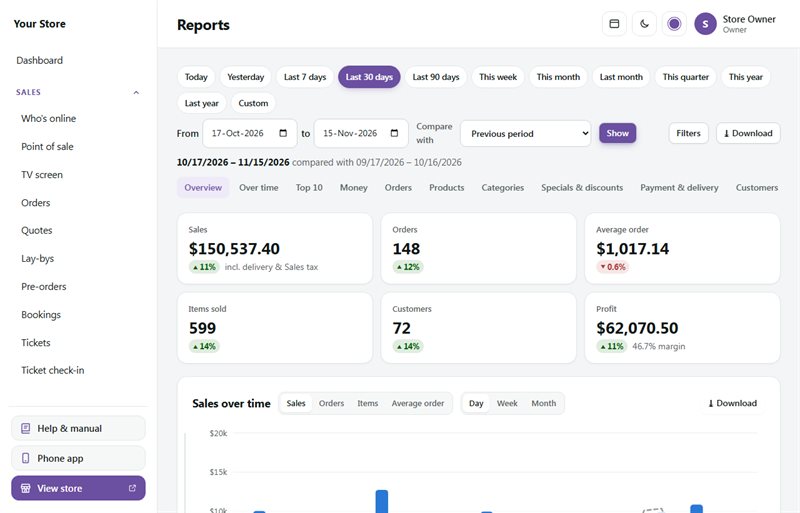
Sales → Reports montre comment s'est portée votre boutique sur la période que vous choisissez, et la compare avec avant. Une vente compte dès que la commande est payée (les commandes préparées, terminées ou remboursées par la suite comptent aussi), le jour où elle a été payée.
Choisir la période
- Cliquez sur une période en haut : Today (aujourd'hui), Yesterday (hier), Last 7 days (7 derniers jours), Last 30 days (30 derniers jours), Last 90 days (90 derniers jours), This week (cette semaine), This month (ce mois-ci), Last month (le mois dernier), This quarter (ce trimestre), This year (cette année) ou Last year (l'année dernière). Ou saisissez vos propres dates dans From (du) et To (au), sur deux ans au plus, et appuyez sur Show (afficher).
- Compare with (comparer avec) place chaque chiffre à côté de celui de la Previous period (période précédente : le même nombre de jours juste avant) ou de la Same period last year (même période l'an dernier). Chaque chiffre affiche alors l'évolution : en vert avec ▲ quand il a augmenté, en rouge avec ▼ quand il a baissé (pour les remboursements, une baisse est une bonne nouvelle). Placez le pointeur sur une évolution pour voir le chiffre auquel elle est comparée.
Filtres
Appuyez sur Filters (filtres) pour examiner une partie de vos ventes : un channel (canal : en ligne ou caisse en magasin), payment method (moyen de paiement), delivery option (mode de livraison), region (région : État, province ou comté, selon votre pays), category (catégorie), brand (marque), product (produit ; tapez son nom ou son SKU) ou discount code (code de réduction). Vous ne voyez que les choix que votre boutique a utilisés. Appuyez sur Apply filters (appliquer les filtres) : tout le rapport, et chaque téléchargement, en tiennent compte ensuite. Chaque filtre s'affiche sous forme d'étiquette sous la période ; cliquez sur son × pour le retirer, ou sur Clear filters (effacer les filtres) pour tous les retirer.
Avec un filtre de catégorie, de marque ou de produit, le rapport montre les commandes qui contiennent ces produits. Les articles, produits, catégories et marques ne comptent que ces produits ; l'argent et les totaux des commandes portent sur les commandes entières.
Raccourci : cliquez sur un nom dans Top 10 (les 10 premiers) ou dans une liste (un produit, une catégorie, un moyen de paiement, etc.) pour voir tout le rapport rien que pour lui.
Ce que montre le rapport
Le menu sous la période mène directement à chaque partie :
- Overview (vue d'ensemble) : les ventes (livraison et TVA comprises), les commandes, le panier moyen, les articles vendus, les clients, et la marge si vos produits ont un prix de revient (sinon l'argent après remboursements).
- Sales over time (ventes dans le temps) : un graphique par jour, semaine ou mois. Basculez-le sur Orders (commandes), Items (articles) ou Average order (panier moyen). Placez le pointeur sur une barre (ou cliquez sur le graphique et utilisez les flèches du clavier) pour voir ses chiffres ; avec une comparaison, la ligne en pointillés est la période de comparaison.
- Top 10 : vos 10 meilleurs clients, produits, catégories, marques, moyens de paiement, modes de livraison, régions et codes de réduction, chacun avec un graphique en camembert. Classez par Sales (ventes) ou par nombre (commandes, unités ou utilisations). Placez le pointeur sur une part ou un nom pour voir sa part du total. Le camembert montre les huit premiers en couleur ; le reste, y compris les numéros 9 et 10, est Everything else (tout le reste).
- Money in this period (argent encaissé sur la période) : produits avant remises, remises, livraison, total encaissé, TVA, chiffre d'affaires hors TVA, remboursements (le jour où ils ont été faits), argent après remboursements, ainsi que le coût et la marge des articles qui ont un prix de revient.
- Orders : articles par commande, remboursements, clients ayant commandé plus d'une fois, et les commandes passées sur la période par statut (payées ou non).
- Busy days and hours (jours et heures d'affluence) : les jours et les heures où arrivent vos commandes. Plus la case est foncée, plus il y a d'activité.
- Best-selling products (meilleures ventes) : unités, ventes, évolution, ainsi que marge et taux de marge quand il y a un prix de revient. Slow sellers (produits qui se vendent peu) : les produits actifs en stock qui se sont le moins vendus, ou pas du tout, avec des idées pour les écouler.
- Categories (catégories) et Brands (marques) : les ventes de chacune. Un produit dans deux catégories compte dans les deux.
- Specials (promotions) : chaque promotion de Marketing → Sales & specials active pendant la période, ce que ses produits ont vendu pendant qu'elle durait, et l'argent par jour comparé au même nombre de jours juste avant.
- Discount codes (codes de réduction), et Vouchers and loyalty (bons d'achat et fidélité : bons dépensés et achetés, points gagnés et utilisés) si vous les utilisez.
- Payment methods (moyens de paiement), Delivery options (modes de livraison), vos régions (avec le mot de votre pays comme titre, par exemple States) et, avec la caisse en magasin, Online and in person (en ligne et en personne).
- Customers (clients) : les nouveaux clients (leur première commande) et ceux qui reviennent, et les ventes de chaque groupe. Les clients sont comptés par adresse e-mail, donc les invités comptent aussi ; les ventes au comptoir sans e-mail ne sont pas comptées.
Chaque graphique a Show as table (afficher sous forme de tableau) avec les mêmes chiffres.
Télécharger et imprimer
- Download (télécharger) en haut : le whole report (rapport complet) en Excel workbook (classeur Excel, une feuille par partie) ou en CSV, et pour votre comptable les Orders ou les Order lines (lignes de commande : une ligne par article, avec les prix de revient) en CSV ou Excel.
- Chaque partie a son propre Download pour Excel ou CSV.
- Print or save as PDF (imprimer ou enregistrer en PDF), dans les menus Download, imprime tout le rapport ou une seule partie. Dans la fenêtre d'impression, choisissez Save as PDF (enregistrer au format PDF) comme imprimante pour obtenir un PDF.
Les téléchargements suivent la période, la comparaison et les filtres que vous avez choisis, et chacun est noté dans le journal d'activité. Voir le rapport et le télécharger demande le droit See sales figures (voir les chiffres de vente).
Recherches #
La recherche de votre boutique trouve chaque mot dans n'importe quel ordre, dans les noms de produits, les SKU, les marques, les catégories, les options (couleur, taille) et les descriptions, les plus pertinents d'abord. Elle pardonne une faute de frappe (« sunglases » trouve sunglasses, avec Showing results for et un moyen de revenir aux mots tels que tapés) et trouve les pluriels et le début d'un mot. Pendant que le client tape, une liste sous la zone de recherche propose des produits, des catégories et des marques ; désactivez-la dans Look and feel → Header → Show suggestions while typing.
Sales → Reports → Searches montre ce que les clients ont recherché sur la période choisie :
- Found nothing (aucun résultat) : les recherches qui n'ont trouvé aucun produit. Ajoutez le produit si vous le vendez, utilisez le mot des clients dans son nom ou sa description, ou ajoutez un mot de même sens (ci-dessous).
- Top searches (recherches les plus fréquentes) : les mots les plus recherchés, et combien de produits chacun a trouvés la dernière fois. Cliquez sur une recherche pour voir les résultats comme un client.
Seuls les mots sont conservés, pendant 90 jours : rien sur le client, et aucune recherche contenant une adresse e-mail, une adresse web ou un long numéro. Les recherches des robots et de votre équipe ne sont pas comptées. Voir la page demande See sales figures.
Words that mean the same (mots de même sens), en bas de la page : un groupe par ligne, par exemple `specs = glasses = eyewear`. Une recherche de l'un d'eux trouve aussi les produits avec les autres. Un seul mot par entrée (pas d'expressions) ; les pluriels et les majuscules ne comptent pas. Les enregistrer demande Products, prices and bundles.
Écran TV #
Sales → TV screen est un affichage sombre et plein écran des ventes du jour, pour une télévision dans votre vitrine ou votre bureau. Il montre les ventes du jour (qui augmentent au fil des commandes), le nombre de commandes, une barre de progression vers votre objectif quotidien, le nombre de clients en ligne, les dernières commandes (numéro de commande, montant et ville seulement, jamais de noms), les 5 meilleurs produits du jour et les 7 derniers jours. Il se met à jour tout seul toutes les 10 secondes. Appuyez sur le bouton plein écran pour remplir l'écran.
Ouvrez les réglages (la roue dentée en haut) pour :
- Fixer un Daily sales goal (R) (objectif de ventes quotidien). Laissez vide pour ne pas avoir d'objectif.
- Make a TV link (créer un lien TV) : un lien secret qui affiche l'écran sans connexion, pour une télévision connectée ou une vieille tablette. Toute personne qui a le lien peut voir vos chiffres de vente, alors ne l'ouvrez que sur vos propres écrans.
- Switch off the link (désactiver le lien), ou Make a new link (créer un nouveau lien) : les écrans qui utilisent l'ancien lien cessent de se mettre à jour.
Pour voir l'écran, il faut le droit See sales figures (voir les chiffres de vente). Pour fixer l'objectif et créer des liens, il faut Store features and customer account settings.
Marge #
Ajoutez un cost price (prix de revient) à vos produits (sur chaque produit, sous Price & stock) et votre tableau de bord pourra montrer ce que vous gagnez :
- Sur le tableau de bord, appuyez sur Customise, cochez Profit (marge) et appuyez sur Save layout.
- Il affiche vos ventes, le coût des marchandises, la marge et le taux de marge pour la période, ainsi que les produits qui vous rapportent le plus.
Les commandes retiennent le prix de revient au moment de la vente : modifier un prix de revient plus tard ne change donc pas la marge passée.
Exports #
La plupart des listes proposent un téléchargement CSV pour les tableurs :
- Orders (commandes) : sur la liste des commandes (les commandes affichées) et sur la page Reports.
- Products (produits) : Export CSV sur la liste des produits.
- Stock : Export CSV sous Inventory (et Import CSV pour mettre à jour le stock en masse).
- Price list (liste de prix) : PDF ou Excel sous Catalogue → Price list.
Comptabilité : Xero, Sage, QuickBooks et votre comptable #
Settings → Accounting fait entrer vos ventes dans votre comptabilité. Toute personne ayant le droit See sales figures peut l'ouvrir et télécharger des exports. Pour se connecter à Xero, Sage ou QuickBooks, il faut le droit Store setup.
Export pour votre comptable
Aucune connexion n'est nécessaire. Choisissez un File (fichier), les dates From (du) et To (au), et appuyez sur Download CSV :
- Xero (sales invoice import) : le format d'import propre à Xero. Dans Xero, allez dans Business → Invoices → Import, choisissez le fichier et sélectionnez Tax exclusive (hors taxes).
- Sage Accounting (customer invoices) : pour Sage, ou à remettre à votre comptable. La première fois, vérifiez les colonnes par rapport à votre écran d'import Sage.
- Plain CSV (CSV simple) : pour tout autre logiciel ou un tableur.
- Payments and refunds (receipts) (paiements et remboursements) : l'argent entré et sorti : date, commande, moyen de paiement (PayFast, Yoco, Ozow, EFT, espèces, etc.), référence du paiement et frais de la passerelle lorsqu'elle les a indiqués. Pratique pour rapprocher votre relevé bancaire.
Chaque commande correspond à une facture : le numéro de facture est le numéro de commande, et la date est le jour où elle a été payée. Chaque article est une ligne (prix unitaire hors TVA, TVA et total), et la livraison, les remises et les points de fidélité ont chacun leur propre ligne. Les remboursements apparaissent sous forme d'avoirs. La TVA suit votre configuration : prix TVA comprise ou hors TVA, pas de TVA si vous n'êtes pas assujetti, et exportations à taux zéro. Seules les commandes payées, préparées, terminées et remboursées sont incluses.
Export settings (réglages d'export) vous permet d'ajouter un préfixe aux numéros de facture (comme WEB-1042), de changer le préfixe des avoirs, les codes de compte Xero et les noms des taux de TVA utilisés par votre logiciel.
Se connecter à Xero, Sage ou QuickBooks
Une fois connectée, la boutique envoie chaque commande payée sous forme de facture avec son paiement, et chaque remboursement sous forme d'avoir avec l'argent rendu, quelques minutes plus tard. Rien n'est envoyé deux fois. Vous ne pouvez connecter qu'un seul logiciel à la fois.
- Enregistrez une application gratuite auprès de Xero (developer.xero.com), de Sage (Sage Developer Self Service) ou d'Intuit pour QuickBooks Online (developer.intuit.com). La page indique les étapes, ainsi que la redirect address (adresse de redirection) à coller. Copiez-la exactement.
- Collez le Client ID et le Client secret de l'application et appuyez sur Save. Le secret est enregistré de façon chiffrée.
- Appuyez sur Connect to Xero (ou Sage, ou QuickBooks Online), connectez-vous et autorisez l'accès à la boutique.
- Choisissez votre organisation (Xero) ou votre entreprise (Sage) si vous en avez plusieurs. QuickBooks vous demande de choisir l'entreprise pendant la connexion.
- Choisissez le Sales account (compte de ventes), le Bank account for payments (compte bancaire des paiements), et les taux de TVA correspondant au taux normal, au taux zéro et à l'absence de TVA. Facultatif : un compte séparé pour les frais de livraison, et un autre pour les paiements par chèque-cadeau. (QuickBooks : voir plus bas.)
- Choisissez A contact for each customer (un contact par client, retrouvé par son e-mail) ou All online sales under one contact (toutes les ventes en ligne sous un seul contact).
- Choisissez la date pour Send orders paid from (envoyer les commandes payées à partir du). Les commandes déjà présentes dans votre comptabilité (saisies à la main) y figureraient deux fois : commencez donc après elles.
- Cochez Send paid orders and refunds (envoyer les commandes payées et les remboursements) et appuyez sur Save.
La liste en bas de page montre ce qui a été envoyé. Un problème est expliqué en termes simples : corrigez-le dans Xero, Sage ou QuickBooks si nécessaire, puis appuyez sur Retry (réessayer). La boutique réessaie aussi d'elle-même, en attendant un peu plus longtemps à chaque fois. Don't send (ne pas envoyer) ignore un document qui figure déjà dans votre comptabilité. Sync now (synchroniser maintenant) envoie immédiatement ce qui est en attente. La page de chaque commande affiche aussi son statut comptable, avec Send now (envoyer maintenant) pour envoyer cette commande tout de suite.
Si la connexion expire, la page vous demande d'appuyer de nouveau sur Connect. Rien n'est perdu : les commandes en attente sont envoyées dès que vous le faites. Disconnect (déconnecter) arrête les envois ; ce qui a été envoyé reste dans votre comptabilité.
QuickBooks Online
QuickBooks fonctionne avec des items (articles) plutôt qu'avec des comptes, les réglages sont donc un peu différents :
- Sandbox or Live (test ou réel) : Intuit donne à chaque application deux jeux de clés. Les clés Development n'ouvrent que l'entreprise de test (sandbox) gratuite d'Intuit : choisissez Sandbox avec elles pour tout essayer d'abord. Les clés Production ouvrent votre vraie entreprise : choisissez Live. Avant d'afficher les clés de production, Intuit demande quelques informations sur l'application (l'adresse de votre boutique, vos pages de politique de confidentialité et de conditions générales) et un court questionnaire.
- Item for products (article pour les produits) : un article de type service ou hors stock (par exemple "Online sales"). Son compte de produits est celui où vos ventes sont enregistrées ; chaque ligne affiche quand même le nom du produit. Facultatif : un Item for delivery (article pour la livraison).
- Items (articles) : un article pour chaque produit, ou the QuickBooks item with the same SKU (l'article QuickBooks ayant le même SKU) lorsqu'il existe. La quantité d'un article stocké diminue dans QuickBooks lorsqu'il est vendu.
- Deposit payments to (déposer les paiements sur) : le compte bancaire (ou Undeposited Funds, fonds non déposés) sur lequel arrivent les paiements.
- VAT (TVA) : choisissez le code de taxe pour le taux normal (15 %), les exportations à taux zéro et l'absence de TVA. Les lignes sont transmises hors TVA avec le montant de TVA calculé par la boutique, si bien que les totaux correspondent au centime près à la facture de la boutique, que vos prix incluent la TVA ou non.
- Refunds (remboursements) : l'argent rendu devient un refund receipt (reçu de remboursement) ; un remboursement en avoir boutique devient un credit memo (note de crédit), laissé ouvert comme crédit du client.
Intuit vous demande de vous reconnecter de temps en temps (il indique quand). La page vous prévient un mois à l'avance, avec un bouton Connect again (se reconnecter).
Sur la démo de l'administration, les exports utilisent des commandes d'exemple fictives et la connexion est désactivée.