

4Commandes
Du moment où le client passe sa commande jusqu'à l'arrivée du colis : confirmation des paiements, expédition, factures, modifications, remboursements et retours.
La liste des commandes #
Sales → Orders (ventes → commandes) affiche vos commandes, des plus récentes aux plus anciennes. Les onglets en haut les classent selon ce qu'il reste à faire :
- Needs action (à traiter) : tout ce qui vous attend.
- To fulfil (à préparer) : les commandes payées à emballer et à envoyer.
- Awaiting EFT (virement en attente) et Awaiting online payment (paiement en ligne en attente) : les commandes qui attendent leur paiement.
- Fulfilled (expédiées), Completed (terminées) et Cancelled / refunded (annulées / remboursées).
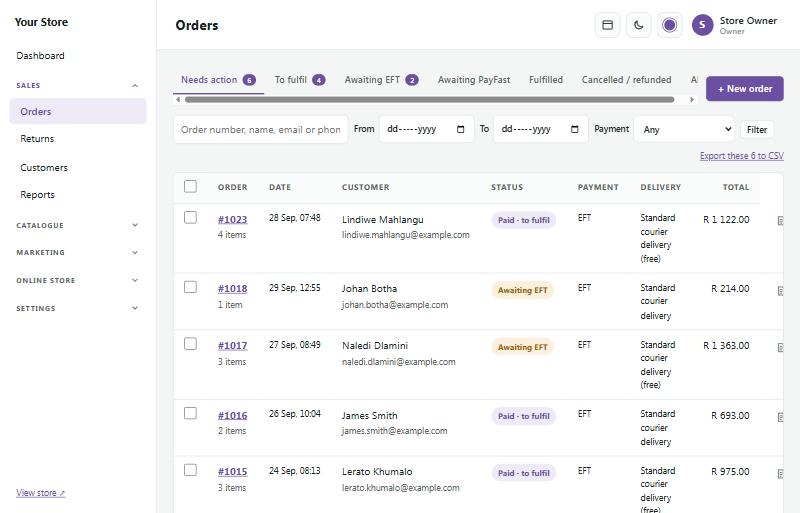
Recherchez par numéro de commande, nom, e-mail ou téléphone, filtrez par date ou par moyen de paiement, et utilisez Export these … to CSV pour obtenir un tableur. Cochez plusieurs commandes pour imprimer les bons de livraison, ou pour les marquer toutes ensemble comme expédiées ou terminées (cochez ou décochez Email customers). Avant tout changement, un résumé vous indique combien de commandes vont changer et combien de clients recevraient un e-mail. Les commandes de plus de 30 jours sont signalées et leurs e-mails ne sont pas envoyés : vous pouvez ainsi faire le tri dans les anciennes commandes sans écrire aux clients.
Qui est en ligne #
Sales → Who's online (qui est en ligne) montre les visiteurs présents sur votre boutique en ce moment, avec une mise à jour automatique toutes les quelques secondes. Chaque visiteur a sa carte qui indique ce qu'il fait (il regarde un produit, il est dans son panier, il passe commande), la page où il se trouve, les dernières pages qu'il a vues, son téléphone ou son ordinateur, d'où il vient (Google, Facebook, un lien, etc.) et le contenu de son panier. En haut, vous voyez les totaux : visiteurs en ligne, visiteurs qui regardent des produits, qui ont des articles dans leur panier, qui passent commande, et la valeur de tous les paniers ouverts. Sur le côté, un graphique montre les 30 dernières minutes, et un fil d'activité liste ce qui se passe : arrivées, recherches, articles ajoutés au panier et commandes passées. Pour les clients qui ont laissé leur e-mail sans finir leur commande, voir « Où trouver vos paniers abandonnés » sous Follow-up emails, dans le chapitre « Marketing ».
Appuyez sur Sound off (son coupé) pour activer un carillon à chaque nouvelle commande et à chaque article ajouté au panier (un son plus vif pour les commandes). Laissez la page ouverte dans un onglet pendant que vous travaillez.
Les visites sont anonymes, sauf si le client est connecté ; aucune adresse IP n'est conservée et tout est effacé au bout de deux jours. Les robots des moteurs de recherche et les membres du personnel connectés ne sont pas comptés. Vous pouvez désactiver cette fonction en bas de la page.
Application pour téléphone #
Ouvrez Phone app (application pour téléphone, en bas du menu de l'admin) pour placer votre admin sur l'écran d'accueil de votre téléphone, comme une application. Il n'y a rien à télécharger dans une boutique d'applications et c'est gratuit.
- iPhone or iPad (iPhone ou iPad) : ouvrez votre admin dans Safari, touchez Share (partager), puis Add to Home Screen (sur l'écran d'accueil). Ouvrez la nouvelle icône, allez dans Phone app et activez les notifications.
- Android : dans Chrome, touchez Install the app (installer l'application) (ou le menu ⋮, puis Install app). Les ordinateurs avec Chrome ou Edge peuvent aussi l'installer.
Appuyez sur Switch on notifications (activer les notifications) pour être prévenu des nouvelles commandes, demandes de devis et demandes de retour dès qu'elles arrivent, avec le son de notification de votre téléphone, même quand l'application est fermée. Touchez une notification pour ouvrir la commande concernée. Choisissez celles que vous voulez recevoir, et utilisez Send a test (envoyer un test) pour vérifier. Activez-les séparément sur chaque téléphone ou ordinateur ; chaque membre du personnel ne reçoit que les notifications que son rôle autorise. Les notifications disent seulement ce qui s'est passé : les détails viennent directement de votre boutique quand vous les ouvrez.
Les étapes d'une commande #
- Placed (passée) : le client valide sa commande. Il reçoit un e-mail de confirmation de commande.
- Paid (payée) : les paiements en ligne (PayFast, Yoco, Ozow, Peach Payments et PayPal) sont confirmés automatiquement. Les paiements par virement (EFT) sont confirmés par vous (voir plus bas).
- Fulfilled / shipped (expédiée) : vous envoyez le colis et le marquez comme expédié. Le client reçoit ses informations de suivi.
- Delivered (livrée) : les livraisons par coursier sont suivies automatiquement.
- Completed (terminée) : la commande est finie, livrée ou retirée, et il n'y a plus rien à faire. C'est vous qui la marquez comme terminée. Une commande retirée par le client, une commande numérique ou une vente en personne peut passer directement de Paid à Completed.
Cliquez sur un numéro de commande pour l'ouvrir. L'encadré coloré en haut indique toujours la prochaine étape pour cette commande.
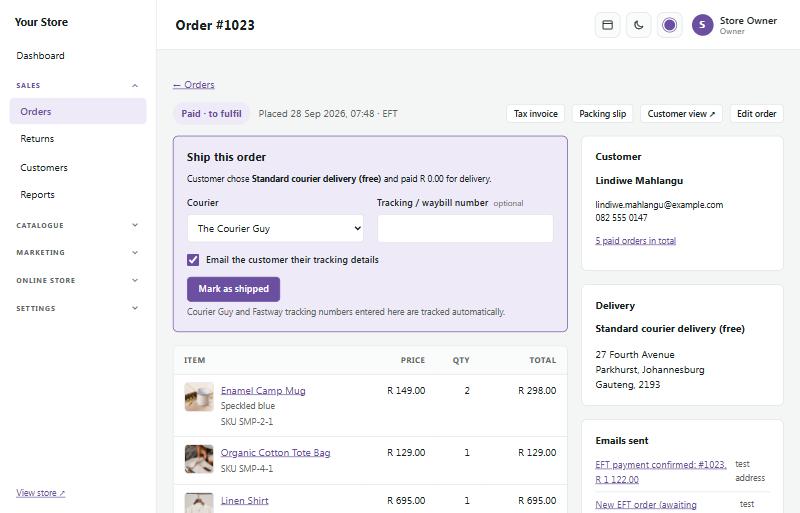
À droite, vous trouverez le client, l'adresse de livraison, les e-mails envoyés au client et la Timeline (historique) de tout ce qui est arrivé à la commande. Utilisez Add note (ajouter une note) pour des notes que seul le personnel peut voir.
La commande affiche la billing address (adresse de facturation), qui est l'adresse principale du client, et l'adresse de livraison (ou indique qu'elles sont identiques). Elle apparaît aussi sur la page de commande du client. Une commande à collection (retrait) n'a pas d'adresse de livraison : l'adresse du client est conservée comme adresse de facturation. La facture affiche toujours l'adresse principale sous Bill to (facturer à). Quand la commande part vers une autre adresse de livraison (ou un casier), la facture l'indique sous Delivery avec Deliver to: (livrer à). Le bon de livraison affiche l'adresse de livraison, ou Collection.
Confirmer les paiements par virement (EFT) #
Quand un client paie par virement (EFT), la commande attend sous Awaiting EFT avec l'encadré Confirm the EFT payment (confirmer le paiement par virement).
- Vérifiez sur votre compte bancaire que le paiement est arrivé (le client utilise le numéro de commande comme référence). Si le client a envoyé une preuve de paiement, elle apparaît sur la commande.
- Appuyez sur Mark as paid (marquer comme payée).
- Le client reçoit un e-mail de confirmation de paiement et la commande passe dans To fulfil.
Livraisons par jour #
Sales → Deliveries by day (livraisons par jour) (visible dès que vous avez configuré des créneaux de livraison)
Les commandes réservées pour un jour donné, regroupées par mode de livraison et par créneau horaire, avec le taux de remplissage de chaque créneau ("2 of 3 booked"). La ligne du haut montre les 14 prochains jours et le nombre de commandes de chacun. Choisissez un jour, un mode de livraison, ou cochez Include cancelled (inclure les annulées), puis appuyez sur Print day sheet (imprimer la feuille du jour) pour votre chauffeur ou votre table d'emballage : chaque commande a une case à cocher, l'adresse, le numéro de téléphone et la note du client.
Le jour et l'heure choisis apparaissent aussi sur la page de la commande, dans la liste des commandes (avec un filtre Delivery day), sur la facture, le bon de livraison, la page de commande du client et ses e-mails.
Pour changer l'heure d'une commande, ouvrez-la et utilisez Change the time (changer l'heure) dans l'encadré Delivery. Cochez Book it even if it's full (réserver même si c'est complet) pour ajouter une commande supplémentaire dans un créneau complet, et Email the customer the new time (envoyer la nouvelle heure au client) pour le prévenir. Les frais de livraison de la commande ne changent pas : utilisez Edit order pour cela.
Expédier une commande #
Quand une commande est payée, l'encadré du haut devient Ship this order (expédier cette commande) :
- Choisissez le Courier (coursier) et saisissez le Tracking / waybill number (numéro de suivi / de lettre de transport).
- Laissez Email the customer their tracking details (envoyer les informations de suivi au client) coché.
- Appuyez sur Mark as shipped (marquer comme expédiée).
Si vous avez connecté un compte de coursier, Book courier (réserver le coursier) réserve l'enlèvement pour vous et remplit le numéro de lettre de transport. Pour les commandes que le client vient retirer, l'encadré affiche plutôt Ready for collection (prête à être retirée).
Livraisons séparées. Quand la commande contient des articles expédiés à part (voir Articles volumineux, coursiers spécialisés, manutention et assurance dans Configurer la boutique), l'encadré liste chaque livraison : son contenu, le coursier et le prix choisis par le client, la manutention et l'assurance éventuelles, et la taille du carton. Expédiez chacune avec Mark delivery 1 as sent (marquer la livraison 1 comme envoyée) et son numéro de lettre de transport : le client reçoit un e-mail lui disant qu'une partie de sa commande est en route. Quand la dernière est envoyée, la commande est marquée comme expédiée et le client reçoit l'e-mail habituel. Vous avez finalement tout envoyé ensemble ? Utilisez Mark the whole order as shipped (marquer toute la commande comme expédiée). Ces livraisons ne peuvent pas encore être réservées via un compte de coursier connecté : réservez-les auprès du coursier et saisissez le numéro de lettre de transport.
Changer le statut d'une commande #
L'encadré Status (statut) en haut à droite d'une commande change son statut en une seule étape :
- Sous Change status to (changer le statut en), choisissez le nouveau statut. Vous ne voyez que ceux qui ont du sens pour cette commande : Paid (un virement arrivé sur votre compte : saisissez le montant), Fulfilled (le coursier et le numéro de suivi sont facultatifs), Completed ou Cancelled (pour les commandes non payées : le stock est remis en vente).
- Saisissez une Note for the customer (note pour le client) si vous le souhaitez. Elle apparaît sur sa page de commande et dans l'e-mail.
- Laissez Email the customer about this change (prévenir le client par e-mail) coché pour lui écrire, ou décochez-le pour mettre la commande à jour sans le prévenir.
- Appuyez sur Update status (mettre à jour le statut).
Chaque changement est inscrit dans la Timeline de la commande, avec "customer emailed" ou "customer not emailed". Les remboursements ne figurent pas dans cette liste : utilisez l'encadré Refunds (une commande terminée peut encore être remboursée ou retournée). Le stock ne change pas quand une commande est terminée, car il a été déduit au moment de la commande. Vous pouvez changer le texte de l'e-mail "Order completed", ou le désactiver, sous Settings → Emails.
Factures et bons de livraison #
En haut de chaque commande :
- Tax invoice (facture) : une facture imprimable avec les coordonnées de votre entreprise et la TVA.
- Packing slip (bon de livraison) : la liste des articles à emballer, sans les prix.
- Customer view (vue client) : la page de commande exactement telle que le client la voit.
Imprimez-les ou enregistrez-les en PDF depuis la fenêtre d'impression de votre navigateur.
La note laissée par le client au moment de la commande (instructions de livraison, code du portail ou message cadeau) apparaît dans un encadré à part sur les deux documents, avec ses retours à la ligne : Customer note (note du client) sur la facture et Delivery instructions (instructions de livraison) sur le bon de livraison, pour que la personne qui emballe et le chauffeur ne puissent pas la manquer.
Créer une commande pour un client #
Vous avez pris une commande par téléphone ou par WhatsApp ? Créez-la vous-même :
- Allez dans Sales → Orders et appuyez sur + New order (nouvelle commande) (ou appuyez sur Create an order for them sur la page d'un client).
- Choisissez ou ajoutez le client, puis ajoutez les produits.
- Choisissez la livraison et la façon dont il va payer. Le client peut recevoir par e-mail un lien pour payer en ligne, ou payer par virement.
Point de vente #
Vous vendez sur un marché, dans une boutique éphémère ou à votre propre comptoir ? Sales → Point of sale (point de vente) transforme votre téléphone ou votre tablette en caisse. Les ventes sont déduites du même stock que votre boutique en ligne et apparaissent dans vos commandes et vos rapports.
1. Touchez un produit pour l'ajouter (choisissez la taille ou la couleur s'il a des options), ou cherchez-le par nom, référence (SKU) ou code-barres. Appuyez sur le bouton code-barres pour scanner avec l'appareil photo (sur les téléphones et navigateurs qui savent lire les codes-barres), ou saisissez le code et appuyez sur Entrée. Une douchette de code-barres branchée fonctionne aussi.
2. Utilisez − et + pour changer les quantités. Les membres du personnel autorisés à faire des remises peuvent toucher un prix pour le changer ou retirer un pourcentage, et saisir une Discount on the sale (remise sur la vente) (un montant comme 50, ou 10%).
3. Ajoutez un Customer (client) s'il veut son reçu par e-mail ou ses points de fidélité. Laissez vide pour un client de passage.
4. Appuyez sur Take payment (encaisser) et choisissez comment il a payé :
- Cash (espèces) : saisissez la somme donnée (ou touchez un montant rapide) et la monnaie à rendre est calculée pour vous.
- Card machine (terminal de paiement) (Yoco, SnapScan, Speedpoint, etc.) : encaissez d'abord le paiement sur votre terminal, puis cochez qu'il a été accepté. Ajoutez la référence du ticket si vous le souhaitez.
- EFT / instant payment (virement / paiement instantané) : cochez dès que vous avez vu l'argent arriver, et ajoutez sa référence.
5. Appuyez sur Complete sale (terminer la vente). La commande est enregistrée comme payée et remise au client, et le stock est déduit.
Sur l'écran du reçu, vous pouvez choisir Print receipt (imprimer le reçu), Send by WhatsApp (envoyer par WhatsApp : un reçu court avec un lien vers sa page de commande) ou commencer une New sale (nouvelle vente). Les clients ne reçoivent un e-mail que si vous cochez Email the receipt (envoyer le reçu par e-mail).
Vendre hors ligne (délestage)
La caisse continue de vendre quand le courant ou Internet est coupé, et se remet à jour toute seule quand ils reviennent.
- Ouvrez Sales → Point of sale une fois pendant que vous êtes en ligne, connecté avec le compte du membre du personnel qui va vendre. La caisse garde sur l'appareil une copie de vos produits, prix, codes-barres, stock, TVA et informations de reçu, et la rafraîchit toutes les quelques minutes pendant son utilisation.
- Quand la connexion tombe (ou que la boutique ne répond pas en quelques secondes), une barre rouge affiche Offline – 3 sales waiting to sync (hors ligne – 3 ventes en attente de synchronisation). Continuez à vendre normalement : la recherche et le scan fonctionnent à partir de la copie enregistrée. Encaissez en Cash, ou en Card (recorded manually) (carte, enregistrée à la main) si votre terminal de paiement fonctionne tout seul (avec sa propre carte SIM ou son Wi-Fi). Le virement, la recherche de clients et les reçus par e-mail nécessitent une connexion.
- Chaque vente est enregistrée sur l'appareil avec son propre numéro et imprime son propre reçu (Print receipt). Elle reste en sécurité si le navigateur se ferme ou si le courant est coupé.
- Quand vous êtes de nouveau en ligne, les ventes sont envoyées toutes seules, des plus anciennes aux plus récentes, et deviennent des commandes ordinaires avec l'heure à laquelle elles ont été faites. Rien n'est jamais enregistré deux fois, même si une vente est envoyée à nouveau.
Unsynced sales (ventes non synchronisées) liste ce qui attend sur l'appareil. Si un appareil doit être réinitialisé, ou si des ventes refusent de partir, appuyez d'abord sur Export CSV ou Export JSON et saisissez-les à la main.
Une vente qui a déjà eu lieu n'est jamais refusée. Si le même article a aussi été vendu en ligne entre-temps, le stock peut passer sous zéro ; si un prix a changé, la commande garde le prix de la caisse. Ces deux cas apparaissent sous Sync log → To check (journal de synchronisation → à vérifier) (et dans l'application pour téléphone sous forme d'alerte "New orders"), où vous appuyez sur Mark as checked (marquer comme vérifié) une fois que vous les avez réglés.
Devis #
Pour les clients qui veulent d'abord connaître le prix : acheteurs professionnels, grosses commandes et demandes particulières. Vous les trouverez sous Sales → Quotes (devis).
Demandes de devis depuis la boutique
- Cochez Shoppers can ask for a quote from their cart (les clients peuvent demander un devis depuis leur panier) sur la page Quotes. Le panier affiche alors Request a quote instead (demander plutôt un devis).
- Le client ajoute ses coordonnées et une note. Les articles de son panier deviennent une demande de devis, vous recevez un e-mail, et elle apparaît sous New requests (nouvelles demandes).
Préparer et envoyer un devis
- Ouvrez le devis (ou appuyez sur New quote (nouveau devis) pour en commencer un suite à une demande par téléphone ou par e-mail).
- Ajoutez ou retirez des produits, changez les quantités et saisissez votre quoted price (prix du devis) pour n'importe quel article ; laissez vide pour proposer le prix normal.
- Choisissez la livraison (votre tarif habituel, gratuite, un montant propre à ce devis, ou le retrait), ajoutez une remise si vous le souhaitez, une date valid until (valable jusqu'au) et un message.
- Handling (manutention) et Insurance in transit (assurance transport) s'ajoutent à la livraison (pas quand le client retire sa commande) et apparaissent sur leurs propres lignes dans le devis, la commande et la facture.
- Les devis de livraison viennent d'articles marqués Delivery quoted by us : la demande contient l'adresse de livraison du client ainsi que la manutention et l'assurance de l'article. Remplissez le Delivery cost (coût de livraison) avant l'envoi (le devis ne peut pas partir sans).
- Save and send to the customer (enregistrer et envoyer au client) lui envoie le devis par e-mail avec un bouton pour le consulter. Save without sending (enregistrer sans envoyer) le garde comme brouillon. Le Quote link (lien du devis) peut aussi être partagé sur WhatsApp.
Quand le client accepte
Le client ouvre le lien de son devis, choisit de payer en ligne ou par virement, et appuie sur Accept and place my order (accepter et passer ma commande). Le devis devient une commande normale aux prix du devis (le stock est déduit à ce moment-là), marquée avec le numéro du devis. Un devis dont la date valid until est dépassée ne peut pas être accepté ; le client est invité à vous contacter. Il peut aussi le refuser, et vous pouvez annuler un devis à tout moment avant qu'il soit accepté.
Subscribe & save (commandes répétées) #
Pour ce que les gens rachètent encore et encore, comme le café, la nourriture pour animaux ou les soins de la peau. Les clients choisissent de se faire livrer un produit toutes les quelques semaines et paient un peu moins cher à chaque fois.
L'activer
- Allez dans Online store → Store features (boutique en ligne → fonctions de la boutique) et cochez Subscribe & save (repeat orders). Réglez la standard discount (remise standard) (10% au départ), les intervalles proposés par les nouveaux produits (toutes les 2, 4, 6 ou 8 semaines) et le nombre de days to pay (jours pour payer) une commande répétée.
- Ouvrez chaque produit qui s'y prête et, sous Subscribe & save, cochez Offer Subscribe & save on this product (proposer l'abonnement sur ce produit). Changez la remise et les intervalles pour ce produit si vous le souhaitez. Les lots (bundles) ne peuvent pas faire l'objet d'un abonnement.
Ce que voit le client
- Sur la page du produit, il choisit One-time purchase (achat unique) ou Subscribe & save, avec les deux prix affichés, et choisit Deliver every (livrer toutes les) 2, 4, 6 ou 8 semaines.
- Le panier et la page de paiement affichent la ligne comme un abonnement. La remise s'applique sur le prix qu'il paierait de toute façon : un prix soldé, son prix professionnel ou de niveau, et toute remise sur quantité.
- La première commande est passée et payée comme n'importe quelle autre commande.
Commandes répétées
- Quand la première commande est passée, la boutique enregistre un abonnement pour chaque intervalle choisi. Les articles ayant le même intervalle arrivent ensemble, avec un seul forfait de livraison.
- 3 jours avant chaque date, le client reçoit un e-mail de rappel, pour pouvoir sauter ou modifier la commande.
- À la date prévue, la boutique crée toute seule la commande suivante (Awaiting payment, paiement en attente) aux prix du jour moins la remise, à la même adresse. La livraison est à votre tarif habituel (le retrait reste gratuit, et un casier ou un point relais garde son prix). Les articles qui ne sont plus en vente, ou en rupture de stock, sont retirés et l'e-mail le précise.
- Le client reçoit un e-mail avec un bouton pour payer. No card details are kept (aucune donnée de carte n'est conservée) : le client paie lui-même chaque commande, de la même façon que la fois précédente (carte ou virement instantané en ligne, ou virement). Une commande non payée est annulée après le nombre de jours pour payer, comme n'importe quelle commande. Après deux commandes non payées d'affilée, l'abonnement se met en pause tout seul, et si la toute première commande n'est jamais payée, il est annulé.
- Les commandes répétées sont marquées avec le numéro d'abonnement. Si vous utilisez des tarifs de coursier en direct, réservez le coursier depuis la page de la commande, comme d'habitude.
Gérer les abonnements
- Les clients gèrent les leurs grâce au lien présent dans chaque e-mail d'abonnement, sans se connecter : sauter la prochaine commande, changer la fréquence, mettre en pause, reprendre, retirer un article ou annuler. Les clients connectés les voient aussi sur la page de leur compte.
- Sales → Subscriptions (abonnements) les liste tous avec la date de la prochaine commande et ce que chacun représente par mois. Vous pouvez sauter la prochaine commande, mettre en pause, reprendre ou annuler un abonnement pour un client qui le demande.
- Désactiver Subscribe & save arrête toutes les commandes répétées et tous les rappels ; les clients peuvent toujours voir et annuler les leurs.
- Changez le texte des deux e-mails (Subscribe & save: next order coming up et Subscribe & save: order ready to pay) sous Online store → Emails. Le rappel peut y être désactivé.
Lay-by (vente à tempérament) #
Le lay-by permet aux clients de réserver des articles en versant un acompte, puis de payer le reste une fois par mois. Ils reçoivent les articles une fois qu'ils sont entièrement payés. Vous trouverez chaque lay-by, ce qui reste dû et les réglages sous Sales → Lay-bys.
La mise en place
- En bas de la page Lay-bys, cochez Offer lay-by at checkout (proposer le lay-by au moment du paiement). Choisissez le deposit (acompte) (20% au départ), la longest time to pay (durée maximale de paiement) (de 1 à 6 mois, un paiement par mois), le smallest order for lay-by (montant minimum de commande) (R500 au départ) et la cancellation fee (frais d'annulation) (10% au départ). Vous pouvez ajouter une courte note at checkout (note au moment du paiement).
- Le lay-by est proposé pour les livraisons en Afrique du Sud et pour le retrait. Il n'est pas proposé pour les bons cadeaux, les devis ou PayPal.
Comment ça marche
- Au moment de payer, le client coche Lay-by, choisit le nombre de mois, et voit l'acompte et chaque mensualité. Il paie l'acompte avec votre paiement en ligne ou par virement.
- Le stock est déduit tout de suite, pour que les articles lui soient réservés. La commande affiche Awaiting payment avec une étiquette Lay-by et ne peut pas encore être expédiée.
- Sa page de commande affiche le plan de paiement, ce qui est payé, ce qui reste et la prochaine date, avec un bouton pour payer en ligne, ou vos coordonnées bancaires pour le virement.
- Quand le dernier paiement arrive, la commande passe toute seule dans To fulfil et le client reçoit l'e-mail habituel "Payment received".
Paiements et rappels
- Pour les paiements par virement, en espèces ou par terminal de paiement, ouvrez la commande et utilisez Record a payment (enregistrer un paiement) dans le panneau du lay-by. N'enregistrez un virement qu'une fois l'argent visible sur votre compte.
- Les clients reçoivent un e-mail de rappel 3 jours avant chaque paiement, et un autre quand un paiement a 7 jours de retard. Au bout de 30 jours, le lay-by est marqué 30+ days late (plus de 30 jours de retard) et l'application pour téléphone peut vous alerter (cochez Lay-bys 30 days late sous Phone app).
- Changez le texte des e-mails de lay-by sous Online store → Emails.
Annuler un lay-by
Appuyez sur Cancel the lay-by (annuler le lay-by) sur la commande. Les articles reviennent en stock, et le panneau affiche les frais d'annulation et le montant à rembourser. Remboursez la somme (dans le tableau de bord de la société de paiement, ou depuis votre banque), puis appuyez sur Record refund (enregistrer le remboursement). Vous pouvez aussi choisir un avoir en boutique, qui crée un code de bon pour le client.
Précommandes et bientôt disponible #
Montrez un produit avant son arrivée. Les produits Coming soon (bientôt disponible) ne peuvent pas encore être achetés : les clients appuient sur Notify me (me prévenir), laissent leur e-mail et reçoivent un seul e-mail quand le produit est en vente. Les produits en Pre-order (précommande) sont achetés maintenant, payés en totalité ou avec un acompte, et envoyés à leur arrivée. Vous les trouverez tous sous Sales → Pre-orders.
Configurer un produit
- Ouvrez le produit et cochez Show this product as coming soon or on pre-order (afficher ce produit comme bientôt disponible ou en précommande) (sous Coming soon / Pre-order). Laissez le produit Active (actif).
- Choisissez Pre-order ou Coming soon, et la release date (date de sortie) (ou cochez Date to be confirmed, date à confirmer). Laissez On this date, switch to normal selling and email everyone by itself (à cette date, passer à la vente normale et prévenir tout le monde automatiquement) coché pour que la boutique s'en charge le jour venu.
- Pour une précommande, choisissez Paid in full at checkout (payée en totalité à la commande), ou A deposit now, the balance when it arrives (un acompte maintenant, le solde à l'arrivée) (un pourcentage du prix, ou un montant en rands par article). Les clients peuvent toujours choisir de payer en totalité.
- Facultatif : Pre-order places (places en précommande) (combien d'unités peuvent être précommandées, par exemple le nombre en cours d'acheminement) et un Pre-order price (prix de précommande) (un prix de lancement qui prend fin à l'arrivée du produit).
Ce que voient les clients
- Un badge Pre-order ou Coming soon, la date d'expédition, et Pre-order now (précommander) (ou Notify me) à la place de Add to cart (ajouter au panier).
- Le panier et la page de paiement indiquent "Pre-order: ships from …". Avec un acompte, la page de paiement propose Pay a deposit now (payer un acompte maintenant) ou Pay in full now (tout payer maintenant).
- Sa page de commande indique quand le produit sera expédié et, en cas d'acompte, ce qui est payé, ce qui reste et un bouton pour payer le solde.
Commandes et stock
- Une précommande déduit son stock tout de suite, donc un article suivi en stock passe sous zéro : c'est ce qui est réservé pour les précommandes. Quand la dernière place est prise, le produit affiche Pre-order full (précommandes complètes). Deux clients ne peuvent jamais obtenir tous les deux la dernière place.
- Une précommande est marquée Pre-order · don't ship (précommande · ne pas expédier) dans la liste des commandes et ne peut pas être marquée comme expédiée avant l'arrivée du produit. Une commande avec acompte reste en Awaiting payment jusqu'au paiement du solde. Enregistrez les paiements par virement, en espèces ou par terminal de paiement dans le panneau Pre-order de la commande.
- Si un panier contient des articles en précommande et des articles en stock, choisissez sous Sales → Pre-orders si tout part ensemble à l'arrivée de la précommande (le choix standard), ou si les articles en stock partent tout de suite.
À l'arrivée
Ouvrez le produit sous Sales → Pre-orders et appuyez sur Mark as arrived (marquer comme arrivé) (ou laissez la date de sortie s'en charger). Saisissez le nombre d'unités arrivées pour les ajouter au stock. Le produit se vend ensuite normalement, à son prix normal. Les précommandes payées passent dans To fulfil avec un e-mail "on its way", les clients ayant versé un acompte reçoivent un e-mail "pay the balance" (et un rappel le jour de l'échéance), et la liste d'attente reçoit son e-mail "It's here".
- La page de chaque produit sous Sales → Pre-orders affiche les précommandes, les acomptes encaissés, les soldes restant à payer et la liste d'attente, avec Export CSV.
- Pour annuler une précommande, utilisez Cancel order (non payée, ou avec acompte) ou Refunds (payée en totalité), comme d'habitude. Pour un acompte annulé, remboursez la somme et appuyez sur Record refund dans le panneau Pre-order.
- Changez le texte des e-mails (Pre-order: … et Coming soon: it has arrived) sous Online store → Emails.
Réservations et rendez-vous #
Vendez du temps plutôt que du stock : un soin, un cours avec des places, ou des vélos et des salles à louer. Les clients choisissent une date et une heure sur la page du produit et paient au moment du paiement habituel. Un panier qui ne contient que des réservations saute l'adresse et la livraison.
Configurer un produit à réserver
- Ouvrez le produit sous Catalogue → Products et appuyez sur Set up bookings (configurer les réservations) dans la section Bookings.
- Cochez Sell this as a booking (vendre comme réservation) et choisissez le type : Appointment (rendez-vous : une durée fixe, avec une pause après chaque réservation), Class or event (cours ou événement : des dates fixes avec des places) ou Rental (location : à la journée ou à l'heure, selon le nombre que vous possédez).
- Réglez les Opening hours (heures d'ouverture), le délai de prévenance dont vous avez besoin, jusqu'à quand à l'avance les réservations sont ouvertes, vos Closed dates (jours de fermeture), et si vous êtes Closed on public holidays (fermé les jours fériés). Les options peuvent avoir leur propre durée, par exemple 60 ou 90 minutes à des prix différents.
- Appuyez sur Save (enregistrer). Pour un cours, ajoutez ses dates sous Class dates (dates des cours) (une seule fois, ou chaque semaine).
Personnel, salles et réglages
- Sous Sales → Bookings → Settings, ajoutez les personnes ou les salles qui prennent chacune leurs propres réservations, avec leurs jours de repos. Cochez-les sur chaque produit à réserver ; les clients peuvent choisir quelqu'un ou "Anyone available" (n'importe qui de disponible).
- Choisissez combien de temps un créneau reste bloqué dans le panier d'un client, quand part le reminder email (e-mail de rappel) (et par WhatsApp pour les clients qui l'ont accepté), et jusqu'à combien d'heures avant une réservation les clients peuvent annuler ou choisir un autre créneau en ligne.
Le calendrier des réservations
- Sales → Bookings affiche une journée par membre du personnel ou par salle, ou une semaine entière. Print day sheet l'imprime.
- Add a booking (ajouter une réservation) pour les appels téléphoniques et les clients de passage. Move (déplacer) et Cancel (annuler) fonctionnent ici et sur la page de la commande ; un déplacement n'est accepté que s'il reste de la place, et vous pouvez prévenir le client par e-mail.
- Export CSV télécharge les réservations sur une période donnée.
Modifier une commande #
Appuyez sur Edit order (modifier la commande) pour ajouter ou retirer des articles, changer les quantités, les options ou les prix, ou changer la livraison. Les totaux, la TVA, le stock, la facture et le bon de livraison sont mis à jour, et l'historique de la commande indique ce qui a changé, qui l'a changé, et les anciens et nouveaux totaux.
Vous pouvez modifier les commandes non payées, mais aussi les commandes payées, expédiées et terminées :
- Delivery (livraison) : choisissez parmi les options de livraison de votre boutique pour l'adresse de la commande (votre tarif de livraison ou vos zones de livraison, coursiers et retrait, calculés de la même façon qu'au moment du paiement), gardez-la telle quelle, ou choisissez Something else (autre chose) et saisissez une description et un montant. Appuyez sur Update the options (mettre à jour les options) après avoir changé l'adresse ou les articles. Fill in one of their addresses (remplir une de ses adresses) remplit l'adresse principale du client ou une de ses autres adresses de livraison.
- Stock : le stock suit les articles : les articles ajoutés sont déduits du stock, les articles retirés y reviennent. Sur une commande expédiée ou terminée, décochez Put removed items back in stock (remettre en stock les articles retirés) s'ils ne reviennent pas.
- Email the updated order to the customer (envoyer la commande mise à jour au client) se coche tout seul quand les articles, la livraison ou le total changent. L'e-mail liste ce qui a changé, le nouveau total, et ce qui reste à payer ou à rembourser. Pour l'envoyer plus tard, appuyez sur Send updated order (envoyer la commande mise à jour) sur la page de la commande : vous voyez d'abord l'e-mail. Changez son texte sous Settings → Emails ("Order updated").
Quand une commande est déjà payée, l'argent ne bouge jamais tout seul :
- New total higher (nouveau total plus élevé) : la commande affiche Balance due (solde dû). Le client voit le montant et vos coordonnées bancaires sur sa page de commande (il peut y envoyer une preuve de paiement). Quand l'argent arrive, enregistrez-le sous Balance to pay (solde à payer) sur la page de la commande.
- New total lower (nouveau total plus bas) : la commande affiche Money to give back (argent à rendre). Choisissez Back to how they paid (par le même moyen de paiement), Store credit (avoir en boutique : un code de bon est envoyé par e-mail) ou Another way (autrement), puis appuyez sur Give back (rendre). Pour PayFast, Yoco, Ozow, Peach Payments et les virements, renvoyez l'argent vous-même depuis le tableau de bord de la société de paiement ou depuis votre banque ; pour Payflex et PayJustNow, le remboursement leur est envoyé immédiatement.
Annuler et rembourser #
- Cancel order (annuler la commande) : pour les commandes qui n'auront pas lieu. Le stock est remis en vente.
- Refunds (remboursements) : appuyez sur Refund items or an amount… (rembourser des articles ou un montant) pour rembourser certains articles, la livraison ou un montant précis. Votre boutique enregistre le remboursement ; renvoyez l'argent vous-même depuis le tableau de bord de la société de paiement (PayFast, Yoco, Ozow, Peach Payments ou PayPal ; la page de remboursement vous indique où), ou depuis votre banque pour un virement.
Les clients reçoivent un e-mail quand leur commande est annulée ou remboursée.
Retours #
Les clients peuvent demander à retourner des articles depuis leur page de commande, dans le délai de retour que vous choisissez (30 jours au départ).
- Les nouvelles demandes apparaissent sous Sales → Returns (retours) et sur le tableau de bord.
- Ouvrez une demande et appuyez sur Approve and email instructions (accepter et envoyer les instructions) pour envoyer au client vos instructions de retour, ou Decline (refuser) en donnant une raison.
- Quand les articles sont revenus, remboursez-les depuis la demande.
Réglez le délai de retour et vos instructions de retour en bas de la page Returns.
E-mails reçus par les clients #
Votre boutique envoie automatiquement un e-mail aux clients quand ils passent commande, quand un paiement par virement est confirmé, quand la commande est expédiée, et quand elle est annulée ou remboursée. Chaque e-mail envoyé pour une commande est listé sur la commande, sous Emails sent (e-mails envoyés), et Resend latest email (renvoyer le dernier e-mail) renvoie le dernier.
Pour changer le texte de ces e-mails, consultez "Modèles d'e-mails" dans le chapitre "L'apparence de votre boutique".