

4Pedidos
Desde el momento en que un cliente pasa por la caja hasta que llega el paquete: confirmar pagos, envíos, facturas, cambios, reembolsos y devoluciones.
La lista de pedidos #
Sales → Orders muestra sus pedidos, primero los más recientes. Las pestañas de la parte superior los ordenan según lo que haya que hacer:
- Needs action (requiere acción): todo lo que le está esperando.
- To fulfil (por preparar): pedidos pagados que hay que empaquetar y enviar.
- Awaiting EFT (esperando transferencia) y Awaiting online payment (esperando pago en línea): pedidos que esperan el pago.
- Fulfilled (preparados), Completed (completados) y Cancelled / refunded (cancelados / reembolsados).
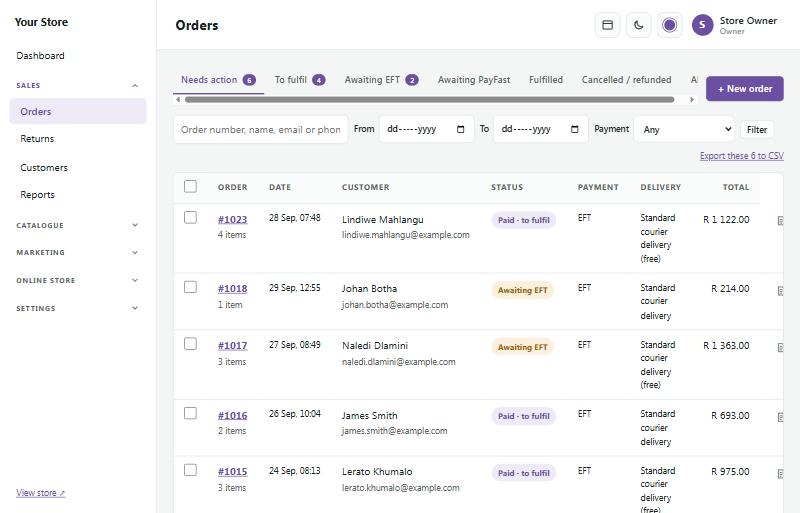
Busque por número de pedido, nombre, correo electrónico o teléfono, filtre por fecha o forma de pago, y use Export these … to CSV para obtener una hoja de cálculo. Marque varios pedidos para imprimir albaranes, o para marcarlos como preparados o completados a la vez (marque o desmarque Email customers, enviar correo a los clientes). Antes de que cambie nada, verá un resumen: cuántos pedidos van a cambiar y a cuántos clientes se les enviaría un correo. Los pedidos de más de 30 días se señalan y no se les envían correos, para que pueda poner en orden los pedidos antiguos sin escribir a los clientes.
Quién está en línea #
Sales → Who's online muestra los compradores que están ahora mismo en su tienda, y se actualiza sola cada pocos segundos. Cada comprador tiene una tarjeta que muestra lo que está haciendo (mirando un producto, en el carrito, en la caja), la página en la que está, las últimas páginas que vio, su teléfono u ordenador, de dónde llegó (Google, Facebook, un enlace, etc.) y lo que tiene en el carrito. Arriba están los totales: compradores en línea, mirando productos, con artículos en el carrito, en la caja, y el valor de todos los carritos abiertos. A un lado, un gráfico muestra los últimos 30 minutos, y una lista en directo enumera lo que va ocurriendo: llegadas, búsquedas, artículos añadidos al carrito y pedidos realizados. Para los compradores que dejaron su correo y no terminaron, vea "Dónde encontrar sus carritos abandonados" en Follow-up emails, en el capítulo "Marketing".
Pulse Sound off (sonido desactivado) para activar un aviso sonoro para los pedidos nuevos y los artículos añadidos al carrito (uno más vivo para los pedidos). Deje la página abierta en una pestaña mientras trabaja.
Las visitas son anónimas salvo que el cliente haya iniciado sesión, no se guardan direcciones IP y todo se borra a los dos días. Se excluyen los robots de los buscadores y el personal con la sesión iniciada. Puede desactivarlo al final de la página.
Aplicación para el teléfono #
Abra Phone app (al final del menú de administración) para poner su área de administración en la pantalla de inicio de su teléfono como una aplicación. No hay nada que descargar de una tienda de aplicaciones y no cuesta nada.
- iPhone o iPad: abra su área de administración en Safari, toque Share (compartir) y luego Add to Home Screen (añadir a pantalla de inicio). Abra el nuevo icono, vaya a Phone app y active las notificaciones.
- Android: en Chrome, toque Install the app (instalar la aplicación) (o el menú ⋮ y luego Install app). Los ordenadores con Chrome o Edge también pueden instalarla.
Pulse Switch on notifications (activar notificaciones) para enterarse de los pedidos nuevos, las solicitudes de presupuesto y las solicitudes de devolución en el momento en que ocurren, con el sonido de notificación de su teléfono, incluso con la aplicación cerrada. Toque una notificación para abrir ese pedido. Elija cuáles quiere y use Send a test (enviar una prueba) para comprobarlo. Actívelo por separado en cada teléfono u ordenador; cada miembro del personal solo recibe las notificaciones que permite su rol. Las notificaciones solo dicen lo que ha pasado: los detalles llegan directamente de su tienda cuando las abre.
Cómo avanza un pedido #
- Placed (realizado): el cliente pasa por la caja. Recibe un correo de confirmación del pedido.
- Paid (pagado): los pagos en línea (PayFast, Yoco, Ozow, Peach Payments y PayPal) se confirman automáticamente. Los pagos por EFT los confirma usted (vea más abajo).
- Fulfilled / shipped (preparado / enviado): usted envía el paquete y lo marca como enviado. El cliente recibe los datos de seguimiento.
- Delivered (entregado): las entregas por mensajería se siguen solas.
- Completed (completado): el pedido está terminado, entregado o recogido, sin nada más que hacer. Usted lo marca como completado. Un pedido que recoge el cliente, un pedido digital o una venta en persona pueden pasar directamente de Paid a Completed.
Haga clic en un número de pedido para abrirlo. El recuadro de color de la parte superior siempre muestra el siguiente paso de ese pedido.
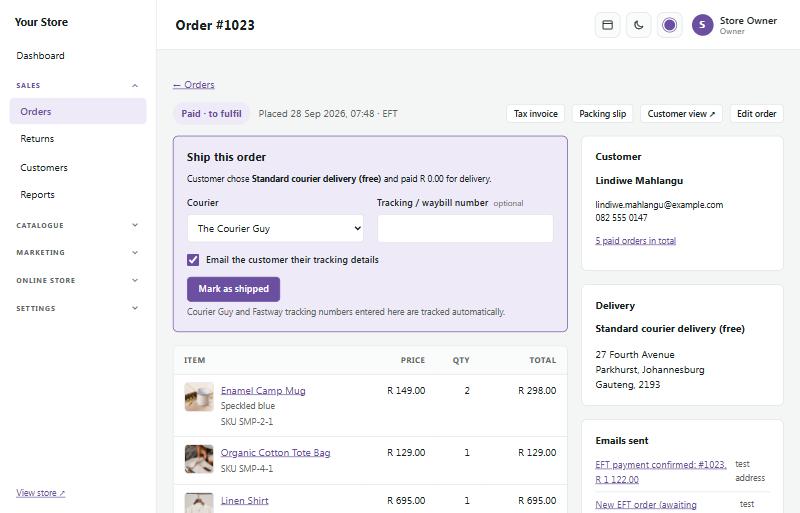
A la derecha encontrará el cliente, la dirección de entrega, los correos que se enviaron al cliente y la Timeline (cronología) de todo lo que ha pasado con el pedido. Use Add note (añadir nota) para notas que solo ve el personal.
El pedido muestra la billing address (dirección de facturación), que es la dirección principal del cliente, y la dirección de entrega (o indica que son la misma). También aparece en la página del pedido del cliente. Un pedido de collection (recogida) no tiene dirección de entrega: la dirección del cliente se guarda como su dirección de facturación. La factura con IVA siempre muestra la dirección principal en Bill to. Cuando el pedido va a otra dirección de entrega (o a una taquilla), la factura lo indica en Delivery como Deliver to:. El albarán muestra la dirección de entrega, o Collection.
Confirmar pagos por EFT #
Cuando un cliente paga por EFT (transferencia bancaria), el pedido espera en Awaiting EFT con el recuadro Confirm the EFT payment (confirmar el pago por EFT).
- Busque el pago en su cuenta bancaria (el cliente usa el número de pedido como referencia). Si el cliente subió un comprobante de pago, aparece en el pedido.
- Pulse Mark as paid (marcar como pagado).
- El cliente recibe un correo de confirmación del pago y el pedido pasa a To fulfil.
Entregas por día #
Sales → Deliveries by day (aparece cuando ha configurado franjas horarias de entrega)
Los pedidos reservados para un día, agrupados por forma de envío y franja horaria, con lo llena que está cada franja ("2 of 3 booked"). La fila de arriba muestra los próximos 14 días y cuántos pedidos tiene cada uno. Elija un día o una forma de envío, o marque Include cancelled (incluir cancelados), y luego pulse Print day sheet (imprimir hoja del día) para su conductor o su mesa de empaquetado: cada pedido tiene una casilla, la dirección, el número de teléfono y la nota del cliente.
El día y la hora elegidos también aparecen en la página del pedido, en la lista de pedidos (con un filtro Delivery day), en la factura, en el albarán, en la página del pedido del cliente y en sus correos.
Para cambiar la hora de un pedido, abra el pedido y use Change the time (cambiar la hora) en el recuadro Delivery. Marque Book it even if it's full (reservar aunque esté completa) para añadir un pedido más a una franja completa, y Email the customer the new time (enviar al cliente la nueva hora por correo) para avisarle. El precio del envío del pedido no cambia: use Edit order para eso.
Enviar un pedido #
Cuando un pedido está pagado, el recuadro de arriba cambia a Ship this order (enviar este pedido):
- Elija el Courier (mensajero) y escriba el Tracking / waybill number (número de seguimiento o de guía de envío).
- Deje marcado Email the customer their tracking details (enviar al cliente sus datos de seguimiento por correo).
- Pulse Mark as shipped (marcar como enviado).
Si conectó una cuenta de mensajería, Book courier (reservar mensajero) reserva la recogida por usted y rellena la guía de envío. Para los pedidos que recoge el cliente, el recuadro dice Ready for collection (listo para recoger).
Envíos separados. Cuando el pedido tiene artículos que se envían por separado (vea Artículos grandes, mensajeros especializados, manipulación y seguro en Configuración de la tienda), el recuadro enumera cada envío: lo que lleva, el mensajero y el precio que eligió el cliente, la manipulación y el seguro si los hay, y el tamaño de la caja. Envíe cada uno con Mark delivery 1 as sent (marcar el envío 1 como enviado) y su número de guía: el cliente recibe un correo diciendo que parte del pedido va en camino. Cuando se envía el último, el pedido se marca como enviado y el cliente recibe el correo de siempre. ¿Al final lo envió todo junto? Use Mark the whole order as shipped (marcar todo el pedido como enviado). Todavía no se pueden reservar estos envíos con una cuenta de mensajería conectada: resérvelos con el mensajero y escriba el número de guía.
Cambiar el estado de un pedido #
El recuadro Status, arriba a la derecha de un pedido, cambia su estado en un solo paso:
- En Change status to (cambiar el estado a), elija el nuevo estado. Solo verá los que tienen sentido para ese pedido: Paid (una transferencia EFT que llegó a su banco: escriba el importe), Fulfilled (el mensajero y el número de seguimiento son opcionales), Completed o Cancelled (para pedidos sin pagar: las existencias vuelven a estar a la venta).
- Escriba una Note for the customer (nota para el cliente) si quiere. Aparece en la página de su pedido y en el correo.
- Deje marcado Email the customer about this change (avisar al cliente de este cambio por correo) para escribirle, o desmárquelo para actualizar el pedido sin avisar.
- Pulse Update status (actualizar estado).
Cada cambio queda escrito en la Timeline del pedido, con "customer emailed" (correo enviado al cliente) o "customer not emailed" (sin correo al cliente). Los reembolsos no están en esta lista: use el recuadro Refunds (un pedido completado aún se puede reembolsar o devolver). Las existencias no cambian cuando se completa un pedido, porque se descontaron al hacer el pedido. Puede cambiar el texto del correo "Order completed", o desactivarlo, en Settings → Emails.
Facturas y albaranes #
En la parte superior de cada pedido:
- Tax invoice (factura con IVA): una factura imprimible con los datos de su empresa y el IVA.
- Packing slip (albarán): una lista de los artículos que hay que empaquetar, sin precios.
- Customer view (vista del cliente): la página del pedido exactamente como la ve el cliente.
Imprímalos o guárdelos como PDF desde la ventana de impresión de su navegador.
La nota que el cliente escribió en la caja (instrucciones de entrega, un código de la verja o un mensaje de regalo) aparece en un recuadro propio en ambos documentos, con sus saltos de línea: Customer note en la factura con IVA y Delivery instructions en el albarán, para que ni quien empaqueta ni el conductor la pasen por alto.
Crear un pedido para un cliente #
¿Recibió un pedido por teléfono o por WhatsApp? Créelo usted mismo:
- Vaya a Sales → Orders y pulse + New order (nuevo pedido) (o pulse Create an order for them, crear un pedido para este cliente, en la página de un cliente).
- Elija o añada el cliente y luego añada los productos.
- Elija el envío y cómo va a pagar. Se le puede enviar al cliente un enlace por correo para pagar en línea, o puede pagar por EFT.
Punto de venta #
¿Vende en un mercado, en una tienda temporal o en su propio mostrador? Sales → Point of sale convierte su teléfono o tableta en una caja registradora. Las ventas se descuentan de las mismas existencias que su tienda en línea y aparecen en sus pedidos e informes.
1. Toque un producto para añadirlo (elija la talla o el color si tiene opciones), o busque por nombre, SKU o código de barras. Pulse el botón del código de barras para escanear con la cámara (en teléfonos y navegadores que pueden leer códigos de barras), o escriba el código y pulse Intro. También funciona un lector de códigos de barras conectado.
2. Use − y + para cambiar las cantidades. El personal autorizado a hacer descuentos puede tocar un precio para cambiarlo o rebajarlo un %, y escribir un Discount on the sale (descuento en la venta; un importe como 50, o 10%).
3. Añada un Customer (cliente) si quiere su recibo por correo o puntos de fidelidad. Déjelo vacío para una venta a un cliente de paso.
4. Pulse Take payment (cobrar) y elija cómo pagó:
- Cash (efectivo): escriba el efectivo entregado (o toque un importe rápido) y el cambio se calcula por usted.
- Card machine (datáfono: Yoco, SnapScan, Speedpoint, etc.): cobre primero en su datáfono y luego marque que se aprobó. Añada la referencia del comprobante si quiere.
- EFT / instant payment (EFT / pago instantáneo): márquelo cuando haya visto entrar el dinero, y añada su referencia.
5. Pulse Complete sale (completar venta). El pedido se guarda como pagado y entregado, y se descuentan las existencias.
En la pantalla del recibo puede Print receipt (imprimir recibo), Send by WhatsApp (enviar por WhatsApp; un recibo corto con un enlace a la página de su pedido) o empezar una New sale (venta nueva). Solo se envía un correo a los clientes si marca Email the receipt (enviar el recibo por correo).
Vender sin conexión (cortes de luz)
La caja sigue vendiendo cuando se va la luz o internet, y se pone al día sola cuando vuelve.
- Abra Sales → Point of sale una vez mientras tenga conexión, con la sesión iniciada como el miembro del personal que va a vender. La caja guarda en el dispositivo una copia de sus productos, precios, códigos de barras, existencias, IVA y datos del recibo, y la actualiza cada pocos minutos mientras se usa.
- Cuando se pierde la conexión (o la tienda no responde en unos segundos), una barra roja dice Offline – 3 sales waiting to sync (sin conexión: 3 ventas esperando sincronización). Siga vendiendo como siempre: la búsqueda y el escaneo funcionan con la copia guardada. Cobre en Cash, o con Card (recorded manually) (tarjeta, registrada a mano) si su datáfono funciona por sí solo (con su propia SIM o wifi). La EFT, la búsqueda de clientes y los recibos por correo necesitan conexión.
- Cada venta se guarda en el dispositivo con su propio número e imprime su propio recibo (Print receipt). Queda a salvo aunque se cierre el navegador o se vaya la luz.
- Cuando vuelve la conexión, las ventas se suben solas, primero las más antiguas, y se convierten en pedidos normales con la hora en que se vendieron. Nunca se guarda nada dos veces, aunque se vuelva a enviar.
Unsynced sales (ventas sin sincronizar) muestra lo que está esperando en el dispositivo. Si hay que restablecer un dispositivo, o las ventas no se suben, pulse primero Export CSV o Export JSON y regístrelas a mano.
Nunca se rechaza una venta que ya se ha hecho. Si el mismo artículo también se vendió en línea mientras tanto, las existencias pueden quedar por debajo de cero; si cambió un precio, el pedido conserva el precio de la caja. Ambos casos aparecen en Sync log → To check (registro de sincronización, por revisar) (y en la aplicación para el teléfono como un aviso de "New orders"), donde pulsa Mark as checked (marcar como revisado) cuando los haya resuelto.
Presupuestos #
Para los clientes que quieren saber el precio primero: compradores profesionales, pedidos grandes y encargos especiales. Los encontrará en Sales → Quotes.
Solicitudes de presupuesto desde la tienda
- Marque Shoppers can ask for a quote from their cart (los compradores pueden pedir un presupuesto desde su carrito) en la página Quotes. El carrito mostrará entonces Request a quote instead (pedir un presupuesto en su lugar).
- El comprador añade sus datos y una nota. Los artículos de su carrito se convierten en una solicitud de presupuesto, usted recibe un correo y aparece en New requests (solicitudes nuevas).
Preparar y enviar un presupuesto
- Abra el presupuesto (o pulse New quote, nuevo presupuesto, para empezar uno a partir de una consulta por teléfono o correo).
- Añada o quite productos, cambie las cantidades y escriba su quoted price (precio presupuestado) para cualquier artículo; déjelo vacío para presupuestar el precio normal.
- Elija el envío (su tarifa estándar, gratis, un coste para este presupuesto, o recogida), añada un descuento si quiere, una fecha valid until (válido hasta) y un mensaje.
- Handling (manipulación) e Insurance in transit (seguro de transporte) se suman al envío (no cuando el cliente recoge) y aparecen como líneas propias en el presupuesto, el pedido y la factura.
- Los presupuestos de envío vienen de artículos marcados con Delivery quoted by us: la solicitud tiene la dirección de entrega del cliente y la manipulación y el seguro del artículo. Rellene el Delivery cost (coste del envío) antes de enviarlo (no se puede enviar sin él).
- Save and send to the customer (guardar y enviar al cliente) le envía el presupuesto por correo con un botón para verlo. Save without sending (guardar sin enviar) lo guarda como borrador. El Quote link (enlace del presupuesto) también se puede compartir por WhatsApp.
Cuando el cliente acepta
El cliente abre el enlace de su presupuesto, elige pagar en línea o por EFT, y pulsa Accept and place my order (aceptar y hacer mi pedido). Se convierte en un pedido normal a los precios presupuestados (en ese momento se descuentan las existencias), marcado con el número del presupuesto. Un presupuesto que ha pasado su fecha valid until no se puede aceptar; se pide al cliente que se ponga en contacto con usted. También puede rechazarlo, y usted puede cancelar un presupuesto en cualquier momento antes de que se acepte.
Suscríbase y ahorre (pedidos periódicos) #
Para lo que la gente compra una y otra vez, como café, comida para mascotas o productos para la piel. Los compradores eligen recibir un producto cada pocas semanas y pagan un poco menos cada vez.
Cómo activarlo
- Vaya a Online store → Store features y marque Subscribe & save (repeat orders) (suscríbase y ahorre, pedidos periódicos). Fije el standard discount (descuento estándar; 10% para empezar), los intervalos que ofrecen los productos nuevos (cada 2, 4, 6 u 8 semanas) y cuántos days to pay (días para pagar) hay para un pedido periódico.
- Abra cada producto que se preste a ello y, en Subscribe & save, marque Offer Subscribe & save on this product (ofrecer suscripción en este producto). Si quiere, cambie el descuento y los intervalos para ese producto. Los lotes no admiten suscripción.
Lo que ve el comprador
- En la página del producto elige One-time purchase (compra única) o Subscribe & save, con ambos precios a la vista, y escoge Deliver every (entregar cada) 2, 4, 6 u 8 semanas.
- El carrito y la caja muestran la línea como suscripción. El descuento se aplica sobre el precio que pagaría de todos modos: un precio de oferta, su precio profesional o por nivel y cualquier descuento por cantidad.
- El primer pedido se hace y se paga como cualquier otro.
Pedidos periódicos
- Cuando se hace el primer pedido, la tienda guarda una suscripción por cada intervalo elegido. Los artículos con el mismo intervalo llegan juntos, con un solo gasto de envío.
- 3 días antes de cada fecha, el cliente recibe un correo de recordatorio, para que pueda saltarse o cambiar el pedido.
- En la fecha, la tienda crea sola el siguiente pedido (Awaiting payment, esperando pago) a los precios del día menos el descuento, a la misma dirección. El envío es su tarifa estándar (la recogida sigue siendo gratis, y una taquilla o un punto de recogida mantienen su precio). Los artículos que ya no están a la venta, o que están agotados, se dejan fuera y el correo lo indica.
- El cliente recibe un correo con un botón para pagar. No se guardan datos de tarjetas: el cliente paga cada pedido él mismo, igual que pagó antes (con tarjeta o EFT instantáneo en línea, o por EFT). Un pedido sin pagar se cancela pasados los días para pagar, como cualquier pedido. Tras dos pedidos seguidos sin pagar, la suscripción se pausa sola, y si el primer pedido nunca se paga, se cancela.
- Los pedidos periódicos llevan el número de la suscripción. Si usa tarifas de mensajería en tiempo real, reserve el mensajero desde la página del pedido como siempre.
Gestionar suscripciones
- Los clientes gestionan las suyas desde el enlace de cada correo de la suscripción, sin iniciar sesión: saltarse el próximo pedido, cambiar la frecuencia, pausar, reanudar, quitar un artículo o cancelar. Los clientes con la sesión iniciada también las ven en la página de su cuenta.
- Sales → Subscriptions las muestra todas con la fecha del próximo pedido y lo que vale cada una al mes. Puede saltarse el próximo pedido, pausar, reanudar o cancelar una suscripción por un cliente que se lo pida.
- Si desactiva Subscribe & save, se detienen todos los pedidos periódicos y los recordatorios; los clientes siguen pudiendo ver y cancelar los suyos.
- Cambie el texto de los dos correos (Subscribe & save: next order coming up y Subscribe & save: order ready to pay) en Online store → Emails. Allí también se puede desactivar el recordatorio.
Pago apartado (lay-by) #
El pago apartado (lay-by) permite a los compradores reservar artículos con un depósito y pagar el resto una vez al mes. Reciben los artículos cuando están pagados por completo. Encontrará todos los pagos apartados, lo que aún se debe y la configuración en Sales → Lay-bys.
Cómo configurarlo
- Al final de la página Lay-bys, marque Offer lay-by at checkout (ofrecer pago apartado en la caja). Elija el deposit (depósito; 20% para empezar), el longest time to pay (plazo máximo de pago; de 1 a 6 meses, un pago al mes), el smallest order for lay-by (pedido mínimo para pago apartado; R500 para empezar) y el cancellation fee (cargo por cancelación; 10% para empezar). Puede añadir una breve note at checkout (nota en la caja).
- El pago apartado se ofrece para envíos dentro de Sudáfrica y para recogida. No se ofrece para vales de regalo, presupuestos ni PayPal.
Cómo funciona
- En la caja, el comprador marca Lay-by, elige cuántos meses y ve el depósito y cada pago mensual. Paga el depósito con su forma de pago en línea o por EFT.
- Las existencias se descuentan de inmediato, así que los artículos quedan reservados para él. El pedido muestra Awaiting payment con una etiqueta Lay-by y todavía no se puede enviar.
- La página de su pedido muestra el plan, lo pagado, lo que falta y la próxima fecha, con un botón para pagar en línea, o sus datos bancarios para EFT.
- Cuando llega el último pago, el pedido pasa solo a To fulfil y el cliente recibe el correo habitual de "Payment received" (pago recibido).
Pagos y recordatorios
- Para pagos por EFT, en efectivo o con datáfono, abra el pedido y use Record a payment (registrar un pago) en el panel del pago apartado. Registre una EFT solo cuando el dinero aparezca en su cuenta.
- Los clientes reciben un correo de recordatorio 3 días antes de cada pago, y otro cuando un pago lleva 7 días de retraso. A los 30 días, el pago apartado se marca como 30+ days late (más de 30 días de retraso) y la aplicación para el teléfono puede avisarle (marque Lay-bys 30 days late en Phone app).
- Cambie el texto de los correos de pago apartado en Online store → Emails.
Cancelar un pago apartado
Pulse Cancel the lay-by (cancelar el pago apartado) en el pedido. Los artículos vuelven a las existencias, y el panel muestra el cargo por cancelación y el importe que hay que reembolsar. Devuelva el reembolso (en el panel de la empresa de pagos, o desde su banco) y luego pulse Record refund (registrar reembolso). También puede elegir saldo para la tienda, que crea un código de vale para el cliente.
Preventas y próximamente #
Muestre un producto antes de que llegue. Los productos Coming soon (próximamente) todavía no se pueden comprar: los compradores pulsan Notify me (avisarme), dejan su correo y reciben un único correo cuando está a la venta. Los productos en Pre-order (preventa) se compran ahora, pagados por completo o con un depósito, y se envían cuando llegan. Los encontrará todos en Sales → Pre-orders.
Configurar un producto
- Abra el producto y marque Show this product as coming soon or on pre-order (mostrar este producto como próximamente o en preventa) (en Coming soon / Pre-order). Deje el producto en Active.
- Elija Pre-order o Coming soon, y la release date (fecha de lanzamiento) (o marque Date to be confirmed, fecha por confirmar). Deje marcado On this date, switch to normal selling and email everyone by itself (en esta fecha, pasar a la venta normal y avisar a todos por correo automáticamente) para que la tienda lo haga ese día.
- Para una preventa, elija Paid in full at checkout (pagado por completo en la caja) o A deposit now, the balance when it arrives (un depósito ahora y el resto cuando llegue; un % del precio, o un importe en rand por artículo). Los compradores siempre pueden elegir pagar el total.
- Opcional: Pre-order places (plazas de preventa; cuántos se pueden reservar, por ejemplo el número que viene en camino) y un Pre-order price (precio de preventa; un precio anticipado que termina cuando llega el producto).
Lo que ven los compradores
- Un distintivo Pre-order o Coming soon, la fecha de envío y Pre-order now (reservar ahora) (o Notify me) en lugar de Add to cart.
- El carrito y la caja dicen "Pre-order: ships from …". Con depósito, la caja ofrece Pay a deposit now (pagar un depósito ahora) o Pay in full now (pagar el total ahora).
- La página de su pedido muestra cuándo se envía y, si hay depósito, lo pagado, lo que falta y un botón para pagar el resto.
Pedidos y existencias
- Una preventa descuenta sus existencias de inmediato, así que un artículo controlado queda por debajo de cero: eso es lo que está reservado para las preventas. Cuando se ocupa la última plaza, el producto muestra Pre-order full (preventa completa). Dos compradores nunca pueden quedarse a la vez con la última plaza.
- Una preventa aparece como Pre-order · don't ship (preventa, no enviar) en la lista de pedidos y no se puede marcar como enviada hasta que llegue. Un pedido con depósito sigue en Awaiting payment hasta que se paga el resto. Registre los pagos por EFT, en efectivo o con datáfono en el panel Pre-order del pedido.
- Si un carrito tiene artículos en preventa y artículos con existencias, elija en Sales → Pre-orders si todo se envía junto cuando llega la preventa (la opción estándar) o si los artículos con existencias salen de inmediato.
Cuando llega
Abra el producto en Sales → Pre-orders y pulse Mark as arrived (marcar como recibido) (o deje que lo haga la fecha de lanzamiento). Escriba cuántos llegaron para sumarlos a las existencias. A partir de entonces, el producto se vende normalmente a su precio normal. Las preventas pagadas pasan a To fulfil con un correo de "on its way" (en camino), los clientes con depósito reciben un correo para "pay the balance" (pagar el resto) (y un recordatorio el día del vencimiento), y la lista de espera recibe su correo de "It's here" (ya está aquí).
- La página de cada producto en Sales → Pre-orders muestra las preventas, los depósitos cobrados, los saldos pendientes de pago y la lista de espera, con Export CSV.
- Para cancelar una preventa, use Cancel order (sin pagar, o con depósito) o Refunds (pagada por completo) como siempre. Para un depósito cancelado, devuelva el dinero y pulse Record refund en el panel Pre-order.
- Cambie el texto de los correos (Pre-order: … y Coming soon: it has arrived) en Online store → Emails.
Reservas y citas #
Venda tiempo en lugar de existencias: un tratamiento, una clase con plazas, o bicicletas y locales en alquiler. Los compradores eligen una fecha y una hora en la página del producto y pagan en la caja normal. Un carrito que solo tiene reservas se salta la dirección y el envío.
Configurar un producto reservable
- Abra el producto en Catalogue → Products y pulse Set up bookings (configurar reservas) en la sección Bookings.
- Marque Sell this as a booking (vender como reserva) y elija el tipo: Appointment (cita; una duración fija, con un descanso después de cada reserva), Class or event (clase o evento; fechas fijas con plazas) o Rental (alquiler; por día o por hora, con cuántas unidades tiene).
- Fije el Opening hours (horario de apertura), con cuánta antelación necesita el aviso, con cuánto tiempo se abren las reservas, sus Closed dates (fechas cerradas) y si está Closed on public holidays (cerrado en días festivos). Las opciones pueden tener su propia duración, por ejemplo 60 o 90 minutos a precios distintos.
- Pulse Save. Para una clase, añada sus fechas en Class dates (fechas de la clase) (una vez, o repetidas cada semana).
Personal, salas y configuración
- En Sales → Bookings → Settings, añada las personas o salas que reciben cada una sus propias reservas, con sus días libres. Márquelas en cada producto reservable; los compradores pueden elegir a alguien o "Anyone available" (cualquiera disponible).
- Elija cuánto tiempo se retiene una hora en el carrito de un comprador, cuándo sale el reminder email (correo de recordatorio) (y por WhatsApp a los compradores que lo aceptaron), y hasta cuántas horas antes de una reserva pueden los clientes cancelarla o elegir otra hora en línea.
El calendario de reservas
- Sales → Bookings muestra un día por miembro del personal o sala, o una semana entera. Print day sheet lo imprime.
- Add a booking (añadir una reserva) para llamadas telefónicas y clientes que llegan sin cita. Move (mover) y Cancel (cancelar) funcionan ahí y en la página del pedido; un cambio solo se acepta cuando hay hueco, y puede enviar un correo al cliente.
- Export CSV descarga las reservas de un intervalo de fechas.
Cambiar un pedido #
Pulse Edit order (editar pedido) para añadir o quitar artículos, cambiar cantidades, opciones o precios, o cambiar el envío. Se actualizan los totales, el IVA, las existencias, la factura y el albarán, y la cronología del pedido muestra qué cambió, quién lo cambió, y los totales anterior y nuevo.
Puede editar pedidos sin pagar, y también pedidos pagados, preparados y completados:
- Delivery (envío): elija entre las opciones de envío de su tienda para la dirección del pedido (su tarifa de envío o sus zonas de envío, mensajeros y recogida, calculados igual que en la caja), déjelo como está, o elija Something else (otra cosa) y escriba una descripción y un coste. Pulse Update the options (actualizar las opciones) después de cambiar la dirección o los artículos. Fill in one of their addresses (rellenar una de sus direcciones) rellena la dirección principal del cliente o una de sus otras direcciones de entrega.
- Stock (existencias) sigue a los artículos: los artículos añadidos se descuentan de las existencias y los quitados vuelven. En un pedido preparado o completado, desmarque Put removed items back in stock (devolver a las existencias los artículos quitados) si no van a volver.
- Email the updated order to the customer (enviar el pedido actualizado al cliente) se marca solo cuando cambian los artículos, el envío o el total. El correo enumera lo que cambió, el nuevo total, y lo que queda por pagar o lo que se devuelve. Para enviarlo más tarde, pulse Send updated order (enviar pedido actualizado) en la página del pedido: primero verá el correo. Cambie su texto en Settings → Emails ("Order updated").
Cuando un pedido ya está pagado, el dinero nunca se mueve solo:
- Nuevo total más alto: el pedido muestra Balance due (saldo pendiente). El cliente ve el importe y sus datos bancarios en la página de su pedido (puede subir un comprobante de pago). Cuando llegue el dinero, regístrelo en Balance to pay (saldo por pagar) en la página del pedido.
- Nuevo total más bajo: el pedido muestra Money to give back (dinero por devolver). Elija Back to how they paid (por el mismo medio de pago), Store credit (saldo para la tienda; se envía un código de vale por correo) o Another way (de otra forma), y luego pulse Give back (devolver). Para PayFast, Yoco, Ozow, Peach Payments y EFT, devuelva el dinero en sí desde el panel de la empresa de pagos o desde su banco; a Payflex y PayJustNow se les envía el reembolso de inmediato.
Cancelar y reembolsar #
- Cancel order (cancelar pedido): para pedidos que no van a seguir adelante. Las existencias vuelven a estar a la venta.
- Refunds (reembolsos): pulse Refund items or an amount… (reembolsar artículos o un importe) para reembolsar algunos artículos, el envío o un importe fijo. Su tienda registra el reembolso; devuelva el dinero en sí desde el panel de la empresa de pagos (PayFast, Yoco, Ozow, Peach Payments o PayPal; la página del reembolso indica dónde), o desde su banco si fue por EFT.
Los clientes reciben un correo cuando su pedido se cancela o se reembolsa.
Devoluciones #
Los clientes pueden pedir la devolución de artículos desde la página de su pedido, dentro del plazo de devolución que usted elija (30 días para empezar).
- Las solicitudes nuevas aparecen en Sales → Returns y en el panel principal.
- Abra una solicitud y pulse Approve and email instructions (aprobar y enviar instrucciones por correo) para enviar al cliente sus instrucciones de devolución, o Decline (rechazar) con un motivo.
- Cuando le lleguen los artículos, reembólselos desde la solicitud.
Fije el plazo de devolución y sus instrucciones de devolución al final de la página Returns.
Correos que reciben los clientes #
Su tienda envía correos automáticamente a los clientes cuando hacen un pedido, cuando se confirma un pago por EFT, cuando se envía el pedido y cuando se cancela o se reembolsa. Cada correo enviado para un pedido aparece en el pedido, en Emails sent (correos enviados), y Resend latest email (reenviar el último correo) vuelve a enviar el último.
Para cambiar el texto de estos correos, vea "Plantillas de correo" en el capítulo "El aspecto de su tienda".