

7El aspecto de su tienda
Haga suya su tienda: tema, colores, fuentes, su página de inicio y otras páginas, menús, la cabecera y el pie de página, y los textos que ven los compradores.
Elegir un tema #
Online store → Theme
Empiece con uno de los cinco starter themes (temas iniciales): Metro, Fynbos, Karoo, Coastal o Harbour. Cada uno fija de una vez sus colores, fuentes, forma de los botones y estilo de cabecera. Pulse Use (usar) debajo del que le guste (por ejemplo, Use Karoo); sus productos, páginas y menús se quedan como están.
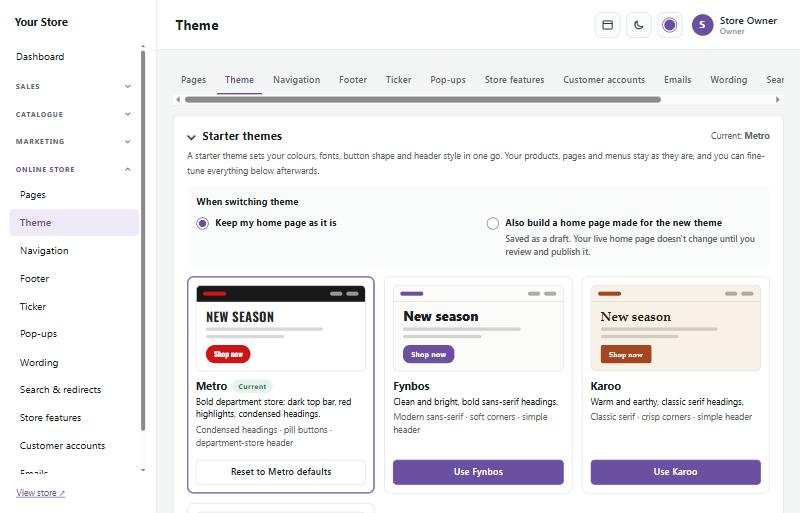
Luego ajústelo con más detalle más abajo en la página:
- Colours (colores): color de la marca (botones y elementos destacados), segundo color de acento, texto y fondo. La página le avisa si el texto se leería con dificultad.
- Text on coloured buttons and labels (texto en botones y etiquetas de color): automático (blanco o negro, el que mejor se lea), blanco, negro o un color que usted elija. Esto también cambia etiquetas como ALL DEPARTMENTS y el botón de búsqueda.
- Fonts (fuentes): elija de la lista o cualquier fuente de Google por su nombre.
- Heading weight (grosor de los títulos): negrita (lo habitual), seminegrita, o fina y elegante, que va bien con las fuentes con serifa.
- Buttons (botones): sólidos, con contorno o en forma de píldora, y lo redondeadas que son las esquinas.
- Header layout (diseño de la cabecera): gran almacén (búsqueda grande y un menú All departments) o sencillo (logotipo, menú y carrito en una sola fila).
- Logo size (tamaño del logotipo) y Logo size on phones (tamaño del logotipo en teléfonos): la altura de su logotipo en los ordenadores, y en los teléfonos y tabletas pequeñas. En los teléfonos es Automatic (automático; el tamaño del ordenador, hasta 52 píxeles) salvo que elija My own size (mi propio tamaño). Un logotipo más grande en el teléfono necesita sitio en la cabecera del teléfono: mueva iconos como el interruptor claro/oscuro o la búsqueda al menú, en Edit header → Header on phones. Un logotipo demasiado ancho para el espacio se reduce hasta caber, así que nunca tapa los iconos.
- Page width (ancho de página): estándar, ancho, extra ancho, ancho completo o un ancho personalizado.
- Product page (página de producto): el tamaño de la imagen, dónde van las imágenes adicionales y dónde se colocan las pestañas del producto.
- Picture zoom (zoom de la imagen): lo que ocurre cuando los compradores señalan con el ratón la imagen principal del producto: nada, zoom inside the picture (zoom dentro de la imagen), una magnifying glass (lupa) o una zoom window beside the picture (ventana de zoom junto a la imagen; como hacen las grandes tiendas de electrónica). Elija cuánto se amplía (de 2× a 4×). El zoom se ve más nítido con imágenes de al menos 1200 px de ancho.
- Full-screen viewer (visor a pantalla completa): márquelo y un clic o un toque en la imagen de un producto abrirá todas sus imágenes a pantalla completa, con flechas, deslizamiento, miniaturas, y un clic, un pellizco o la rueda del ratón para ampliar. En los teléfonos y las tabletas, es así como los compradores miran más de cerca.
- Picture sizes (tamaños de imagen): el tamaño de las pequeñas imágenes adicionales en las páginas de producto, y de las imágenes de producto en el carrito y en la caja.
La vista previa de la derecha sigue sus cambios. Pulse Save theme (guardar tema) para aplicarlos a su tienda.
Cuando pulsa Use en un tema inicial, también puede elegir Also use the new theme's home page layout (usar también el diseño de página de inicio del nuevo tema). Se guarda como borrador conservando las imágenes que añadió, y no cambia nada en su tienda hasta que lo publique.
Diseños de página de inicio
Cada tema inicial tiene su propio diseño de página de inicio. En Online store → Theme → Home page layouts puede usar cualquiera de ellos, sea cual sea el tema de su tienda: por ejemplo, el carrusel Showcase de Harbour con los colores y las fuentes de Karoo.
- Pulse Use this layout (usar este diseño). El diseño se guarda como draft (borrador) de su página de inicio, así que no cambia nada en su tienda hasta que lo publique en el editor de páginas.
- Las imágenes que ya había añadido pasan al nuevo diseño: diapositivas, Promo Blocks, Middle Banners, banners y la imagen de la historia.
- Marque Put placeholder pictures in the empty spots (poner imágenes de muestra en los huecos vacíos) para ver dónde van sus propias imágenes. Los huecos que ya tienen una imagen nunca se cambian. Sustituya las imágenes de muestra por las suyas en el editor de páginas, o quítelas todas a la vez con Catalogue → Products → Sample content.
La biblioteca de demos #
Cada SaleCart incluye los diseños de las demos en vivo de SaleCart: vea una demo, use una demo. Abra Online store → Demo library para explorarlos. Cada tarjeta tiene See it live (verla en vivo; la tienda de demostración se abre en una pestaña nueva) y Use parts of it (usar partes de ella).
- Switch to this demo (cambiar a esta demo) cambia todo su diseño en un solo paso: el aspecto (tema, colores, fuentes, esquinas y botones), el diseño de la cabecera y del pie de página, el diseño de la página de producto y su página de inicio con sus diapositivas y banners. Primero una pantalla enumera lo que cambia y lo que se queda. Nunca se tocan sus productos, categorías, páginas, pedidos, clientes, logotipo ni el resto de su configuración.
- Marque Also add the sample products (añadir también los productos de ejemplo) para obtener los productos de la demo con fotos, marcas y categorías (desactivado al principio). Si tiene productos de ejemplo de una demo anterior que nunca cambió, puede quitarlos en el mismo paso.
- Saved designs (diseños guardados): antes de cada cambio se guarda su diseño. Switch back (volver atrás) vuelve al último, y Restore (restaurar) a uno más antiguo, exactamente como estaba. Se conservan los 8 últimos.
- Only its look (solo su aspecto) cambia los colores, las fuentes, las esquinas, los botones y la barra de búsqueda, y deja intactos su página de inicio y sus textos.
- Its home page (su página de inicio) pone toda la página de inicio de la demo en lugar de la suya, como borrador para revisar o publicada de inmediato.
- Add one section (añadir una sección): elija cualquier sección (carrusel principal, Promo Blocks, Middle Banners, logotipos de marcas, filas de productos, bloques de confianza, imagen con texto…) y dónde va. Se añade al borrador de su página de inicio.
- Backgrounds and banner pictures (fondos e imágenes de banners): marque imágenes y pulse Copy the ticked pictures (copiar las imágenes marcadas). Luego úselas en cualquier campo de imagen con Choose from server (elegir del servidor).
La parte superior de la página muestra de qué demo viene su diseño, o Custom (based on …) (personalizado, basado en …) cuando ha mezclado partes de otras demos. Las imágenes se copian una vez y se nombran según lo que muestran, y los enlaces a categorías que su tienda no tiene llevan a todos sus productos.
El editor de páginas #
Online store → Pages muestra su página de inicio y sus otras páginas (About us, Delivery, Terms…). Haga clic en una página para abrirla en el page builder (editor de páginas).
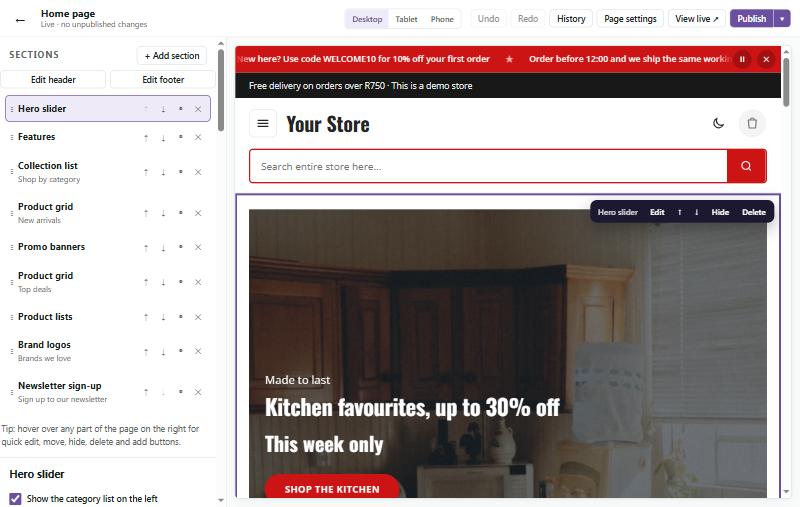
- La lista Sections (secciones) de la izquierda muestra los bloques de los que está hecha su página, de arriba abajo. Haga clic en uno para editarlo.
- + Add section (añadir sección) añade un bloque nuevo: carrusel principal, cuadrículas y carruseles de productos, mosaicos de categorías, Middle Banners, texto, imágenes con texto, vídeos, reseñas, reseñas de Google, preguntas frecuentes, logotipos de marcas, una suscripción al boletín, su propio HTML y más. Elija From a demo (de una demo) en la parte superior de la lista para añadir una sección ya hecha de uno de los diseños de demostración.
- Use las flechas para mover las secciones hacia arriba y hacia abajo, el ojo para ocultar una de momento y × para quitarla.
- A la derecha hay una vista previa en directo. Pase el ratón por encima de cualquier parte para ver botones rápidos para editar, mover, ocultar o eliminar.
- Desktop, Tablet y Phone muestran cómo se ve la página en cada pantalla.
- Undo (deshacer) y Redo (rehacer) le llevan hacia atrás y hacia delante por sus cambios.
Sus cambios se guardan como draft (borrador) mientras trabaja. No cambia nada en su tienda hasta que pulse Publish (publicar). Use la flecha junto a Publish para programar el cambio para una fecha y una hora, o para descartar su borrador. History (historial) recupera cualquier versión anterior.
Consejo: trabaje en una sola pestaña del editor de páginas a la vez. Si deja abierta una pestaña más antigua y publica desde ella, vuelve a poner lo que esa pestaña todavía muestra.
Editar una sección
Las secciones con varias partes se abren en tabs (pestañas). El carrusel principal, por ejemplo, tiene Slides, Style, Promo Blocks y Settings. Los Middle Banners tienen Banners y Settings.
Las diapositivas, los banners y los logotipos aparecen uno por fila con una pequeña imagen:
- Haga clic en una fila para abrirla (una cada vez).
- El switch (interruptor) verde la muestra u oculta en su tienda sin eliminarla. Una oculta se queda en la lista, tachada, para que pueda volver a activarla más adelante.
- Arrastre una fila por su asa ⋮⋮ para cambiar el orden, o use los botones ↑ ↓.
- × la quita; Undo la recupera.
- + Add slide (añadir diapositiva) (o banner, o logotipo) añade una nueva, que empieza con el aspecto de la de arriba.
Una diapositiva o un banner abiertos tienen sus propias pestañas pequeñas: Content (contenido: los textos, el botón y la imagen), Picture (imagen; solo en los Middle Banners), Background (fondo) y Style (estilo).
Spacing (espaciado; en la pestaña Settings de una sección) puede ser normal, compacto, amplio, No gap above (sin espacio arriba, para que un banner quede justo debajo de la barra de menú) o No gap above or below (sin espacio arriba ni abajo). Elija Width → Full width para banners de borde a borde.
Editar en la propia página
También puede cambiar sus banners directamente en la página de la vista previa, sin buscar el campo en el panel lateral.
- Haga clic en un título, una línea pequeña, una línea de precio, un botón o una imagen para seleccionarlo. Encima aparece una pequeña barra de herramientas oscura, y el panel lateral se abre en el mismo campo.
- Vuelva a hacer clic en el texto (o haga doble clic) para escribir directamente en él. Pulse Enter para conservar el texto nuevo, o Esc para volver a poner el anterior. El texto enriquecido (con negrita, listas y enlaces) se abre en un pequeño cuadro.
- Haga clic en una diapositiva, un Promo Block, un banner o una tarjeta alrededor de su texto para seleccionar el elemento entero. Su barra de herramientas lo mueve ← →, lo duplica (Duplicate), lo oculta (Hide; se queda en la vista previa, atenuado, para que pueda volver a mostrarlo) o lo elimina (Delete). Content, Picture, Background y Style abren su configuración en un pequeño cuadro, y Sale fija los productos, los precios y la cuenta atrás de una diapositiva.
- Imágenes: Upload (subir) una nueva, elegir una que ya esté en el servidor, Remove background (quitar el fondo; con Photoroom, cuando lo haya configurado en Catalogue → Images → Background removal; se conserva su imagen original), Focus (enfoque; la parte de una foto que permanece a la vista) o Remove (quitar).
- Backdrop (fondo decorativo), Countdown (cuenta atrás) y Products (productos) abren sus propias opciones. Los precios vienen de sus productos, así que cámbielos en Catalogue → Products.
- Los banners Your own HTML (su propio HTML) solo se cambian a través de su código (Edit code).
- Los espacios vacíos muestran + Add … mientras su banner está seleccionado: haga clic en uno para rellenarlo.
La biblioteca de banners. Replace (sustituir) cambia una diapositiva, un Promo Block o un Middle Banner por uno de cualquier demo (o de su propia biblioteca), y Add (añadir) pone uno detrás. Las diapositivas, los Promo Blocks y los Middle Banners pueden sustituirse entre sí. From a demo en una imagen toma solo su imagen. Marque Use my brand colours (usar los colores de mi marca) para adaptarlo a su tienda. Señale un elemento para verlo primero en directo. Las fotos de una demo solo se copian a su tienda cuando usa una.
Save (guardar) conserva un banner o una sección en My library (mi biblioteca), para volver a usarlo en cualquier página. Send (enviar) pone una copia en el borrador de otra página.
Todo funciona con el teclado: pulse Tab para llegar a una parte de la página, Enter para seleccionarla y escribir, F2 para ir a su barra de herramientas (las flechas del teclado se mueven por ella) y Esc para retroceder. Undo y Redo funcionan con todos los cambios, y nada se publica hasta que pulse Publish.
Colocar cada parte en su sitio
Cada parte de una diapositiva, un Promo Block o un Middle Banner se puede arrastrar exactamente adonde la quiera en la vista previa: la línea pequeña, el título, la línea de precio, las características principales, los precios, la cuenta atrás, el botón, la imagen o el vídeo, y la etiqueta de ahorro. Mantenga pulsada Shift mientras arrastra para mover todo el bloque de texto a la vez.
- Cada tipo de pantalla por separado. Un movimiento cuenta para la pantalla que muestra la vista previa: ordenadores, tabletas o teléfonos (use los botones de pantalla encima de la vista previa). La barra de herramientas dice cuál, por ejemplo Drag to move · phones (arrastrar para mover · teléfonos). Si mueve un título en los teléfonos, se queda donde estaba en los ordenadores.
- Ajuste automático. Una parte se ajusta al centro de su banner, a lo ancho y a lo alto (se ve una línea rosa), y de vuelta a su propio sitio. Mantenga pulsada Alt mientras arrastra para colocarla libremente. Una parte no se puede sacar de su banner.
- Movimientos finos. Con una parte seleccionada, las flechas del teclado la mueven un píxel cada vez, o diez con Shift.
- Reset (restablecer) devuelve la parte seleccionada a su propio sitio en este tipo de pantalla, All screens (todas las pantallas) usa su sitio también en ordenadores, tabletas y teléfonos, y Words box (cuadro de texto) devuelve todo el bloque de texto a su sitio.
- Una parte se mueve desde el sitio que le da el diseño del banner, en una proporción del ancho del banner, así que se mantiene en todos los tamaños de ese tipo de pantalla, y el texto sigue ajustándose y separándose. Undo y Redo funcionan con cada movimiento.
Los banners creados antes de la versión 1.20.0 conservan su aspecto: los antiguos controles deslizantes para mover el texto y el botón, la altura del texto y la posición de la etiqueta de los Promo Blocks, y el lado y la altura de la imagen de los Middle Banners ya no están en la configuración, y arrastrar los sustituye.
Carrusel principal
El carrusel principal (hero slider) muestra grandes banners que van rotando en la parte superior de su página de inicio.
- Content (contenido): una línea pequeña arriba, un título, una línea de precio, un botón y una imagen o un vídeo de YouTube.
- Background (fondo): un color (o su propio color), un degradado de color con su dirección, una foto, o su propio HTML y CSS. Hay dos fondos con foto:
- Photo (foto): la foto exactamente como es.
- Photo with shade (foto con sombreado): un sombreado sobre la foto para que el texto destaque. Shade strength (intensidad del sombreado) fija lo oscuro que es, Shade (sombreado) desde dónde viene (desde la izquierda, desde la derecha, arriba, abajo o uniforme por toda la foto), y Shade colour (color del sombreado) si es negro o de un color. Elija Black (negro, como antes), White (blanco), Brand colour (color de la marca), Dark navy (azul marino oscuro) y más, o Your own colour (su propio color) y elija cualquier color en Your shade colour. Con White, o con un color claro propio al 40% o más, el texto se vuelve oscuro solo. El gran banner principal tiene la misma opción en su propio Shade colour.
- El sombreado solo cubre la foto de fondo. Las imágenes de producto siempre quedan encima, nítidas: sobre una foto se muestran recortadas cuando tienen un recorte de Photoroom o son PNG transparentes; si no, tal cual.
- Text colours (colores del texto) elige texto claro u oscuro según la foto.
- Photo focus (enfoque de la foto): qué parte se mantiene a la vista cuando el banner la recorta. Elija Top (arriba) para que las cabezas de las personas sigan en la imagen.
- Style (estilo): se fija para cada diapositiva por separado:
- Text position (posición del texto): a la izquierda, a la derecha o centrado.
- Buttons (botones): seis estilos (sólido, sólido con flecha, blanco, con contorno, cristal esmerilado o un enlace de texto), la forma y un efecto (elevación, brillo o pulso).
- Small line above the heading (línea pequeña encima del título): el aspecto de la etiqueta y una animación opcional.
- Text entrance (entrada del texto): cómo aparece el texto (sube, se funde, se desliza o se amplía).
- Heading effect (efecto del título): hace que el título destaque sobre una foto recargada: una sombra suave o fuerte, un resplandor del color de su marca, un contorno alrededor de las letras, una franja oscura semitransparente o un subrayado del color de la marca detrás del texto, una sombra apilada en 3D, o letras con degradado. Los Promo Blocks y los Middle Banners también lo tienen, en More settings.
- Price line (línea de precio): una pegatina, una etiqueta plana o texto sencillo.
- Accent line (línea de acento): una línea encima o debajo del título en siete estilos, con su longitud, color, alineación y animación.
- Colour glow (resplandor de color): un resplandor del color de la marca sobre una foto desde cualquier lado, en tres intensidades.
La pestaña Style del carrusel contiene lo que pertenece a todo el carrusel: el Look (aspecto; Classic o Showcase), las Corners (esquinas), la Slider height (altura del carrusel; desde la estándar hasta casi toda la pantalla, para banners más grandes) y la luz de la esquina. En Settings, Slide order on each visit (orden de las diapositivas en cada visita) muestra las diapositivas en su orden, empezando por una diapositiva al azar, o mezcladas para cada visitante.
Diapositivas de ofertas: en la pestaña Content de una diapositiva, elija hasta cuatro Products to promote (productos que promocionar). Sus imágenes se muestran en grande: recortadas cuando una imagen tiene un recorte de Photoroom (vea Catalogue → Images → Background removal) o es un PNG transparente; si no, sobre una tarjeta blanca bien presentada. Para una imagen propia, marque Show the product cut out (mostrar el producto recortado). Marque Show the price (mostrar el precio) para ver el precio anterior y el actual y el ahorro, escriba hasta cuatro Key features (características clave; se muestran con marcas de verificación) y añada una Countdown (cuenta atrás) hasta el final de la oferta de los productos o hasta una fecha y hora que usted elija. Hide this slide when the countdown has ended (ocultar esta diapositiva cuando termine la cuenta atrás) retira la diapositiva sola. En la pestaña Background, un Sale backdrop (fondo de oferta) dibuja detrás de los productos un foco, anillos del color de la marca, un estudio iluminado, una cuadrícula de neón, rayas de velocidad, un panel en ángulo o un horizonte de cielo y mar.
Marque Don't show the products' pictures (no mostrar las imágenes de los productos) cuando la propia foto de la diapositiva ya muestre el producto (por ejemplo, una modelo que lleva las gafas): la diapositiva mostrará entonces solo el precio, las características clave y la cuenta atrás, y la pegatina de ahorro se colocará junto al título.
La saving sticker (pegatina de ahorro) redonda muestra "Up to 15% off" (o "Save 15%" para un solo producto) automáticamente. Para usar sus propias palabras, haga clic en una línea de la pegatina en el editor de páginas y escriba, por ejemplo, "Gold" y "SALE". Cada línea también se puede cambiar en la pestaña Content de la diapositiva. Deje una línea vacía para volver al texto automático.
Biblioteca de fondos: el Sale backdrop se elige de una biblioteca de mosaicos, cada uno con una pequeña vista previa en movimiento en los colores de su marca, marcados como Light (claro), Medium (medio) o Dark (oscuro) y ordenados de claro a oscuro. Haga clic en un mosaico (o use las flechas del teclado) para elegirlo; la vista previa muestra la diapositiva de inmediato. Novedades en 1.12.0: Pastel (claro, con suaves nubes del color de la marca a la deriva), Glass (un tono medio del color de la marca con paneles de cristal esmerilado y un lento barrido de luz) y Aurora (un cielo nocturno con cintas de aurora ondulantes y estrellas). Novedades en 1.15.0: Bubbles (claro, con burbujas cristalinas del color de la marca que suben flotando), Sketch (papel claro con una cuadrícula fina y anillos de dibujo que giran despacio), Waves (un tono medio del color de la marca con suaves olas ondulantes), Mesh (un tono medio del color de la marca con manchas de color que se desplazan despacio), Ember (casi negro, con brasas que suben y un resplandor cálido) y Rays (oscuro, con suaves rayos de luz desde arriba y polvo flotando).
Picture size on computers (tamaño de la imagen en ordenadores), Picture size on tablets (en tabletas) y Picture size on phones (en teléfonos) fijan por separado el tamaño de la imagen de cada diapositiva, de pequeño a extra grande, o Fill (rellenar). En los teléfonos, una imagen grande puede ir encima o debajo del texto. Pause while the mouse is over the slider (pausar mientras el ratón está sobre el carrusel; en Settings) está activado al principio: desmárquelo para que las diapositivas sigan moviéndose.
En los teléfonos, la diapositiva solo cambia cuando el comprador desliza claramente hacia un lado, así que desplazarse hacia abajo por la página nunca la cambia por accidente.
Las imágenes que sube pueden tener hasta 2 MB. Las imágenes más grandes se reducen automáticamente antes de enviarse. Para imágenes muy grandes, póngalas en la carpeta images de su servidor (con FTP o con el administrador de archivos) y pulse Choose from server… (elegir del servidor).
Promo Blocks
El carrusel principal puede tener tres pequeños Promo Blocks (bloques promocionales), junto al carrusel o en una fila debajo. Tienen su propia fila en la lista de secciones, Promo Blocks, justo debajo de Hero slider. Su interruptor los activa o desactiva todos.
Haga clic en Promo Blocks para editarlos:
- Where the promo blocks go (dónde van los bloques promocionales): junto al carrusel o debajo.
- Width of the promo blocks (ancho de los bloques promocionales; cuando están junto al carrusel): estrecho, estándar, ancho, extra ancho, o que crece con la pantalla. En las tabletas y los teléfonos siempre pasan debajo del carrusel.
- Cada bloque tiene su propio interruptor. Arrastre ⋮⋮ (o use las flechas) para cambiar el orden; todo lo de un bloque se mueve con él.
- Haga clic en un bloque para editarlo. Solo verá lo básico: una fila de muestras de Background (el color de su marca, carbón, gris claro, amarillo sol, cuatro degradados ya preparados, Photo, que muestra una subida de foto y un control deslizante de sombreado, o la muestra de arcoíris, que abre un selector de color para your own colour, su propio color), y luego el title (título), la línea pequeña de encima, el link (enlace) y la picture (imagen).
- More settings (más ajustes) abre todo lo demás: el texto del botón, el tamaño y el estilo de la imagen, sus propios colores, la dirección del degradado, el enfoque de la foto, un border (borde), y los mismos estilos de texto, botón y etiqueta que una diapositiva.
- Picture frame (marco de la imagen) pone la imagen sobre un panel de frosted glass (cristal esmerilado), para que un producto oscuro destaque sobre un bloque oscuro; Automatic for dark pictures (automático para imágenes oscuras) lo hace solo cuando una imagen oscura está sobre un bloque oscuro.
- Picture size (tamaño de la imagen) se fija para ordenadores, con su propia elección para tabletas y para teléfonos (de pequeño a extra grande; en los teléfonos, Large y Extra large hacen el bloque más alto). Con Large o Extra large, el margen vacío alrededor del producto se recorta solo, para que el producto llene el espacio.
- En la vista previa de la página, señale los Promo Blocks y pulse Edit para ir directamente a ellos.
Los degradados pueden partir del color del bloque, ir del color de su marca a su segundo color de acento, o usar una pareja ya preparada (Sunset, Ocean, Berry, Mint, Midnight, Peach, Sky, Gold, Forest o Steel).
Middle Banners
La sección Middle Banners (banners intermedios) muestra de dos a cuatro banners uno al lado del otro, más abajo en la página. Cada uno tiene las mismas opciones de Content, Background y Style que los Promo Blocks, más una pestaña Picture:
- Layout (diseño): en la esquina junto al texto, mitad y mitad, la imagen arriba, o grande y difuminada detrás del texto.
- Size (tamaño) de la imagen. Arrastre la imagen adonde la quiera (vea Colocar cada parte en su sitio).
- Shape (forma): tal cual, con esquinas redondeadas, en círculo, sobre una tarjeta blanca o con una sombra suave, y si se muestra entera o llena el espacio.
- Effect (efecto): crece, se inclina, flota o entra deslizándose.
- White background of the picture (fondo blanco de la imagen): fundirlo con los banners claros, mantenerlo blanco, o remove it (quitarlo): se usa el recorte de Photoroom de la imagen (o la propia imagen cuando es un PNG transparente), para que quede limpia sobre cualquier color. Una imagen sin recorte se funde en su lugar. (La eliminación de fondo blanco propia de SaleCart se quitó en la versión 1.16.0: sus bordes eran irregulares).
En las pantallas estrechas, una imagen en la esquina pasa debajo del texto para que el texto conserve su espacio.
En la pestaña Picture, Size on tablets (tamaño en tabletas) y Size on phones (tamaño en teléfonos) pueden ser distintos del tamaño en los ordenadores. Corners (esquinas; en la pestaña Settings de la sección) hace todos los banners cuadrados, ligeramente redondeados, redondeados o muy redondeados.
Banner principal
La sección Hero banner (banner principal) es un banner grande con hasta tres banners más pequeños, en una fila debajo o apilados a la derecha. Cuando están a la derecha, Width of the smaller banners (ancho de los banners pequeños) fija cuánto espacio ocupan: un cuarto, un tercio (estándar), dos quintos, o mitad y mitad.
Imagen con texto
La sección Image with text (imagen con texto) pone una imagen junto a una historia breve, con un título, una línea pequeña opcional encima y un botón. Elija en qué lado va la imagen y un Look (aspecto): Standard (estándar), o Elegant (elegante), con más espacio, líneas finas, la imagen en un marco fino y un discreto botón de enlace de texto (precioso para joyería, belleza o vino).
Ponga Text type (tipo de texto) en Your own HTML (su propio HTML) para escribir la columna de texto en HTML. Los estilos en línea como `style="color:#c00"` funcionan en este y en todos los demás cuadros de HTML (banners HTML, diapositivas principales, la columna lateral de la sección Text y el pie de página); los scripts siempre se eliminan. Con su propio HTML también hay un cuadro CSS que solo da estilo a esta sección. Los banners HTML, Image with text, la sección Text y las diapositivas principales en HTML también tienen Heading colour (color del título) y Text colour (color del texto) (déjelos en Automatic para usar los colores del tema).
Tarjetas promocionales de categorías
La sección Category promo cards (tarjetas promocionales de categorías) muestra tarjetas grandes para sus categorías, de dos a cuatro una al lado de otra (dos en las tabletas, una en los teléfonos). Cada tarjeta tiene un banner cuadrado, tres imágenes de productos a su lado, el nombre de la categoría, cuántos artículos tiene y un botón Shop (comprar). Toda la tarjeta enlaza a la categoría.
- En la pestaña Cards (tarjetas), elija la category (categoría) de cada tarjeta (hasta 8). Si se deja vacía, una tarjeta muestra su siguiente categoría principal. Los artículos de sus subcategorías también cuentan.
- Cada tarjeta tiene cuatro pestañas pequeñas: Content, Picture, Background y Heading. Lo que fije ahí es solo para esa tarjeta.
- Picture → Banner: Made for you (hecho para usted; la opción estándar) dibuja el banner a partir de un fondo, un título y una imagen, y lo vuelve a crear solo cuando cambia cualquiera de ellos, el color de su marca o la foto. My own full banner picture (mi propia imagen de banner completa) usa una imagen cuadrada que usted sube como banner entero, sin fondo ni título añadidos. Las tarjetas que ya tenían un banner subido lo conservan así.
- Picture in the banner (imagen en el banner): la mejor foto de producto de la categoría, A picture I choose (una imagen que elijo yo; súbala o use Choose from server; lo mejor es un producto sobre fondo blanco) o A product I choose (un producto que elijo yo). Picture background (fondo de la imagen): Automatic usa el recorte de la foto (su recorte de Photoroom, o la propia foto cuando es un PNG transparente) y una tarjeta blanca redondeada cuando no lo hay o cuando perdería partes del producto; White rounded card (tarjeta blanca redondeada) usa siempre la tarjeta; No white card (sin tarjeta blanca) usa el recorte con una sombra suave, o la foto tal cual con una sombra cuando no hay recorte.
- Background (fondo): Same as the section (igual que la sección) sigue el ajuste Made banners de la sección. O dé a la tarjeta su propio estilo: degradado intenso con anillos, tinte claro, color sólido, degradado de dos colores, resplandor suave, líneas diagonales, puntos, cuadrícula fina u olas, en su propio Colour (vacío: el color de su marca) y Second colour (segundo color), y para los degradados y los motivos, la dirección. Las muestras redondas eligen el color de su marca, el de acento o el del texto, blanco o negro.
- Heading (título): muéstrelo u ocúltelo, escriba sus propias palabras (vacío: el título debajo del banner), elija el Heading colour (color del título: automático, blanco u oscuro) y añada Small words (palabras pequeñas) encima o debajo: cuántos artículos, "Shop now" o sus propias palabras.
- Title (título), en la pestaña Content, cambia el nombre debajo del banner, y Button label (texto del botón) el texto del botón.
- Product pictures (imágenes de productos): los más nuevos, los más vendidos o las ofertas de esa categoría, o hasta tres productos que usted elija. Se omiten los productos sin imagen.
- En la pestaña Settings: el título, el enlace que lo acompaña (Browse all products, ver todos los productos, de forma predeterminada), cuántas tarjetas van por fila, y si se muestran las imágenes de los productos y el número de artículos.
- Cuando un comprador señala una tarjeta, esta se eleva, el banner se amplía con un destello de luz que lo recorre y el botón se oscurece. Elija No effect (sin efecto) para dejarla quieta. Los compradores que han pedido a su dispositivo menos movimiento nunca ven la animación.
El número de artículos y las imágenes de los productos se actualizan solos a medida que añade o vende productos.
Logotipos de marcas
La sección Brand logos (logotipos de marcas) muestra una franja en movimiento o una cuadrícula de logotipos. Elija cuántos se muestran por fila (de 2 a 8) y el logo size (tamaño del logotipo), hasta 240 píxeles de alto. Cada logotipo también se puede hacer más grande, extra grande o enorme por separado.
Texto con columna lateral
La sección Text (texto) muestra un título y párrafos a todo el ancho de la página. Elija una side column (columna lateral) para colocar imágenes, vídeos de YouTube, texto adicional, botones, sus datos de contacto o su propio HTML junto al texto, a la izquierda o a la derecha.
Mapa
La sección Map (mapa) muestra un mapa de Google con la dirección de su tienda (de Store setup) o con cualquier otra dirección, nombre de lugar o posición GPS, con sus datos de contacto, su horario de apertura y un botón Get directions (cómo llegar). La pestaña Settings contiene el lugar y lo que se muestra; la pestaña Style contiene el diseño, el tamaño y el aspecto. Elija un Layout (diseño):
- Map beside your details (mapa junto a sus datos): el mapa a la derecha o a la izquierda, y estrecho, mediano o ancho.
- Big map with your details on a card (mapa grande con sus datos en una tarjeta): el mapa va de borde a borde con su dirección y su horario en una tarjeta encima, en una de seis posiciones (izquierda, derecha o una esquina).
- Just the map (solo el mapa): estrecho, mediano o a todo el ancho de la página, alineado a la izquierda, al centro o a la derecha, con el título encima.
- Edge-to-edge strip (franja de borde a borde): un mapa a lo ancho de toda la pantalla debajo del título, ideal encima del pie de página.
Fije la Map height (altura del mapa) con el control deslizante (de 160 a 900 píxeles), o marque Fill most of the screen (ocupar la mayor parte de la pantalla). En On phones (en teléfonos), elija un poco más bajo (recomendado), la misma altura o bajo. Luego elija los map colours (colores del mapa: normal, blanco y negro, u oscuro, para una tienda oscura) y las corners (esquinas: redondeadas, muy redondeadas o cuadradas). De forma predeterminada, el mapa solo se carga cuando un visitante hace clic en Show map (mostrar mapa), así que no se envía nada a Google antes de que lo pida (bueno para la POPIA); también puede hacer que se cargue de inmediato. En la pestaña Style también puede ocultar el enlace Open in Google Maps (abrir en Google Maps) que hay debajo del mapa.
Un mapa pequeño en el pie de página se configura en cada columna del pie de página: marque Show a small Google map (mostrar un mapa pequeño de Google) (o Small map en Online store → Footer) y elija la dirección de su tienda u otro lugar. Luego elija su tamaño (de muy pequeño a extra grande, o cuadrado), a todo color, en blanco y negro u oscuro, mapa o foto de satélite, el zoom y las esquinas, si se muestra debajo el enlace Open in Google Maps, y cuándo se carga.
Blog #
Online store → Blog
Escriba artículos para el blog de su tienda, en /blog en su tienda. Añada un enlace a él en su menú en Online store → Navigation.
- El artículo se escribe en un editor visual: títulos (tres tamaños), negrita y cursiva, listas, citas, líneas divisorias y enlaces. Picture (imagen) sube una imagen al artículo (describa lo que muestra y, si quiere, añada un pie de foto), YouTube video añade un vídeo, Table (tabla) una tabla con una fila de títulos, y Code (código) texto que se muestra exactamente como se escribió. Cada uno aparece como una tarjeta en el artículo que puede editar (Edit) o quitar (Remove). Plain text version (versión de texto sin formato) muestra el artículo en forma de texto.
- Summary (resumen), cover picture (imagen de portada) y categories (categorías): se muestran en la lista del blog. Cada categoría tiene su propia página (Categories en Online store → Blog).
- Status (estado): un Draft (borrador) que solo el personal puede ver en vista previa. Published (publicado) con una fecha futura se publica solo a esa hora; hasta entonces, los visitantes que abren su dirección van al blog.
- Buscadores: cada artículo tiene su propio título y descripción para los resultados de búsqueda, está en su mapa del sitio (sitemap) y recibe los datos de artículo que lee Google. El blog tiene un RSS feed (canal RSS) en /blog/feed.
El blog solo aparece cuando hay al menos un artículo publicado.
Menús #
Online store → Navigation define el menú que usan los compradores para moverse por la tienda.
- Cada elemento tiene un nombre y una dirección, como Pantry → /collections/pantry.
- + Add a dropdown item (añadir un elemento desplegable) pone elementos en un desplegable debajo de un elemento del menú.
- Use las flechas para reordenar y × para quitar.
- Icons (iconos): haga clic en el cuadrado + junto a un elemento para elegir un icono de la biblioteca de iconos de la tienda (compras, envíos, personas, hogar y estilo de vida, tecnología y más). Escriba en el cuadro de búsqueda para encontrar uno, o elija None (ninguno). Los elementos desplegables también pueden tener iconos.
- Menu icons (iconos del menú) decide cómo se muestran en la cabecera: beside the name (junto al nombre), above the name (encima del nombre) o icons only (solo iconos; el nombre aparece cuando alguien señala el icono). En los teléfonos, los iconos siempre aparecen junto al nombre.
La misma biblioteca de iconos se usa para los Trust blocks (bloques de confianza) y los Feature groups (grupos de características) en el editor de páginas: haga clic en el icono de un bloque para elegir otro.
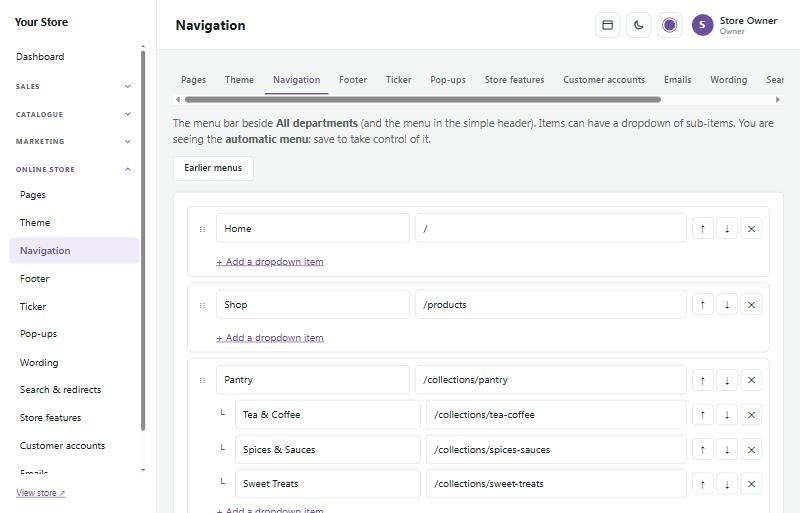
Hasta que guarde su propio menú, la tienda crea uno automáticamente a partir de sus categorías. Earlier menus (menús anteriores) recupera un menú que sustituyó.
Sus propios textos #
Online store → Wording cambia cualquier palabra o frase que ven los compradores, en toda su tienda: por ejemplo Shipping por Delivery, o Add to cart por Buy now. Deje "To" vacío para quitar una palabra. El área de administración se queda como está.
Funciones de la tienda #
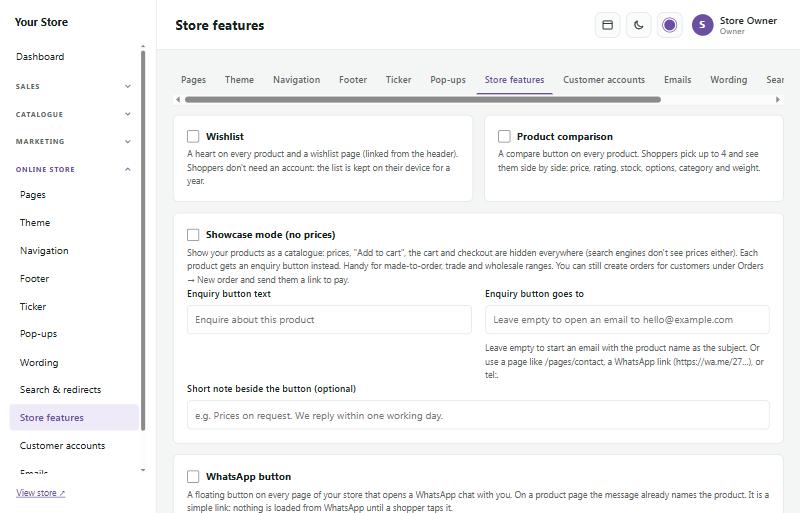
Online store → Store features activa extras:
- Wishlist (lista de deseos): un corazón en cada producto y una página de lista de deseos.
- Product comparison (comparación de productos): los compradores comparan hasta 4 productos uno al lado del otro.
- Showcase mode (modo escaparate): oculta los precios y el carrito, y recibe consultas en su lugar (práctico para productos por encargo o gamas para profesionales).
- WhatsApp button (botón de WhatsApp): un botón de chat flotante en cuatro estilos; en una página de producto, el chat ya menciona el producto.
- Cookie notice (aviso de cookies): una nota breve de que su tienda usa cookies, desde una barra a lo largo de la parte inferior hasta una sola línea discreta en una esquina, en oscuro, claro o el color de su marca.
Chat con IA #
Online store → AI chat añade un asistente de chat, con inteligencia artificial, a su tienda y a su área de administración.
- Chat for shoppers (chat para compradores): un botón de chat en cada página. Los compradores preguntan cosas como "Do you have this in blue?" o "How much is delivery?" y el asistente responde a partir de su propia tienda: consulta sus productos, precios y existencias, sus opciones de pago y envío, las devoluciones y las páginas de su pie de página, y enlaza a la página correcta.
- Assistant in the admin (asistente en la administración): un botón de chat al final de cada página de administración. Pregunte "How were sales this week?", "Which orders still need to be sent?", "What's low on stock?" o "How do I add a discount code?". Cada miembro del personal solo recibe respuestas sobre lo que su rol le permite ver.
- What it should know (lo que debe saber): añada el horario de apertura, los plazos de entrega, consejos sobre tallas o cualquier cosa que los compradores pregunten a menudo.
El asistente solo puede consultar información: nunca cambia pedidos, productos ni configuración, y nunca ve las direcciones de correo, los números de teléfono ni las direcciones de los clientes.
Para activarlo, cree una clave de IA con el proveedor de IA en console.anthropic.com, añada algo de saldo allí y pegue la clave. El proveedor le cobra cada mensaje (con el modelo Fast, aproximadamente de 10 a 30 céntimos por mensaje). Most shopper messages a day (máximo de mensajes de compradores al día) pone un tope a esa factura. Las conversaciones de los compradores se guardan durante 30 días y aparecen en la misma página, para que pueda ver lo que pregunta la gente.
CSS y código personalizados #
Online store → Custom CSS & code le permite ajustar el aspecto con su propio CSS, y añadir código de herramientas como Google Analytics, Hotjar o un servicio de chat. Ambos se guardan en la configuración de su tienda, no en archivos, así que las actualizaciones nunca los sobrescriben y el Code check (comprobación del código) sigue limpio.
- Your own CSS (su propio CSS): escríbalo en All screens (todas las pantallas). Se añade después de los estilos propios del tema, así que cuando ambos dan estilo a lo mismo, gana el suyo. Pulse Tab para sangrar (pulse primero Esc para pasar al siguiente elemento con Tab).
- Pantallas anchas y teléfonos: Extra CSS for wide screens (CSS adicional para pantallas anchas; de 1800px en adelante) y Extra CSS for phones (CSS adicional para teléfonos; de 560px o menos) se envuelven por usted en la media query correcta, así que solo tiene que escribir las reglas.
- Fonts and stylesheets (fuentes y hojas de estilo): no se permite @import en el CSS. Ponga aquí hasta 3 enlaces en su lugar: un enlace de Google Fonts (https://fonts.googleapis.com/css2?family=…) o un archivo de su propia tienda (/uploads/…). Theme ya ofrece todas las fuentes de Google, alojadas por su tienda.
- Preview (vista previa): muestra la página de inicio con lo que ha escrito, antes de guardar, en tamaño de teléfono, tableta, portátil y pantalla ancha.
- Saved versions (versiones guardadas): aparecen los 10 últimos guardados. View (ver) muestra uno; Restore (restaurar) lo vuelve a poner (su CSS actual se queda en la lista).
- El personal con el permiso Theme puede cambiar el CSS.
Para mantener segura su tienda, el CSS se limpia al guardarse y de nuevo en cada página: no puede cerrar el bloque de estilos ni añadir HTML o scripts (un < se convierte en el código CSS \3c, que significa lo mismo en el texto), y se quita @import.
Código de cabecera y pie de página
Solo el propietario de la tienda puede cambiar esto. Pegue el código exactamente como se lo da la herramienta, en End of the page head (final de la cabecera de la página; la mayoría de las herramientas de seguimiento) o en End of the page body (final del cuerpo de la página; la mayoría de los botones de chat), y marque Add this code to the store (añadir este código a la tienda).
- Load only after the shopper accepts cookies (cargar solo después de que el comprador acepte las cookies): márquelo para el seguimiento y las estadísticas. El código espera hasta que el comprador pulsa Accept en el aviso de cookies, igual que los píxeles publicitarios, y entonces el aviso de cookies siempre aparece, con un botón para rechazar.
- Allowed domains (dominios permitidos): la política de seguridad de su tienda bloquea archivos de otros sitios web. Escriba las direcciones que necesita el código, una por línea, como www.googletagmanager.com o *.hotjar.com. La guía de configuración de la herramienta suele enumerarlas; si algo no se carga, la consola del navegador indica la dirección bloqueada.
- Let the code add its own inline styles (permitir que el código añada sus propios estilos en línea): solo si una ventana de chat o un widget se muestra sin estilo.
Cómo funciona, y lo que implica: la tienda añade un código de seguridad de un solo uso (un "nonce") a cada script que pega, para que se le permita ejecutarse. Los archivos que carga el código (una dirección src=) no reciben ese pase: solo se cargan desde su tienda o desde un dominio permitido. Los dominios permitidos se añaden a la política de la tienda solo en las páginas de la tienda y solo mientras el código está activado, nunca en las páginas de administración. Pero cualquier cosa de un dominio de la lista podría ejecutarse en su tienda, así que incluya los menos posibles y nunca una terminación de país entera como *.co.za. Los estilos en línea relajan la protección de estilos en todas las páginas de la tienda, así que márquelo solo cuando un widget lo necesite.
Las páginas privadas nunca reciben el código. Para proteger a sus compradores, el código de cabecera y pie de página (también el código que espera a las cookies) y sus dominios permitidos siempre se dejan fuera de las páginas cuya dirección es un enlace privado o que muestran datos personales: la caja y las páginas a las que vuelven los compradores después de pagar, el área de la cuenta (inicio de sesión, registro, restablecimiento de contraseña, My downloads), las páginas de pedidos y las facturas, los enlaces de descarga, los enlaces de reservas, los enlaces de presupuestos, los enlaces de pago del resto de una preventa y de "stop", los enlaces de carritos abandonados, los enlaces de reseñas y de suscripciones, y las páginas para darse de baja. Así, ningún script externo puede leer uno de esos enlaces en la dirección de la página. Su CSS personalizado sigue aplicándose en estas páginas, así que mantienen su aspecto. Una herramienta de seguimiento que cuenta las ventas en la página del pedido no verá esas visitas; los informes propios de la tienda siempre muestran sus ventas.
Plantillas de correo #
Online store → Emails muestra todos los correos que envía su tienda, como la confirmación del pedido, la solicitud de pago por EFT y el aviso de envío. Cambie el texto para que suene a usted: los detalles del pedido, los datos bancarios, los números de seguimiento y los botones siempre se añaden por usted, así que no pueden salir mal. Use Preview (vista previa) para ver un correo, Send me a test (enviarme una prueba) para enviarse uno a usted mismo y Reset to standard wording (restablecer el texto estándar) para empezar de nuevo.
Copias para el personal
Online store → Emails → Staff copies elige qué miembros del personal reciben una copia de qué correos de clientes, por ejemplo la bienvenida a una cuenta nueva, "Payment received" o una actualización de pedido. Las filas son los correos de clientes, agrupados (Account, Orders, Payments, Delivery, Returns & refunds, Marketing), y hay una columna por cada miembro del personal activo, más la dirección de correo de su tienda cuando la ha configurado. Marque las casillas, o use All (todo) para una fila o una columna entera, o una elección rápida como Owners get order and payment emails (los propietarios reciben los correos de pedidos y pagos), y luego pulse Save. No hay nada marcado hasta que usted elija.
Cada copia es un correo aparte, nunca una copia oculta, así que los clientes nunca ven las direcciones del personal. Su asunto empieza por [Copy], y una nota en la parte superior indica a quién se envió (y el número de pedido, con un enlace al pedido en el área de administración). Los enlaces personales del cliente, como la página de su pedido, los botones de pagar y confirmar y los enlaces para darse de baja, se quitan de la copia y se sustituyen por "(link removed in staff copy)", para que nadie pueda actuar como el cliente. Los restablecimientos de contraseña y los códigos de inicio de sesión nunca se copian. El personal desactivado nunca recibe copias. Mientras el correo de su tienda está en modo de prueba, las copias se retienen igual que los correos que copian.
En un teléfono, elija una persona en Show copies for (mostrar copias de) para ver y marcar sus copias. El personal ve las copias que recibe en Your account, y puede desactivarlas allí, salvo que usted marque Locked (bloqueado) para esa persona. Solo los propietarios y el personal autorizado a cambiar la configuración pueden cambiar Staff copies.
Redes sociales #
Online store → Social media conecta su tienda con sus páginas en redes sociales.
Los iconos y los botones para compartir son enlaces sencillos: no se carga nada de las redes, así que no ralentizan su tienda ni rastrean a sus compradores.