

7Внешний вид вашего магазина
Сделайте магазин своим: тема, цвета, шрифты, главная и другие страницы, меню, шапка и подвал сайта, а также тексты, которые видят покупатели.
Выбор темы #
Online store → Theme
Начните с одной из пяти starter themes (стартовых тем): Metro, Fynbos, Karoo, Coastal или Harbour. Каждая сразу задаёт цвета, шрифты, форму кнопок и стиль шапки. Нажмите Use (использовать) под понравившейся (например, Use Karoo); ваши товары, страницы и меню останутся как есть.
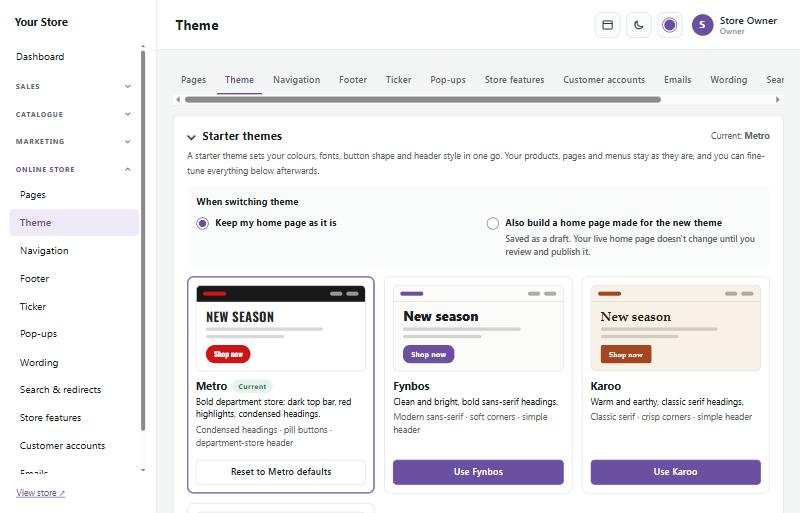
Затем настройте её подробнее ниже на странице:
- Colours (цвета): фирменный цвет (кнопки и выделения), второй акцентный цвет, текст и фон. Страница подскажет, если текст будет трудно читать.
- Text on coloured buttons and labels (текст на цветных кнопках и метках): автоматически (белый или чёрный — что лучше читается), белый, чёрный или выбранный вами цвет. Это меняет и метки вроде ALL DEPARTMENTS и кнопку поиска.
- Fonts (шрифты): выберите из списка или любой шрифт Google по названию.
- Heading weight (насыщенность заголовков): жирный (обычный вариант), полужирный или светлый и элегантный, который подходит к шрифтам с засечками.
- Buttons (кнопки): сплошные, контурные или «таблетки», и насколько скруглены углы.
- Header layout (макет шапки): универмаг (большой поиск и меню All departments) или простой (логотип, меню и корзина в одну строку).
- Logo size (размер логотипа) и Logo size on phones (размер логотипа на телефонах): высота логотипа на компьютерах и на телефонах и небольших планшетах. На телефонах он Automatic (автоматический: размер как на компьютере, до 52 пикселей), если вы не выберете My own size (свой размер). Большему логотипу на телефоне нужно место в шапке для телефонов: перенесите значки, например переключатель светлой/тёмной темы или поиск, в меню через Edit header → Header on phones. Слишком широкий для своего места логотип уменьшается, чтобы поместиться, так что он никогда не закрывает значки.
- Page width (ширина страницы): стандартная, широкая, очень широкая, во всю ширину или своя.
- Product page (страница товара): размер картинки, где располагаются дополнительные картинки и где находятся вкладки товара.
- Picture zoom (увеличение картинки): что происходит, когда покупатель наводит мышь на главную картинку товара: ничего, zoom inside the picture (увеличение внутри картинки), magnifying glass (лупа) или zoom window beside the picture (окно увеличения рядом с картинкой, как в крупных магазинах электроники). Выберите степень увеличения (от 2× до 4×). Увеличение выглядит чётче всего с картинками шириной не менее 1200px.
- Full-screen viewer (полноэкранный просмотр): отметьте его, и щелчок или касание картинки товара откроет все её картинки на весь экран, со стрелками, пролистыванием, миниатюрами и увеличением щелчком, щипком или прокруткой. На телефонах и планшетах покупатели рассматривают товар именно так.
- Picture sizes (размеры картинок): насколько велики маленькие дополнительные картинки на страницах товаров, а также картинки товаров в корзине и при оформлении заказа.
Предпросмотр справа следует за вашими изменениями. Нажмите Save theme (сохранить тему), чтобы применить их к магазину.
Нажимая Use у стартовой темы, вы также можете выбрать Also use the new theme's home page layout (использовать также макет главной страницы новой темы). Он сохраняется как черновик, с сохранением добавленных вами картинок, и в магазине ничего не меняется, пока вы его не опубликуете.
Макеты главной страницы
У каждой стартовой темы свой макет главной страницы. В Online store → Theme → Home page layouts можно использовать любой из них, какая бы тема ни стояла в вашем магазине: например, слайдер Showcase из Harbour с цветами и шрифтами Karoo.
- Нажмите Use this layout (использовать этот макет). Макет сохраняется как draft (черновик) главной страницы, так что в магазине ничего не меняется, пока вы не опубликуете его в конструкторе страниц.
- Уже добавленные вами картинки переносятся в новый макет: слайды, Promo Blocks, Middle Banners, баннеры и картинка истории.
- Отметьте Put placeholder pictures in the empty spots (поставить картинки-заполнители в пустые места), чтобы показать, куда пойдут ваши собственные картинки. Места, где уже есть картинка, никогда не меняются. Замените заполнители своими картинками в конструкторе страниц или удалите их все сразу через Catalogue → Products → Sample content.
Библиотека демо #
Каждый SaleCart поставляется с живыми демо-дизайнами SaleCart: посмотрите демо, используйте демо. Откройте Online store → Demo library, чтобы их просмотреть. На каждой карточке есть See it live (посмотреть вживую: демо-магазин открывается в новой вкладке) и Use parts of it (использовать части).
- Switch to this demo (перейти на это демо) меняет весь ваш дизайн за один шаг: внешний вид (тема, цвета, шрифты, углы и кнопки), макет шапки и подвала сайта, макет страницы товара и вашу главную страницу с её слайдами и баннерами. Сначала экран перечисляет, что изменится, а что останется. Ваши товары, категории, страницы, заказы, клиенты, логотип и другие настройки никогда не затрагиваются.
- Отметьте Also add the sample products (добавить также образцы товаров), чтобы получить товары демо с фотографиями, брендами и категориями (изначально выключено). Если у вас есть образцы товаров из прежнего демо, которые вы ни разу не меняли, их можно удалить на том же шаге.
- Saved designs (сохранённые дизайны): перед каждым изменением ваш дизайн сохраняется. Switch back (вернуться) возвращает последний, а Restore (восстановить) — более старый, ровно таким, каким он был. Хранятся последние 8.
- Only its look (только внешний вид) меняет цвета, шрифты, углы, кнопки и строку поиска, не трогая вашу главную страницу и тексты.
- Its home page (его главная страница) ставит всю главную страницу демо на место вашей — как черновик для проверки или сразу опубликованной.
- Add one section (добавить один раздел): выберите любой раздел (главный слайдер, Promo Blocks, Middle Banners, логотипы брендов, ряды товаров, блоки доверия, картинка с текстом…) и место для него. Он попадает в черновик вашей главной страницы.
- Backgrounds and banner pictures (фоны и картинки баннеров): отметьте картинки и нажмите Copy the ticked pictures (скопировать отмеченные картинки). Затем используйте их в любом поле картинки через Choose from server (выбрать с сервера).
Вверху страницы показано, из какого демо ваш дизайн, или Custom (based on …) (свой, на основе …), если вы добавили части других демо. Картинки копируются один раз и получают имена по тому, что на них изображено, а ссылки на категории, которых нет в вашем магазине, ведут вместо этого на все ваши товары.
Конструктор страниц #
Online store → Pages показывает вашу главную страницу и другие страницы (About us, Delivery, Terms…). Нажмите на страницу, чтобы открыть её в page builder (конструкторе страниц).
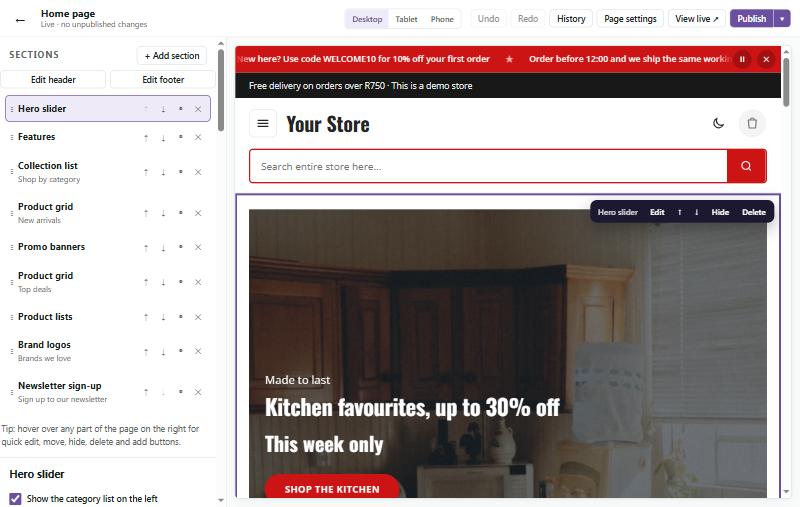
- Список Sections (разделы) слева показывает блоки, из которых состоит страница, сверху вниз. Нажмите на блок, чтобы изменить его.
- + Add section (добавить раздел) добавляет новый блок: главный слайдер, сетки и слайдеры товаров, плитки категорий, Middle Banners, текст, картинки с текстом, видео, отзывы, отзывы Google, вопросы и ответы (FAQ), логотипы брендов, подписку на рассылку, ваш собственный HTML и многое другое. Выберите From a demo (из демо) вверху списка, чтобы добавить готовый раздел из одного из демо-дизайнов.
- Перемещайте разделы вверх и вниз стрелками, временно скрывайте раздел значком глаза и удаляйте его кнопкой ×.
- Справа — живой предпросмотр. Наведите курсор на любую его часть, чтобы появились быстрые кнопки для изменения, перемещения, скрытия или удаления.
- Desktop, Tablet и Phone показывают, как страница выглядит на каждом экране.
- Undo (отменить) и Redo (повторить) перемещают назад и вперёд по вашим изменениям.
Пока вы работаете, изменения сохраняются как draft (черновик). В магазине ничего не меняется, пока вы не нажмёте Publish (опубликовать). Стрелка рядом с Publish позволяет вместо этого запланировать изменение на дату и время или отбросить черновик. History (история) возвращает любую более раннюю версию.
Совет: работайте только в одной вкладке конструктора страниц за раз. Если оставить открытой старую вкладку и опубликовать из неё, вернётся то, что всё ещё показано в той вкладке.
Изменение раздела
Разделы из нескольких частей открываются на tabs (вкладках). У главного слайдера, например, есть Slides, Style, Promo Blocks и Settings. У Middle Banners есть Banners и Settings.
Слайды, баннеры и логотипы перечислены по одному в строке с маленькой картинкой:
- Нажмите на строку, чтобы открыть её (по одной за раз).
- Зелёный switch (переключатель) показывает или скрывает элемент в магазине, не удаляя его. Скрытый элемент остаётся в списке, зачёркнутым, так что его можно потом снова включить.
- Перетаскивайте строку за значок ⋮⋮, чтобы изменить порядок, или пользуйтесь кнопками ↑ ↓.
- × удаляет элемент; Undo возвращает его.
- + Add slide (добавить слайд; или баннер, или логотип) добавляет новый элемент, который сначала выглядит так же, как элемент над ним.
У открытого слайда или баннера есть свои маленькие вкладки: Content (содержимое: текст, кнопка и картинка), Picture (картинка; только у Middle Banners), Background (фон) и Style (стиль).
Spacing (отступы; на вкладке Settings раздела) может быть обычным, компактным, просторным, No gap above (без отступа сверху, чтобы баннер стоял сразу под строкой меню) или No gap above or below (без отступов сверху и снизу). Выберите Width → Full width для баннеров от края до края.
Изменение прямо на странице
Баннеры можно менять и прямо на странице в предпросмотре, не разыскивая поле в боковой панели.
- Нажмите на заголовок, короткую строку, строку цены, кнопку или картинку, чтобы выбрать её. Над ней появится маленькая тёмная панель инструментов, а боковая панель откроется на том же поле.
- Нажмите на текст ещё раз (или дважды щёлкните по нему), чтобы печатать прямо в нём. Нажмите Enter, чтобы сохранить новый текст, или Esc, чтобы вернуть старый. Форматированный текст (с жирным шрифтом, списками и ссылками) вместо этого открывается в маленьком окне.
- Нажмите на слайд, Promo Block, баннер или карточку вокруг текста, чтобы выбрать элемент целиком. Его панель инструментов перемещает его ← →, создаёт копию (Duplicate), скрывает (Hide: он остаётся в предпросмотре, затемнённым, чтобы его можно было снова показать) или удаляет (Delete). Content, Picture, Background и Style открывают его настройки в маленьком окне, а Sale задаёт товары, цены и обратный отсчёт слайда.
- Картинки: Upload (загрузить) новую, выбрать уже имеющуюся на сервере, Remove background (удалить фон; с помощью Photoroom, когда вы настроите его в Catalogue → Images → Background removal; исходная картинка сохраняется), Focus (фокус: часть фото, которая остаётся на виду) или Remove (убрать).
- Backdrop (фон распродажи), Countdown (обратный отсчёт) и Products (товары) открывают собственные настройки. Цены берутся из ваших товаров, поэтому меняйте их в Catalogue → Products.
- Баннеры Your own HTML (ваш собственный HTML) меняются только через их код (Edit code).
- Пустые места показывают + Add …, пока их баннер выбран: нажмите на такое место, чтобы заполнить его.
Библиотека баннеров. Replace (заменить) меняет слайд, Promo Block или Middle Banner на элемент из любого демо (или из вашей собственной библиотеки), а Add (добавить) ставит элемент после него. Слайды, Promo Blocks и Middle Banners могут заменять друг друга. From a demo у картинки берёт только её картинку. Отметьте Use my brand colours (использовать мои фирменные цвета), чтобы подогнать элемент под ваш магазин. Наведите курсор на элемент, чтобы сначала увидеть его вживую. Фотографии демо копируются в ваш магазин, только когда вы их используете.
Save (сохранить) сохраняет баннер или раздел в My library (моя библиотека), чтобы снова использовать на любой странице. Send (отправить) кладёт копию в черновик другой страницы.
Всё работает с клавиатуры: нажмите Tab, чтобы перейти к части страницы, Enter, чтобы выбрать её и печатать, F2, чтобы перейти к её панели инструментов (по ней перемещаются клавишами со стрелками), и Esc, чтобы вернуться на шаг назад. Undo и Redo работают для любого изменения, и ничего не появляется в магазине, пока вы не нажмёте Publish.
Как расставить части по местам
Каждую часть слайда, Promo Block или Middle Banner можно перетащить точно туда, куда нужно, прямо в предпросмотре: короткую строку, заголовок, строку цены, главные особенности, цены, обратный отсчёт, кнопку, картинку или видео и наклейку со скидкой. Удерживайте Shift при перетаскивании, чтобы сдвинуть весь блок текста сразу.
- Для каждого типа экрана отдельно. Перемещение действует для того экрана, который показывает предпросмотр: компьютеры, планшеты или телефоны (используйте кнопки экранов над предпросмотром). Панель инструментов показывает, какой именно, например Drag to move · phones. Сдвиньте заголовок на телефонах — и на компьютерах он останется на прежнем месте.
- Привязка. Часть притягивается к середине своего баннера по горизонтали и по вертикали (появляется розовая линия), а также обратно на своё место. Удерживайте Alt при перетаскивании, чтобы ставить её свободно. Часть нельзя вытащить за пределы её баннера.
- Точная подгонка. Когда часть выбрана, клавиши со стрелками двигают её на один пиксель, а с Shift — на десять.
- Reset (сбросить) возвращает выбранную часть на её место на этом типе экрана, All screens (все экраны) возвращает её место также на компьютерах, планшетах и телефонах, а Words box (блок текста) возвращает на место весь блок текста.
- Часть сдвигается от места, которое ей даёт макет баннера, на долю ширины баннера, поэтому она держится на любом размере этого типа экрана, а текст по-прежнему переносится и раздвигает соседние части. Undo и Redo работают для каждого перемещения.
Баннеры, созданные до версии 1.20.0, сохраняют свой вид: старые ползунки для сдвига текста и кнопки, высота текста и положение ярлыка у Promo Blocks, а также сторона и высота картинки у Middle Banners больше не входят в настройки — их заменяет перетаскивание.
Главный слайдер
Главный слайдер (hero slider) показывает большие сменяющиеся баннеры вверху главной страницы.
- Content (содержимое): короткая строка сверху, заголовок, строка цены, кнопка и картинка или видео YouTube.
- Background (фон): цвет (или ваш собственный цвет), цветовой градиент с его направлением, фото или ваш собственный HTML и CSS. Есть два фона-фотографии:
- Photo (фото): фотография точно как есть.
- Photo with shade (фото с затемнением): затемнение поверх фото, чтобы текст выделялся. Shade strength (сила затемнения) задаёт, насколько оно тёмное, Shade (затемнение) — откуда оно идёт (слева, справа, сверху, снизу или равномерно по всей площади), а Shade colour (цвет затемнения) — чёрное оно или цветное. Выберите Black (чёрный, как раньше), White (белый), Brand colour (фирменный цвет), Dark navy (тёмно-синий) и другие или Your own colour (свой цвет) и подберите любой цвет в Your shade colour. С White или собственным светлым цветом с силой 40% и больше текст сам становится тёмным. У большого главного баннера есть такой же выбор в его собственном Shade colour.
- Затемнение покрывает только фоновое фото. Картинки товаров всегда лежат сверху, чистыми: поверх фото они показываются вырезанными, если у них есть вырезанный вариант Photoroom или это прозрачные PNG, а иначе — как есть.
- Text colours (цвета текста) выбирает светлый или тёмный текст под фото.
- Photo focus (фокус фото): какая часть остаётся на виду, когда баннер обрезает фото. Выберите Top (верх), чтобы головы людей оставались на картинке.
- Style (стиль): задаётся для каждого слайда отдельно:
- Text position (положение текста): слева, справа или по центру.
- Buttons (кнопки): шесть стилей (сплошная, сплошная со стрелкой, белая, контурная, матовое стекло или текстовая ссылка), форма и эффект (подъём, блеск или пульсация).
- Small line above the heading (короткая строка над заголовком): вид метки и необязательная анимация.
- Text entrance (появление текста): как появляется текст (поднимается, проявляется, выезжает или увеличивается).
- Heading effect (эффект заголовка): выделяет заголовок на пёстром фото: мягкая или сильная тень, свечение фирменным цветом, контур вокруг букв, полупрозрачная тёмная полоса или маркер фирменного цвета за словами, объёмная многослойная тень или градиентные буквы. У Promo Blocks и Middle Banners он тоже есть, в More settings.
- Price line (строка цены): наклейка, плоская метка или простой текст.
- Accent line (акцентная линия): линия над заголовком или под ним в семи стилях, с длиной, цветом, выравниванием и анимацией.
- Colour glow (цветное свечение): свечение фирменного цвета поверх фото с любой стороны, трёх уровней силы.
Вкладка Style слайдера содержит то, что относится ко всему слайдеру: Look (вид: Classic или Showcase), Corners (углы), Slider height (высота слайдера: от стандартной почти до всего экрана, для более крупных баннеров) и угловую подсветку. На вкладке Settings параметр Slide order on each visit (порядок слайдов при каждом посещении) показывает слайды в вашем порядке, начиная со случайного слайда, или перемешанными для каждого посетителя.
Слайды распродажи: на вкладке Content слайда выберите до четырёх Products to promote (товаров для продвижения). Их картинки показываются крупно: вырезанными, если у картинки есть вырезанный вариант Photoroom (см. Catalogue → Images → Background removal) или это прозрачный PNG, иначе — на аккуратной белой карточке. Для собственной картинки отметьте Show the product cut out (показывать товар вырезанным). Отметьте Show the price (показывать цену), чтобы показать старую и новую цену и экономию, введите до четырёх Key features (главных особенностей; показываются с галочками) и добавьте Countdown (обратный отсчёт) до окончания распродажи товаров или до выбранных вами даты и времени. Hide this slide when the countdown has ended (скрыть этот слайд, когда отсчёт закончится) сам убирает слайд. На вкладке Background параметр Sale backdrop (фон распродажи) рисует за товарами прожектор, кольца фирменного цвета, светлую студию, неоновую сетку, полосы скорости, наклонную панель или горизонт неба и моря.
Отметьте Don't show the products' pictures (не показывать картинки товаров), если собственное фото слайда уже показывает товар (например, модель в оправе): тогда слайд показывает только цену, главные особенности и обратный отсчёт, а наклейка с экономией стоит рядом с заголовком.
Круглая наклейка с экономией сама показывает "Up to 15% off" (или "Save 15%" для одного товара). Чтобы использовать свои слова, нажмите на строку наклейки в конструкторе страниц и введите текст, например "Gold" и "SALE". Каждую строку можно также изменить на вкладке Content слайда. Оставьте строку пустой, чтобы вернуться к автоматическому тексту.
Библиотека фонов: Sale backdrop выбирается из библиотеки плиток, каждая из которых — маленький движущийся предпросмотр в ваших фирменных цветах, с пометкой Light, Medium или Dark и сортировкой от светлых к тёмным. Нажмите на плитку (или воспользуйтесь клавишами со стрелками), чтобы выбрать её; предпросмотр сразу показывает слайд. Новое в 1.12.0: Pastel (светлый, с мягко плывущими облаками фирменного цвета), Glass (фирменный цвет средней яркости с панелями матового стекла и медленным световым бликом) и Aurora (ночное небо с текучими лентами полярного сияния и звёздами). Новое в 1.15.0: Bubbles (светлый, со стеклянными пузырями фирменного цвета, плывущими вверх), Sketch (светлая бумага с тонкой сеткой и медленно вращающимися чертёжными кольцами), Waves (фирменный цвет средней яркости с мягкими перекатывающимися волнами), Mesh (фирменный цвет средней яркости с медленно перетекающими цветными пятнами), Ember (почти чёрный с поднимающимися искрами и тёплым свечением) и Rays (тёмный, с мягкими лучами света сверху и плывущей пылью).
Picture size on computers (размер картинки на компьютерах), Picture size on tablets (на планшетах) и Picture size on phones (на телефонах) задают размер картинки каждого слайда отдельно, от маленького до очень крупного, или Fill (заполнить). На телефонах крупная картинка может стоять над текстом или под ним. Pause while the mouse is over the slider (пауза, пока мышь над слайдером; на вкладке Settings) изначально включено: снимите галочку, чтобы слайды продолжали меняться.
На телефонах слайд меняется, только когда покупатель чётко проводит пальцем вбок, так что прокрутка страницы вниз никогда случайно его не переключит.
Загружаемые картинки могут быть размером до 2 МБ. Более крупные картинки автоматически уменьшаются перед отправкой. Очень большие картинки положите в папку images на сервере (через FTP или файловый менеджер) и нажмите Choose from server… (выбрать с сервера).
Promo Blocks
У главного слайдера может быть три небольших Promo Blocks (промоблока) — рядом со слайдером или в ряд под ним. У них своя строка в списке разделов, Promo Blocks, сразу под Hero slider. Её переключатель включает или выключает их все.
Нажмите Promo Blocks, чтобы изменить их:
- Where the promo blocks go (где находятся промоблоки): рядом со слайдером или под ним.
- Width of the promo blocks (ширина промоблоков; когда они рядом со слайдером): узкая, стандартная, широкая, очень широкая или растущая вместе с экраном. На планшетах и телефонах они всегда переходят под слайдер.
- У каждого блока свой переключатель. Перетаскивайте ⋮⋮ (или пользуйтесь стрелками), чтобы изменить порядок; всё, что относится к блоку, перемещается вместе с ним.
- Нажмите на блок, чтобы изменить его. Вы видите только основное: ряд образцов Background (фон: ваш фирменный цвет, угольный, светло-серый, солнечный, четыре готовых градиента, Photo — показывает загрузку фото и ползунок затемнения, или радужный образец, который открывает выбор your own colour, своего цвета), затем title (заголовок), короткую строку над ним, link (ссылку) и picture (картинку).
- More settings (дополнительные настройки) открывает всё остальное: текст кнопки, размер и стиль картинки, ваши собственные цвета, направление градиента, фокус фото, border (рамку) и те же стили текста, кнопок и меток, что и у слайда.
- Picture frame (рамка картинки) кладёт картинку на панель из frosted glass (матового стекла), чтобы тёмный товар выделялся на тёмном блоке; Automatic for dark pictures (автоматически для тёмных картинок) делает это, только когда тёмная картинка стоит на тёмном блоке.
- Picture size (размер картинки) задаётся для компьютеров, с отдельным выбором для планшетов и телефонов (от маленького до очень крупного; на телефонах Large и Extra large делают блок выше). При Large или Extra large пустые поля вокруг товара обрезаются сами, чтобы товар заполнял место.
- В предпросмотре страницы наведите курсор на Promo Blocks и нажмите Edit, чтобы сразу перейти к ним.
Градиенты могут исходить из цвета блока, идти от вашего фирменного цвета ко второму акцентному или использовать готовую пару (Sunset, Ocean, Berry, Mint, Midnight, Peach, Sky, Gold, Forest или Steel).
Middle Banners
Раздел Middle Banners (средние баннеры) показывает от двух до четырёх баннеров рядом, ниже на странице. У каждого те же настройки Content, Background и Style, что и у Promo Blocks, плюс вкладка Picture:
- Layout (макет): в углу рядом с текстом, пополам, картинка сверху или крупно и приглушённо за текстом.
- Size (размер) картинки. Перетащите картинку туда, где она нужна (см. Как расставить части по местам).
- Shape (форма): как есть, скруглённые углы, круг, на белой карточке или с мягкой тенью, а также показывается ли она целиком или заполняет место.
- Effect (эффект): увеличивается, наклоняется, парит или выезжает.
- White background of the picture (белый фон картинки): смешать его со светлыми баннерами, оставить белым или remove it (удалить): используется вырезанный вариант картинки из Photoroom (или сама картинка, если это прозрачный PNG), так что она чисто смотрится на любом цвете. Картинка без вырезанного варианта вместо этого смешивается с фоном. (Собственное удаление белого фона в SaleCart убрано в версии 1.16.0: края получались неровными.)
На узких экранах картинка из угла переходит под текст, чтобы словам хватало места.
На вкладке Picture параметры Size on tablets (размер на планшетах) и Size on phones (размер на телефонах) могут отличаться от размера на компьютерах. Corners (углы; на вкладке Settings раздела) делает все баннеры квадратными, слегка скруглёнными, скруглёнными или сильно скруглёнными.
Большой баннер
Раздел Hero banner (большой баннер) — это один большой баннер и до трёх баннеров поменьше, в ряд под ним или стопкой справа. Когда они справа, Width of the smaller banners (ширина меньших баннеров) задаёт, сколько места они занимают: четверть, треть (стандартно), две пятых или пополам.
Картинка с текстом
Раздел Image with text (картинка с текстом) ставит картинку рядом с короткой историей, с заголовком, необязательной короткой строкой над ним и кнопкой. Выберите, с какой стороны будет картинка, и Look (вид): Standard (стандартный) или Elegant (элегантный: больше воздуха, тонкие линии, картинка в тонкой рамке и неброская кнопка-ссылка; прекрасно подходит для украшений, косметики или вина).
Задайте Text type (тип текста) Your own HTML (ваш собственный HTML), чтобы вместо этого написать колонку текста на HTML. Встроенные стили вроде `style="color:#c00"` работают и здесь, и в любом другом поле HTML (баннеры HTML, слайды главного слайдера, боковая колонка раздела Text и подвал сайта); скрипты всегда удаляются. С собственным HTML есть также поле CSS, которое оформляет только этот раздел. У баннеров HTML, Image with text, раздела Text и слайдов главного слайдера на HTML есть также Heading colour (цвет заголовка) и Text colour (цвет текста; оставьте Automatic для цветов темы).
Промокарточки категорий
Раздел Category promo cards (промокарточки категорий) показывает большие карточки ваших категорий, от двух до четырёх рядом (две на планшетах, одна на телефонах). На каждой карточке квадратный баннер, три картинки товаров рядом с ним, название категории, сколько в ней товаров, и кнопка Shop (в магазин). Вся карточка ведёт на категорию.
- На вкладке Cards (карточки) выберите category (категорию) для каждой карточки (до 8). Если оставить пустым, карточка показывает вашу следующую главную категорию. Товары в её подкатегориях тоже учитываются.
- У каждой карточки четыре маленькие вкладки: Content, Picture, Background и Heading. То, что вы там задаёте, относится только к этой карточке.
- Picture → Banner: Made for you (сделано для вас; стандартный вариант) рисует баннер из фона, заголовка и картинки и сам пересоздаёт его, когда вы меняете что-то из этого, свой фирменный цвет или фото. My own full banner picture (моя собственная картинка на весь баннер) использует загруженную вами квадратную картинку как весь баннер, без добавления фона или заголовка. Карточки, у которых уже был загруженный баннер, так его и сохраняют.
- Picture in the banner (картинка в баннере): лучшая фотография товара из категории, A picture I choose (картинка, которую выбираю я: загрузите её или Choose from server; лучше всего подходит товар на белом фоне) или A product I choose (товар, который выбираю я). Picture background (фон картинки): Automatic (автоматически) использует вырезанный вариант фото (вырезанный в Photoroom или само фото, если это прозрачный PNG) и белую скруглённую карточку, если вырезанного варианта нет или товар потерял бы часть изображения; White rounded card (белая скруглённая карточка) всегда использует карточку; No white card (без белой карточки) использует вырезанный вариант с мягкой тенью или простое фото с тенью, если вырезанного варианта нет.
- Background (фон): Same as the section (как у раздела) следует настройке Made banners раздела. Или задайте карточке собственный стиль: насыщенный градиент с кольцами, светлый оттенок, сплошной цвет, двухцветный градиент, мягкое свечение, диагональные линии, точки, тонкая сетка или волны, в вашем собственном Colour (цвет; пусто — ваш фирменный цвет) и Second colour (второй цвет), а для градиентов и узоров — направление. Круглые образцы выбирают ваш фирменный, акцентный цвет или цвет текста, белый или чёрный.
- Heading (заголовок): показать или скрыть его, написать свой текст (пусто — название под баннером), выбрать Heading colour (автоматически, белый или тёмный) и добавить Small words (мелкий текст) над ним или под ним: число товаров, "Shop now" или ваш собственный текст.
- Title (название) на вкладке Content меняет название под баннером, а Button label (надпись на кнопке) — текст кнопки.
- Product pictures (картинки товаров): самые новые, самые продаваемые или спецпредложения в этой категории или до трёх выбранных вами товаров. Товары без картинки пропускаются.
- На вкладке Settings: заголовок, ссылка рядом с ним (по умолчанию Browse all products), сколько карточек в ряд и показывать ли картинки товаров и число товаров.
- When a shopper points at a card (когда покупатель наводит курсор на карточку), она приподнимается, баннер увеличивается с пробегающим бликом, а кнопка темнеет. Выберите No effect (без эффекта), чтобы она оставалась неподвижной. Покупатели, которые попросили своё устройство уменьшить движение, никогда не видят анимацию.
Число товаров и картинки товаров обновляются сами, когда вы добавляете или продаёте товары.
Логотипы брендов
Раздел Brand logos (логотипы брендов) показывает движущуюся ленту или сетку логотипов. Выберите, сколько логотипов в ряд (от 2 до 8), и logo size (размер логотипа), до 240 пикселей в высоту. Каждый логотип можно также отдельно сделать крупнее, очень крупным или огромным.
Текст с боковой колонкой
Раздел Text (текст) показывает заголовок и абзацы на всю ширину страницы. Выберите side column (боковую колонку), чтобы разместить рядом с текстом, слева или справа, картинки, видео YouTube, дополнительный текст, кнопки, ваши контактные данные или ваш собственный HTML.
Карта
Раздел Map (карта) показывает карту Google с адресом вашего магазина (из Store setup) или любым другим адресом, названием места или координатами GPS, вместе с вашими контактными данными, часами работы и кнопкой Get directions (проложить маршрут). Вкладка Settings содержит место и то, что показывать; вкладка Style — макет, размер и вид. Выберите Layout (макет):
- Map beside your details (карта рядом с вашими данными): карта справа или слева, узкая, средняя или широкая.
- Big map with your details on a card (большая карта с вашими данными на карточке): карта идёт от края до края, а ваш адрес и часы работы — на карточке поверх неё, в одном из шести положений (слева, справа или в углу).
- Just the map (только карта): узкая, средняя или во всю ширину страницы, выровненная по левому краю, по центру или по правому краю, с заголовком сверху.
- Edge-to-edge strip (полоса от края до края): карта на весь экран под заголовком, идеально над подвалом сайта.
Задайте Map height (высоту карты) ползунком (от 160 до 900 пикселей) или отметьте Fill most of the screen (занять большую часть экрана). В On phones (на телефонах) выберите немного ниже (рекомендуется), такую же высоту или низкую. Затем выберите map colours (цвета карты: обычные, чёрно-белые или тёмные, под тёмный магазин) и corners (углы: скруглённые, сильно скруглённые или квадратные). По умолчанию карта загружается, только когда посетитель нажимает Show map (показать карту), так что до его просьбы в Google ничего не отправляется (хорошо для POPIA); можно сделать так, чтобы она загружалась сразу. На вкладке Style можно также скрыть ссылку Open in Google Maps под картой.
Маленькая карта в подвале сайта настраивается для каждой колонки подвала: отметьте Show a small Google map (показать маленькую карту Google) (или Small map в Online store → Footer) и выберите адрес магазина или другое место. Затем выберите её размер (от очень маленького до очень крупного или квадратный), полноцветную, чёрно-белую или тёмную, карту или спутниковый снимок, масштаб и углы, показывать ли под ней ссылку Open in Google Maps и когда она загружается.
Блог #
Online store → Blog
Пишите статьи для блога вашего магазина — он находится по адресу /blog в вашем магазине. Добавьте ссылку на него в меню в Online store → Navigation.
- Статья пишется в визуальном редакторе: заголовки (три размера), жирный шрифт и курсив, списки, цитаты, разделительные линии и ссылки. Picture (картинка) загружает картинку в статью (опишите, что на ней, и при желании добавьте подпись), YouTube video добавляет видео, Table — таблицу со строкой заголовков, а Code — текст, показанный точно так, как он набран. Каждый такой элемент показывается в статье как карточка, которую можно изменить (Edit) или убрать (Remove). Plain text version (текстовая версия) показывает статью в виде текста.
- Summary (краткое описание), cover picture (обложка) и categories (категории): показываются в списке блога. У каждой категории своя страница (Categories в Online store → Blog).
- Status (статус): Draft (черновик) могут просматривать только сотрудники. Published (опубликовано) с датой в будущем само появляется в магазине в это время; до тех пор посетители, открывшие адрес статьи, попадают в блог.
- Поисковые системы: у каждой статьи свой заголовок и описание для результатов поиска, она есть в вашей карте сайта (sitemap) и получает данные о статье, которые читает Google. У блога есть RSS feed по адресу /blog/feed.
Блог показывается, только когда опубликована хотя бы одна статья.
Меню #
Online store → Navigation задаёт меню, по которому покупатели перемещаются по магазину.
- У каждого пункта есть название и адрес, например Pantry → /collections/pantry.
- + Add a dropdown item (добавить пункт выпадающего списка) помещает пункты в выпадающий список под пунктом меню.
- Меняйте порядок стрелками и удаляйте кнопкой ×.
- Icons (значки): нажмите на квадрат + рядом с пунктом, чтобы выбрать значок из библиотеки значков магазина (покупки, доставка, люди, дом и образ жизни, техника и другое). Введите текст в поле поиска, чтобы найти значок, или выберите None (нет). У пунктов выпадающего списка тоже могут быть значки.
- Menu icons (значки меню) определяет, как они показываются в шапке: beside the name (рядом с названием), above the name (над названием) или icons only (только значки: название появляется, когда на значок наводят курсор). На телефонах значки всегда показываются рядом с названием.
Та же библиотека значков используется для Trust blocks (блоков доверия) и Feature groups (групп преимуществ) в конструкторе страниц: нажмите на значок в блоке, чтобы выбрать другой.
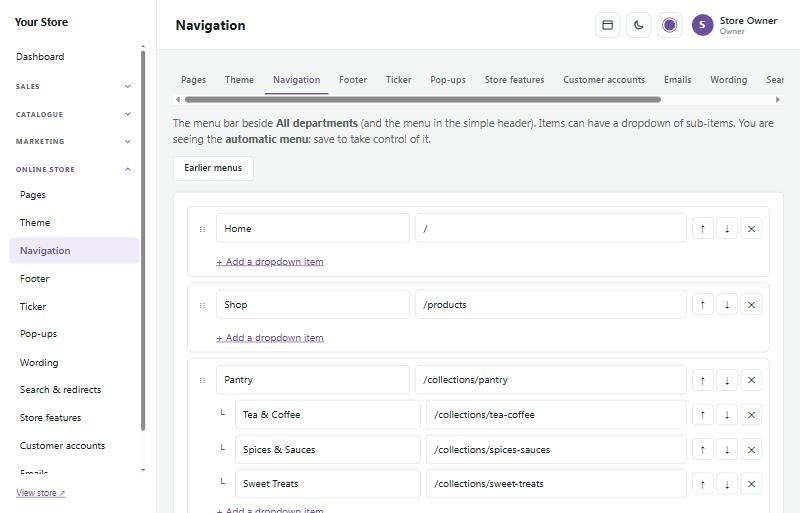
Пока вы не сохраните собственное меню, магазин автоматически создаёт его из ваших категорий. Earlier menus (прежние меню) возвращает меню, которое вы заменили.
Ваши собственные тексты #
Online store → Wording меняет любое слово или фразу, которые видят покупатели, по всему магазину: например, Shipping на Delivery или Add to cart на Buy now. Оставьте поле "To" пустым, чтобы убрать слово. Панель управления остаётся как есть.
Функции магазина #
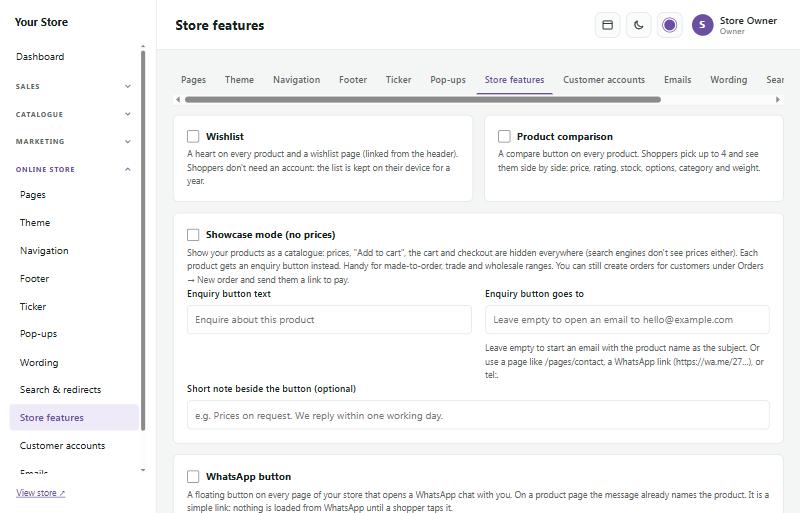
Online store → Store features включает дополнительные возможности:
- Wishlist (список желаний): сердечко на каждом товаре и страница списка желаний.
- Product comparison (сравнение товаров): покупатели сравнивают до 4 товаров рядом.
- Showcase mode (режим витрины): скрыть цены и корзину и вместо этого принимать запросы (удобно для изделий под заказ или оптовых ассортиментов).
- WhatsApp button (кнопка WhatsApp): плавающая кнопка чата в четырёх стилях; на странице товара в чате уже указан этот товар.
- Cookie notice (уведомление о cookie): короткое сообщение о том, что ваш магазин использует cookie, — от полосы вдоль нижнего края до одной неброской строки в углу, в тёмном, светлом или вашем фирменном цвете.
Чат с ИИ #
Online store → AI chat добавляет в ваш магазин и в панель управления чат-помощника на основе ИИ.
- Chat for shoppers (чат для покупателей): кнопка чата на каждой странице. Покупатели спрашивают, например, "Do you have this in blue?" или "How much is delivery?", и помощник отвечает по данным вашего же магазина: он смотрит ваши товары, цены и остатки, способы оплаты и доставки, условия возврата и страницы в подвале сайта и даёт ссылку на нужную страницу.
- Assistant in the admin (помощник в панели управления): кнопка чата внизу каждой страницы панели управления. Спросите "How were sales this week?", "Which orders still need to be sent?", "What's low on stock?" или "How do I add a discount code?". Каждый сотрудник получает ответы только о том, что ему позволяет видеть его роль.
- What it should know (что ему нужно знать): добавьте часы работы, сроки доставки, советы по размерам или всё, о чём покупатели часто спрашивают.
Помощник может только искать информацию: он никогда не меняет заказы, товары или настройки и никогда не видит адреса электронной почты, номера телефонов и адреса клиентов.
Чтобы включить его, создайте ключ ИИ у поставщика ИИ на console.anthropic.com, пополните там баланс и вставьте ключ. Поставщик выставляет вам счёт за каждое сообщение (с моделью Fast — примерно от 10 до 30 центов за сообщение). Most shopper messages a day (наибольшее число сообщений покупателей в день) ограничивает этот счёт. Разговоры покупателей хранятся 30 дней и перечислены на той же странице, так что вы видите, о чём спрашивают люди.
Свой CSS и код #
Online store → Custom CSS & code позволяет тонко настроить внешний вид своим CSS и добавить код таких инструментов, как Google Analytics, Hotjar или сервис чата. И то и другое хранится в настройках магазина, а не в файлах, поэтому обновления никогда их не перезаписывают, а Code check остаётся чистым.
- Your own CSS (ваш собственный CSS): введите его в All screens (все экраны). Он добавляется после собственных стилей темы, поэтому если оба оформляют одно и то же, побеждает ваш. Нажмите Tab для отступа (сначала нажмите Esc, чтобы переходить дальше клавишей Tab).
- Широкие экраны и телефоны: Extra CSS for wide screens (дополнительный CSS для широких экранов; 1800px и шире) и Extra CSS for phones (дополнительный CSS для телефонов; 560px и уже) автоматически оборачиваются в нужный media query, так что просто пишите правила.
- Шрифты и таблицы стилей: @import в CSS не допускается. Вместо этого укажите здесь до 3 ссылок: ссылку Google Fonts (https://fonts.googleapis.com/css2?family=…) или файл в вашем собственном магазине (/uploads/…). Theme уже предлагает каждый шрифт Google, размещённый в вашем магазине.
- Preview (предпросмотр): показывает главную страницу с тем, что вы ввели, до сохранения, в размерах телефона, планшета, ноутбука и широкого экрана.
- Saved versions (сохранённые версии): перечислены последние 10 сохранений. View (просмотр) показывает версию; Restore (восстановить) возвращает её (ваш текущий CSS остаётся в списке).
- Менять CSS могут сотрудники с разрешением Theme.
Для безопасности вашего магазина CSS очищается при сохранении и ещё раз на каждой странице: он не может закрыть блок стилей или добавить HTML или скрипты (символ < превращается в CSS-код \3c, который в тексте означает то же самое), а @import удаляется.
Код для шапки и подвала
Изменять это может только владелец магазина. Вставьте код точно в том виде, в каком его выдаёт инструмент, в End of the page head (конец заголовка страницы; для большинства инструментов отслеживания) или End of the page body (конец тела страницы; для большинства кнопок чата) и отметьте Add this code to the store (добавить этот код в магазин).
- Load only after the shopper accepts cookies (загружать только после согласия покупателя на cookie): отметьте это для отслеживания и статистики. Код ждёт, пока покупатель нажмёт Accept в уведомлении о cookie, так же как рекламные пиксели, и тогда уведомление о cookie показывается всегда, с кнопкой отказа.
- Allowed domains (разрешённые домены): политика безопасности вашего магазина блокирует файлы с других сайтов. Перечислите адреса, которые нужны коду, по одному в строке, например www.googletagmanager.com или *.hotjar.com. Обычно они указаны в руководстве по настройке инструмента; если что-то не загружается, консоль браузера назовёт заблокированный адрес.
- Let the code add its own inline styles (разрешить коду добавлять собственные встроенные стили): только если окно чата или виджет показывается без оформления.
Как это работает и чем приходится платить: магазин добавляет к каждому вставленному вами скрипту одноразовый код безопасности («nonce»), чтобы ему было разрешено выполняться. Файлы, которые загружает код (адрес src=), такого пропуска не получают: они загружаются только из вашего магазина или с разрешённого домена. Разрешённые домены добавляются в политику магазина только на страницах магазина и только пока код включён, и никогда — на страницах панели управления. Но на вашем магазине может выполниться всё, что лежит на указанном домене, поэтому указывайте как можно меньше доменов и никогда не указывайте целую национальную зону, например *.co.za. Встроенные стили ослабляют защиту стилей на каждой странице магазина, поэтому отмечайте это, только когда виджету это нужно.
Закрытые страницы никогда не получают этот код. Чтобы защитить ваших покупателей, код шапки и подвала (в том числе код, ожидающий согласия на cookie) и его разрешённые домены всегда исключаются со страниц, адрес которых является личной ссылкой или которые показывают персональные данные: оформление заказа и страницы, на которые покупатели возвращаются после оплаты, раздел аккаунта (вход, регистрация, сброс пароля, My downloads), страницы заказов и счета, ссылки для скачивания, ссылки на бронирования, ссылки на коммерческие предложения, ссылки на оплату остатка по предзаказу и ссылки «stop», ссылки на брошенные корзины, ссылки на отзывы и подписки и страницы отписки. Так ни один посторонний скрипт не сможет прочитать такую ссылку из адреса страницы. Ваш собственный CSS на этих страницах по-прежнему действует, так что они сохраняют ваш вид. Инструмент отслеживания, который считает продажи на странице заказа, этих посещений не увидит; собственные отчёты магазина всегда показывают ваши продажи.
Шаблоны писем #
Online store → Emails перечисляет все письма, которые отправляет ваш магазин, например подтверждение заказа, запрос на оплату через EFT и уведомление об отправке. Измените текст, чтобы он звучал по-вашему: данные заказа, банковские реквизиты, номера отслеживания и кнопки всегда добавляются за вас, так что ошибиться в них невозможно. Нажмите Preview (предпросмотр), чтобы посмотреть письмо, Send me a test (отправить мне тестовое), чтобы отправить его себе, и Reset to standard wording (вернуть стандартный текст), чтобы начать заново.
Копии для сотрудников
Online store → Emails → Staff copies выбирает, какие сотрудники получают копии каких писем клиентам, например приветствия при создании аккаунта, "Payment received" или обновления заказа. Строки — это письма клиентам, сгруппированные (Account, Orders, Payments, Delivery, Returns & refunds, Marketing), а для каждого активного сотрудника есть столбец, плюс адрес электронной почты магазина, если вы его задали. Отметьте флажки или воспользуйтесь All (все) для целой строки или столбца либо быстрым выбором, например Owners get order and payment emails (владельцы получают письма о заказах и платежах), затем нажмите Save. Пока вы не выберете, ничего не отмечено.
Каждая копия — отдельное письмо, никогда не скрытая копия, так что клиенты никогда не видят адреса сотрудников. Тема письма начинается с [Copy], а примечание вверху говорит, кому оно ушло (и номер заказа со ссылкой на заказ в панели управления). Личные ссылки клиента, например на страницу его заказа, кнопки оплаты и подтверждения и ссылки для отписки, убираются из копии и заменяются на "(link removed in staff copy)", так что никто не сможет действовать от имени клиента. Сбросы пароля и коды входа никогда не копируются. Отключённые сотрудники никогда не получают копии. Пока почта вашего магазина в тестовом режиме, копии задерживаются точно так же, как письма, с которых они сделаны.
На телефоне выберите человека в Show copies for (показать копии для), чтобы увидеть и отметить его копии. Сотрудники видят получаемые ими копии в Your account и могут отключить их там, если вы не отметили для них Locked (заблокировано). Изменять Staff copies могут только владельцы и сотрудники, которым разрешено менять настройки.
Социальные сети #
Online store → Social media связывает ваш магазин с вашими страницами в социальных сетях.
Значки и кнопки «Поделиться» — это простые ссылки: из сетей ничего не загружается, поэтому они не замедляют магазин и не следят за вашими покупателями.