

6Маркетинг
Способы привлечь покупателей и вернуть их снова: скидки, спецпредложения, бонусные баллы, сертификаты, отзывы, напоминания и всплывающие окна. Всё это находится в разделе Marketing.
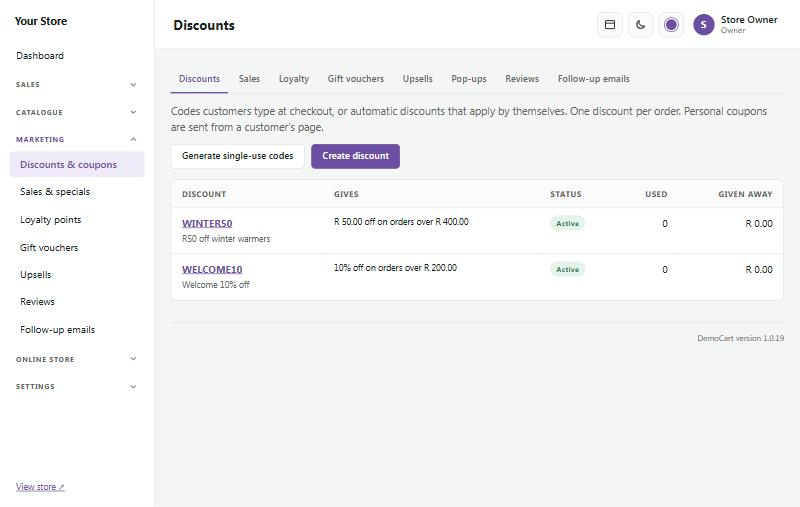
Скидки и купоны #
Marketing → Discounts & coupons
Скидка может быть code (кодом), который клиенты вводят при оформлении заказа (например, WELCOME10), или automatic (автоматической), которая применяется сама, когда корзина подходит под условия. К одному заказу применяется одна скидка.
- Нажмите Create discount (создать скидку).
- Выберите, что она даёт: скидку в процентах, скидку в рандах, бесплатную доставку или Buy X, get Y free (купите X, получите Y бесплатно).
- Выберите, к чему она относится (ко всему, к некоторым категориям, к некоторым брендам или к некоторым товарам), и любые правила: минимальный заказ, дату окончания, один раз на клиента или ограничение числа использований.
- Сохраните. В списке видно, сколько раз использовалась каждая скидка и на какую сумму.
Buy X, get Y free (купите X, получите Y бесплатно) — для акций вроде «купите 4, получите 1 бесплатно». Укажите, сколько товаров покупает клиент и сколько получает бесплатно. На каждые X + Y товаров в корзине, на которые действует скидка, Y самых дешёвых бесплатны: при «купите 4, получите 1 бесплатно» 5 товаров дают один бесплатный, а 10 — два. Разные товары и размеры считаются вместе; отметьте Same size only (только один размер), чтобы каждый размер (например, 156 г и 400 г) считался отдельно. Ограничьте акцию брендом или некоторыми категориями и задайте даты начала и окончания, как для любой скидки. Если скидка автоматическая, корзина подсказывает покупателям, сколько ещё добавить, а на страницах товаров видна акция, пока она идёт.
Generate single-use codes (создать одноразовые коды) создаёт пакет уникальных кодов (например, для конкурса или печатной листовки), готовый для скачивания списком. Чтобы отправить одному клиенту личный код, откройте его страницу в разделе Customers и нажмите Send a personal coupon (отправить личный купон).
Распродажи и спецпредложения #
Marketing → Sales & specials снижает цены на заданное время и сам поднимает их обратно, даже пока вы спите. Выберите весь магазин, некоторые категории или некоторые товары и размер скидки. Покупатели видят зачёркнутую старую цену и значок Sale; в корзине и при оформлении заказа используется цена распродажи.
Используйте это для Чёрной пятницы, зимней распродажи или спецпредложения на выходные.
Бонусные баллы #
Marketing → Loyalty points
Клиенты с аккаунтом получают баллы за каждый оплаченный заказ и используют их при оформлении заказа как скидку. Гости видят, сколько баллов они получили бы с аккаунтом, — хороший повод зарегистрироваться.
- Отметьте Program on (программа включена) и дайте своим баллам название (например, "Stoep Rands").
- В Earning (начисление) выберите, сколько баллов клиенты получают за каждые столько-то потраченных рандов (например, 1 балл за каждые R10). Баллы начисляются на товары после скидок (не на доставку), когда заказ оплачен. При возврате денег баллы списываются обратно.
- В Using points (использование баллов) выберите, сколько стоит каждый балл в рандах, минимальное число баллов, которое можно использовать, и какую наибольшую часть заказа можно оплатить баллами. Пример под настройками показывает, как это работает.
- Нажмите Save. Most points (больше всего баллов) показывает ваших самых верных клиентов.
Подарочные сертификаты #
Marketing → Gift vouchers
- Give someone a voucher (подарить кому-то сертификат): введите номинал (и при желании адрес электронной почты получателя и сообщение) и нажмите Create voucher (создать сертификат). Отметьте Email it to them now (отправить сейчас по почте), чтобы сразу отправить его.
- Sell gift vouchers in my store (продавать подарочные сертификаты в моём магазине): покупатели покупают сертификат как любой товар, выбирая из предложенных вами номиналов. После оплаты код отправляется им по электронной почте, готовый для пересылки.
Клиенты вводят код сертификата при оформлении заказа. Неизрасходованный остаток сохраняется на сертификате до следующего раза.
Приведи друга #
Marketing → Refer a friend
«Подари R50 — получи R50». Каждый клиент с аккаунтом получает на странице своего аккаунта личную ссылку с кнопками, чтобы поделиться ею в WhatsApp, по электронной почте или скопировать. Друг, перешедший по ссылке, получает скидку на первый заказ, а ваш клиент получает сертификат в знак благодарности. Функция выключена, пока вы её не включите.
- Отметьте Refer a friend on (программа «приведи друга» включена).
- В What the friend gets (что получает друг) выберите скидку в рандах (например, R50) или в процентах и минимальную сумму первого заказа, на которую она действует (например, R300). Скидка сама применяется в корзине в течение 30 дней после перехода по ссылке. «Первый заказ» означает, что с этим адресом электронной почты или аккаунтом раньше не было оплаченных заказов.
- Оставьте Let it add to a discount code or automatic discount (разрешить суммировать с кодом скидки или автоматической скидкой) без галочки, чтобы на заказ была одна скидка: если покупатель вводит код, используется код, а автоматическая скидка применяется, только если она больше. Отметьте, чтобы давать обе.
- В What your customer gets (что получает ваш клиент) выберите номинал сертификата, сколько месяцев он действует и когда выдаётся: сразу после оплаты заказа друга или после его доставки плюс несколько дней на возможный возврат (рекомендуем 14). Задайте, за какое наибольшее число заказов друзей клиент может получить награду в месяц.
- Нажмите Save.
Сертификат является кредитом магазина (он виден в Gift vouchers) и отправляется письмом Refer a friend reward (награда за друга), текст которого можно изменить в Online store → Email templates. Отменённые заказы и заказы с возвратом денег никогда не дают награды. Чтобы люди не приглашали сами себя, награда не предлагается, если в заказе использованы тот же адрес электронной почты, аккаунт, адрес доставки или интернет-подключение, что и у клиента, поделившегося ссылкой.
Список внизу показывает каждый заказ друга с его статусом: Pending (ожидает оплаты или окончания срока возврата), Rewarded (награждён) или Voided (аннулирован). Нажмите Void (аннулировать), чтобы отменить награду; если сертификат уже выдан, он отключается.
Допродажи #
Marketing → Upsells помогает покупателям найти, что ещё купить:
- Related products (похожие товары): прокручиваемый ряд под каждым товаром. Сначала идут товары, которые вы сами выбрали на странице товара, затем самые продаваемые из тех же категорий.
- Frequently bought together (часто покупают вместе): набор на странице товара (этот товар плюс от одного до трёх других) с одной кнопкой "Add to cart" для всего набора. См. ниже.
- Предложения во всплывающем окне Added to cart (добавлено в корзину) и ряд "You might also like" в корзине.
Как работает «Frequently bought together». Для каждого товара ничего настраивать не нужно: магазин сам подбирает товары по реальным заказам. Он смотрит оплаченные, выполненные и завершённые заказы за последние 12 месяцев и показывает товары, которые чаще всего покупали в одном заказе с этим. В Marketing → Upsells можно включить или выключить эту функцию, изменить её заголовок и выбрать, сколько дополнительных товаров показывать (от 1 до 3).
Отзывы #
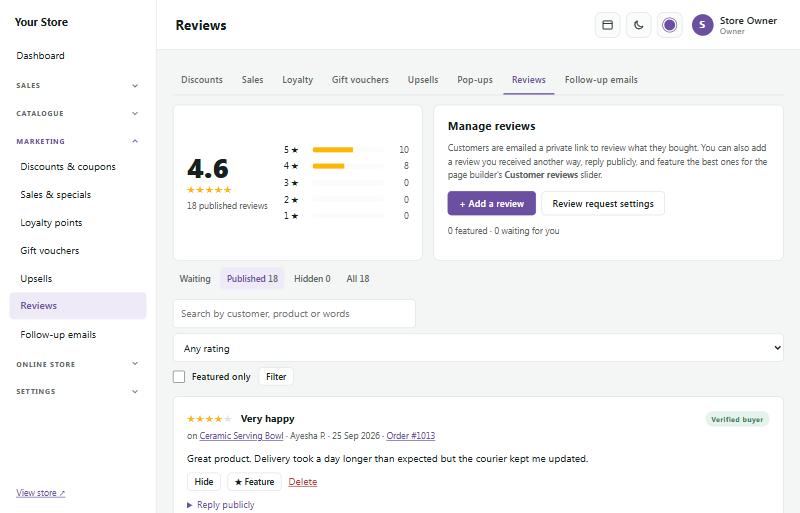
Marketing → Reviews
Через несколько дней после отправки заказа клиенты получают письмо с личной ссылкой, чтобы оставить отзыв о покупке. Отзывы настоящих покупателей помечаются Verified buyer (проверенный покупатель).
- Новые отзывы ждут в Waiting (ожидают), пока вы не нажмёте Publish (опубликовать) (или отметьте Publish reviews straight away (публиковать отзывы сразу) в Follow-up emails).
- Hide (скрыть) убирает отзыв из магазина; Delete (удалить) удаляет его навсегда.
- Reply publicly (ответить публично): ваш ответ показывается под отзывом на странице товара.
- ★ Feature (выделить) лучшие отзывы, чтобы показывать их в слайдере отзывов на любой странице.
- + Add a review (добавить отзыв) добавляет отзыв, полученный другим путём, например по электронной почте.
Фотографии в отзывах
Покупатели могут добавить к отзыву до трёх фотографий (JPG, PNG или WebP). Они уменьшаются и надёжно сохраняются, и вы видите их в отзыве в Waiting до публикации. На странице товара они показываются маленькими картинками, которые открываются на весь экран, а кнопка With photos (с фото) показывает только отзывы с фотографиями. При удалении отзыва удаляются и его фотографии.
Отзывы Google
Раздел Google reviews в конструкторе страниц показывает ваш рейтинг и отзывы в Google в одном из нескольких стилей. Вводите отзывы в раздел сами или получайте их из Google автоматически: внизу страницы Reviews добавьте свой Place ID и API key Google (на странице объяснено, где их найти). После этого они обновляются раз в день.
Повторные письма #
Marketing → Follow-up emails автоматически отправляет полезные письма:
- Cart reminders (напоминания о корзине): если покупатель ввёл адрес электронной почты при оформлении заказа, но не завершил его, он получит одно дружелюбное напоминание со ссылкой, которая возвращает его корзину. Отметьте Send reminders (отправлять напоминания), выберите, сколько ждать, и при желании отметьте Include a discount code (добавить код скидки), чтобы его соблазнить.
- Review requests (просьбы об отзыве): отметьте Ask customers for a review after their order ships (просить клиентов об отзыве после отправки заказа) и выберите, сколько дней ждать.
Цифры вверху показывают напоминания, отправленные за последние 30 дней, сколько из них превратилось в заказы и сумму продаж, которые удалось вернуть.
Где найти брошенные корзины
Откройте Marketing → Follow-up emails. Именно на этой странице показаны брошенные корзины:
- Цифры вверху считают напоминания о корзине, отправленные за последние 30 дней, сколько из этих корзин превратилось в заказы, и возвращённые продажи (только заказы, которые оплачены, отправлены или завершены).
- Список внизу показывает оформления заказа за последние 14 дней, где покупатель ввёл свой адрес электронной почты, сначала самые новые (до 50). По каждому вы видите Shopper (адрес покупателя), Last active (последняя активность), Cart value (сумма корзины) и Status (статус): In progress (возможно, ещё покупает), Reminded (с указанием, как давно отправлено напоминание) или Ordered (со ссылкой на заказ).
Здесь видны только покупатели, которые дошли до ввода адреса электронной почты при оформлении заказа, и только корзины, в которых ещё есть товары. Покупатель, ушедший раньше, в списке не показан: магазин не знает, кто это. Чтобы увидеть корзины, открытые прямо сейчас, используйте Sales → Who's online: там видно, что лежит в корзине каждого покупателя, и сумму всех открытых корзин.
Напоминание уходит, когда корзина простояла без движения столько, сколько вы выбрали (и никогда для корзины старше 7 дней). С 20:00 до 08:00 напоминания ждут утра. Ничего не отправляется тому, кто отписался или с тех пор сделал заказ. Чтобы изменить текст письма, используйте Cart reminder в Online store → Email templates. Страница открыта для сотрудников, которым разрешено управлять настройками.
Уведомления о наличии и цене #
Покупатели могут попросить сообщить им, когда нужный товар появится или подешевеет:
- Email me when it's back (сообщить, когда появится): когда выбранный покупателем вариант распродан, блок под Add to cart просит его адрес электронной почты. Как только вы пополните запас (или отметите Keep selling when out of stock, продолжать продажу при нулевом остатке), он получит одно письмо с картинкой, ценой и ссылкой.
- Tell me if the price drops (сообщить, если цена снизится): небольшая ссылка у товаров в наличии. Покупатель получит одно письмо, если цена снизится хотя бы на выбранный вами процент (5%, если вы не измените), например на распродаже. Она не показывается в режиме витрины (showcase mode) и у товаров с "price on request".
Включайте или выключайте каждый вид и выбирайте процент в Online store → Store features. Изначально оба включены, потому что письма получают только те, кто сам попросил. Изменить текст писем можно в Online store → Email templates (Back-in-stock alert и Price-drop alert).
Marketing → Stock & price alerts показывает сначала товары Most wanted (самые желанные), с числом людей, ожидающих каждый вариант: это удобно, когда решаете, что дозаказать. На странице изменения товара то же число видно в Pricing & stock. Адреса электронной почты частично скрыты и не выгружаются, потому что покупатели дали их для одного уведомления, а не для рекламы.
Каждое уведомление отправляется один раз, и на этом всё. В каждом письме есть ссылка, чтобы отменить остальные уведомления покупателя. Выгрузка и удаление данных клиента (POPIA) включают и его уведомления.
Товарные фиды для Google и Facebook #
Marketing → Product feeds выкладывает список всего, что вы продаёте, по отдельному веб-адресу, чтобы ваши товары бесплатно показывались в Google Shopping и в вашем Facebook and Instagram shop (магазине в Facebook и Instagram), где их можно также отмечать в публикациях. Google и Meta сами читают фид раз в день, так что изменения цен и остатков подхватываются без всякой работы.
- Отметьте Google Merchant Center feed и/или Meta (Facebook and Instagram) feed и нажмите Save product feeds (сохранить товарные фиды).
- Нажмите Copy (копировать) рядом с адресом фида.
- Откройте How to connect Google Merchant Center или How to connect Meta Commerce Manager на той же странице и следуйте шагам: вы вставляете адрес в Google или Meta и выбираете ежедневное обновление.
Каждый размер или цвет указывается отдельно, со своей ценой, ценой распродажи на время спецпредложения, остатком, картинками и вашими категориями. Черновики, товары с пометкой "price on request" и товары без картинки не включаются, а в режиме витрины фиды пустые.
- Google product category (категория товаров Google): необязательно. Ближайшая категория из списка Google (её номер или полное название) для всех ваших товаров.
- Brand for products without one (бренд для товаров без бренда): Google и Meta просят указать бренд. Товары с брендом используют свой; остальные — этот или название вашего магазина.
- List sold-out items as "out of stock" (показывать распроданные товары как «нет в наличии»): сохраняет их в Google и Meta, пока они снова не появятся. Снимите галочку, чтобы не включать их.
Есть также Pinterest catalog feed (фид каталога Pinterest) в том же формате, что и у Google, по отдельному адресу. Pinterest превращает его в Product Pins с ценой и наличием.
Продажи на BobShop #
Marketing → Sell on BobShop размещает ваши товары на BobShop (bobshop.co.za, маркетплейс, который раньше назывался bidorbuy). Ваш магазин создаёт закрытый веб-адрес со всеми вашими товарами, ценами, остатками и картинками, а BobShop сам читает его примерно раз в день: новые товары выставляются как лоты Buy Now, цены и остатки обновляются, а товары, которые вы перестали продавать, снимаются.
- Зарегистрируйтесь на bobshop.co.za и станьте продавцом.
- Выберите настройки, отметьте BobShop feed (фид BobShop) и нажмите Save BobShop settings (сохранить настройки BobShop). Появится адрес вашего закрытого фида.
- Нажмите Test the feed (проверить фид), чтобы увидеть первые 25 объявлений так, как их прочитает BobShop.
- Напишите команде категорий BobShop (categoryadmin@bobshop.co.za), что хотите разместить свой магазин через товарный фид, и вставьте адрес фида. Они его проверят, сопоставят ваши категории со своими и вместе с вами настроят варианты доставки.
Каждый размер или цвет выставляется отдельно. Черновики, товары с пометкой "price on request" и товары без картинки не включаются, а в режиме витрины фид пустой.
- Which products (какие товары): все или только некоторые категории (и категории внутри них). В Leave these out (исключить) веб-адрес товара исключает весь товар, а артикул (SKU) — один размер или цвет.
- Price on BobShop (цена на BobShop): добавьте процент (например, чтобы покрыть комиссию BobShop за продажу) и округлите результат. Цены передаются с НДС; у товаров на распродаже обычная цена показывается как цена «было».
- Stock (остатки): Keep back from BobShop (придержать от BobShop) оставляет несколько штук в запасе, потому что BobShop читает ваши остатки лишь примерно раз в день. Выберите, сколько показывать для товаров, остатки которых вы не учитываете, и передавать ли распроданные товары с количеством 0 или не включать их.
- Listing details (данные объявления): состояние (новый, б/у или восстановленный), название класса доставки, который BobShop связывает с вашей стоимостью доставки, и отправлять ли все картинки или только главную.
- Add to every description (добавлять к каждому описанию): например, сроки доставки и условия возврата. Ссылки в ваших описаниях на BobShop не передаются.
- BobShop categories (категории BobShop): необязательно. BobShop получает названия ваших категорий и сам их сопоставляет; если BobShop даст вам названия или номера своих категорий, введите их рядом со своими.
Заказы, оформленные на BobShop, оплачиваются BobShop и обрабатываются в вашем аккаунте продавца BobShop, а не в вашем магазине. BobShop выплачивает вам деньги за вычетом своих комиссий.
Продажи на Takealot и Amazon.co.za #
Marketing → Takealot & Amazon размещает ваши товары на Takealot и Amazon.co.za с единым учётом остатков. Магазин отправляет остаток и цену каждого размещённого товара на маркетплейс, когда они меняются (через несколько минут), и ещё раз все сразу раз в день. Заказы с маркетплейсов поступают как заказы в ваш магазин с пометкой Takealot или Amazon.co.za и списывают остатки, так что сайт и маркетплейсы никогда не продадут одну и ту же вещь дважды. Каждый маркетплейс включается отдельно и изначально выключен. Для этой страницы нужно Store setup.
Что нужно от вас для каждого маркетплейса
- Takealot: одобренный Takealot Marketplace seller account (аккаунт продавца Takealot Marketplace) и его Seller API key. Владелец аккаунта создаёт ключ в Takealot Seller Portal в API Integrations → Seller API → Authentication. Takealot разрешает только один ключ за раз: новый ключ отключает старый.
- Amazon.co.za: professional Amazon seller account (профессиональный аккаунт продавца Amazon) на Amazon.co.za и бесплатная регистрация как private developer (частный разработчик) в Seller Central (Develop Apps) с запросом ролей Product Listing и Inventory and Order Tracking. Amazon рассматривает запрос. Затем создайте приложение для своего аккаунта и скопируйте его LWA client ID и client secret; нажмите Authorize app (как основной пользователь аккаунта), чтобы получить refresh token; и найдите свой Seller ID (merchant token) в Settings → Account info.
- На обоих маркетплейсах товары уже должны быть размещены: создайте предложения в Takealot Seller Portal или Amazon Seller Central как обычно, с same SKU (тем же артикулом), что и в вашем магазине. Магазин поддерживает их остатки и цены в актуальном состоянии; новых объявлений он не создаёт.
Подключение и включение
- Вставьте ключ (Takealot) или Seller ID, client ID, client secret и refresh token (Amazon) и нажмите Save. Они хранятся в зашифрованном виде и больше никогда не показываются.
- Нажмите Test connection (проверить подключение). Для Takealot проверка также находит ваши склады: выберите Your warehouse on Takealot (ваш склад на Takealot) — тот, чей остаток leadtime является остатком вашего магазина.
- Задайте Price adjustment (%) (поправку цены; например, 15, чтобы покрыть комиссии маркетплейса), Rounding (округление) и Stock to keep back (сколько придержать; например, 2: когда у вас 10, маркетплейс предлагает 8). Цены на Takealot — целые ранды, поэтому центы всегда округляются вверх.
- Отметьте Sync with Takealot (синхронизировать с Takealot) (или Amazon.co.za) и нажмите Save. Поступают только заказы с этого момента, а не более старые.
- Нажмите Choose products (выбрать товары), отметьте товары (каждый размер или цвет — отдельная строка) и нажмите List on Takealot (разместить на Takealot) (или Amazon.co.za). Оставьте артикул маркетплейса пустым, чтобы использовать артикул вашего магазина, или введите артикул, который использует маркетплейс. Send now (отправить сейчас) сразу отправляет отмеченные товары; Stop listing (снять с размещения) ставит их остаток на маркетплейсе на 0 и прекращает их синхронизацию.
Заказы и остатки
- Новые заказы с маркетплейсов поступают каждые 10 минут (или нажмите Sync now). Они оплачиваются на маркетплейсе, поэтому приходят как оплаченные заказы. Один и тот же заказ никогда не загружается дважды.
- Магазин никогда не пишет клиентам маркетплейсов: Takealot и Amazon сами держат их в курсе. Для этих заказов адрес электронной почты клиента не сохраняется.
- Takealot: API Takealot не сообщает, является ли продажа заказом leadtime или она сделана из остатков, которые вы отправили на распределительный центр (DC) Takealot, поэтому выберите Where your Takealot sales ship from (откуда отправляются ваши продажи на Takealot). Заказы leadtime списывают ваши остатки и ждут, пока вы их отправите; заказы DC сразу завершены.
- Amazon: заказы, которые вы отправляете сами, списывают ваши остатки. Заказы Fulfilled by Amazon (FBA) сразу завершены. Адрес клиента находится в Seller Central.
- Продажи с DC Takealot или FBA не меняют ваши остатки здесь, если только вы не отметите, что должны (когда вы всё ещё учитываете эти остатки в своём магазине).
- Заказ, отменённый на маркетплейсе до того, как вы его отправили, отмечается как заказ с возвратом денег, а его товар возвращается на остатки.
- Новый остаток проданного товара отправляется на другой маркетплейс, и ваш сайт сразу его показывает.
Отправка заказов с маркетплейсов
- Amazon: переведите заказ в Fulfilled с курьерской службой и номером отслеживания. Магазин сам подтверждает отправку в Amazon, или нажмите Confirm shipment to Amazon now (подтвердить отправку в Amazon сейчас) на странице заказа.
- Takealot: доставляйте заказы leadtime на DC Takealot в рамках поставки, которую вы создаёте в Takealot Seller Portal (API Takealot этого не умеет), затем отметьте заказ как выполненный и нажмите Done in the seller portal (сделано на портале продавца).
Sync log (журнал синхронизации) внизу страницы показывает, что было отправлено и загружено; Problems (проблемы) показывает только то, что требует вашего внимания. Объявление с проблемой (например, нет предложения с таким артикулом) показывает её в своей строке и повторно отправляется позже. Если маркетплейс просит магазин сбавить темп, синхронизация приостанавливается до указанного им времени: ничего не теряется. Если ключ отклонён, синхронизация останавливается, пока вы снова его не сохраните и не нажмёте Test connection.
WhatsApp для заказов #
Marketing → WhatsApp отправляет обновления по заказам и напоминания о корзине через WhatsApp и добавляет на страницы товаров кнопку Chat to order (заказать в чате). Сообщения получают только покупатели, которые отметили Send me order updates on WhatsApp (присылать мне обновления по заказам в WhatsApp) при оформлении заказа (за них эта галочка никогда не ставится). Их выбор сохраняется со временем, и они могут отключить это в своём аккаунте или ответив STOP. Для этой страницы нужно Store setup. Покупатели могут также отметить это при Create an account (создании аккаунта; сохраняется с источником registration) и указать там или в My account → WhatsApp updates номер WhatsApp, отличный от мобильного. Сообщения WhatsApp отправляются в дополнение к письмам, а не вместо них. Order status update (обновление статуса заказа; выключено, пока вы его не включите и пока его шаблон не одобрен) также отправляет ваши собственные статусы заказов и обновления, которые вы отправляете письмом со страницы заказа.
Подключение WhatsApp
- Вам нужен Meta Business account (бизнес-аккаунт Meta) и номер телефона для магазина, который ещё не используется в приложении WhatsApp. На developers.facebook.com создайте приложение типа Business, добавьте WhatsApp и добавьте свой номер в WhatsApp → API Setup.
- Скопируйте Phone number ID и WhatsApp Business Account ID и создайте permanent access token (постоянный токен доступа; через System user в Business Settings). Вставьте их в 1. Connect WhatsApp, нажмите Save, затем Test connection. Ключи хранятся в зашифрованном виде и больше никогда не показываются.
- Создайте шаблоны сообщений в WhatsApp Manager, используя предложенные на странице тексты. Каждый шаблон должен быть одобрен Meta, прежде чем его можно будет отправлять. Сообщения о заказах — это шаблоны Utility; напоминание о корзине — шаблон Marketing.
- Для отметок о доставке и ответов клиентов добавьте Callback URL и Verify token, показанные на странице, в веб-хук WhatsApp вашего приложения, подпишитесь на messages и вставьте App secret приложения.
Вместо этого можно отправлять через Twilio или Clickatell: выберите их в Send through (отправлять через). Для Twilio в поля шаблонов вводится Content SID каждого шаблона (HX…).
Сообщения и напоминания о корзине
Отметьте Send WhatsApp messages (отправлять сообщения WhatsApp), затем выберите, какие сообщения отправлять, указав для каждого название шаблона и язык: Order confirmed (заказ подтверждён), Payment received (EFT) (платёж получен), On its way (в пути; со ссылкой для отслеживания), Ready for collection (готов к выдаче; когда вы отправляете обновление «готов к выдаче») и Delivered (доставлен). Они отправляются при тех же действиях, что и письма клиенту, и только когда отмечено Email the customer.
Cart reminder (напоминание о корзине) отправляет одно сообщение WhatsApp со ссылкой, которая возвращает корзину (и с кодом скидки из Follow-up emails, если вы его выбрали), покупателям, которые дали согласие и не завершили заказ. Ничего не отправляется, если покупатель уже сделал заказ, и ничего — с 20:00 до 08:00: такие сообщения ждут утра. Письма-напоминания о корзине тоже ждут утра.
На странице заказа
Панель WhatsApp показывает, дал ли клиент согласие, каждое сообщение с его статусом (отправлено, доставлено, прочитано или не отправлено, с причиной) и собственные сообщения клиента. Send WhatsApp (отправить в WhatsApp) повторно отправляет один из ваших одобренных шаблонов или ваш собственный текст, но только в течение 24 часов после последнего сообщения клиента вам в WhatsApp: таково правило WhatsApp.
Всплывающие окна #
Online store → Pop-ups показывает объявления и предложения в окне поверх страницы, например "Welcome! Here's 10% off" с подпиской на рассылку.
- Выберите, когда окно открывается (через несколько секунд, когда посетитель прокручивает страницу или когда он собирается уйти), на каких страницах и как часто (один раз за посещение, раз в неделю…).
- Для акции задайте показ между двумя датами.
- Покупатели видят не больше одного всплывающего окна на странице.
Бегущая строка #
Online store → Ticker показывает короткие сообщения, которые прокручиваются вверху или внизу вашего магазина, например "Free delivery over R750" или "Order before 12:00 for same-day dispatch". Покупатели могут остановить или закрыть её.
Поисковые системы и перенаправления #
Online store → Search & redirects
- Let Google and other search engines list my store (разрешить Google и другим поисковым системам показывать мой магазин): включите при запуске. Пока это выключено, поисковые системы не допускаются.
- У каждого товара и страницы на странице изменения есть свой Search listing (вид в поиске: заголовок и описание); страницы товаров также сообщают Google свою цену и наличие.
- Redirects (перенаправления) отправляют посетителей со старого адреса на новый, например после переезда с другого сайта, чтобы старые ссылки и результаты поиска продолжали работать.
- Tidy picture names (привести в порядок имена картинок) даёт картинкам, загруженным до версии 1.4.2 (со случайными именами вроде `3fa9c1e0….jpg`), понятные имена, например `volta-pro-15-laptop-silver-a3f9.jpg`, которые помогают Google Images и поиску с ИИ. Нажмите Check picture names (проверить имена картинок), чтобы сначала увидеть новые имена; ничего не меняется, пока вы не нажмёте Rename (переименовать). Сначала создаётся резервная копия, каждая страница, где используется картинка, обновляется, а старые адреса картинок продолжают работать. Новые загрузки получают такие имена сами.
Продажи в соцсетях: Facebook, Instagram, WhatsApp и Pinterest #
Marketing → Social selling — это пошаговый список для продаж в социальных сетях. Каждый шаг простыми словами объясняет, что он делает, и ведёт на нужную страницу в Meta или Pinterest. Галочки сами становятся зелёными, когда каждая часть начинает работать. Шаги с пометкой In Meta (в Meta) или In Pinterest (в Pinterest) выполняются на их сайтах. Вы пользуетесь своими бизнес-аккаунтами и вставляете коды: ваш магазин никогда не спрашивает пароль от Facebook или Pinterest.
Для Facebook и Instagram:
Для Pinterest: включите Pinterest catalog feed, claim your website (подтвердите права на сайт) с помощью тега подтверждения Pinterest, добавьте свой Pinterest tag ID и при желании подключите Pinterest Conversions API с ID вашего рекламного аккаунта и токеном доступа для конверсий.
Что делает Conversions API. Блокировщики рекламы и некоторые браузеры останавливают пиксель, и кажется, будто реклама продаёт меньше, чем на самом деле. Тогда сервер вашего магазина отправляет те же события напрямую в Meta или Pinterest: просмотры товаров, добавление в корзину, начало оформления заказа (Meta) и покупки, а также просмотры страниц, если отметить Also send every page view (отправлять также каждый просмотр страницы). У каждого события одинаковый ID в браузере и с сервера, поэтому оно учитывается один раз. Отправка происходит после загрузки страницы, так что покупатели никогда не ждут, а событие, которое не прошло, отправляется повторно позже.
Какие публикации и объявления продают? Reports → Social sales показывает посещения, посещения с добавлением в корзину, заказы, конверсию и оплаченные продажи по каждому источнику: Facebook, Instagram, Pinterest, TikTok, X, WhatsApp, Google, прямые заходы и другие сайты. Выберите период вверху; на телефоне каждый источник показывается карточкой. Источник определяется по метке ссылки (добавьте `?utm_source=instagram` к ссылке в описании профиля или `?utm_source=whatsapp` к ссылкам, которые вы отправляете), по коду клика рекламы или по сайту, с которого пришёл покупатель. Ссылки, открытые в приложениях, часто приходят без него и считаются прямыми заходами, поэтому ставьте метки на ссылки, которые публикуете. Роботы и ваши сотрудники не учитываются, а о покупателе ничего не сохраняется.