1С чего начать
Добро пожаловать в ваш магазин SaleCart. Это руководство проведёт вас через всё, шаг за шагом. Никаких технических знаний не нужно: если вы умеете отправить письмо, вы сможете вести свой магазин.
Вход #
Ваша панель управления (admin) находится по адресу вашего магазина с добавлением /admin, например www.yourstore.co.za/admin.
- Введите свой адрес электронной почты и пароль, затем нажмите Continue (продолжить).
- Откройте на телефоне приложение-аутентификатор (например, Google Authenticator или Microsoft Authenticator) и введите 6-значный код, который оно показывает. Если вы выбрали коды по электронной почте, проверьте свой почтовый ящик.
- На своём собственном компьютере поставьте галочку Don't ask for a code on this browser for 30 days (не спрашивать код в этом браузере 30 дней).
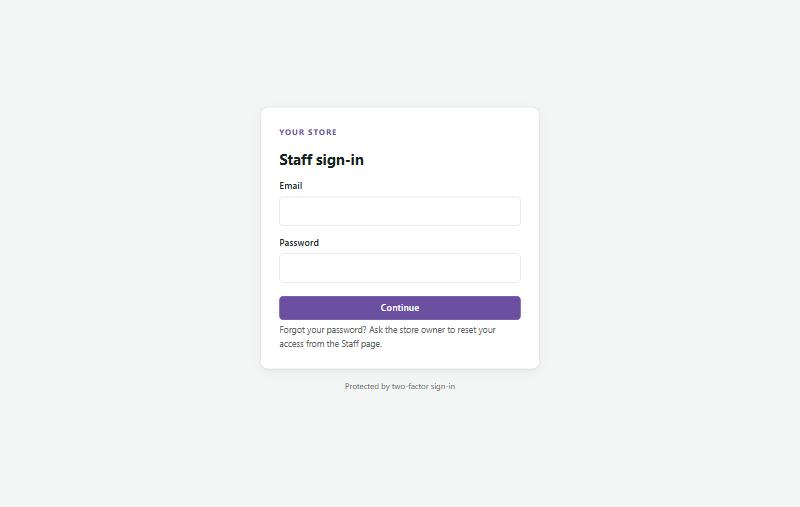
Если вы забыли пароль, попросите владельца магазина отправить вам по электронной почте ссылку для установки нового пароля в разделе Settings → Staff. Владельцы могут сменить свой пароль в разделе My account (мой аккаунт; нажмите на своё имя в правом верхнем углу).
Панель #
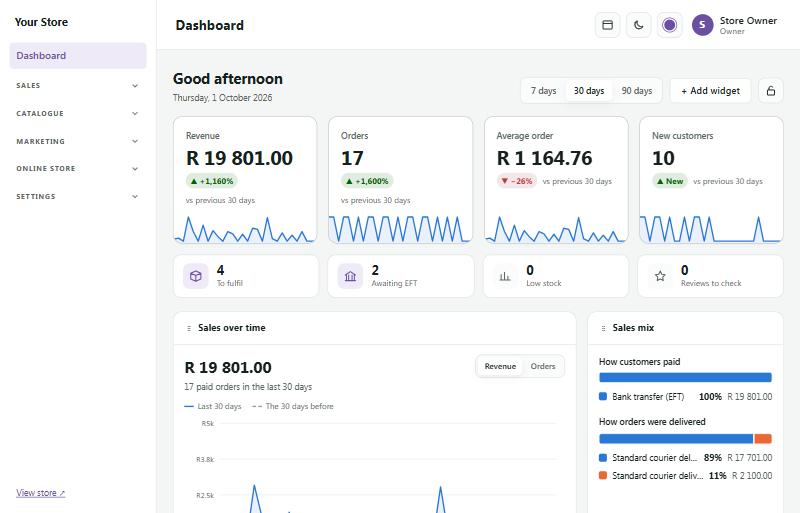
Панель (dashboard) — это первая страница, которую вы видите. Она с одного взгляда показывает, как идут дела в магазине:
- Revenue, orders, average order and new customers (выручка, заказы, средний заказ и новые клиенты) за последние 7, 30 или 90 дней в сравнении с предыдущим периодом.
- To fulfil (к выполнению) и Awaiting EFT (ожидают EFT): заказы, которые требуют вашего внимания. Нажмите на плитку, чтобы открыть этот список.
- Low stock (мало на складе) и Reviews to check (отзывы на проверку).
- Графики продаж во времени, того, как клиенты платили и как доставлялись заказы.
Панель можно настроить по-своему. Нажмите Customise (настроить), чтобы увидеть список всех виджетов: отметьте нужные, выберите ширину каждого, расставьте их по порядку стрелками и нажмите Save layout (сохранить расположение). В пункте Layout (расположение) выберите Grid (сетка: виджеты стоят рядами) или Masonry (кладка: виджеты разной высоты плотно укладываются в колонки без пустот под короткими, в том же порядке); широкий виджет по-прежнему занимает несколько колонок. Виджеты также можно перетаскивать за строку заголовка. Previous layout (предыдущее расположение) возвращает расположение, которое было до ваших последних изменений, включая выбор Grid или Masonry (нажмите ещё раз, чтобы переключиться обратно), а Reset to the standard layout (вернуть стандартное расположение) можно отменить тем же способом. Нажмите на замок, чтобы зафиксировать расположение.
Стандартное расположение использует Masonry: полоса Storefront (витрина: открыт магазин или закрыт, с кнопками Close the store и Open my store в один клик) в самом верху, затем продажи во времени, последние заказы, новые клиенты, структура продаж, кто сейчас на сайте, доставки, продажи, лучшие товары, прибыль, последние действия, безопасность, быстрые ссылки, состояние магазина, товары с малым остатком, команда и ваш аккаунт. Вы видите только те виджеты, которые разрешены вашей ролью. У владельцев в Customise есть ещё Reset everyone's dashboard to the standard layout (вернуть всем стандартную панель): каждый сотрудник получает стандартное расположение, и каждый может вернуть своё через Previous layout.
Как здесь ориентироваться #
Меню слева сгруппировано по тому, что вы хотите сделать:
- Sales: заказы, возвраты, клиенты и отчёты.
- Catalogue: товары, прайс-лист, категории, подборки, бренды, остатки, картинки, значки и вкладки товаров.
- Marketing: скидки, спецпредложения, бонусные баллы, подарочные сертификаты, допродажи (upsells), отзывы и повторные письма.
- Online store: как выглядит ваш магазин: страницы, тема, меню, подвал сайта, тексты и функции магазина.
- Settings: данные магазина, оплата, доставка, валюты, сотрудники, безопасность и резервные копии.
Нажмите на название группы, чтобы раскрыть или свернуть её. Кнопки в правом верхнем углу переключают боковое меню на верхнее и обратно, а также светлую и тёмную тему. View store (открыть магазин) внизу меню открывает ваш магазин в новой вкладке, а Help & manual открывает это руководство.
Ваши первые шаги #
Если магазин новый, пройдите эти шаги по порядку. Каждому посвящена отдельная глава этого руководства.
- Store details: название магазина, контактные данные и адрес (Settings → Store setup).
- Logo and colours: загрузите логотип и выберите фирменный цвет.
- Payments: подключите PayFast, Yoco, Ozow или Peach Payments и/или добавьте свои банковские реквизиты для EFT.
- Delivery: задайте цены на доставку.
- Products: добавьте товары с картинками и ценами.
- Look and feel: выберите тему и соберите главную страницу.
- Go live: проверьте список перед запуском и откройте магазин.
Страница Go live (в меню под Dashboard) ведёт список этих шагов и подсказывает, чего ещё не хватает.
Что видят ваши покупатели #
У вашего магазина две стороны. admin (этот раздел) — место, где работаете вы и ваши сотрудники. store — то, что видят покупатели: главная страница, отделы, страницы товаров, корзина и оформление заказа.
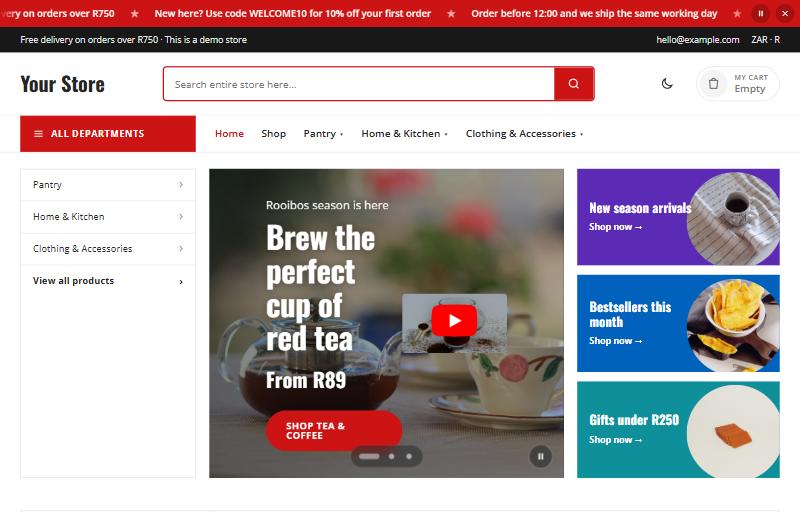
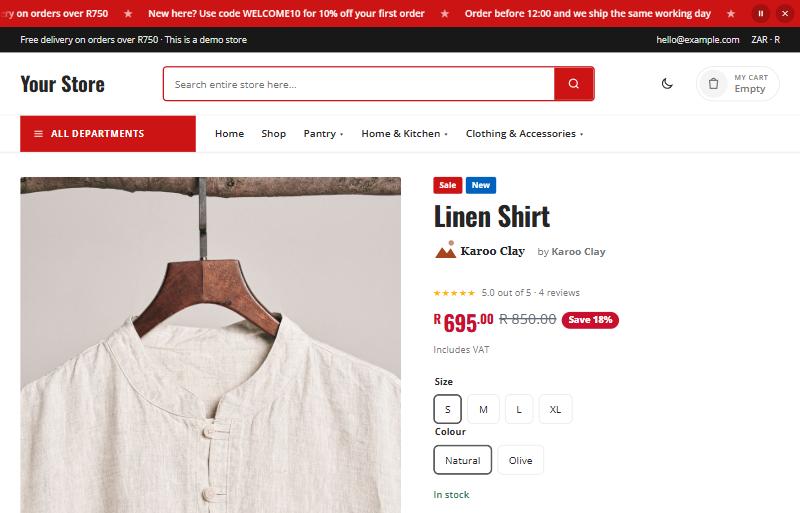
Всё, что вы настраиваете в панели управления, появляется в магазине: товары и цены, спецпредложения и значки, ваша тема и страницы. У каждого товара своя страница с картинками, вариантами, отзывами и кнопкой Add to cart.