

3Товары
Добавление и обновление того, что вы продаёте: товары, варианты, картинки, цены, остатки и то, как они сгруппированы в вашем магазине.
Список товаров #
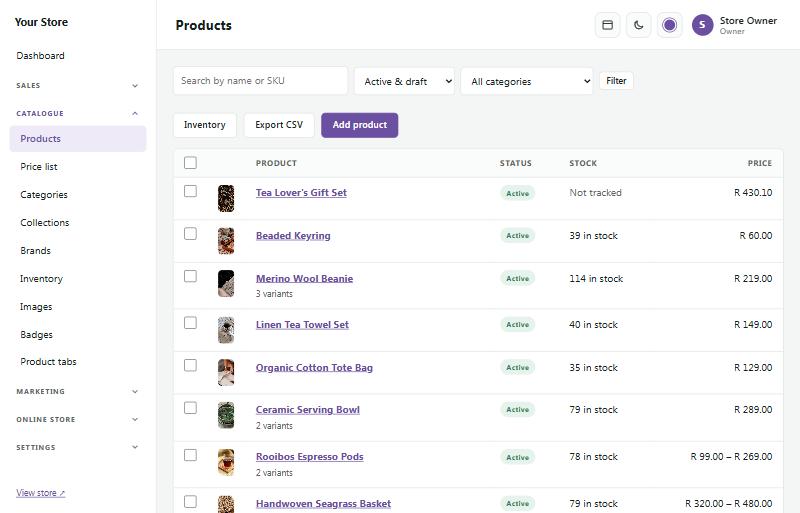
Catalogue → Products показывает всё, что вы продаёте, с картинкой, статусом, остатком и ценой.
- Ищите по названию или артикулу (SKU) или фильтруйте по статусу (active, draft, archived — активен, черновик, в архиве) и категории.
- Нажмите на название товара, чтобы изменить его.
- Add product (добавить товар) начинает новый товар; Export CSV (выгрузить CSV) скачивает все товары для электронной таблицы.
Образцы товаров #
Образцы показывают, как выглядит заполненный магазин: 24 примера товаров в трёх отделах и баннеры главной страницы, все с простыми картинками-заполнителями. Их можно выбрать при установке магазина, а включить или выключить — маленьким переключателем Sample content (образцы) внизу Catalogue → Products. Когда ваши собственные товары добавлены, а образцы выключены, переключатель исчезает.
- Switch on (включить) — чтобы добавить образцы, даже если у вас уже есть свои товары. Ваши товары остаются как есть.
- Switch off (выключить) — чтобы удалить образцы товаров, их отделы (когда они опустеют) и картинки-заполнители на главной странице (из образцов или из макета темы). Товары и картинки, которые вы добавили сами, никогда не затрагиваются. Образец товара, который уже есть в каком-либо заказе, вместо удаления отправляется в архив (скрывается), чтобы заказ сохранил свои данные.
Образцы товаров из демо (Install with a demo или переключатель демо в Online store → Demo library) имеют настоящие фотографии и помечены в списке товаров как Sample. Удаляйте их тем же переключателем или на странице Demo library кнопкой Remove unchanged sample products (удалить неизменённые образцы), которая оставляет те, что вы отредактировали.
Выключите образцы, прежде чем открыть магазин.
Добавление товара #
- Перейдите в Catalogue → Products и нажмите Add product.
- Выберите Single product (отдельный товар) (или Bundle (комплект), см. «Комплекты» ниже).
- Заполните Name (название) и Description (описание). Пользуйтесь панелью инструментов для заголовков, жирного текста, списков и ссылок. Web address (веб-адрес) создаётся из названия; его можно изменить позже, и старый адрес продолжит работать.
- Добавьте Images (картинки; см. ниже).
- Задайте Price (цену), Stock (остаток) и SKU (артикул) в Price & stock.
- Справа выберите Status (статус: Active — в продаже; Draft — скрыт), Brand (бренд), Categories (категории) и Collections (подборки).
- Нажмите Save вверху.
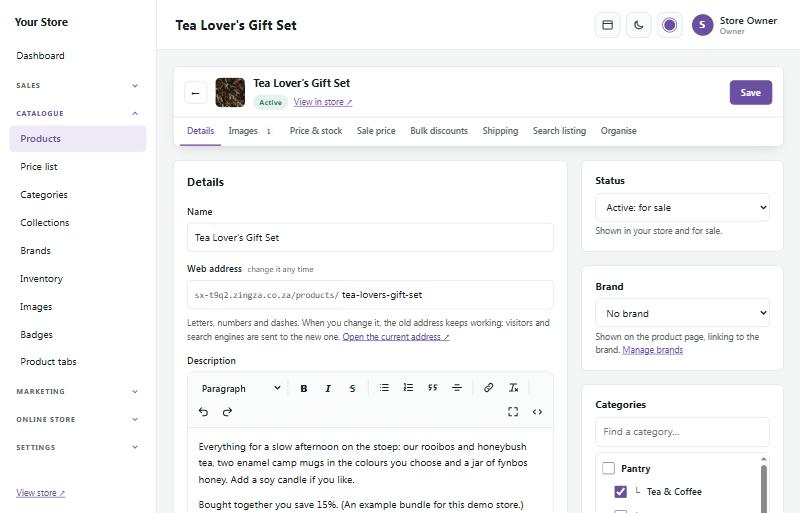
Вкладки вверху товара (Details, Images, Price & stock, Sale price, Bulk discounts, Shipping, Search listing, Organise) переносят к каждой части страницы.
Помощь ИИ с текстами
Когда ваш ключ ИИ сохранён в Online store → AI chat, на странице товара появляются инструменты ИИ для текстов. Они заполняют форму, чтобы вы прочитали и поправили; ничего не сохраняется, пока вы не нажмёте Save.
- Write description (написать описание): откройте AI writing help (помощь ИИ с текстами) под описанием, при желании добавьте несколько фактов в Notes for the AI (заметки для ИИ: материал, где сделано, как сидит) и нажмите Write description. Вы получите от 80 до 150 слов с коротким списком главного, написанных на основе названия, вариантов, категорий, бренда и ваших заметок.
- Translate (перевести): выберите Afrikaans, isiZulu, isiXhosa или Sesotho и нажмите Translate. Перевод открывается в окне, откуда его можно скопировать для вкладки товара, страницы или записи; ваше описание не меняется. Прежде чем использовать перевод, попросите носителя языка его прочитать.
- SEO title & description (SEO-заголовок и описание): в Search engine listing заполняет заголовок и описание страницы нужной для Google длины.
- Describe pictures (описать картинки): в Images ИИ смотрит на сохранённые картинки и пишет короткое описание каждой для программ чтения с экрана и поисковых систем.
Каждое использование стоит немного денег на вашем аккаунте ИИ и засчитывается в дневной лимит AI chat. Каждый сотрудник может пользоваться инструментами 30 раз в час.
Варианты, например размер и цвет #
Если товар бывает разных размеров, цветов или из разных материалов, отметьте This product has options, like size or colour (у этого товара есть варианты, например размер или цвет) в Price & stock.
- Введите до трёх параметров (например, Size и Colour).
- Перечислите значения каждого параметра через запятую: S, M, L, XL и Natural, Olive.
- Каждое сочетание становится variant (вариантом) со своей ценой, ценой распродажи ("Was"), себестоимостью, остатком и артикулом.
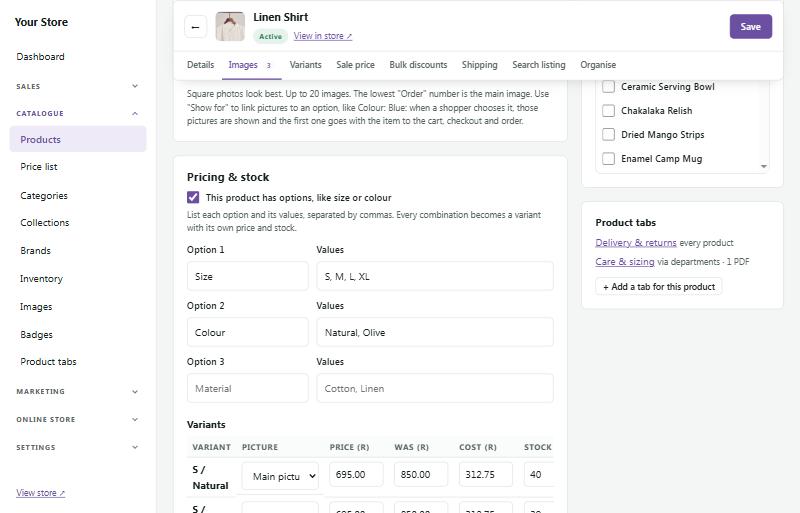
Не продаёте одно сочетание? Если у вас нет XL / Olive, но XL и Olive продаются в других сочетаниях, отметьте Remove (убрать) в конце его строки в таблице Variants и сохраните. Покупатели увидят это сочетание как недоступное. Убранные варианты перечислены под таблицей: отметьте Restore (вернуть) и сохраните, чтобы снова его продавать. У товара всегда остаётся хотя бы один вариант.
Картинки #
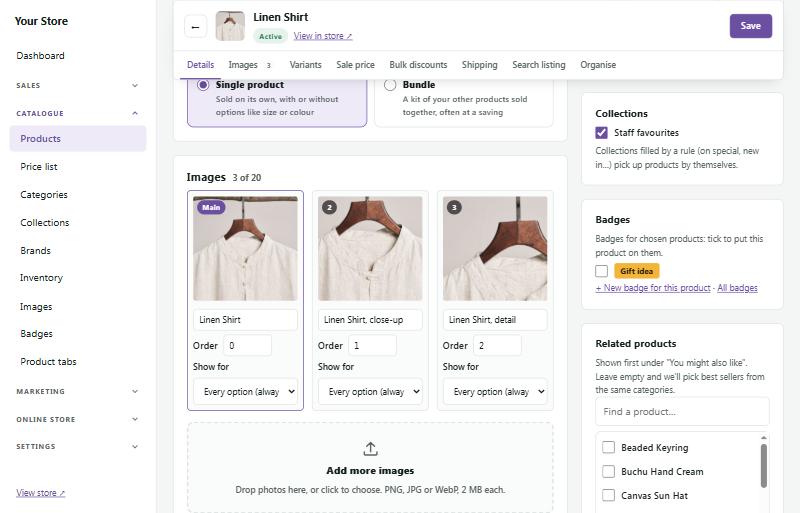
В Images можно загрузить до 20 картинок на товар (PNG, JPG или WebP, до 2 МБ каждая). Перетащите фото в поле или нажмите на него, чтобы выбрать.
- Главная картинка — та, у которой наименьший номер Order (порядок).
- Добавьте к каждой картинке короткое описание для программ чтения с экрана и поисковых систем.
- Show for (показывать для): свяжите картинку со значением параметра, например Colour: Olive. Когда покупатель выбирает Olive, показываются эти картинки, и эта картинка попадает вместе с товаром в корзину и заказ.
Catalogue → Images задаёт, как показываются все картинки в магазине: форма (квадрат, портрет, вытянутая или альбомная), заполняют ли картинки форму или показываются целиком, и фон за ними. Можно также задать на картинке точку фокуса, чтобы при обрезке сохранялось главное.
Библиотека картинок и массовые действия
Picture library (библиотека картинок; ниже на Catalogue → Images) показывает каждую картинку в магазине: картинки товаров, а также картинки баннеров и страниц из конструктора страниц. Используйте вкладки, чтобы видеть All pictures (все картинки), Product pictures (картинки товаров) или Banner & page pictures (картинки баннеров и страниц), вводите текст в Search by name (поиск по имени), чтобы найти картинку по имени файла или товару, и выберите Show (показать):
- Everything (всё).
- Not used (не используются): картинки, которые больше нигде в магазине не используются (старые баннеры, картинки, загруженные дважды, картинки, оставшиеся после изменения товара). У каждой картинки баннера или страницы показано, используется ли она: On a page, Used in your store (логотип, всплывающее окно, письмо…), Made from a picture in use или Not used. Картинка, которую использует только старая версия страницы (история страницы), показывается как Not used (only in page history): если её удалить, а потом восстановить ту старую версию, этой картинки там не будет.
- Needs attention (требуют внимания): картинки товаров, которые маленькие, другой формы или с большим файлом.
Нажмите на картинку товара, чтобы задать её точку фокуса и описание или отдельно обрезать её или добавить поля. Нажмите на картинку баннера, чтобы открыть её в новой вкладке.
Выбор многих сразу (массово): отметьте флажок на каждой картинке или Select all on this page (выбрать все на этой странице). Полоса внизу показывает, сколько выбрано, и остаётся на виду при прокрутке. Затем выберите:
- Trim plain borders (обрезать однотонные поля): обрезает однотонные края вокруг отмеченных картинок товаров.
- Fit to shape (no cropping) (вписать в форму без обрезки): дополняет отмеченные картинки товаров полями до формы картинок вашего магазина.
- Remove backgrounds (удалить фон): отправляет отмеченные картинки товаров в Photoroom (только когда Photoroom настроен, см. Background removal ниже). Выберите прозрачный или белый фон и сразу ли использовать вырезанные изображения в товарах. Картинки, у которых уже есть вырезанный вариант, пропускаются.
- Delete unused (удалить неиспользуемые): удаляет отмеченные картинки, которые нигде не используются, вместе с их уменьшенными копиями. Используемые картинки всегда пропускаются и перечисляются, так что случайно сломать страницу или товар нельзя. Удаление нельзя отменить. Для удаления картинок баннеров и страниц нужно разрешение на конструктор страниц. Удаления видны в журнале действий.
Большое количество картинок обрабатывается по несколько штук за раз, с прогрессом в полосе, так что долгая работа никогда не останавливается на полпути. Можно продолжать работать в другой вкладке.
Больше никаких дубликатов картинок: когда вы загружаете или импортируете картинку, которая уже есть в магазине (точно такую же), SaleCart использует имеющуюся, а не сохраняет ещё одну копию. Дубликаты, сохранённые до версии 1.16.0, остаются, пока вы их не удалите: выберите Not used, чтобы их найти (копии одной картинки стоят рядом, так как их имена начинаются одинаково).
Box around each product (рамка вокруг каждого товара; на той же странице) задаёт вид карточек товаров в сетках и слайдерах, в том числе на главной странице: As it is (как есть), Clean outline (чистый контур), Soft card (мягкая карточка), Lift and glow (подъём и свечение), Framed picture (картинка в рамке) или Brand accent (фирменный акцент). У каждого варианта есть маленький образец, а As it is оставляет карточки без рамки.
Product list paging (разбивка списка товаров на страницы; на той же странице) задаёт, как покупатели видят больше товаров в отделах, All products, результатах поиска, брендах и подборках: Page numbers (номера страниц: пронумерованные страницы с кнопками «назад» и «вперёд»; на телефонах показывается Page 6 of 20), Load more button (кнопка «показать ещё»: следующая порция добавляется под товарами, с надписью You've seen 24 of 312) или Lazy load (infinite scroll) (бесконечная прокрутка: новые товары подгружаются сами, пока покупатель листает, с кнопкой Load more через каждые 5 страниц, чтобы до подвала сайта можно было добраться). Products per page (товаров на странице; от 4 до 96, обычно 24) — это также размер каждой порции. Сортировка и слова поиска покупателя сохраняются, адрес меняется вместе с прокруткой, так что «Назад» и обновление возвращают на то же место, а поисковые системы всегда получают простые ссылки на страницы. Отметьте Show a "See all" button (показывать кнопку «Показать все»), чтобы рядом с номерами страниц или кнопкой Load more (под You've seen 24 of 312 при бесконечной прокрутке) появилась кнопка, которая показывает весь список на одной странице с сохранением сортировки и слов поиска; на этой странице написано Showing all 86 products со ссылкой Show fewer для возврата. Изначально это выключено, текст можно изменить в "See all" button wording, списки больше 240 товаров остаются разбитыми на страницы, а поисковые системы просят не показывать страницу «показать все».
Product filters (фильтры товаров; на той же странице) позволяют покупателям сужать отделы, All products, результаты поиска, бренды и подборки по Price (цене: от и до, в валюте покупателя, по той цене, которую он заплатил бы), Category (категории: отделы или подкатегории на странице категории), Brand (бренду), параметрам ваших товаров (например, Colour и Size; цвета, названные простыми словами, получают маленькую цветную точку), In stock only (только в наличии; товары на предзаказ считаются, «скоро в продаже» — нет), On sale only (только со скидкой) и 4 stars & up (4 звезды и выше). Каждый фильтр показывается, только когда в нём есть что фильтровать, и у каждого варианта видно, сколько в нём товаров. Если отметить два варианта в одном фильтре, показываются товары с любым из них; варианты в разных фильтрах должны совпадать все. Товары обновляются сразу, сортировка и слова поиска покупателя сохраняются, над товарами стоят 24 products и метка для каждого действующего фильтра (с Clear all, сбросить всё), а «Назад» проходит по выбору шаг за шагом. На телефонах кнопка Filter рядом с Sort открывает фильтры на весь экран, с Show 24 products и Clear. Выберите Sidebar (боковая колонка слева), Top bar (ряд кнопок над товарами) или Off (выключено); снимите галочки с ненужных фильтров и меняйте их порядок стрелками; в Options that become filters (параметры, которые становятся фильтрами) снимите галочки с названий параметров, которые не должны быть фильтрами (одновременно показывается до 6, сначала самые используемые). Изначально фильтры включены в виде боковой колонки. Отфильтрованные страницы скрыты от поисковых систем, которые вместо них показывают простой список.
Picture compression (сжатие картинок; вверху Catalogue → Images, для сотрудников, которым можно менять настройки магазина) уменьшает файлы картинок с помощью TinyPNG, чтобы магазин загружался быстрее, особенно на телефонах. Получите ключ на tinypng.com/developers, вставьте его в TinyPNG API key и нажмите Test key (проверить ключ), затем отметьте Compress new pictures automatically (сжимать новые картинки автоматически) и нажмите Save. Каждая картинка, сохранённая после этого, сжимается через мгновение после сохранения, с тем же именем и видом; загрузки никогда этого не ждут. Compress existing pictures (сжать существующие картинки) показывает, сколько картинок ещё не сжато и примерно сколько можно сэкономить, и обрабатывает их по 20 за раз; нажмите Stop, чтобы приостановить. Первые 500 картинок в месяц бесплатны, а дальше TinyPNG берёт плату с вашего аккаунта, поэтому изначально отмечено Stop at the free 500 a month (остановиться на бесплатных 500 в месяц).
Smaller copies for cards and phones (уменьшенные копии для карточек и телефонов; на Catalogue → Images) даёт каждой картинке товара копию размера карточки, а каждому фото баннера и страницы — копию размера телефона, рядом с самой картинкой. Тогда карточки товаров, небольшие списки, корзина и телефоны загружают уменьшенную картинку (часто в три раза меньше или ещё меньше), а большие экраны и страница товара по-прежнему получают полную картинку; сами ваши картинки никогда не меняются. Новые картинки получают свои копии при сохранении, а старые — сами по несколько штук за раз; нажмите Make them now (сделать сейчас), чтобы обработать все сразу. При удалении или замене картинки удаляются и её копии.
Background removal (удаление фона) вырезает ваш товар из фотографии с помощью Photoroom, чтобы он стоял на чистом прозрачном или белом фоне. Каждый магазин использует собственный аккаунт Photoroom: зарегистрируйтесь на app.photoroom.com/api-dashboard, скопируйте свой API-ключ, вставьте его в Catalogue → Images → Background removal (для сотрудников, которым можно менять настройки магазина) и нажмите Test my key (проверить мой ключ), затем Save. Работа начинается в режиме Free (sandbox) (бесплатный, тестовый): до 100 картинок в день и 1000 в месяц бесплатно, но на каждом вырезанном изображении стоит водяной знак Photoroom, так что этот режим — для пробы. Для настоящих фотографий товаров выберите Paid (no watermark) (платный, без водяного знака): тогда Photoroom выставляет счёт за каждую картинку на ваш собственный аккаунт Photoroom, и вы можете задать месячный лимит.
В товаре нажмите Remove background (удалить фон) под картинкой, выберите прозрачный или белый фон и нажмите Make cut-out (вырезать). Вы увидите картинку до и после: Use the cut-out (использовать вырезанное) показывает её в товаре (оригинал сохраняется, и Put the original back (вернуть оригинал) в любой момент возвращает его), Undo (отменить) отбрасывает её, а Decide later (решить позже) сохраняет её на потом. Кнопка появляется, только когда Photoroom настроен (собственное удаление белого фона в SaleCart убрано в версии 1.16.0, так как края получались неровными); вырезанные ранее изображения всё ещё можно использовать или вернуть. Для многих товаров сразу используйте Catalogue → Images → Remove backgrounds, отметьте товары в Catalogue → Products и выберите Remove backgrounds (Photoroom) (выберите главную картинку или все картинки, нажмите Start (начать) и Stop когда угодно) или отметьте картинки в библиотеке картинок выше. Баннеры и главные слайды, которые вырезают товар, используют вырезанный в Photoroom вариант картинки, если он есть (платный режим, никогда с водяным знаком), или саму картинку, если это прозрачный PNG; любая другая картинка показывается как есть, на белой карточке. Действуют собственные условия Photoroom.
Цены, спецпредложения и себестоимость #
- Price (цена): то, что платит клиент, включая НДС, если вы плательщик НДС.
- Sale price (цена распродажи): задайте цену "Was" выше цены, и магазин покажет зачёркнутую старую цену со значком Sale. Можно также задать распродаже дату начала и окончания. Чтобы сделать спецпредложение сразу на много товаров, используйте Marketing → Sales & specials.
- Cost price (себестоимость): сколько товар стоит вам. Клиентам она никогда не показывается; на ней работают виджет Profit на панели и маржа в отчётах и в прайс-листе.
- Bulk discounts (скидки за количество): «купи больше — сэкономь больше», например 5% скидки при покупке 2 штук и больше.
- Price on request (цена по запросу): отметьте это (в Status, справа) для товаров, цену на которые вы называете индивидуально. Магазин показывает "Call for price" вместо цены, с кнопкой Ask for a price (запросить цену: письмо вам) и вашим номером телефона; такой товар нельзя добавить в корзину, и он не попадает в прайс-лист.
Вес, размеры и цена за единицу #
Всё в метрической системе. У товара два разных измерения:
- Weight (вес) — это вес в упаковке, по которому курьерские службы рассчитывают стоимость. Вводите его в граммах или килограммах: выберите Type weights in (вводить вес в) в Units (единицы; справа на странице товара). Вес всегда хранится в граммах, так что 1,25 кг сохраняется как 1250 г, и больше ничего не меняется. При переключении между г и кг уже введённые значения пересчитываются.
- Size or contents (размер или содержимое) — это то, что видят покупатели, например 500 г, 2 кг, 750 мл или 5 л. У каждого варианта может быть свой (в столбце Size таблицы вариантов). Он показывается на карточках товаров, на странице товара рядом с ценой, в корзине и на странице сравнения и передаётся в Google Shopping как цена за единицу.
Usual size unit (обычная единица размера; в Units) — единица, которая выбирается первой, когда вы вводите размер. Для каждого размера всё равно можно выбрать другую единицу.
Значения по умолчанию: задайте единицы магазина в Online store → Store features, в блоке Show price per unit. У категории могут быть свои (Units for its products, на странице категории); их используют и её подкатегории. Товар сначала использует свой собственный выбор, затем выбор своей категории, затем магазина. Товар в нескольких категориях берёт первую из них (в порядке вашего списка категорий), у которой задана единица.
Много товаров сразу: в списке товаров отметьте товары и выберите Set weight & size units… (задать единицы веса и размера). Уже введённые размеры переводятся в новую единицу того же вида (500 г становится 0,5 кг); размер в мл или литрах остаётся как есть, если вы выбираете г или кг.
Цена за единицу: включите Show price per unit (показывать цену за единицу) в Online store → Store features, чтобы под ценой показывалось, например, "R12.50 / 100 ml". Для размеров меньше 1 кг или 1 литра показывается цена за 100 г или 100 мл; для больших — за кг или за литр. Пока товар на распродаже, используется цена распродажи.
Остатки и склад #
У каждого варианта есть число Stock (остаток). Когда заказ оплачен, остаток сам уменьшается; когда заказ отменён, он снова увеличивается.
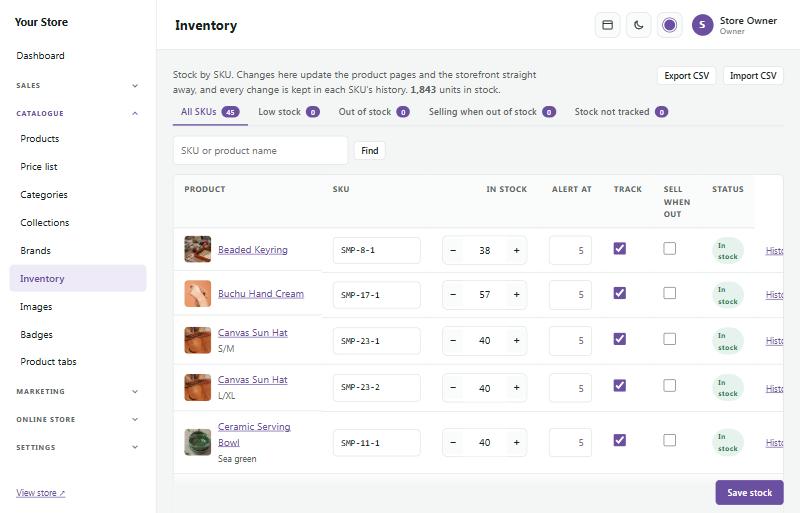
Catalogue → Inventory показывает все артикулы одним списком, чтобы вы могли быстро обновлять остатки:
- Пользуйтесь кнопками – и + или введите число, затем нажмите Save stock (сохранить остатки).
- Alert at (предупреждать при): вы получите предупреждение на панели, когда остаток опустится до этого уровня.
- Track (учитывать): снимите галочку для товаров, которые у вас никогда не заканчиваются (например, изделий под заказ).
- Sell when out (продавать при нулевом остатке): разрешить клиентам заказывать, даже когда остаток равен 0 (заказ с ожиданием поставки).
- Вкладки показывают товары с малым остатком, закончившиеся и неучитываемые. History (история) показывает каждое изменение по артикулу.
Export CSV и Import CSV позволяют обновлять остатки многих товаров в электронной таблице. Выгрузка показывает остаток каждого артикула, в том числе у товаров, остатки которых не учитываются (столбец Track stock говорит «да» или «нет»). При загрузке Track stock включает или выключает учёт для этого артикула; без этого столбца артикул, которому задан остаток, с этого момента учитывается. Строка с пустым Stock сохраняет своё число.
Категории и отделы #
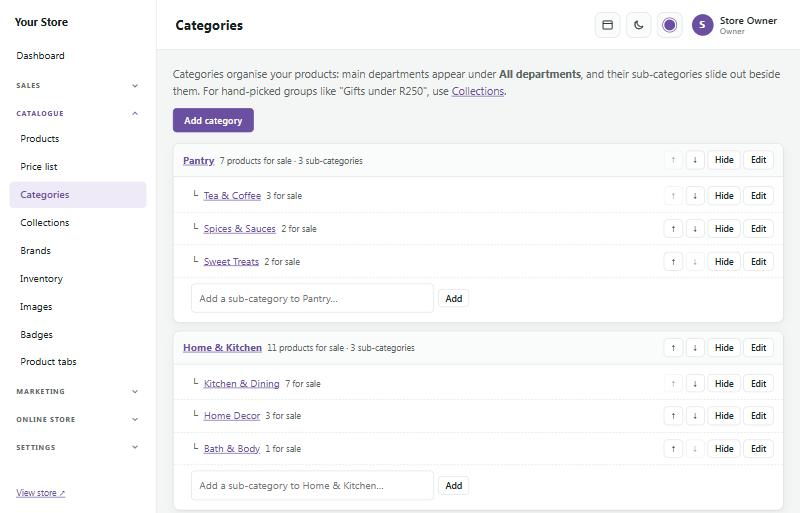
Catalogue → Categories упорядочивает товары так, как их просматривают покупатели:
- Главные категории — это departments (отделы); они показываются в All departments (все отделы) в шапке вашего магазина.
- У каждого отдела могут быть sub-categories (подкатегории), которые выезжают рядом с ним.
- У подкатегорий могут быть свои подкатегории, до 6 уровней вложенности (например, Servers › Server parts › Hard drives › Dell). Меню показывает первые два уровня; более глубокие появляются ссылками на странице каждой категории, а полный путь — над заголовком.
- Меняйте порядок стрелками, нажмите Hide (скрыть), чтобы убрать категорию из магазина, и Edit (изменить), чтобы изменить её название, картинку и описание.
Добавить товар в категорию можно на странице товара (справа, в Categories). Товар в подкатегории показывается также на страницах всех категорий выше неё.
Подборки #
Catalogue → Collections — это группы товаров, которые вы составляете сами, отдельно от категорий, например "Gifts under R250" или "Staff favourites". Подборка может быть:
- Hand-picked (выбранной вручную): вы сами выбираете товары.
- On special (со спецпредложением): автоматически всё, у чего есть цена распродажи.
- New in (новинки): товары, добавленные за последние несколько дней.
- Under a price (дешевле заданной цены): всё, что дешевле выбранной вами суммы.
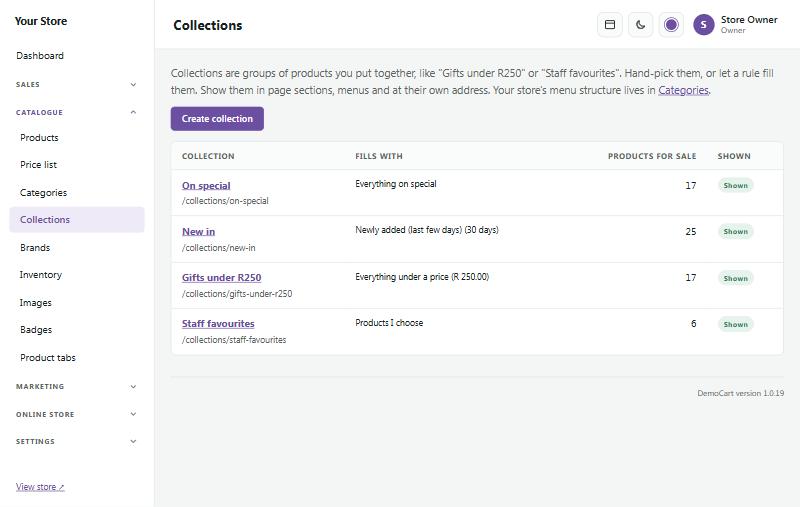
У каждой подборки есть своя страница в магазине, и её можно показывать в разделах страниц и в меню.
Бренды #
Catalogue → Brands перечисляет бренды, которые вы продаёте. У каждого бренда своя страница со списком его товаров, а его логотип может появляться в слайдере логотипов брендов на любой странице. Бренд товара выбирается на странице товара.
Комплекты #
Комплект — это набор ваших собственных товаров, продаваемых вместе, часто с выгодой (например, чай, две кружки и свеча).
- Добавьте товар и выберите Bundle.
- Добавьте товары, которые в него входят, и выберите скидку.
- Для товаров с вариантами (например, цвета кружек) покупатель делает выбор сам; можно также добавить необязательные дополнения.
Остаток комплекта зависит от его составляющих, поэтому его невозможно продать, если какой-то из товаров закончился.
Персонализация #
Позвольте покупателям за дополнительную плату добавить гравировку, подарочное послание, шрифт или стиль, свой логотип или фото. Отлично подходит для украшений и подарков.
- Откройте товар и в панели Personalisation (персонализация) выберите Set up personalisation (настроить персонализацию).
- Добавьте поля кнопками Engraving (гравировка), Gift message (подарочное послание), Font choice (выбор шрифта) или Logo or photo upload (загрузка логотипа или фото) и измените их по своему вкусу: название, которое видят покупатели, текст подсказки, Required (обязательно), Most characters (наибольшее число символов), Allowed characters (допустимые символы; например, только буквы и цифры), Extra price (доплата) и для текста Plus per letter (плюс за букву). У загрузки файла свои типы файлов и наибольший размер.
- В Orders отметьте Personalised items can't be returned (персонализированные товары возврату не подлежат) и задайте Extra days to make it (дополнительные дни на изготовление), если вам нужно время, чтобы изготовить товар.
- Нажмите Save personalisation (сохранить персонализацию). Чтобы использовать те же поля в других товарах, отметьте их в Use these fields on other products или воспользуйтесь Copy from another product (скопировать из другого товара).
На странице товара поля показываются под выбором варианта, со счётчиком символов, живым предпросмотром гравировки выбранным шрифтом и ценой с доплатами. Каждый персонализированный товар — отдельная строка в корзине, так что две разные гравировки никогда не сольются. Данные видны в заказе, счёте, упаковочном листе и письмах.
Цифровые товары и лицензионные ключи #
Продавайте электронные книги, программы, курсы, музыку или шаблоны. Доставлять ничего не нужно: покупатели получают защищённые ссылки для скачивания и свои лицензионные ключи по электронной почте, на странице заказа и в разделе My downloads (мои загрузки) своего аккаунта, как только заказ оплачен.
- Откройте товар и в панели Digital download (цифровой товар) выберите Set up digital download (настроить цифровой товар).
- Отметьте Sell this product as a digital download (продавать этот товар как цифровой). Если цифровые только некоторые варианты (электронная книга, но не бумажная), выберите Only these (только эти) и отметьте их.
- Задайте Downloads of each file (скачиваний каждого файла; например, 5; 0 = без ограничений) и Links work for (days) (срок действия ссылок в днях; например, 30; 0 = бессрочно), затем нажмите Save.
- В Files (файлы) загрузите каждый файл и дайте ему название, которое увидят покупатели. Файлы, слишком большие для загрузки, положите в папку сервера app/storage/digital-inbox (по FTP или через файловый менеджер вашего хостинга); затем выберите их в Add from the server folder (добавить из папки сервера).
- Чтобы продавать лицензионные ключи, отметьте Give buyers a licence key from my list (выдавать покупателям лицензионный ключ из моего списка), выберите One key for each item bought (один ключ на каждую купленную единицу) или One key per order line (один ключ на строку заказа) и задайте, когда вас предупреждать. Затем добавьте ключи в Licence keys (лицензионные ключи): вставьте их (по одному в строке), выберите файл CSV или текстовый файл или воспользуйтесь Make keys (создать ключи) с шаблоном вроде XXXX-XXXX-XXXX.
Корзина, в которой только цифровые товары, пропускает шаг доставки, и адрес не нужен. Корзина с цифровыми товарами и посылками работает как обычно, а для доставки учитываются только посылки. Заказ только с цифровыми товарами отмечается как Completed сразу после оплаты.
На странице заказа в панели управления панель Downloads and licence keys (загрузки и лицензионные ключи) показывает, сколько раз скачивался каждый файл, со временем и адресом каждого скачивания. Пользуйтесь кнопками Reset download count (сбросить счётчик скачиваний), Extend (продлить), New link (новая ссылка; если ссылкой поделились), Switch off (отключить) и Email the links again (отправить ссылки повторно). Неработающий ключ можно отозвать и выдать вместо него новый.
Билеты на мероприятия #
Продавайте билеты на спектакль, ярмарку, мастер-класс или фестиваль через обычное оформление заказа. Покупатели выбирают, сколько билетов каждого типа им нужно, оплачивают и получают билеты по электронной почте и на странице заказа, как только заказ оплачен. На каждом билете есть QR-код, который вы сканируете на входе.
- Создайте товар для мероприятия (его название, описание и картинки становятся страницей мероприятия), затем откройте панель Event tickets (билеты на мероприятие) и выберите Set up event tickets (настроить билеты).
- Отметьте Sell tickets for this event (продавать билеты на это мероприятие) и укажите, когда оно Starts (начинается), а при желании — когда Ends (заканчивается) и когда Doors open (открываются двери).
- В разделе Where (где) введите Venue (место проведения) и Address (адрес). Покупатели получают ссылку Map and directions (карта и маршрут): поиск места и адреса в Google Maps, или вставьте свою Map link (ссылка на карту) на точный вход или парковку. Для онлайн-мероприятия вставьте Online link (онлайн-ссылка): она показывается только на оплаченных билетах.
- В разделе Places and sales (места и продажи) задайте Capacity (вместимость, в людях, по всем типам билетов вместе), а также когда билеты поступают в продажу и когда закрываются онлайн-продажи (пусто: в продаже сейчас, до начала мероприятия). Нажмите Save event (сохранить мероприятие).
- В разделе Ticket types (типы билетов) добавьте каждый тип с его ценой: например, Взрослый R150, Детский (3–12) R80, Пенсионный R100. Используйте Quick add (быстрое добавление) для типов Взрослый, Детский, Пенсионный, Студенческий, Семья из 4, Группа из 10 и Ранняя покупка. Нажмите Save ticket types (сохранить типы билетов).
Для каждого типа билета можно задать:
- Admits (пропускает): сколько человек проходит по одному билету. У семейного билета на 4 человек один QR-код на всю семью, и он занимает 4 места.
- Available (доступно): сколько билетов этого типа вы продаёте (например, 50 VIP-билетов). Пусто: собственного ограничения нет, только вместимость мероприятия.
- Fewest per order (минимум в заказе) и Most per order (максимум в заказе): например, не меньше 2 для билета на пару или не больше 10.
- On sale from (в продаже с) и On sale until (в продаже до): тип early-bird (ранняя покупка) сам снимается с продажи в свою дату, рядом с обычным типом по полной цене.
- Note (примечание): показывается под названием, например «От 3 до 12 лет» или «Напиток включён».
- Staff only (только для персонала): не показывается и не продаётся на странице мероприятия. Используйте его для билетов Complimentary (пригласительные: бесплатные, для гостей, прессы или команды): выдавайте их через заказ, созданный в админке (Sales → Orders → + New order), или на кассе, и они получают QR-код и отмечаются, как любой другой билет. Quick add → Complimentary добавляет такой тип за 0.00, уже только для персонала; Quick add → VIP добавляет тип VIP для продажи по вашей цене.
Корзина, в которой только билеты, пропускает шаг доставки, и адрес не нужен. Неоплаченные заказы удерживают свои места до истечения срока, а вместимость проверяется ещё раз при оформлении заказа, так что последнее место никогда не продадут дважды. Промокоды, подарочные сертификаты и спецпредложения действуют на билеты так же, как на любой товар. Покупатели могут вписать имя в каждый билет (для подарков и групп) до начала мероприятия, а также распечатать билеты или показать их на телефоне.
Билеты оплачиваются при оформлении заказа как любой заказ — через включённые у вас платёжные шлюзы (карта, Instant EFT, PayPal, «купи сейчас, плати потом» и другие) или банковским переводом EFT: билеты выдаются, как только оплата подтверждена (для заказа EFT — когда вы отметите его как оплаченный). На странице мероприятия перечислены способы оплаты. Lay-by (оплата в рассрочку с резервированием) для билетов не предлагается.
Несколько дней или несколько мероприятий по одному абонементу
Откройте Days and sessions (дни и сеансы) на странице настройки мероприятия (после сохранения мероприятия) и добавьте каждый день или сеанс с временем начала и, при желании, названием, собственным местом и ссылкой на карту, временем открытия дверей и вместимостью.
- Курс на несколько дней (например, 3-дневный курс): добавьте День 1, День 2 и День 3. Оставьте типы билетов действительными на все дни: по одному билету человек проходит в каждый из дней, и билет отмечается раз в день.
- Фестиваль или абонемент на выходные (несколько мероприятий или мест): добавьте каждое мероприятие с собственным названием, местом и ссылкой на карту. В Ticket types используйте Full pass (полный абонемент) для билета, действительного на всё, и A day ticket for each day (билет на каждый день) для билетов, действительных на один день. Отметьте Valid for (действителен на) у любого типа для других сочетаний, например абонемента на субботу и воскресенье.
Вместимость считается по каждому дню или сеансу: абонемент занимает место в каждый день, который он охватывает. У дня может быть своя вместимость (зал поменьше); если пусто, используется вместимость мероприятия. Если время закрытия не задано, онлайн-продажи абонемента прекращаются с началом его первого дня, а билета на день — с началом его дня. Страница мероприятия показывает программу с каждым местом и ссылкой на карту, на билетах указаны дни, на которые они действительны, а Add to calendar (добавить в календарь) добавляет все дни.
На входе выберите Day or session (день или сеанс) рядом с мероприятием (сегодняшний выбран за вас). Билет на другой день показывается красным с днями, на которые он действителен. Список на входе и его CSV показывают, кто пришёл в каждый из дней.
На входе
Откройте Sales → Ticket check-in (проверка билетов) на телефоне или планшете и выберите мероприятие.
- Scan with the camera (сканировать камерой) считывает QR-коды в браузерах, которые это умеют (например, Chrome на Android). На iPhone сканируйте билет встроенным приложением «Камера»: QR-код открывает страницу проверки билета, пока вы вошли в систему.
- USB- или Bluetooth-barcode scanner (сканер штрихкодов) сам вводит код в поле Ticket code (код билета), или введите код вручную.
- Нет QR-кода? Найдите человека в списке на входе по имени, электронной почте или номеру заказа.
Зелёный ответ означает, что билет действителен: нажмите Admit (пропустить). По групповому билету можно пройти всем сразу или по несколько человек. Билет, который уже использован, аннулирован, возвращён или выписан на другое мероприятие, показывается жёлтым или красным, со временем первого использования. Undo last check-in (отменить последнюю отметку) исправляет ошибочное сканирование. Отметьте Let single tickets in straight away (сразу пропускать одиночные билеты) для быстрого прохода.
Дайте сотрудникам на входе роль только с правом Check in event tickets at the door (проверять билеты на входе) (Settings → Staff & roles → Roles): они могут сканировать и искать в списке на входе, и ничего больше. Sales → Tickets показывает каждое мероприятие с проданными билетами, оставшимися местами и пришедшими людьми, Door list (список на входе) и CSV для печати.
Значки #
Значки — это маленькие метки на картинках товаров, например Sale, New или Sold out. Управляйте ими в Catalogue → Badges.
- Built-in badges (встроенные значки): Sale, New (для товаров, добавленных за последние несколько дней) и Sold out. Переименуйте их, измените цвета или отключите. Most badges on one product (наибольшее число значков на одном товаре) ограничивает, сколько их показывается вместе.
- Your badges (ваши значки): добавьте свои, например "Local favourite" или "Gift idea", с цветом и необязательной датой начала и окончания.
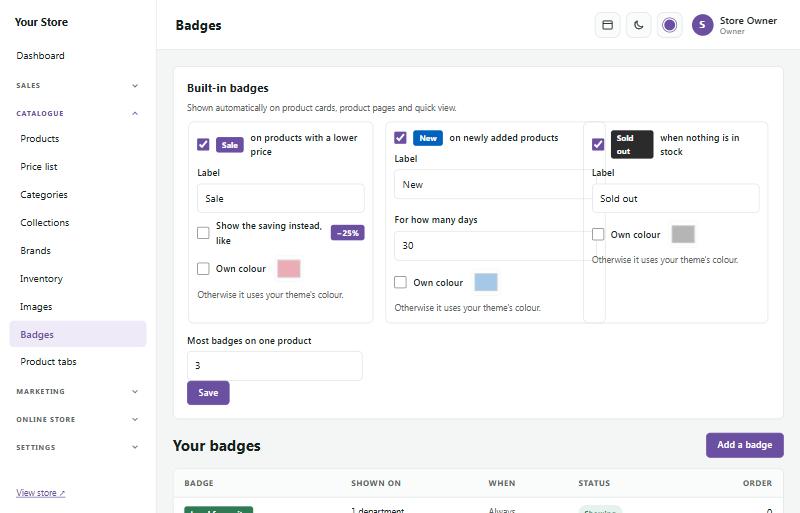
Выберите, где показывается каждый значок:
- Every product (на каждом товаре) в магазине.
- В выбранных вами Departments (отделах; и их подкатегориях) или categories (категориях).
- В выбранных вами Collections (подборках).
- Bundles (комплекты): на каждом комплекте или только на отмеченных.
- Chosen products (на выбранных товарах) или newly added products (на недавно добавленных товарах).
Поставить значок на товар можно и со страницы самого товара: блок Badges справа перечисляет ваши значки типа «выбранные товары» с флажком у каждого и показывает, какие другие значки попадают на этот товар.
Вкладки товара #
Catalogue → Product tabs добавляет на страницы товаров дополнительные вкладки рядом с описанием, например Delivery & returns, таблицу размеров или инструкции по уходу. Вкладка может содержать PDF для скачивания и показываться на каждом товаре, в отделе, в выбранных подборках или на выбранных товарах.
Ваш прайс-лист #
Catalogue → Price list превращает ваши товары в аккуратный прайс-лист, готовый для отправки клиентам.
- Выберите, что включить: все товары или одну категорию; группировка по категориям или от А до Я; строка для каждого варианта или одна цена «от»; цены с НДС или без; картинки, артикулы, остатки, спецпредложения и описания.
- Предпросмотр справа показывает результат.
- Нажмите Download PDF (скачать PDF) для прайс-листа с вашим логотипом для печати или Download Excel (скачать Excel) для электронной таблицы.
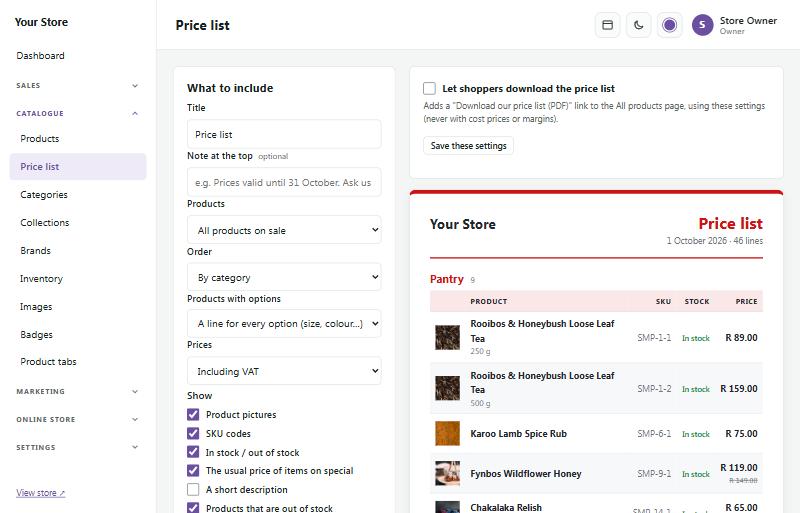
Отметьте Cost price and margin (себестоимость и маржа) для версии только для вашего собственного использования. Чтобы покупатели могли скачать прайс-лист в вашем магазине, отметьте Let shoppers download the price list (разрешить покупателям скачивать прайс-лист) и нажмите Save these settings (сохранить эти настройки): на странице All products появится ссылка (себестоимость покупатели никогда не видят).
Импорт из другого магазина #
Переезжаете с другой платформы? Catalogue → Import products (или Import в списке товаров) переносит ваши товары: названия, описания, параметры и варианты, артикулы, цены и цены "Was", остатки, вес, категории, бренды и фотографии.
- Выберите, где сейчас находятся ваши товары.
- Загрузите файл выгрузки или введите данные базы данных старого магазина (см. ниже).
- Проверьте предпросмотр: сколько найдено товаров, вариантов, фотографий и новых категорий, первые 20 товаров и пояснения обо всём, что было пропущено или изменено.
- Нажмите Start import (начать импорт). Товары добавляются по несколько за раз, а полоса показывает прогресс. Не закрывайте страницу; если она закрылась, снова откройте Import products и нажмите Continue import (продолжить импорт).
Shopify: в Shopify перейдите в Products, нажмите Export, выберите All products и CSV for Excel или Plain CSV file. Shopify пришлёт вам файл по электронной почте. Product type каждого товара становится категорией.
WooCommerce: в WordPress перейдите в Products → All Products и нажмите Export вверху. Оставьте все столбцы и типы товаров и нажмите Generate CSV. Вариативные товары переносятся со своими вариациями, а категории сохраняют свои отделы и подкатегории.
OpenCart и Zen Cart: они не умеют выгружать товары без дополнений, поэтому импорт читает их прямо из базы данных старого магазина. Вам понадобятся сервер базы данных, её имя, пользователь и пароль, а также префикс таблиц. Найдите их в cPanel старого хостинга в MySQL Databases или спросите у старого хостинга. Введите также веб-адрес старого магазина: фотографии копируются оттуда. Данные используются один раз и никогда не сохраняются. Параметры с вариантами выбора (например, размер или цвет) становятся вариантами, с добавлением их доплат.
SaleCart CSV: файл из Export CSV в списке товаров. Можно также добавлять товары из электронной таблицы в таком же формате, с дополнительным столбцом Images для адресов картинок.
Полезно знать:
- Import as drafts (импортировать как черновики) изначально включено, так что в магазине ничего не появится, пока вы не проверите товары и не переведёте их в Active.
- Товар, чей артикул или веб-адрес уже есть в вашем магазине, пропускается, так что повторный импорт того же файла никогда не создаёт дубликатов.
- Download photos from the old store (скачать фотографии из старого магазина) копирует каждую картинку и уменьшает её до ширины не более 1600 пикселей. Старый магазин должен ещё работать. Если фотографию скопировать не удалось, товар всё равно добавляется.
- Переносится до 3 параметров, 100 вариантов и 20 фотографий на товар — столько, сколько позволяет редактор товаров.
- Клиенты, заказы, отзывы, страницы и записи блога не импортируются.
Вопросы и ответы #
Catalogue → Questions
Покупатели могут задать вопрос о товаре на его странице, в разделе Questions & answers (вопросы и ответы). Аккаунт им не нужен: они вводят вопрос и своё имя и могут оставить адрес электронной почты, чтобы узнать, когда на вопрос ответят.
- Включите эту функцию вверху страницы Questions: отметьте Shoppers can ask questions on product pages (покупатели могут задавать вопросы на страницах товаров) и сохраните.
- Новые вопросы ждут в Waiting. С приложением для телефона можно получать уведомление о каждом (отметьте Product questions в его уведомлениях).
- Введите ответ и нажмите Answer (ответить). После этого вопрос и ответ показываются на странице товара. Если покупатель оставил адрес электронной почты, Email the answer (отправить ответ по почте) отправит ему ответ, после чего его адрес удаляется. Изменить текст можно в Online store → Emails → Question answered.
- Ответ можно изменить в любой момент. Hide убирает вопрос из магазина; Delete удаляет его навсегда.
Вопросы показываются, только когда на них есть ответ, сначала самые полезные (покупатели могут нажать Helpful, полезно). После пяти вопросов остальные скрыты за Show more (показать ещё).