

3Producten
Toevoegen en bijwerken wat u verkoopt: producten, opties, afbeeldingen, prijzen, voorraad, en hoe ze in uw winkel zijn ingedeeld.
De productlijst #
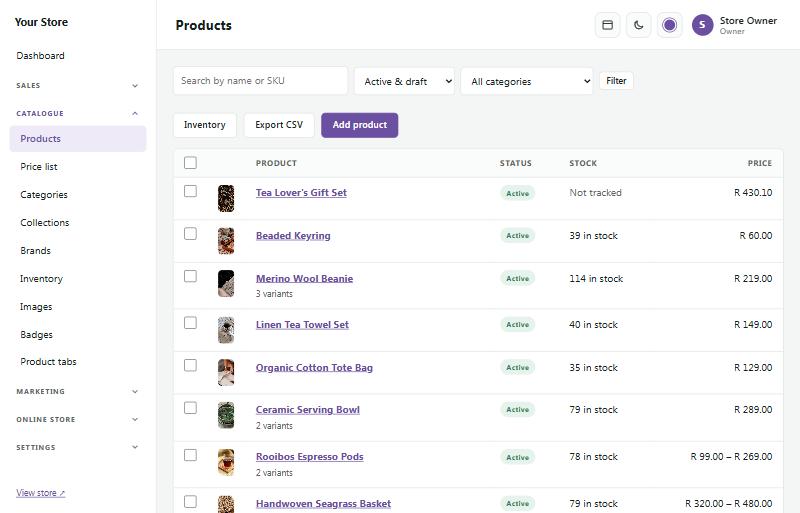
Catalogue → Products (producten) toont alles wat u verkoopt, met de afbeelding, status, voorraad en prijs.
- Zoek op naam of SKU (artikelnummer), of filter op status (actief, concept, gearchiveerd) en categorie.
- Klik op de naam van een product om het te bewerken.
- Add product (product toevoegen) maakt een nieuw product aan; Export CSV downloadt alle producten voor een spreadsheet.
Voorbeeldproducten #
Voorbeeldinhoud laat zien hoe een volle winkel eruitziet: 24 voorbeeldproducten in drie afdelingen, en banners op de startpagina, allemaal met eenvoudige plaatsvervangende afbeeldingen. U kunt hiervoor kiezen wanneer uw winkel wordt geïnstalleerd, en het aan- of uitzetten met de kleine schakelaar Sample content (voorbeeldinhoud) onderaan Catalogue → Products. Zodra uw eigen producten erin staan en de voorbeelden uit staan, verdwijnt de schakelaar.
- Aanzetten voegt de voorbeelden toe, ook als u al eigen producten hebt. Uw producten blijven zoals ze zijn.
- Uitzetten verwijdert de voorbeeldproducten, hun afdelingen zodra die leeg zijn, en de plaatsvervangende afbeeldingen op uw startpagina (uit voorbeeldinhoud of een thema-indeling). Producten en afbeeldingen die u zelf hebt toegevoegd, worden nooit aangeraakt. Een voorbeeldproduct dat al op een bestelling staat, wordt in plaats daarvan gearchiveerd (verborgen), zodat de bestelling haar gegevens houdt.
Voorbeeldproducten uit een demo (Install with a demo, installeren met een demo, of een demoschakelaar in Online store → Demo library) hebben echte foto's en zijn in de productlijst gemarkeerd met Sample. Verwijder ze met dezelfde schakelaar, of op de pagina Demo library met Remove unchanged sample products (ongewijzigde voorbeeldproducten verwijderen), waarmee de producten die u hebt bewerkt blijven staan.
Zet de voorbeeldinhoud uit voordat u uw winkel opent.
Een product toevoegen #
- Ga naar Catalogue → Products en klik op Add product.
- Kies Single product (enkel product) of Bundle (pakket, zie "Pakketten" hieronder).
- Vul de Name (naam) en Description (beschrijving) in. Gebruik de werkbalk voor koppen, vetgedrukte tekst, lijsten en links. Het Web address (webadres) wordt gemaakt op basis van de naam; u kunt het later wijzigen en het oude adres blijft werken.
- Voeg Images (afbeeldingen) toe (zie hieronder).
- Stel de Price (prijs), Stock (voorraad) en SKU in onder Price & stock.
- Kies rechts de Status (Active: te koop; Draft: verborgen), het Brand (merk), de Categories en Collections.
- Klik bovenaan op Save (opslaan).
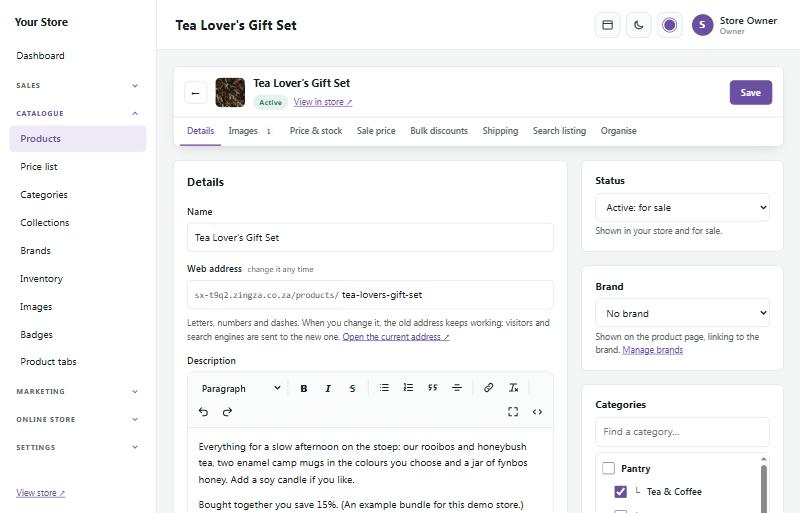
De tabbladen bovenaan het product (Details, Images, Price & stock, Sale price, Bulk discounts, Shipping, Search listing, Organise) springen naar elk deel van de pagina.
Schrijfhulp met AI
Zodra uw AI-sleutel is opgeslagen onder Online store → AI chat, heeft de productpagina schrijfhulpmiddelen met AI. Ze vullen het formulier voor u in, zodat u het kunt lezen en aanpassen; er wordt niets opgeslagen totdat u op Save klikt.
- Write description (beschrijving schrijven): open AI writing help onder de beschrijving, voeg desgewenst een paar feiten toe in Notes for the AI (materiaal, waar het gemaakt is, hoe het valt), en klik op Write description. U krijgt 80 tot 150 woorden met een korte lijst van de belangrijkste punten, geschreven op basis van de naam, opties, categorieën, het merk en uw notities.
- Translate (vertalen): kies Afrikaans, isiZulu, isiXhosa of Sesotho en klik op Translate. De vertaling opent in een venster om te kopiëren, voor een producttabblad, een pagina of een bericht; uw beschrijving wordt niet gewijzigd. Laat iemand die de taal als moedertaal spreekt het lezen voordat u het gebruikt.
- SEO title & description (SEO-titel en -beschrijving): onder Search engine listing vult dit de paginatitel en beschrijving in, met de juiste lengte voor Google.
- Describe pictures (afbeeldingen beschrijven): onder Images bekijkt de AI de opgeslagen afbeeldingen en schrijft een korte beschrijving van elke afbeelding voor schermlezers en zoekmachines.
Elk gebruik kost een klein bedrag op uw AI-account en telt mee voor de daglimiet van de AI-chat. Elke medewerker kan de hulpmiddelen 30 keer per uur gebruiken.
Opties zoals maat en kleur #
Als een product in verschillende maten, kleuren of materialen verkrijgbaar is, vink dan This product has options, like size or colour (dit product heeft opties, zoals maat of kleur) aan onder Price & stock.
- Typ maximaal drie opties (bijvoorbeeld Size en Colour).
- Noem de waarden van elke optie, gescheiden door komma's: S, M, L, XL en Natural, Olive.
- Elke combinatie wordt een variant met een eigen prijs, actieprijs ("Was"), kostprijs, voorraad en SKU.
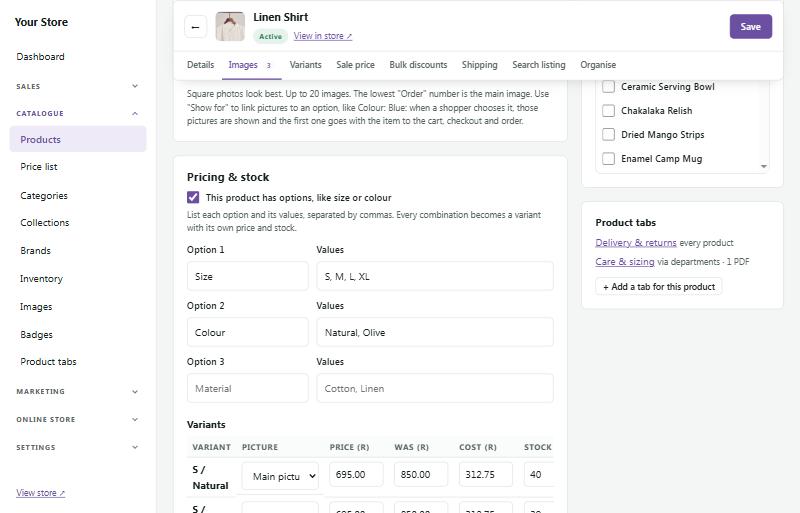
Verkoopt u één combinatie niet? Hebt u XL / Olive niet, maar verkoopt u XL en Olive wel in andere combinaties, vink dan Remove (verwijderen) aan het eind van de rij in de tabel Variants aan en sla op. Klanten zien die combinatie als niet beschikbaar. Verwijderde varianten staan onder de tabel: vink Restore (terugzetten) aan en sla op om ze weer te verkopen. Een product houdt altijd minstens één variant.
Afbeeldingen #
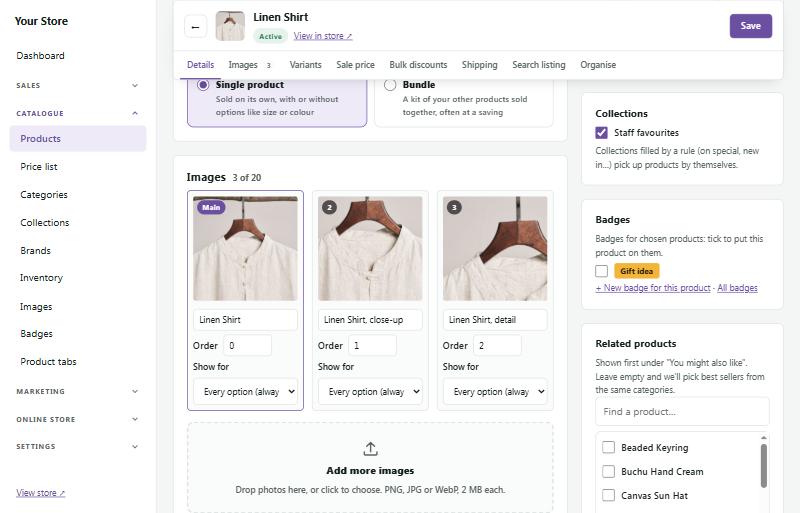
Onder Images kunt u tot 20 afbeeldingen per product uploaden (PNG, JPG of WebP, elk maximaal 2 MB). Sleep foto's naar het vak, of klik erop om ze te kiezen.
- De afbeelding met het laagste Order-nummer (volgorde) is de hoofdafbeelding.
- Geef elke afbeelding een korte beschrijving voor schermlezers en zoekmachines.
- Show for (tonen bij): koppel een afbeelding aan een optiewaarde, zoals Colour: Olive. Wanneer een klant Olive kiest, worden die afbeeldingen getoond, en die afbeelding gaat met het artikel mee naar de winkelwagen en de bestelling.
Catalogue → Images bepaalt hoe alle afbeeldingen in uw winkel worden getoond: de vorm (vierkant, staand, hoog of liggend), of afbeeldingen de vorm vullen of in hun geheel worden getoond, en de achtergrond erachter. U kunt ook een focuspunt op een afbeelding instellen, zodat bij het bijsnijden het belangrijke deel zichtbaar blijft.
De afbeeldingenbibliotheek en bulkacties
De Picture library (afbeeldingenbibliotheek, verderop op Catalogue → Images) toont elke afbeelding in uw winkel: productafbeeldingen, en banner- en pagina-afbeeldingen uit de paginabouwer. Gebruik de tabbladen om All pictures, Product pictures of Banner & page pictures te zien, typ in Search by name om een afbeelding te vinden op bestandsnaam of product, en kies bij Show:
- Everything (alles).
- Not used (niet gebruikt): afbeeldingen die nergens meer in uw winkel worden gebruikt (oude banners, dubbel geüploade afbeeldingen, afbeeldingen die zijn overgebleven nadat een product is gewijzigd). Bij elke banner- of pagina-afbeelding staat of deze wordt gebruikt: On a page, Used in your store (een logo, een pop-up, een e-mail…), Made from a picture in use of Not used. Een afbeelding die alleen door een oudere versie van een pagina wordt gebruikt (paginageschiedenis), toont Not used (only in page history): als u die verwijdert en later die oudere versie terugzet, ontbreekt de afbeelding.
- Needs attention (aandacht nodig): productafbeeldingen die klein zijn, een andere vorm hebben of een groot bestand zijn.
Klik op een productafbeelding om het focuspunt en de beschrijving in te stellen, of om alleen die afbeelding bij te snijden of op te vullen. Klik op een bannerafbeelding om die in een nieuw tabblad te openen.
Veel tegelijk selecteren (bulk): vink het vakje op elke afbeelding aan, of kies Select all on this page (alles op deze pagina selecteren). De balk onderaan toont hoeveel er zijn geselecteerd en blijft zichtbaar terwijl u scrolt. Kies daarna:
- Trim plain borders (effen randen bijsnijden): snijdt de effen rand rond de aangevinkte productafbeeldingen weg.
- Fit to shape (no cropping) (passend maken zonder bijsnijden): vult de aangevinkte productafbeeldingen op tot de afbeeldingsvorm van uw winkel.
- Remove backgrounds (achtergronden verwijderen): stuurt de aangevinkte productafbeeldingen naar Photoroom (alleen als Photoroom is ingesteld, zie Background removal hieronder). Kies een doorzichtige of witte achtergrond en of de uitsneden meteen op de producten moeten worden gebruikt. Afbeeldingen die al een uitsnede hebben, worden overgeslagen.
- Delete unused (ongebruikte verwijderen): verwijdert de aangevinkte afbeeldingen die nergens worden gebruikt, samen met hun kleinere kopieën. Afbeeldingen die in gebruik zijn, worden altijd overgeslagen en vermeld, zodat u niet per ongeluk een pagina of product kapotmaakt. Verwijderen kan niet ongedaan worden gemaakt. Voor het verwijderen van banner- en pagina-afbeeldingen is het recht voor de paginabouwer nodig. Verwijderingen verschijnen in het activiteitenlogboek.
Veel afbeeldingen worden een paar tegelijk verwerkt, met de voortgang in de balk, zodat een lange taak nooit halverwege stopt. U kunt intussen in een ander tabblad verder werken.
Geen dubbele afbeeldingen meer: wanneer u een afbeelding uploadt of importeert die al in uw winkel staat (precies dezelfde afbeelding), gebruikt SaleCart de bestaande in plaats van nog een kopie op te slaan. Dubbele afbeeldingen die vóór versie 1.16.0 zijn opgeslagen, blijven staan totdat u ze verwijdert: kies Not used om ze te vinden (kopieën van dezelfde afbeelding staan bij elkaar, omdat hun namen hetzelfde beginnen).
Box around each product (kader om elk product, op dezelfde pagina) bepaalt hoe productkaarten eruitzien in rasters en sliders, ook op de startpagina: As it is, Clean outline, Soft card, Lift and glow, Framed picture of Brand accent. Bij elke keuze staat een klein voorbeeld, en met As it is blijven kaarten zonder kader.
Product list paging (paginering van productlijsten, op dezelfde pagina) bepaalt hoe klanten meer producten zien in afdelingen, All products, zoekresultaten, merken en collecties: Page numbers (genummerde pagina's met knoppen vorige en volgende; telefoons tonen Page 6 of 20), Load more button (de volgende reeks wordt onder de producten toegevoegd, met You've seen 24 of 312) of Lazy load (infinite scroll) (meer producten laden vanzelf terwijl de klant scrolt, met elke 5 pagina's een knop Load more, zodat de voettekst bereikbaar blijft). Products per page (4 tot 96, normaal 24) is ook de grootte van elke reeks. De sortering en zoekwoorden van de klant blijven behouden, het adres loopt mee zodat Terug en vernieuwen naar dezelfde plek terugkeren, en zoekmachines krijgen altijd gewone paginalinks. Vink Show a "See all" button aan om naast de paginanummers of de knop Load more (onder You've seen 24 of 312 bij lazy load) een knop toe te voegen die de hele lijst op één pagina toont, met behoud van sortering en zoekwoorden; die pagina meldt Showing all 86 products met een link Show fewer terug. Deze optie staat eerst uit, de tekst kan worden gewijzigd onder "See all" button wording, lijsten van meer dan 240 producten houden hun pagina's, en zoekmachines wordt gevraagd de pagina met alles niet op te nemen.
Product filters (productfilters, op dezelfde pagina) laten klanten afdelingen, All products, zoekresultaten, merken en collecties verfijnen op Price (van en tot, in de valuta waarin ze winkelen, tegen de prijs die ze zouden betalen), Category (afdelingen, of de subcategorieën op een categoriepagina), Brand, de opties van uw producten (zoals Colour en Size; kleuren die in gewone woorden zijn benoemd, krijgen een kleurstipje), In stock only (producten in voorverkoop tellen mee, "binnenkort verkrijgbare" niet), On sale only en 4 stars & up. Elk filter verschijnt alleen als er iets te filteren valt, en bij elke keuze staat hoeveel producten erbij horen. Vinkt u twee keuzes in één filter aan, dan ziet u producten met een van beide; keuzes in verschillende filters moeten allemaal kloppen. De producten worden meteen bijgewerkt, de sortering en zoekwoorden van de klant blijven behouden, 24 products en een label voor elk gebruikt filter (met Clear all) staan boven de producten, en Terug loopt de keuzes stap voor stap terug. Op telefoons opent een knop Filter naast Sort de filters op volledig scherm, met Show 24 products en Clear. Kies Sidebar (een kolom links), Top bar (een rij knoppen boven de producten) of Off (uit); vink filters uit die u niet wilt en gebruik de pijlen om hun volgorde te wijzigen; onder Options that become filters vinkt u optienamen uit die geen filter moeten worden (er worden er maximaal 6 tegelijk getoond, de meest gebruikte eerst). Filters staan eerst aan als zijbalk. Gefilterde pagina's worden buiten zoekmachines gehouden; die nemen in plaats daarvan de gewone lijst op.
Picture compression (afbeeldingscompressie, bovenaan Catalogue → Images, voor medewerkers die de winkelinstellingen mogen wijzigen) maakt afbeeldingsbestanden kleiner met TinyPNG, zodat uw winkel sneller laadt, vooral op telefoons. Vraag een sleutel aan op tinypng.com/developers, plak die onder TinyPNG API key en klik op Test key, vink daarna Compress new pictures automatically aan en klik op Save. Elke afbeelding die vanaf dan wordt opgeslagen, wordt kort na het opslaan gecomprimeerd, met dezelfde naam en hetzelfde uiterlijk; uploads hoeven er nooit op te wachten. Compress existing pictures toont hoeveel afbeeldingen nog niet zijn gecomprimeerd en ongeveer hoeveel er kan worden bespaard, en verwerkt ze per 20; klik op Stop om te pauzeren. De eerste 500 afbeeldingen per maand zijn gratis en daarna brengt TinyPNG kosten in rekening op uw account, daarom is Stop at the free 500 a month in het begin aangevinkt.
Smaller copies for cards and phones (kleinere kopieën voor kaarten en telefoons, op Catalogue → Images) geeft elke productafbeelding een kopie op kaartformaat, en elke banner- en paginafoto een kopie op telefoonformaat, naast de afbeelding zelf. Productkaarten, kleine lijsten, de winkelwagen en telefoons laden dan de kleinere afbeelding (vaak een derde van de grootte of minder), terwijl grote schermen en de productpagina nog steeds de volledige afbeelding krijgen; uw afbeeldingen zelf veranderen nooit. Nieuwe afbeeldingen krijgen hun kopieën bij het opslaan, oudere vanzelf een paar tegelijk; klik op Make them now om ze allemaal meteen te maken. Als u een afbeelding verwijdert of vervangt, worden ook de kopieën verwijderd.
Background removal (achtergrond verwijderen) knipt uw product met Photoroom uit de foto, zodat het op een strakke doorzichtige of witte achtergrond staat. Elke winkel gebruikt een eigen Photoroom-account: meld u aan op app.photoroom.com/api-dashboard, kopieer uw API-sleutel, plak die onder Catalogue → Images → Background removal (medewerkers die de winkelinstellingen mogen wijzigen) en klik op Test my key, daarna op Save. Het begint in de modus Free (sandbox): tot 100 afbeeldingen per dag en 1.000 per maand zonder kosten, maar elke uitsnede draagt een watermerk van Photoroom, dus het is bedoeld om het uit te proberen. Kies voor uw echte productfoto's Paid (no watermark): Photoroom rekent dan elke afbeelding af via uw eigen Photoroom-account, en u kunt een maandlimiet instellen.
Klik bij een product op Remove background onder een afbeelding, kies een doorzichtige of witte achtergrond en klik op Make cut-out. U ziet de afbeelding voor en na: Use the cut-out toont de uitsnede op het product (het origineel blijft bewaard, en Put the original back zet het origineel op elk moment terug), Undo gooit de uitsnede weg en Decide later bewaart die voor later. De knop verschijnt pas als Photoroom is ingesteld (SaleCarts eigen verwijdering van witte achtergronden is in versie 1.16.0 verwijderd, omdat de randen ruw waren); eerder gemaakte uitsneden kunnen nog steeds worden gebruikt of teruggezet. Voor veel producten tegelijk gebruikt u Catalogue → Images → Remove backgrounds, vinkt u producten aan onder Catalogue → Products en kiest u Remove backgrounds (Photoroom) (kies de hoofdafbeelding of alle afbeeldingen, klik op Start, en op Stop wanneer u wilt), of vinkt u afbeeldingen aan in de afbeeldingenbibliotheek hierboven. Banners en hero-slides die het product uitknippen, gebruiken een Photoroom-uitsnede van de afbeelding als die er is (betaalde modus, nooit een met watermerk), of de afbeelding zelf als het een doorzichtige PNG is; elke andere afbeelding wordt getoond zoals ze is, op een witte kaart. De eigen voorwaarden van Photoroom zijn van toepassing.
Prijzen, aanbiedingen en kostprijzen #
- Price (prijs): wat de klant betaalt, inclusief btw als u btw-plichtig bent.
- Sale price (actieprijs): stel een "Was"-prijs in die hoger is dan de prijs, en de winkel toont de oude prijs doorgestreept met een Sale-badge. U kunt de actie ook een begin- en einddatum geven. Om veel producten tegelijk in de aanbieding te zetten, gebruikt u Marketing → Sales & specials.
- Cost price (kostprijs): wat het artikel u kost. Deze wordt nooit aan klanten getoond; hij voedt de widget Profit op uw dashboard en de marges in rapporten en uw prijslijst.
- Bulk discounts (staffelkorting): "hoe meer u koopt, hoe meer u bespaart", bijvoorbeeld 5% korting bij aankoop van 2 of meer.
- Price on request (prijs op aanvraag): vink dit aan (onder Status, rechts) voor artikelen waarvoor u een offerte op maat maakt. De winkel toont dan "Call for price" in plaats van een prijs, met Ask for a price (een e-mail aan u) en uw telefoonnummer; het artikel kan niet in de winkelwagen worden gelegd en staat niet op uw prijslijst.
Gewichten, maten en eenheidsprijzen #
Alles is metrisch. Een product heeft twee verschillende maten:
- Weight (gewicht) is het verpakte gewicht dat koeriers gebruiken voor offertes. Typ het in grammen of kilogrammen: kies Type weights in onder Units (eenheden, rechts op de productpagina). Het wordt altijd in grammen bewaard, dus 1,25 kg wordt opgeslagen als 1250 g en verder verandert er niets. Overschakelen tussen g en kg rekent de al ingevoerde gewichten om.
- Size or contents (maat of inhoud) is wat klanten zien, zoals 500 g, 2 kg, 750 ml of 5 L. Elke variant kan een eigen maat hebben (in de kolom Size van de variantentabel). Deze wordt getoond op productkaarten, op de productpagina naast de prijs, in de winkelwagen en op de vergelijkingspagina, en gaat als eenheidsprijs naar Google Shopping.
Usual size unit (gebruikelijke maateenheid, onder Units) is de eenheid die als eerste wordt gekozen wanneer u een maat typt. Elke maat kan nog steeds een andere eenheid gebruiken.
Standaardwaarden: stel de eenheden van de winkel in onder Online store → Store features, in het vak Show price per unit. Een categorie kan eigen eenheden hebben (Units for its products, op de pagina van de categorie); de subcategorieën gebruiken die ook. Een product gebruikt eerst zijn eigen keuze, dan die van zijn categorie, dan die van de winkel. Een product in meerdere categorieën neemt de eerste categorie, in de volgorde van uw categorielijst, waarvoor een eenheid is ingesteld.
Veel producten tegelijk: vink in de productlijst de producten aan en kies Set weight & size units…. Al ingevoerde maten gaan mee naar een nieuwe eenheid van dezelfde soort (500 g wordt 0,5 kg); een maat in ml of liters blijft zoals die is wanneer u g of kg kiest.
Prijs per eenheid: zet Show price per unit aan onder Online store → Store features om bijvoorbeeld "R12.50 / 100 ml" onder de prijs te tonen. Maten onder 1 kg of 1 liter tonen de prijs per 100 g of 100 ml; grotere per kg of per liter. Zolang een artikel in de aanbieding is, wordt de actieprijs gebruikt.
Voorraad en voorraadbeheer #
Elke variant heeft een Stock-getal (voorraad). Wanneer een bestelling is betaald, daalt de voorraad vanzelf; wanneer een bestelling wordt geannuleerd, gaat die weer omhoog.
Catalogue → Inventory (voorraadbeheer) toont elke SKU in één lijst, zodat u de voorraad snel kunt bijwerken:
- Gebruik de knoppen – en + of typ een getal, en klik dan op Save stock.
- Alert at (waarschuwen bij): u krijgt een waarschuwing op het dashboard wanneer de voorraad tot dit niveau daalt.
- Track (bijhouden): vink dit uit voor artikelen die nooit op raken (zoals goederen die op bestelling worden gemaakt).
- Sell when out (verkopen als het op is): laat klanten bestellen, ook als de voorraad 0 is (nabestellingen).
- De tabbladen tonen lage voorraad, uitverkochte en niet bijgehouden artikelen. History (geschiedenis) toont elke wijziging aan een SKU.
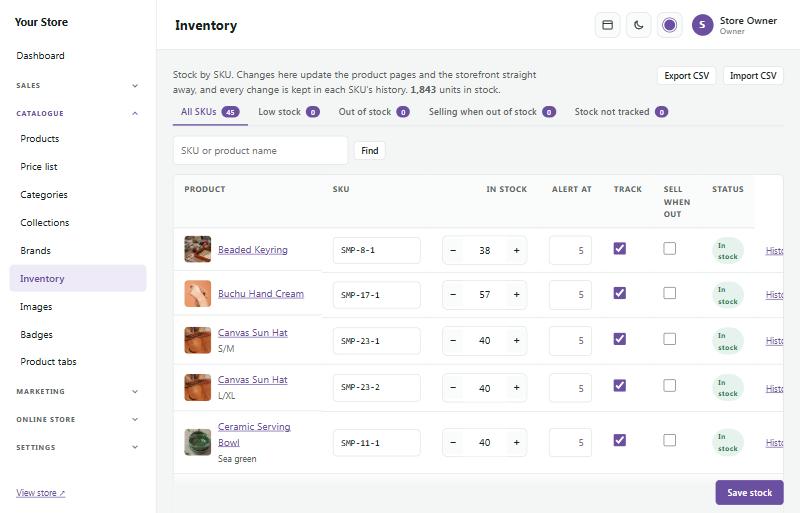
Met Export CSV en Import CSV kunt u de voorraad van veel artikelen in een spreadsheet bijwerken. De export toont het voorraadgetal van elke SKU, ook voor artikelen waarvan de voorraad niet wordt bijgehouden (de kolom Track stock zegt ja of nee). Bij het importeren zet Track stock het bijhouden voor die SKU aan of uit; zonder die kolom wordt een SKU die een voorraadgetal krijgt vanaf dan bijgehouden. Een rij met een lege Stock houdt haar getal.
Categorieën en afdelingen #
Catalogue → Categories (categorieën) deelt uw producten in zoals klanten door de winkel bladeren:
- Hoofdcategorieën zijn afdelingen; ze verschijnen onder All departments in de kop van uw winkel.
- Elke afdeling kan subcategorieën hebben, die ernaast uitschuiven.
- Subcategorieën kunnen hun eigen subcategorieën hebben, tot 6 niveaus diep (bijvoorbeeld Servers › Serveronderdelen › Harde schijven › Dell). Het menu toont de eerste twee niveaus; diepere niveaus verschijnen als links op de pagina van elke categorie, met het volledige pad boven de kop.
- Gebruik de pijlen om de volgorde te wijzigen, Hide (verbergen) om een categorie uit de winkel te halen, en Edit (bewerken) om de naam, afbeelding en beschrijving te wijzigen.
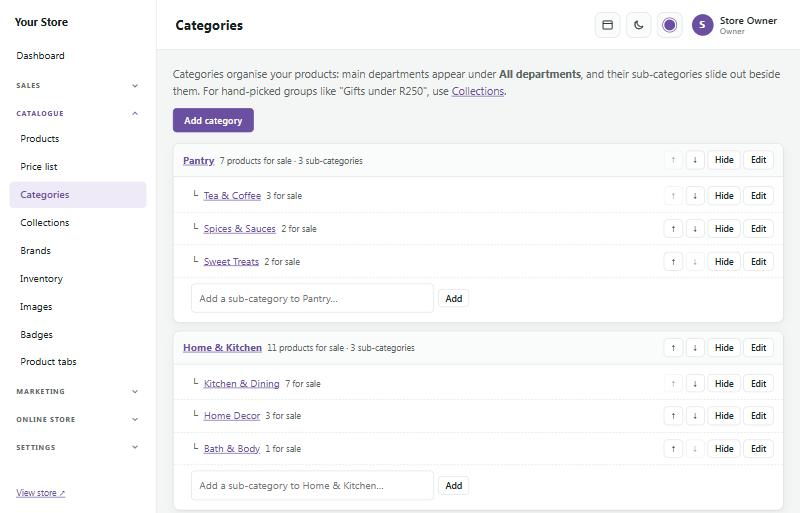
Plaats een product in een categorie op de pagina van het product (rechts, onder Categories). Een product in een subcategorie verschijnt ook op de pagina's van elke categorie daarboven.
Collecties #
Catalogue → Collections (collecties) zijn groepen producten die u samenstelt, los van uw categorieën, zoals "Cadeaus onder R250" of "Favorieten van het team". Een collectie kan zijn:
- Hand-picked (zelf gekozen): u kiest de producten.
- On special (in de aanbieding): automatisch alles met een actieprijs.
- New in (nieuw binnen): producten die de afgelopen dagen zijn toegevoegd.
- Under a price (onder een prijs): alles onder een bedrag dat u kiest.
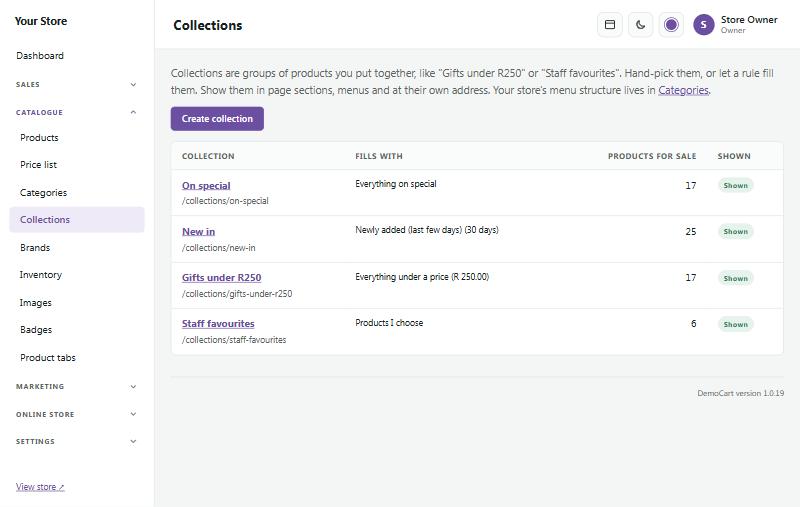
Elke collectie heeft een eigen pagina in uw winkel en kan worden getoond in paginasecties en menu's.
Merken #
Catalogue → Brands (merken) toont de merken die u verkoopt. Elk merk krijgt een eigen pagina met zijn producten, en het logo kan verschijnen in een slider met merklogo's op elke pagina. Kies het merk van een product op de productpagina.
Pakketten #
Een pakket (bundle) is een set van uw eigen producten die samen worden verkocht, vaak met korting (bijvoorbeeld thee, twee mokken en een kaars).
- Voeg een product toe en kies Bundle.
- Voeg de artikelen toe die erin gaan, en kies de korting.
- Bij artikelen met opties (zoals de kleur van de mokken) kan de klant kiezen; u kunt ook optionele extra's toevoegen.
De voorraad van een pakket komt van de artikelen erin, dus het kan nooit worden verkocht als een artikel op is.
Personalisatie #
Laat klanten tegen meerprijs een gravure, een cadeauboodschap, een lettertype of stijl, of hun eigen logo of foto toevoegen. Ideaal voor sieraden en cadeaus.
- Open het product en kies in het paneel Personalisation (personalisatie) voor Set up personalisation.
- Voeg velden toe met de knoppen Engraving, Gift message, Font choice of Logo or photo upload, en pas ze naar wens aan: de naam die klanten zien, hulptekst, Required (verplicht), Most characters (maximaal aantal tekens), Allowed characters (toegestane tekens, bijvoorbeeld alleen letters en cijfers), een Extra price (meerprijs) en, voor tekst, Plus per letter. Een bestandsupload heeft eigen bestandstypen en een eigen maximale grootte.
- Vink onder Orders de optie Personalised items can't be returned (gepersonaliseerde artikelen kunnen niet worden geretourneerd) aan en stel Extra days to make it in als u tijd nodig hebt om het artikel te maken.
- Klik op Save personalisation. Om dezelfde velden bij andere producten te gebruiken, vinkt u ze aan onder Use these fields on other products, of gebruikt u Copy from another product.
Op de productpagina staan de velden onder de optiekeuze, met een tekenteller, een live voorbeeld van de gravure in het gekozen lettertype, en de prijs met de extra's. Elk gepersonaliseerd artikel is een aparte regel in de winkelwagen, zodat twee verschillende gravures nooit worden samengevoegd. De gegevens staan op de bestelling, de factuur, de pakbon en in de e-mails.
Digitale downloads en licentiesleutels #
Verkoop e-books, software, cursussen, muziek of sjablonen. Er hoeft niets te worden bezorgd: kopers krijgen veilige downloadlinks en hun licentiesleutels per e-mail, op hun bestelpagina en onder My downloads in hun account, zodra de bestelling is betaald.
- Open het product en kies in het paneel Digital download (digitale download) voor Set up digital download.
- Vink Sell this product as a digital download aan. Als slechts enkele opties digitaal zijn (het e-book maar niet de paperback), kies dan Only these en vink ze aan.
- Stel Downloads of each file (downloads per bestand, bijvoorbeeld 5; 0 = geen limiet) en Links work for (days) (links werken zoveel dagen, bijvoorbeeld 30; 0 = verlopen nooit) in, en klik dan op Save.
- Upload onder Files (bestanden) elk bestand en geef het de naam die kopers zien. Bestanden die te groot zijn om te uploaden, zet u in de servermap app/storage/digital-inbox (via FTP of de bestandsbeheerder van uw hostingpartij); kies ze daarna onder Add from the server folder.
- Om licentiesleutels te verkopen, vinkt u Give buyers a licence key from my list aan, kiest u One key for each item bought (één sleutel per gekocht artikel) of One key per order line (één sleutel per bestelregel), en stelt u in wanneer u een waarschuwing wilt krijgen. Voeg daarna sleutels toe onder Licence keys: plak ze (één per regel), kies een CSV- of tekstbestand, of gebruik Make keys met een patroon zoals XXXX-XXXX-XXXX.
Een winkelwagen met alleen downloads slaat de bezorgstap over en heeft geen adres nodig. Een winkelwagen met downloads en pakketten werkt zoals gewoonlijk, en alleen de pakketten tellen mee voor de bezorging. Een bestelling met alleen downloads wordt als Completed (voltooid) gemarkeerd zodra die is betaald.
Op de bestelpagina in het beheer toont het paneel Downloads and licence keys hoe vaak elk bestand is gedownload, met het tijdstip en adres van elke download. Gebruik Reset download count, Extend, New link (als een link is gedeeld), Switch off en Email the links again. Een sleutel die niet werkt, kan worden ingetrokken met een nieuwe sleutel in de plaats.
Tickets voor evenementen #
Verkoop tickets voor een voorstelling, markt, workshop of festival via uw gewone afrekenproces. Kopers kiezen hoeveel ze van elk tickettype willen, betalen, en krijgen hun tickets per e-mail en op hun bestelpagina zodra de bestelling is betaald. Elk ticket heeft een QR-code die u bij de deur scant.
- Maak een product voor het evenement (de naam, beschrijving en afbeeldingen vormen de pagina van het evenement), open dan het paneel Event tickets en kies Set up event tickets.
- Vink Sell tickets for this event aan en vul in wanneer het Starts (begint; en, als u wilt, wanneer het Ends en wanneer de Doors open).
- Typ onder Where (waar) de Venue (locatie) en het Address (adres). Kopers krijgen een link Map and directions: een zoekopdracht in Google Maps naar de locatie en het adres, of plak uw eigen Map link naar de precieze ingang of parkeerplaats. Plak voor een online evenement de Online link: die staat alleen op betaalde tickets.
- Stel onder Places and sales de Capacity (capaciteit: personen, over alle tickettypes) in, en wanneer de verkoop start en wanneer de online verkoop sluit (leeg: nu te koop, tot het evenement begint). Klik op Save event.
- Voeg onder Ticket types elk type met zijn prijs toe: bijvoorbeeld Volwassene R150, Kind (3–12) R80, Senior R100. Gebruik Quick add voor Adult, Child, Pensioner, Student, Family of 4, Group of 10 en Early bird. Klik op Save ticket types.
Per tickettype kunt u instellen:
- Admits (toegang voor): hoeveel personen één ticket binnenlaat. Een gezinsticket dat 4 personen toelaat, heeft één QR-code voor het hele gezin en neemt 4 plaatsen in.
- Available (beschikbaar): hoeveel u van dit type verkoopt (bijvoorbeeld 50 VIP-tickets). Leeg: geen eigen limiet, alleen de capaciteit van het evenement.
- Fewest per order en Most per order: bijvoorbeeld minstens 2 voor een duoticket, of hoogstens 10.
- On sale from en On sale until: een early-bird-type stopt vanzelf op zijn datum, naast het gewone type tegen de volle prijs.
- Note (opmerking): staat onder de naam, zoals "Leeftijd 3 tot 12" of "Inclusief een drankje".
- Staff only (alleen personeel): niet getoond of verkocht op de pagina van het evenement. Gebruik het voor Complimentary-tickets (vrijkaarten: gratis, voor gasten, pers of crew): geef ze uit met een bestelling die in de admin is gemaakt (Sales → Orders → + New order) of aan de kassa, en ze krijgen een QR-code en worden ingecheckt zoals elk ander ticket. Quick add → Complimentary voegt er een toe voor 0.00, al alleen voor personeel; Quick add → VIP voegt een VIP-type toe om voor uw eigen prijs te verkopen.
Een winkelwagen met alleen tickets slaat de bezorgstap over en heeft geen adres nodig. Onbetaalde bestellingen houden hun plaatsen vast tot ze verlopen, en de capaciteit wordt opnieuw gecontroleerd wanneer de bestelling wordt geplaatst, zodat de laatste plaats nooit twee keer kan worden verkocht. Kortingscodes, cadeaubonnen en aanbiedingen werken op tickets zoals op elk product. Kopers kunnen tot het evenement begint een naam op elk ticket zetten (voor cadeaus en groepen), en hun tickets afdrukken of op hun telefoon tonen.
Tickets worden bij het afrekenen betaald zoals elke bestelling, met de betaalmethoden die u hebt ingeschakeld (kaart, Instant EFT, PayPal, achteraf betalen en de rest), of per bankoverschrijving (EFT): de tickets worden uitgegeven zodra de betaling is bevestigd (bij een EFT-bestelling wanneer u die als betaald markeert). De pagina van het evenement vermeldt de manieren om te betalen. Lay-by (betalen in termijnen vóór levering) wordt voor tickets niet aangeboden.
Meerdere dagen, of meerdere evenementen onder één pas
Open Days and sessions (dagen en sessies) op de instelpagina van het evenement (nadat u het evenement hebt opgeslagen) en voeg elke dag of sessie toe met de begintijd, en eventueel een titel, een eigen locatie en kaartlink, deuren en capaciteit.
- Een cursus van meerdere dagen (bijvoorbeeld een driedaagse cursus): voeg Dag 1, Dag 2 en Dag 3 toe. Laat de tickettypes voor elke dag geldig: één ticket geeft de persoon elke dag toegang, en wordt één keer per dag ingecheckt.
- Een festival- of weekendpas (meerdere evenementen of locaties): voeg elk evenement toe met een eigen titel, locatie en kaartlink. Gebruik onder Ticket types Full pass voor een ticket dat voor alles geldig is, en A day ticket for each day voor tickets die één dag geldig zijn. Vink Valid for aan bij elk type voor andere combinaties, zoals een pas voor zaterdag en zondag.
De capaciteit telt per dag of sessie: een pas neemt een plaats in op elke dag die hij dekt. Een dag kan een eigen capaciteit hebben (een kleinere locatie); leeg gebruikt die van het evenement. Zonder sluitingstijd stopt de online verkoop van een pas wanneer de eerste dag begint, en die van een dagticket wanneer zijn eigen dag begint. De pagina van het evenement toont het programma met elke locatie en kaartlink, de tickets tonen de dagen waarvoor ze geldig zijn, en Add to calendar voegt elke dag toe.
Kies bij de deur de Day or session naast het evenement (die van vandaag is al voor u gekozen). Een ticket voor een andere dag wordt rood getoond met de dagen waarvoor het geldig is. De deurlijst en de CSV ervan tonen wie er op elke dag is gekomen.
Bij de deur
Open Sales → Ticket check-in op een telefoon of tablet en kies het evenement.
- Scan with the camera leest QR-codes in browsers die dat kunnen (bijvoorbeeld Chrome op Android). Scan op een iPhone het ticket met de eigen Camera-app van de telefoon: de QR-code opent de incheckpagina van het ticket terwijl u bent ingelogd.
- Een USB- of Bluetooth-barcode scanner typt de code voor u in het vak Ticket code, of typ de code zelf in.
- Geen QR-code? Zoek de persoon op in de deurlijst op naam, e-mailadres of bestelnummer.
Een groen antwoord betekent dat het ticket geldig is: klik op Admit. Een groepsticket kan in één keer binnenkomen of met een paar tegelijk. Een ticket dat al is gebruikt, ongeldig gemaakt, terugbetaald of voor een ander evenement is, wordt oranje of rood getoond, met het tijdstip waarop het voor het eerst is gebruikt. Undo last check-in herstelt een verkeerde scan. Vink Let single tickets in straight away aan voor een snelle rij.
Geef deurpersoneel een rol met alleen Check in event tickets at the door (Settings → Staff & roles → Roles): zij kunnen scannen en in de deurlijst zoeken, en verder niets. Sales → Tickets toont elk evenement met verkochte tickets, resterende plaatsen en aanwezigen, de Door list en een CSV om af te drukken.
Badges #
Badges zijn de kleine labels op productafbeeldingen, zoals Sale, New of Sold out. U beheert ze onder Catalogue → Badges.
- Built-in badges (ingebouwde badges): Sale, New (voor producten die de afgelopen dagen zijn toegevoegd) en Sold out. Geef ze een andere naam, wijzig hun kleuren of zet ze uit. Most badges on one product beperkt hoeveel er tegelijk worden getoond.
- Your badges (uw badges): voeg uw eigen badges toe, zoals "Lokale favoriet" of "Cadeautip", met een kleur en eventueel een begin- en einddatum.
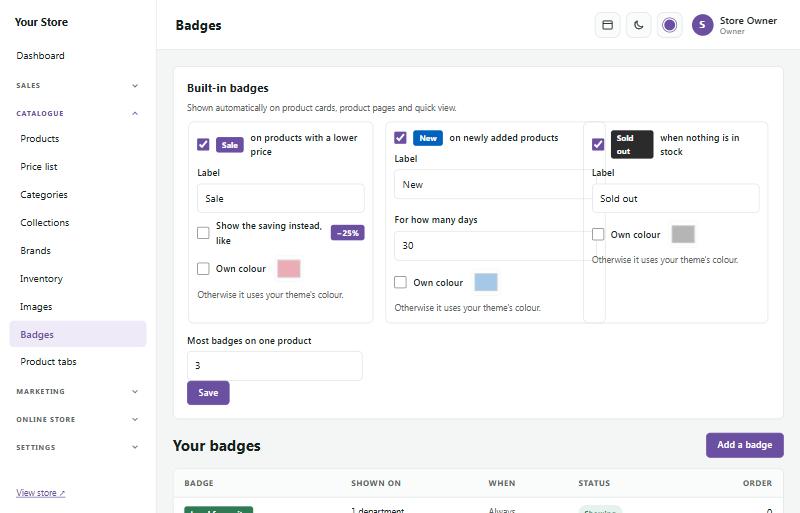
Kies waar elke badge wordt getoond:
- Every product (elk product) in uw winkel.
- Departments (afdelingen, en hun subcategorieën) of categories die u kiest.
- Collections die u kiest.
- Bundles (pakketten): elk pakket, of alleen de pakketten die u aanvinkt.
- Chosen products (gekozen producten), of newly added products (nieuw toegevoegde producten).
U kunt een product ook vanaf de eigen pagina van het product aan een badge koppelen: het vak Badges rechts toont uw badges voor "gekozen producten" met elk een selectievakje, en laat zien welke andere badges dat product bereiken.
Producttabbladen #
Catalogue → Product tabs (producttabbladen) voegt extra tabbladen toe naast de beschrijving op productpagina's, zoals Bezorging en retouren, een maattabel of onderhoudsvoorschriften. Een tabblad kan PDF-downloads bevatten en kan worden getoond bij elk product, bij een afdeling, bij gekozen collecties of bij gekozen producten.
Uw prijslijst #
Catalogue → Price list (prijslijst) maakt van uw producten een nette prijslijst, klaar om naar klanten te sturen.
- Kies wat erin moet: alle producten of één categorie; gegroepeerd per categorie of van A tot Z; een regel voor elke optie of één "vanaf"-prijs; prijzen met of zonder btw; afbeeldingen, SKU's, voorraad, aanbiedingen en beschrijvingen.
- Het voorbeeld rechts toont het resultaat.
- Klik op Download PDF voor een afdrukbare prijslijst met uw logo, of op Download Excel voor een spreadsheet.
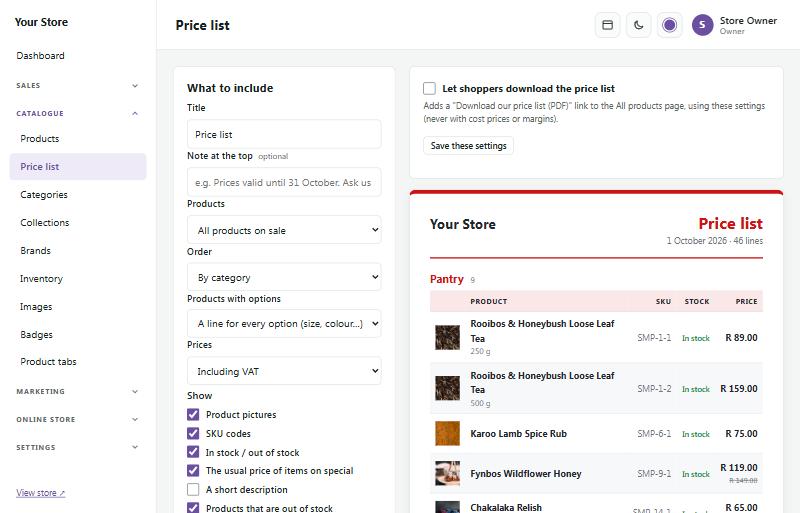
Vink Cost price and margin (kostprijs en marge) aan voor een versie die alleen voor uzelf is. Om klanten de prijslijst vanuit uw winkel te laten downloaden, vinkt u Let shoppers download the price list aan en klikt u op Save these settings: er verschijnt een link op de pagina All products (klanten zien nooit kostprijzen).
Importeren uit een andere winkel #
Overstappen van een ander platform? Catalogue → Import products (producten importeren, of Import in de productlijst) haalt uw producten over: namen, beschrijvingen, opties en varianten, SKU's, prijzen en "Was"-prijzen, voorraad, gewichten, categorieën, merken en foto's.
- Kies waar uw producten nu staan.
- Upload het exportbestand, of voer de databasegegevens van de oude winkel in (zie hieronder).
- Controleer het voorbeeld: hoeveel producten, varianten, foto's en nieuwe categorieën er zijn gevonden, de eerste 20 producten, en opmerkingen over alles wat is overgeslagen of gewijzigd.
- Klik op Start import. Producten worden een paar tegelijk toegevoegd terwijl een balk de voortgang toont. Houd de pagina open; als die sluit, opent u Import products opnieuw en klikt u op Continue import.
Shopify: ga in Shopify naar Products, klik op Export, kies All products en CSV for Excel of Plain CSV file. Shopify mailt u het bestand. Het Product type van elk product wordt een categorie.
WooCommerce: ga in WordPress naar Products → All Products en klik bovenaan op Export. Houd alle kolommen en producttypen aan, en klik op Generate CSV. Variabele producten komen binnen met hun variaties, en categorieën houden hun afdelingen en subcategorieën.
OpenCart en Zen Cart: deze kunnen zonder add-ons geen producten exporteren, dus de importfunctie leest ze rechtstreeks uit de database van de oude winkel. U hebt de databaseserver, naam, gebruiker en wachtwoord nodig, en het tabelvoorvoegsel. U vindt ze in de cPanel van de oude hostingpartij onder MySQL Databases, of vraag het de oude hostingpartij. Voer ook het webadres van de oude winkel in: de foto's worden daarvandaan gekopieerd. De gegevens worden één keer gebruikt en nooit opgeslagen. Opties met keuzes (zoals maat of kleur) worden varianten, met hun meerprijzen erbij opgeteld.
SaleCart CSV: het bestand van Export CSV in de productlijst. U kunt ook producten toevoegen vanuit een spreadsheet met dezelfde indeling, met een extra kolom Images voor afbeeldingsadressen.
Goed om te weten:
- Import as drafts (importeren als concept) staat eerst aan, zodat er niets in uw winkel verschijnt totdat u de producten hebt gecontroleerd en op Active hebt gezet.
- Een product waarvan de SKU of het webadres al in uw winkel staat, wordt overgeslagen, zodat hetzelfde bestand twee keer importeren nooit dubbele producten oplevert.
- Download photos from the old store kopieert elke afbeelding en verkleint die tot maximaal 1600 pixels breed. De oude winkel moet nog online zijn. Als een foto niet kan worden gekopieerd, wordt het product toch toegevoegd.
- Tot 3 opties, 100 varianten en 20 foto's per product worden overgenomen, zoals de producteditor toestaat.
- Klanten, bestellingen, beoordelingen, pagina's en blogberichten worden niet geïmporteerd.
Vragen en antwoorden #
Catalogue → Questions
Klanten kunnen op de productpagina een vraag stellen over een product, onder Questions & answers (vragen en antwoorden). Ze hebben geen account nodig: ze typen de vraag en hun naam, en kunnen hun e-mailadres achterlaten om te horen wanneer er een antwoord is.
- Zet het aan bovenaan de pagina Questions: vink Shoppers can ask questions on product pages aan en sla op.
- Nieuwe vragen wachten onder Waiting (wachtend). Met de telefoonapp kunt u voor elke vraag een melding krijgen (vink Product questions aan bij de meldingen).
- Typ uw antwoord en klik op Answer (beantwoorden). De vraag en het antwoord verschijnen dan op de productpagina. Als de klant een e-mailadres heeft achtergelaten, stuurt Email the answer het antwoord naar die klant, en daarna wordt het e-mailadres verwijderd. U kunt de tekst wijzigen onder Online store → Emails → Question answered.
- Wijzig een antwoord wanneer u wilt. Hide haalt een vraag uit de winkel; Delete verwijdert die definitief.
Vragen verschijnen pas als ze zijn beantwoord, de nuttigste eerst (klanten kunnen op Helpful klikken). Na vijf staan de rest achter Show more.