

3Produits
Ajouter et mettre à jour ce que vous vendez : produits, options, photos, prix, stock, et la façon dont ils sont regroupés dans votre boutique.
La liste des produits #
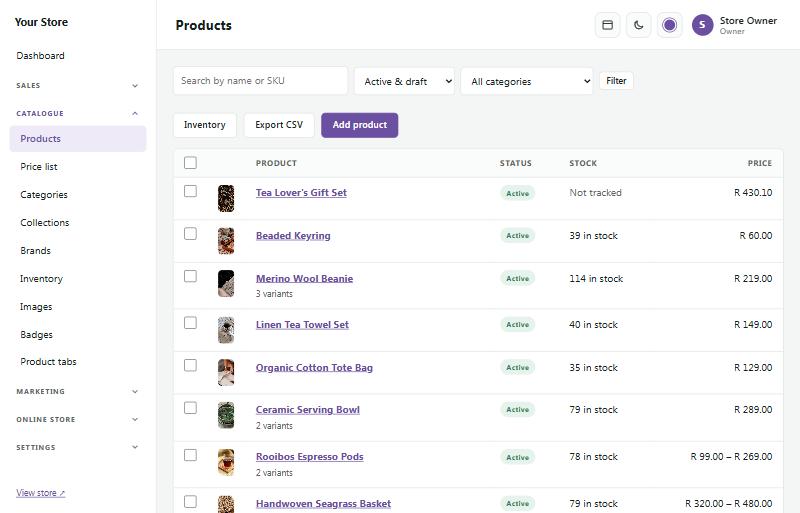
Catalogue → Products (produits) liste tout ce que vous vendez, avec la photo, le statut, le stock et le prix de chaque article.
- Cherchez par nom ou par SKU (référence), ou filtrez par statut (actif, brouillon, archivé) et par catégorie.
- Cliquez sur le nom d'un produit pour le modifier.
- Add product (ajouter un produit) en crée un nouveau ; Export CSV télécharge tous les produits pour un tableur.
Produits d'exemple #
Le contenu d'exemple montre à quoi ressemble une boutique bien remplie : 24 produits d'exemple dans trois rayons, et des bannières sur la page d'accueil, le tout avec de simples images provisoires. Vous pouvez le choisir lors de l'installation de votre boutique, puis l'activer ou le désactiver avec le petit interrupteur Sample content (contenu d'exemple) en bas de Catalogue → Products. Une fois vos propres produits ajoutés et les exemples désactivés, l'interrupteur disparaît.
- Switch on (activer) ajoute les exemples, même si vous avez déjà vos propres produits. Vos produits restent tels quels.
- Switch off (désactiver) retire les produits d'exemple, leurs rayons une fois vides, et les images provisoires de votre page d'accueil (venant du contenu d'exemple ou d'une mise en page de thème). Les produits et les photos que vous avez ajoutés vous-même ne sont jamais touchés. Un produit d'exemple qui figure déjà sur une commande est archivé (masqué) à la place, pour que la commande garde ses détails.
Les produits d'exemple d'une démo (Install with a demo, ou un interrupteur de démo dans Online store → Demo library) ont de vraies photos et portent la mention Sample (exemple) dans la liste des produits. Retirez-les avec le même interrupteur, ou sur la page Demo library avec Remove unchanged sample products (retirer les produits d'exemple non modifiés), qui garde ceux que vous avez modifiés.
Désactivez le contenu d'exemple avant d'ouvrir votre boutique.
Ajouter un produit #
- Allez dans Catalogue → Products et appuyez sur Add product.
- Choisissez Single product (produit simple) ou Bundle (lot, voir « Lots » plus bas).
- Remplissez le Name (nom) et la Description. Utilisez la barre d'outils pour les titres, le texte en gras, les listes et les liens. La Web address (adresse web) est créée à partir du nom ; vous pouvez la changer plus tard et l'ancienne adresse continue de fonctionner.
- Ajoutez des Images (voir plus bas).
- Indiquez le Price (prix), le Stock et le SKU sous Price & stock.
- À droite, choisissez le Status (statut : Active, en vente ; Draft, masqué), la Brand (marque), les Categories et les Collections.
- Appuyez sur Save (enregistrer) en haut.
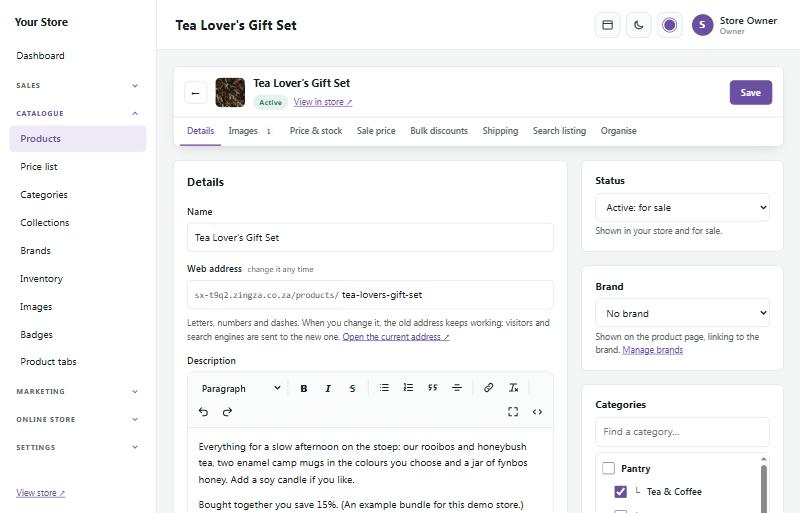
Les onglets en haut du produit (Details, Images, Price & stock, Sale price, Bulk discounts, Shipping, Search listing, Organise) vous amènent directement à chaque partie de la page.
Aide à la rédaction par l'IA
Une fois votre clé IA enregistrée sous Online store → AI chat, la page produit propose des outils de rédaction par l'IA. Ils remplissent le formulaire pour que vous puissiez relire et modifier ; rien n'est enregistré tant que vous n'appuyez pas sur Save.
- Write description (rédiger la description) : ouvrez AI writing help sous la description, ajoutez si vous le souhaitez quelques informations dans Notes for the AI (la matière, le lieu de fabrication, la coupe), puis appuyez sur Write description. Vous obtenez 80 à 150 mots avec une courte liste de points clés, rédigés à partir du nom, des options, des catégories, de la marque et de vos notes.
- Translate (traduire) : choisissez l'afrikaans, l'isiZulu, l'isiXhosa ou le sesotho et appuyez sur Translate. La traduction s'ouvre dans une boîte, prête à copier, pour un onglet produit, une page ou un article ; votre description n'est pas modifiée. Demandez à une personne dont c'est la langue maternelle de la relire avant de l'utiliser.
- SEO title & description (titre et description pour les moteurs de recherche) : sous Search engine listing, remplit le titre et la description de la page à la bonne longueur pour Google.
- Describe pictures (décrire les photos) : sous Images, l'IA regarde les photos enregistrées et rédige une courte description de chacune pour les lecteurs d'écran et les moteurs de recherche.
Chaque utilisation coûte un petit montant sur votre compte IA et compte dans la limite quotidienne de l'AI chat. Chaque membre du personnel peut utiliser ces outils 30 fois par heure.
Options comme la taille et la couleur #
Si un produit existe en plusieurs tailles, couleurs ou matières, cochez This product has options, like size or colour (ce produit a des options, comme la taille ou la couleur) sous Price & stock.
- Saisissez jusqu'à trois options (par exemple Size et Colour).
- Listez les valeurs de chaque option, séparées par des virgules : S, M, L, XL et Natural, Olive.
- Chaque combinaison devient une variant (variante) avec son propre prix, son prix barré (« Was »), son prix de revient, son stock et son SKU.
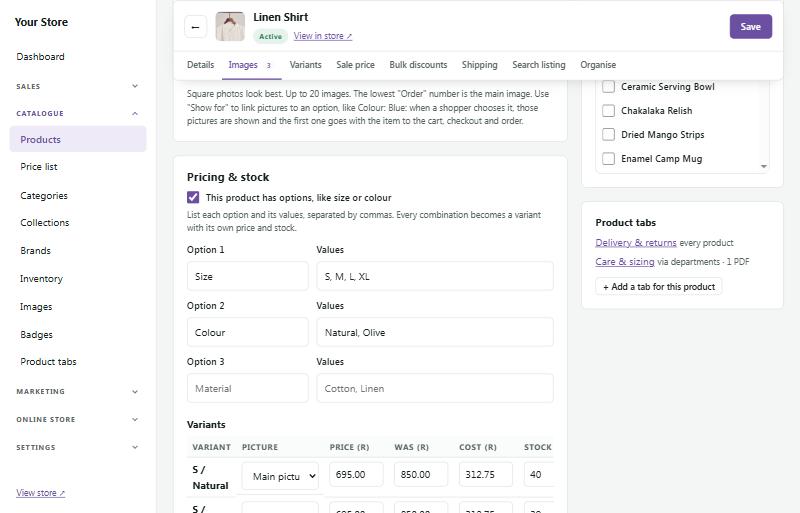
Vous ne vendez pas une combinaison ? Si vous n'avez pas XL / Olive mais vendez XL et Olive dans d'autres combinaisons, cochez Remove (retirer) au bout de sa ligne dans le tableau Variants, puis enregistrez. Les clients voient cette combinaison comme indisponible. Les variantes retirées sont listées sous le tableau : cochez Restore (rétablir) et enregistrez pour la remettre en vente. Un produit garde toujours au moins une variante.
Photos #
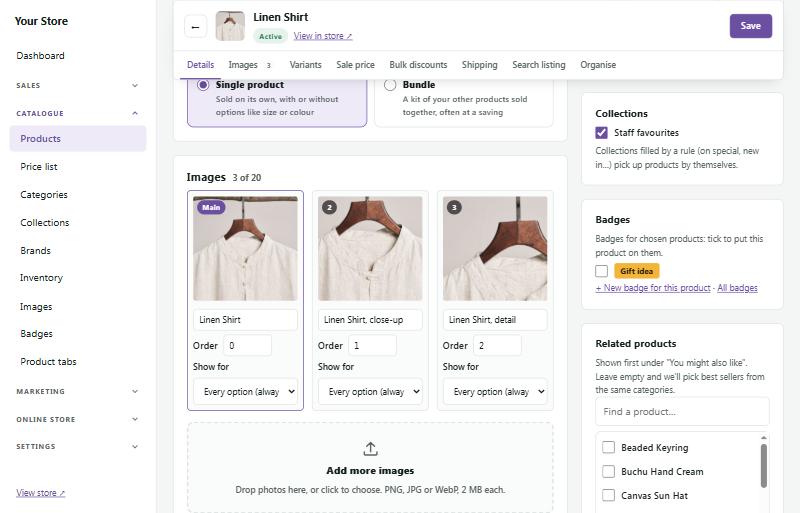
Sous Images, vous pouvez envoyer jusqu'à 20 photos par produit (PNG, JPG ou WebP, jusqu'à 2 Mo chacune). Faites glisser les photos sur la zone, ou cliquez dessus pour les choisir.
- La photo qui a le plus petit numéro dans Order (ordre) est la photo principale.
- Ajoutez une courte description à chaque photo pour les lecteurs d'écran et les moteurs de recherche.
- Show for (afficher pour) : liez une photo à une valeur d'option, comme Colour: Olive. Quand un client choisit Olive, ces photos s'affichent, et cette photo accompagne l'article dans le panier et la commande.
Catalogue → Images règle l'affichage de toutes les photos de votre boutique : la forme (carrée, portrait, haute ou paysage), si les photos remplissent la forme ou s'affichent en entier, et le fond derrière elles. Vous pouvez aussi placer un point de mise au point sur une photo pour que le recadrage garde la partie importante.
La photothèque et les actions groupées
La Picture library (photothèque, plus bas sur Catalogue → Images) montre toutes les images de votre boutique : les photos de produits, ainsi que les images de bannières et de pages venant du constructeur de pages. Utilisez les onglets pour voir All pictures (toutes les images), Product pictures (photos de produits) ou Banner & page pictures (images de bannières et de pages), tapez dans Search by name pour trouver une image par son nom de fichier ou son produit, et choisissez Show (afficher) :
- Everything (tout).
- Not used (non utilisées) : les images que plus rien n'utilise dans votre boutique (anciennes bannières, images envoyées deux fois, images restées après la modification d'un produit). Chaque image de bannière ou de page indique si elle est utilisée : On a page, Used in your store (un logo, une fenêtre surgissante, un e-mail…), Made from a picture in use ou Not used. Une image qu'utilise seulement une ancienne version d'une page (l'historique de la page) affiche Not used (only in page history) : si vous la supprimez puis restaurez plus tard cette ancienne version, cette image manquera.
- Needs attention (à vérifier) : les photos de produits trop petites, d'une autre forme ou trop lourdes.
Cliquez sur une photo de produit pour régler son point de mise au point et sa description, ou pour la rogner ou lui ajouter des marges individuellement. Cliquez sur une image de bannière pour l'ouvrir dans un nouvel onglet.
Sélectionner plusieurs images à la fois (action groupée) : cochez la case de chaque image, ou Select all on this page (tout sélectionner sur cette page). La barre du bas indique combien d'images sont sélectionnées et reste visible quand vous faites défiler la page. Choisissez ensuite :
- Trim plain borders (rogner les bords unis) : retire la marge unie autour des photos de produits cochées.
- Fit to shape (no cropping) (adapter à la forme, sans recadrage) : ajoute des marges aux photos de produits cochées pour qu'elles prennent la forme d'image de votre boutique.
- Remove backgrounds (supprimer les fonds) : envoie les photos de produits cochées à Photoroom (seulement si Photoroom est configuré, voir Background removal plus bas). Choisissez un fond transparent ou blanc, et si les détourages doivent être utilisés tout de suite sur les produits. Les photos qui ont déjà un détourage sont ignorées.
- Delete unused (supprimer les inutilisées) : supprime les images cochées que rien n'utilise, avec leurs copies plus petites. Les images utilisées sont toujours ignorées et listées, pour que vous ne puissiez pas abîmer une page ou un produit par erreur. La suppression est définitive. Supprimer des images de bannières et de pages demande l'autorisation du constructeur de pages. Les suppressions apparaissent dans le journal d'activité.
Quand il y a beaucoup d'images, elles sont traitées quelques-unes à la fois, avec la progression dans la barre, pour qu'un long travail ne s'arrête jamais à mi-chemin. Vous pouvez continuer à travailler dans un autre onglet.
Fini les images en double : quand vous envoyez ou importez une image qui se trouve déjà dans votre boutique (exactement la même image), SaleCart utilise celle qu'il a déjà au lieu d'en enregistrer une autre copie. Les doublons enregistrés avant la version 1.16.0 restent jusqu'à ce que vous les supprimiez : affichez Not used pour les trouver (les copies d'une même image se suivent, car leurs noms commencent de la même façon).
Box around each product (cadre autour de chaque produit, sur la même page) règle l'apparence des fiches produits dans les grilles et les carrousels, y compris sur la page d'accueil : As it is, Clean outline, Soft card, Lift and glow, Framed picture ou Brand accent. Chaque choix affiche un petit aperçu, et As it is garde les fiches sans cadre.
Product list paging (pagination de la liste des produits, sur la même page) règle la façon dont les clients voient plus de produits dans les rayons, All products, les résultats de recherche, les marques et les collections : Page numbers (pages numérotées avec boutons précédent et suivant ; les téléphones affichent Page 6 of 20), Load more button (bouton « charger plus » : le lot suivant s'ajoute sous les produits, avec You've seen 24 of 312) ou Lazy load (infinite scroll) (défilement infini : d'autres produits se chargent tout seuls quand le client fait défiler la page, avec un bouton Load more toutes les 5 pages pour que le pied de page reste accessible). Products per page (produits par page, de 4 à 96, normalement 24) est aussi la taille de chaque lot. Le tri et les mots de recherche du client sont conservés, l'adresse suit pour que Retour et l'actualisation ramènent au même endroit, et les moteurs de recherche reçoivent toujours de simples liens de pages. Cochez Show a "See all" button (afficher un bouton « tout voir ») pour ajouter, à côté des numéros de pages ou du bouton Load more (sous You've seen 24 of 312 avec le défilement infini), un bouton qui affiche toute la liste sur une seule page, en gardant le tri et les mots de recherche ; cette page indique Showing all 86 products avec un lien Show fewer pour revenir. Il est désactivé au départ, son texte peut être modifié sous "See all" button wording, les listes de plus de 240 produits gardent leurs pages, et on demande aux moteurs de recherche de ne pas répertorier la page « tout voir ».
Product filters (filtres de produits, sur la même page) permettent aux clients d'affiner les rayons, All products, les résultats de recherche, les marques et les collections par Price (prix minimum et maximum, dans la devise dans laquelle ils achètent, au prix qu'ils paieraient), Category (les rayons, ou les sous-catégories sur une page de catégorie), Brand (marque), les options de vos produits (comme Colour et Size ; les couleurs nommées en mots simples reçoivent une petite pastille de couleur), In stock only (en stock uniquement : les produits en précommande comptent, ceux « bientôt disponibles » non), On sale only (en promotion uniquement) et 4 stars & up (4 étoiles et plus). Chaque filtre n'apparaît que s'il a quelque chose à filtrer, et chaque choix indique combien de produits il contient. Cocher deux choix dans un même filtre affiche les produits qui ont l'un ou l'autre ; les choix dans des filtres différents doivent tous correspondre. Les produits se mettent à jour tout de suite, le tri et les mots de recherche du client sont conservés, 24 products et une étiquette pour chaque filtre utilisé (avec Clear all, tout effacer) se trouvent au-dessus des produits, et Retour revient d'un choix à l'autre. Sur téléphone, un bouton Filter à côté de Sort ouvre les filtres en plein écran, avec Show 24 products et Clear. Choisissez Sidebar (une colonne à gauche), Top bar (une rangée de boutons au-dessus des produits) ou Off (désactivé) ; décochez les filtres dont vous ne voulez pas et utilisez les flèches pour changer leur ordre ; sous Options that become filters (options qui deviennent des filtres), décochez les noms d'options qui ne doivent pas servir de filtres (jusqu'à 6 s'affichent à la fois, les plus utilisées en premier). Au départ, les filtres sont activés sous forme de colonne latérale. Les pages filtrées sont tenues à l'écart des moteurs de recherche, qui répertorient plutôt la liste simple.
Picture compression (compression des images, en haut de Catalogue → Images, pour le personnel autorisé à modifier la configuration de la boutique) rend les fichiers d'images plus légers grâce à TinyPNG, pour que votre boutique se charge plus vite, surtout sur téléphone. Obtenez une clé sur tinypng.com/developers, collez-la sous TinyPNG API key et appuyez sur Test key (tester la clé), puis cochez Compress new pictures automatically (compresser automatiquement les nouvelles images) et appuyez sur Save. Chaque image enregistrée à partir de ce moment est compressée un instant après son enregistrement, avec le même nom et le même aspect ; les envois n'attendent jamais la compression. Compress existing pictures (compresser les images existantes) indique combien d'images ne sont pas encore compressées et à peu près combien on pourrait gagner, puis les traite par 20 ; appuyez sur Stop pour faire une pause. Les 500 premières images de chaque mois sont gratuites et TinyPNG facture votre compte au-delà, c'est pourquoi Stop at the free 500 a month (s'arrêter aux 500 gratuites par mois) est coché au départ.
Smaller copies for cards and phones (copies plus petites pour les fiches et les téléphones, sur Catalogue → Images) donne à chaque photo de produit une copie de la taille d'une fiche, et à chaque photo de bannière et de page une copie de la taille d'un téléphone, à côté de l'image elle-même. Les fiches produits, les petites listes, le panier et les téléphones chargent alors l'image plus petite (souvent un tiers de la taille, voire moins), tandis que les grands écrans et la page produit reçoivent toujours l'image complète ; vos images elles-mêmes ne changent jamais. Les nouvelles images reçoivent leurs copies au moment de leur enregistrement, et les plus anciennes quelques-unes à la fois, toutes seules ; appuyez sur Make them now (les créer maintenant) pour les traiter toutes tout de suite. Supprimer ou remplacer une image supprime aussi ses copies.
Background removal (suppression du fond) détoure votre produit sur sa photo avec Photoroom, pour qu'il se détache sur un fond net, transparent ou blanc. Chaque boutique utilise son propre compte Photoroom : inscrivez-vous sur app.photoroom.com/api-dashboard, copiez votre clé API, collez-la sous Catalogue → Images → Background removal (personnel autorisé à modifier la configuration de la boutique) et appuyez sur Test my key (tester ma clé), puis sur Save. Il démarre en mode Free (sandbox) (gratuit, mode test) : jusqu'à 100 images par jour et 1 000 par mois sans frais, mais chaque détourage porte un filigrane Photoroom, c'est donc pour faire des essais. Pour vos vraies photos de produits, choisissez Paid (no watermark) (payant, sans filigrane) : Photoroom facture alors chaque image sur votre propre compte Photoroom, et vous pouvez fixer une limite mensuelle.
Sur un produit, appuyez sur Remove background sous une photo, choisissez un fond transparent ou blanc et appuyez sur Make cut-out (créer le détourage). Vous voyez la photo avant et après : Use the cut-out (utiliser le détourage) l'affiche sur le produit (l'original est conservé, et Put the original back remet l'original à tout moment), Undo (annuler) le jette et Decide later (décider plus tard) le garde pour plus tard. Le bouton n'apparaît qu'une fois Photoroom configuré (la suppression de fond blanc propre à SaleCart a été retirée dans la version 1.16.0, car ses contours étaient grossiers) ; les détourages créés auparavant peuvent toujours être utilisés ou annulés. Pour de nombreux produits à la fois, utilisez Catalogue → Images → Remove backgrounds, cochez des produits sous Catalogue → Products et choisissez Remove backgrounds (Photoroom) (prenez la photo principale ou toutes les photos, appuyez sur Start et sur Stop quand vous voulez), ou cochez des images dans la photothèque ci-dessus. Les bannières et les diapositives d'en-tête qui détourent le produit utilisent un détourage Photoroom de la photo quand il en existe un (mode payant, jamais un détourage avec filigrane), ou la photo elle-même si c'est un PNG transparent ; toute autre photo s'affiche telle quelle, sur une fiche blanche. Les conditions d'utilisation de Photoroom s'appliquent.
Prix, promotions et prix de revient #
- Price (prix) : ce que le client paie, TVA comprise si vous êtes assujetti à la TVA.
- Sale price (prix promotionnel) : indiquez un prix « Was » (ancien prix) plus élevé que le prix, et la boutique affiche l'ancien prix barré avec un badge Sale. Vous pouvez aussi donner à la promotion une date de début et de fin. Pour mettre de nombreux produits en promotion d'un coup, utilisez Marketing → Sales & specials.
- Cost price (prix de revient) : ce que l'article vous coûte. Il n'est jamais montré aux clients ; il alimente le widget Profit de votre tableau de bord et les marges dans les rapports et votre liste de prix.
- Bulk discounts (remises sur quantité) : « achetez plus, économisez plus », par exemple 5 % de remise pour 2 articles ou plus.
- Price on request (prix sur demande) : cochez-le (sous Status, à droite) pour les articles dont vous faites le devis au cas par cas. La boutique affiche « Call for price » au lieu d'un prix, avec Ask for a price (un e-mail pour vous) et votre numéro de téléphone ; l'article ne peut pas être ajouté au panier et n'apparaît pas dans votre liste de prix.
Poids, tailles et prix à l'unité #
Tout est en système métrique. Un produit a deux mesures différentes :
- Weight (poids) est le poids emballé que les transporteurs utilisent pour leurs devis. Saisissez-le en grammes ou en kilogrammes : choisissez Type weights in (saisir les poids en) sous Units (à droite de la page produit). Il est toujours conservé en grammes, donc 1,25 kg est enregistré comme 1250 g et rien d'autre ne change. Passer de g à kg convertit les poids déjà saisis.
- Size or contents (taille ou contenu) est ce que voient les clients, comme 500 g, 2 kg, 750 ml ou 5 L. Chaque variante peut avoir la sienne (dans la colonne Size du tableau des variantes). Elle s'affiche sur les fiches produits, sur la page produit à côté du prix, dans le panier et sur la page de comparaison, et elle est envoyée à Google Shopping comme prix à l'unité.
Usual size unit (unité de taille habituelle, sous Units) est l'unité choisie en premier quand vous saisissez une taille. Chaque taille peut tout de même utiliser une autre unité.
Valeurs par défaut : réglez les unités de la boutique sous Online store → Store features, dans la case Show price per unit. Une catégorie peut avoir les siennes (Units for its products, sur la page de la catégorie) ; ses sous-catégories les utilisent aussi. Un produit utilise d'abord son propre choix, puis celui de sa catégorie, puis celui de la boutique. Un produit présent dans plusieurs catégories prend la première, dans l'ordre de votre liste de catégories, qui a une unité définie.
Beaucoup de produits à la fois : dans la liste des produits, cochez les produits et choisissez Set weight & size units… (définir les unités de poids et de taille). Les tailles déjà saisies passent à la nouvelle unité du même type (500 g devient 0,5 kg) ; une taille en ml ou en litres reste telle quelle quand vous choisissez g ou kg.
Prix à l'unité : activez Show price per unit (afficher le prix à l'unité) sous Online store → Store features pour afficher, par exemple, « R12.50 / 100 ml » sous le prix. Les tailles inférieures à 1 kg ou 1 litre affichent le prix pour 100 g ou 100 ml ; les plus grandes, au kg ou au litre. Pendant qu'un article est en promotion, c'est le prix promotionnel qui est utilisé.
Stock et inventaire #
Chaque variante a un nombre en Stock. Quand une commande est payée, le stock baisse tout seul ; quand une commande est annulée, il remonte.
Catalogue → Inventory (inventaire) montre tous les SKU dans une seule liste, pour mettre à jour le stock rapidement :
- Utilisez les boutons – et + ou saisissez un nombre, puis appuyez sur Save stock (enregistrer le stock).
- Alert at (alerte à) : vous êtes prévenu sur le tableau de bord quand le stock descend à ce niveau.
- Track (suivre) : décochez-le pour les articles qui ne manquent jamais (comme les articles fabriqués sur commande).
- Sell when out (vendre en rupture) : permet aux clients de commander même quand le stock est à 0 (commandes en attente de réapprovisionnement).
- Les onglets montrent les articles en stock faible, en rupture et non suivis. History (historique) montre chaque modification d'un SKU.
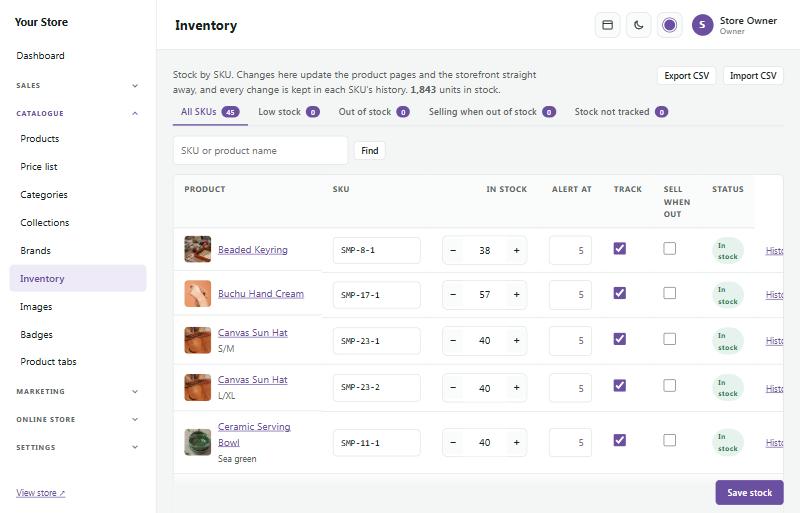
Export CSV et Import CSV vous permettent de mettre à jour le stock de nombreux articles dans un tableur. L'export indique le stock de chaque SKU, y compris pour les articles dont le stock n'est pas suivi (la colonne Track stock indique yes ou no). À l'import, Track stock active ou désactive le suivi pour ce SKU ; sans cette colonne, un SKU qui reçoit un nombre en stock est suivi à partir de ce moment. Une ligne dont la colonne Stock est vide garde son nombre.
Catégories et rayons #
Catalogue → Categories organise vos produits selon la façon dont les clients parcourent la boutique :
- Les catégories principales sont les departments (rayons) ; elles apparaissent sous All departments dans l'en-tête de votre boutique.
- Chaque rayon peut avoir des sub-categories (sous-catégories), qui s'ouvrent à côté de lui.
- Les sous-catégories peuvent avoir leurs propres sous-catégories, jusqu'à 6 niveaux (par exemple Servers › Server parts › Hard drives › Dell). Le menu montre les deux premiers niveaux ; les niveaux plus profonds apparaissent sous forme de liens sur la page de chaque catégorie, avec le chemin complet au-dessus du titre.
- Utilisez les flèches pour changer l'ordre, Hide (masquer) pour retirer une catégorie de la boutique, et Edit (modifier) pour changer son nom, son image et sa description.
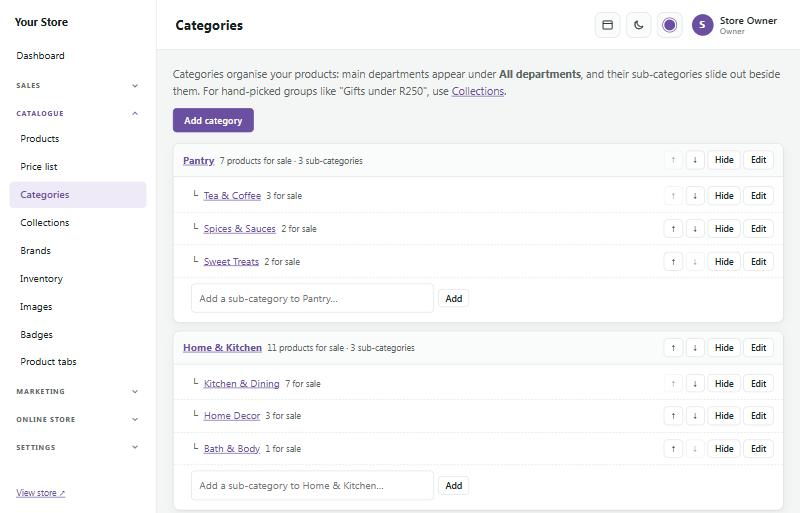
Placez un produit dans une catégorie sur la page du produit (à droite, sous Categories). Un produit placé dans une sous-catégorie apparaît aussi sur les pages de toutes les catégories au-dessus d'elle.
Collections #
Catalogue → Collections sont des groupes de produits que vous rassemblez, indépendamment de vos catégories, comme « Gifts under R250 » ou « Staff favourites ». Une collection peut être :
- Hand-picked (choisie à la main) : vous choisissez les produits.
- On special (en promotion) : tout ce qui a un prix promotionnel, automatiquement.
- New in (nouveautés) : les produits ajoutés ces derniers jours.
- Under a price (sous un prix) : tout ce qui coûte moins qu'un montant que vous choisissez.
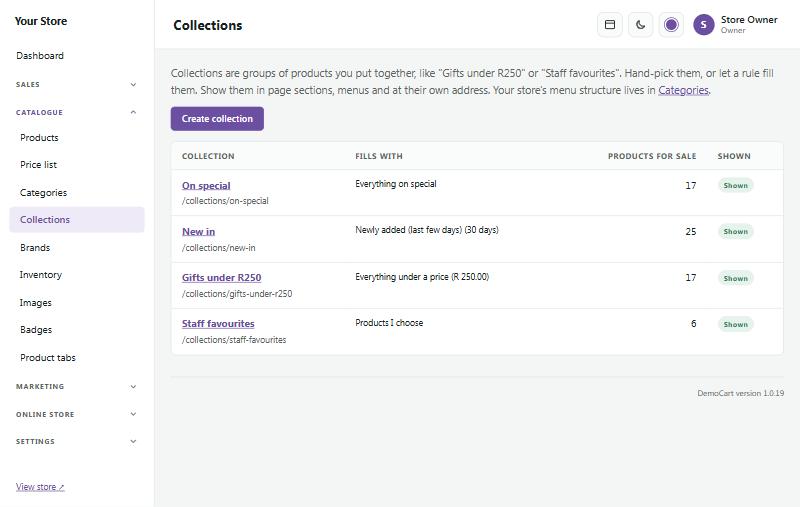
Chaque collection a sa propre page dans votre boutique et peut être affichée dans des sections de page et dans les menus.
Marques #
Catalogue → Brands (marques) liste les marques que vous vendez. Chaque marque a sa propre page qui liste ses produits, et son logo peut apparaître dans un carrousel de logos de marques sur n'importe quelle page. Choisissez la marque d'un produit sur la page du produit.
Lots #
Un lot (bundle) est un ensemble de vos propres produits vendus ensemble, souvent avec une économie à la clé (par exemple un thé, deux tasses et une bougie).
- Ajoutez un produit et choisissez Bundle.
- Ajoutez les articles qui le composent, et choisissez la remise.
- Pour les articles qui ont des options (comme la couleur des tasses), le client peut choisir ; vous pouvez aussi ajouter des extras facultatifs.
Le stock d'un lot dépend de ses articles : il ne peut donc jamais être vendu si l'un des articles est en rupture.
Personnalisation #
Permettez aux clients d'ajouter une gravure, un message cadeau, une police ou un style, ou leur propre logo ou photo, moyennant un supplément. Idéal pour les bijoux et les cadeaux.
- Ouvrez le produit et, dans le panneau Personalisation, choisissez Set up personalisation (configurer la personnalisation).
- Ajoutez des champs avec les boutons Engraving (gravure), Gift message (message cadeau), Font choice (choix de police) ou Logo or photo upload (envoi d'un logo ou d'une photo), et modifiez-les comme vous le souhaitez : le nom que voient les clients, le texte d'aide, Required (obligatoire), Most characters (nombre maximum de caractères), Allowed characters (caractères autorisés, par exemple lettres et chiffres uniquement), un Extra price (supplément) et, pour le texte, Plus per letter (supplément par lettre). Un envoi de fichier a ses propres types de fichiers et sa taille maximale.
- Sous Orders, cochez Personalised items can't be returned (les articles personnalisés ne peuvent pas être retournés) et indiquez Extra days to make it (jours supplémentaires de fabrication) s'il vous faut du temps pour fabriquer l'article.
- Appuyez sur Save personalisation. Pour utiliser les mêmes champs sur d'autres produits, cochez-les sous Use these fields on other products, ou utilisez Copy from another product (copier depuis un autre produit).
Sur la page produit, les champs s'affichent sous le choix des options, avec un compteur de caractères, un aperçu en direct de la gravure dans la police choisie, et le prix avec les suppléments. Chaque article personnalisé occupe sa propre ligne dans le panier, pour que deux gravures différentes ne soient jamais fusionnées. Les détails figurent sur la commande, la facture, le bordereau d'emballage et les e-mails.
Téléchargements numériques et clés de licence #
Vendez des livres numériques, des logiciels, des cours, de la musique ou des modèles. Il n'y a rien à livrer : dès que la commande est payée, les acheteurs reçoivent des liens de téléchargement sécurisés et leurs clés de licence par e-mail, sur la page de leur commande et sous My downloads dans leur compte.
- Ouvrez le produit et, dans le panneau Digital download, choisissez Set up digital download (configurer le téléchargement numérique).
- Cochez Sell this product as a digital download (vendre ce produit en téléchargement numérique). Si seules certaines options sont numériques (le livre numérique mais pas l'édition papier), choisissez Only these (seulement celles-ci) et cochez-les.
- Indiquez Downloads of each file (téléchargements par fichier, par exemple 5 ; 0 = sans limite) et Links work for (days) (durée de validité des liens en jours, par exemple 30 ; 0 = n'expirent jamais), puis appuyez sur Save.
- Sous Files (fichiers), envoyez chaque fichier et donnez-lui le nom que verront les acheteurs. Les fichiers trop gros pour être envoyés vont dans le dossier du serveur app/storage/digital-inbox (par FTP ou par le gestionnaire de fichiers de votre hébergeur) ; choisissez-les ensuite sous Add from the server folder (ajouter depuis le dossier du serveur).
- Pour vendre des clés de licence, cochez Give buyers a licence key from my list (donner aux acheteurs une clé de licence de ma liste), choisissez One key for each item bought (une clé par article acheté) ou One key per order line (une clé par ligne de commande), et indiquez quand vous prévenir. Ajoutez ensuite des clés sous Licence keys : collez-les (une par ligne), choisissez un fichier CSV ou texte, ou utilisez Make keys (créer des clés) avec un modèle comme XXXX-XXXX-XXXX.
Un panier qui ne contient que des téléchargements saute l'étape de livraison et n'a pas besoin d'adresse. Un panier avec des téléchargements et des colis fonctionne comme d'habitude, et seuls les colis comptent pour la livraison. Une commande qui ne contient que des téléchargements passe à Completed (terminée) dès qu'elle est payée.
Sur la page de la commande dans l'admin, le panneau Downloads and licence keys indique combien de fois chaque fichier a été téléchargé, avec l'heure et l'adresse de chaque téléchargement. Utilisez Reset download count (remettre le compteur à zéro), Extend (prolonger), New link (nouveau lien, quand un lien a été partagé), Switch off (désactiver) et Email the links again (renvoyer les liens par e-mail). Une clé qui ne fonctionne pas peut être reprise et remplacée par une nouvelle clé.
Billets pour événements #
Vendez des billets pour un spectacle, un marché, un atelier ou un festival par votre caisse habituelle. Les acheteurs choisissent combien de billets de chaque type ils veulent, paient, et reçoivent leurs billets par e-mail et sur la page de leur commande dès que la commande est payée. Chaque billet a un code QR que vous scannez à l'entrée.
- Créez un produit pour l'événement (son nom, sa description et ses photos forment la page de l'événement), puis ouvrez le panneau Event tickets (billets pour l'événement) et choisissez Set up event tickets (configurer les billets).
- Cochez Sell tickets for this event (vendre des billets pour cet événement) et indiquez quand il Starts (commence) et, si vous le souhaitez, quand il Ends (se termine) et quand les Doors open (ouverture des portes).
- Sous Where (lieu), saisissez la Venue (salle ou lieu) et l'Address (adresse). Les acheteurs reçoivent un lien Map and directions (carte et itinéraire) : une recherche Google Maps du lieu et de l'adresse, ou collez votre propre Map link (lien de carte) vers l'entrée ou le parking exact. Pour un événement en ligne, collez l'Online link (lien en ligne) : il n'apparaît que sur les billets payés.
- Sous Places and sales (places et ventes), indiquez la Capacity (capacité, en personnes, tous types de billets confondus), ainsi que la date d'ouverture des ventes et la date de clôture des ventes en ligne (vide : en vente dès maintenant, jusqu'au début de l'événement). Appuyez sur Save event (enregistrer l'événement).
- Sous Ticket types (types de billets), ajoutez chaque type avec son prix : par exemple Adulte R150, Enfant (3–12 ans) R80, Retraité R100. Utilisez Quick add (ajout rapide) pour Adulte, Enfant, Retraité, Étudiant, Famille de 4, Groupe de 10 et Prévente. Appuyez sur Save ticket types (enregistrer les types de billets).
Pour chaque type de billet, vous pouvez définir :
- Admits (entrées) : combien de personnes un billet fait entrer. Un billet famille qui admet 4 personnes a un seul code QR pour toute la famille et occupe 4 places.
- Available (disponibles) : combien de billets de ce type vous vendez (par exemple 50 billets VIP). Vide : pas de limite propre, seulement la capacité de l'événement.
- Fewest per order (minimum par commande) et Most per order (maximum par commande) : par exemple au moins 2 pour un billet duo, ou au plus 10.
- On sale from (en vente à partir du) et On sale until (en vente jusqu'au) : un type early-bird (prévente) s'arrête tout seul à sa date, à côté du type normal au plein tarif.
- Note : affichée sous son nom, comme « 3 à 12 ans » ou « Boisson comprise ».
- Staff only (réservé au personnel) : ni affiché ni vendu sur la page de l'événement. Utilisez-le pour les billets Complimentary (exonérés : gratuits, pour les invités, la presse ou l'équipe) : remettez-les avec une commande créée dans l'administration (Sales → Orders → + New order) ou en caisse, et ils reçoivent un code QR et sont contrôlés comme n'importe quel autre billet. Quick add → Complimentary en ajoute un à 0.00, déjà réservé au personnel ; Quick add → VIP ajoute un type VIP à vendre au prix de votre choix.
Un panier qui ne contient que des billets saute l'étape de livraison et n'a pas besoin d'adresse. Les commandes non payées réservent leurs places jusqu'à leur expiration, et la capacité est vérifiée à nouveau au moment de la commande, si bien que la dernière place ne peut jamais être vendue deux fois. Les codes de réduction, les bons cadeaux et les promotions fonctionnent sur les billets comme sur n'importe quel produit. Les acheteurs peuvent mettre un nom sur chaque billet (pour les cadeaux et les groupes) jusqu'au début de l'événement, et imprimer leurs billets ou les montrer sur leur téléphone.
Les billets se paient à la caisse comme n'importe quelle commande, avec les passerelles de paiement que vous avez activées (carte, Instant EFT, PayPal, achat maintenant et paiement plus tard, et les autres), ou par virement EFT : les billets sont émis dès que le paiement est confirmé (pour une commande EFT, quand vous la marquez comme payée). La page de l'événement indique les moyens de paiement. Le paiement échelonné (lay-by) n'est pas proposé pour les billets.
Plusieurs jours, ou plusieurs événements avec un seul pass
Ouvrez Days and sessions (jours et séances) sur la page de configuration de l'événement (après avoir enregistré l'événement) et ajoutez chaque jour ou séance avec son heure de début et, si vous le souhaitez, un titre, son propre lieu et lien de carte, l'ouverture des portes et la capacité.
- Un cours sur plusieurs jours (par exemple un cours de 3 jours) : ajoutez Jour 1, Jour 2 et Jour 3. Laissez les types de billets valables pour tous les jours : un seul billet fait entrer la personne chaque jour, et il est contrôlé une fois par jour.
- Un festival ou un pass week-end (plusieurs événements ou lieux) : ajoutez chaque événement avec son propre titre, son lieu et son lien de carte. Sous Ticket types, utilisez Full pass (pass complet) pour un billet valable pour tout, et A day ticket for each day (un billet journée pour chaque jour) pour des billets valables un seul jour. Cochez Valid for (valable pour) sur n'importe quel type pour d'autres combinaisons, comme un pass samedi et dimanche.
La capacité compte pour chaque jour ou séance : un pass occupe une place chaque jour qu'il couvre. Un jour peut avoir sa propre capacité (une salle plus petite) ; vide, il utilise celle de l'événement. Sans heure de clôture, les ventes en ligne d'un pass s'arrêtent au début de son premier jour, et celles d'un billet journée au début de son jour. La page de l'événement affiche le programme avec chaque lieu et lien de carte, les billets indiquent les jours pour lesquels ils sont valables, et Add to calendar (ajouter au calendrier) ajoute tous les jours.
À l'entrée, choisissez le Day or session (jour ou séance) à côté de l'événement (celui d'aujourd'hui est choisi pour vous). Un billet pour un autre jour s'affiche en rouge avec les jours pour lesquels il est valable. La liste d'entrée et son CSV montrent qui est venu chaque jour.
À l'entrée
Ouvrez Sales → Ticket check-in (contrôle des billets) sur un téléphone ou une tablette et choisissez l'événement.
- Scan with the camera (scanner avec l'appareil photo) lit les codes QR dans les navigateurs qui le permettent (Chrome sur Android, par exemple). Sur un iPhone, scannez le billet avec l'application Appareil photo du téléphone : le code QR ouvre la page de contrôle du billet tant que vous êtes connecté.
- Un barcode scanner (lecteur de codes-barres) USB ou Bluetooth saisit le code dans la case Ticket code (code du billet) pour vous, ou saisissez le code vous-même.
- Pas de code QR ? Trouvez la personne dans la liste d'entrée par son nom, son e-mail ou son numéro de commande.
Une réponse verte signifie que le billet est valable : appuyez sur Admit (faire entrer). Un billet de groupe peut entrer en une fois ou quelques personnes à la fois. Un billet déjà utilisé, annulé, remboursé ou destiné à un autre événement s'affiche en orange ou en rouge, avec l'heure de sa première utilisation. Undo last check-in (annuler le dernier contrôle) corrige un mauvais scan. Cochez Let single tickets in straight away (faire entrer directement les billets individuels) pour une file rapide.
Donnez au personnel de l'entrée un rôle avec uniquement Check in event tickets at the door (contrôler les billets à l'entrée) (Settings → Staff & roles → Roles) : il peut scanner et chercher dans la liste d'entrée, et rien d'autre. Sales → Tickets affiche chaque événement avec les billets vendus, les places restantes et les personnes entrées, la Door list (liste d'entrée) et un CSV à imprimer.
Badges #
Les badges sont les petites étiquettes sur les photos de produits, comme Sale, New ou Sold out. Gérez-les sous Catalogue → Badges.
- Built-in badges (badges intégrés) : Sale (promotion), New (pour les produits ajoutés ces derniers jours) et Sold out (épuisé). Renommez-les, changez leurs couleurs ou désactivez-les. Most badges on one product (nombre maximum de badges par produit) limite le nombre de badges affichés ensemble.
- Your badges (vos badges) : ajoutez les vôtres, comme « Local favourite » ou « Gift idea », avec une couleur et, si vous le souhaitez, une date de début et de fin.
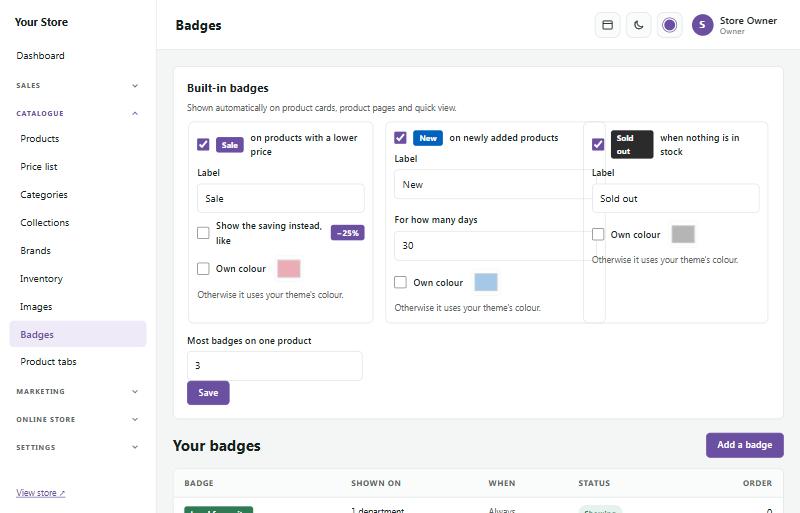
Choisissez où chaque badge s'affiche :
- Every product (tous les produits) de votre boutique.
- Les Departments (rayons, et leurs sous-catégories) ou les categories que vous choisissez.
- Les Collections que vous choisissez.
- Bundles (lots) : tous les lots, ou seulement ceux que vous cochez.
- Chosen products (produits choisis), ou newly added products (produits récemment ajoutés).
Vous pouvez aussi attribuer un badge à un produit depuis la page du produit : la case Badges à droite liste vos badges « chosen products », chacun avec une case à cocher, et indique quels autres badges s'appliquent à ce produit.
Onglets produit #
Catalogue → Product tabs (onglets produit) ajoute des onglets supplémentaires à côté de la description sur les pages produits, comme Delivery & returns, un guide des tailles ou des conseils d'entretien. Un onglet peut contenir des PDF à télécharger et peut s'afficher sur tous les produits, sur un rayon, sur des collections choisies ou sur des produits choisis.
Votre liste de prix #
Catalogue → Price list (liste de prix) transforme vos produits en une liste de prix soignée, prête à envoyer aux clients.
- Choisissez ce qu'elle contient : tous les produits ou une seule catégorie ; regroupés par catégorie ou de A à Z ; une ligne pour chaque option ou un seul prix « à partir de » ; prix avec ou sans TVA ; photos, SKU, stock, promotions et descriptions.
- L'aperçu à droite montre le résultat.
- Appuyez sur Download PDF pour une liste de prix imprimable avec votre logo, ou sur Download Excel pour un tableur.
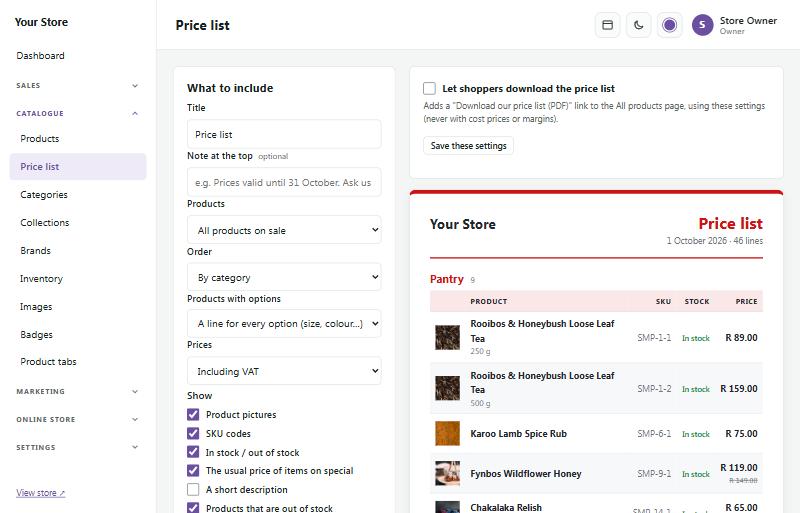
Cochez Cost price and margin (prix de revient et marge) pour une version réservée à votre usage personnel. Pour permettre aux clients de télécharger la liste de prix depuis votre boutique, cochez Let shoppers download the price list (permettre aux clients de télécharger la liste de prix) et appuyez sur Save these settings : un lien apparaît sur la page All products (les clients ne voient jamais les prix de revient).
Importer depuis une autre boutique #
Vous venez d'une autre plateforme ? Catalogue → Import products (importer des produits, ou Import dans la liste des produits) transfère vos produits : noms, descriptions, options et variantes, SKU, prix et prix « Was », stock, poids, catégories, marques et photos.
- Choisissez où se trouvent vos produits actuellement.
- Envoyez le fichier d'export, ou saisissez les informations de la base de données de l'ancienne boutique (voir plus bas).
- Vérifiez l'aperçu : combien de produits, de variantes, de photos et de nouvelles catégories ont été trouvés, les 20 premiers produits, et des remarques sur tout ce qui a été ignoré ou modifié.
- Appuyez sur Start import (lancer l'import). Les produits sont ajoutés quelques-uns à la fois, pendant qu'une barre montre la progression. Laissez la page ouverte ; si elle se ferme, rouvrez Import products et appuyez sur Continue import (reprendre l'import).
Shopify : dans Shopify, allez dans Products, appuyez sur Export, choisissez All products et CSV for Excel ou Plain CSV file. Shopify vous envoie le fichier par e-mail. Le Product type de chaque produit devient une catégorie.
WooCommerce : dans WordPress, allez dans Products → All Products et appuyez sur Export en haut. Gardez toutes les colonnes et tous les types de produits, et appuyez sur Generate CSV. Les produits variables arrivent avec leurs variations, et les catégories gardent leurs rayons et sous-catégories.
OpenCart et Zen Cart : ces plateformes ne peuvent pas exporter les produits sans modules complémentaires, donc l'outil d'import les lit directement dans la base de données de l'ancienne boutique. Il vous faut le serveur de la base de données, son nom, l'utilisateur et le mot de passe, ainsi que le préfixe des tables. Vous les trouverez dans le cPanel de l'ancien hébergeur sous MySQL Databases, ou demandez-les à l'ancien hébergeur. Saisissez aussi l'adresse web de l'ancienne boutique : les photos sont copiées depuis celle-ci. Ces informations sont utilisées une seule fois et ne sont jamais enregistrées. Les options avec des choix (comme la taille ou la couleur) deviennent des variantes, avec leurs suppléments de prix ajoutés.
SaleCart CSV : le fichier obtenu avec Export CSV dans la liste des produits. Vous pouvez aussi ajouter des produits depuis un tableur avec la même présentation, avec une colonne Images supplémentaire pour les adresses des photos.
Bon à savoir :
- Import as drafts (importer en brouillon) est activé au départ, donc rien n'apparaît dans votre boutique tant que vous n'avez pas vérifié les produits et ne les avez pas passés en Active.
- Un produit dont le SKU ou l'adresse web existe déjà dans votre boutique est ignoré, donc importer deux fois le même fichier ne crée jamais de doublons.
- Download photos from the old store (télécharger les photos depuis l'ancienne boutique) copie chaque photo et la redimensionne à 1600 pixels de large au maximum. L'ancienne boutique doit encore être en ligne. Si une photo ne peut pas être copiée, le produit est tout de même ajouté.
- Jusqu'à 3 options, 100 variantes et 20 photos par produit sont transférées, comme le permet l'éditeur de produits.
- Les clients, les commandes, les avis, les pages et les articles de blog ne sont pas importés.
Questions et réponses #
Catalogue → Questions
Les clients peuvent poser une question sur un produit depuis sa page, sous Questions & answers. Ils n'ont pas besoin de compte : ils tapent leur question et leur nom, et peuvent laisser leur e-mail pour être prévenus quand une réponse est donnée.
- Activez la fonction en haut de la page Questions : cochez Shoppers can ask questions on product pages (les clients peuvent poser des questions sur les pages produits) et enregistrez.
- Les nouvelles questions attendent sous Waiting (en attente). Avec l'application mobile, vous pouvez recevoir une notification pour chacune (cochez Product questions dans ses alertes).
- Tapez votre réponse et appuyez sur Answer (répondre). La question et la réponse s'affichent alors sur la page produit. Si le client a laissé son e-mail, Email the answer (envoyer la réponse par e-mail) la lui envoie, puis son adresse e-mail est supprimée. Vous pouvez modifier le texte sous Online store → Emails → Question answered.
- Modifiez une réponse à tout moment. Hide (masquer) retire une question de la boutique ; Delete (supprimer) l'efface définitivement.
Les questions ne s'affichent qu'une fois qu'elles ont une réponse, les plus utiles en premier (les clients peuvent appuyer sur Helpful, utile). Au-delà de cinq, les autres sont derrière Show more (afficher plus).