

7L'apparence de votre boutique
Faites de votre boutique la vôtre : thème, couleurs, polices, votre page d'accueil et vos autres pages, les menus, l'en-tête et le pied de page, et les mots que voient vos clients.
Choisir un thème #
Online store → Theme
Commencez par l'un des cinq starter themes (thèmes de départ) : Metro, Fynbos, Karoo, Coastal ou Harbour. Chacun règle d'un coup vos couleurs, vos polices, la forme des boutons et le style de l'en-tête. Appuyez sur Use (utiliser) sous celui qui vous plaît (par exemple Use Karoo) ; vos produits, pages et menus restent tels quels.
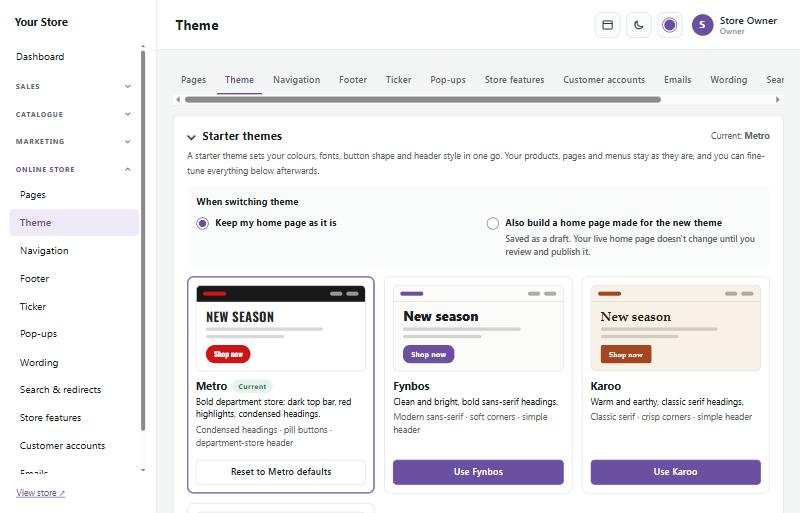
Ensuite, affinez-le plus bas sur la page :
- Colours (couleurs) : couleur de marque (boutons et éléments mis en avant), deuxième couleur d'accent, texte et arrière-plan. La page vous prévient si le texte risque d'être difficile à lire.
- Text on coloured buttons and labels (texte sur les boutons et étiquettes colorés) : automatique (blanc ou noir, selon ce qui se lit le mieux), blanc, noir ou une couleur de votre choix. Cela change aussi des étiquettes comme ALL DEPARTMENTS et le bouton de recherche.
- Fonts (polices) : choisissez dans la liste ou n'importe quelle police Google par son nom.
- Heading weight (graisse des titres) : gras (l'habituel), demi-gras, ou fin et élégant, qui convient bien aux polices à empattements.
- Buttons (boutons) : plein, contour ou pilule, et l'arrondi des coins.
- Header layout (disposition de l'en-tête) : grand magasin (grande recherche et un menu All departments) ou simple (logo, menu et panier sur une seule ligne).
- Logo size et Logo size on phones (taille du logo, et sur téléphone) : la hauteur de votre logo sur ordinateur, et sur téléphone et petite tablette. Sur téléphone, elle est Automatic (la taille ordinateur, jusqu'à 52 pixels) sauf si vous choisissez My own size (ma propre taille). Un logo plus grand sur téléphone a besoin de place dans l'en-tête du téléphone : déplacez des icônes comme l'interrupteur clair/sombre ou la recherche dans le menu, sous Edit header → Header on phones. Un logo trop large pour l'espace rétrécit pour tenir, afin de ne jamais recouvrir les icônes.
- Page width (largeur de page) : standard, large, très large, pleine largeur ou une largeur personnalisée.
- Product page (page produit) : la taille de l'image, l'emplacement des images supplémentaires et la position des onglets du produit.
- Picture zoom (zoom sur l'image) : ce qui se passe quand les clients pointent la souris sur l'image principale du produit : rien, zoom inside the picture (zoom dans l'image), une magnifying glass (loupe), ou une zoom window beside the picture (fenêtre de zoom à côté de l'image, comme sur les grands sites d'électronique). Choisissez l'intensité du zoom (2× à 4×). Le zoom est le plus net avec des images d'au moins 1200 px de large.
- Full-screen viewer (visionneuse plein écran) : cochez-la et un clic ou un toucher sur une image produit ouvre toutes ses images en plein écran, avec des flèches, le balayage, des miniatures, et un clic, un pincement ou la molette pour zoomer. Sur téléphone et tablette, c'est ainsi que les clients regardent de plus près.
- Picture sizes (tailles des images) : la taille des petites images supplémentaires sur les pages produit, et des images produit dans le panier et au paiement.
L'aperçu à droite suit vos modifications. Appuyez sur Save theme (enregistrer le thème) pour les appliquer à votre boutique.
Quand vous appuyez sur Use sur un thème de départ, vous pouvez aussi choisir Also use the new theme's home page layout (utiliser aussi la disposition de page d'accueil du nouveau thème). Elle est enregistrée comme brouillon en gardant les images que vous avez ajoutées, et rien ne change sur votre boutique tant que vous ne la publiez pas.
Dispositions de la page d'accueil
Chaque thème de départ a sa propre disposition de page d'accueil. Sous Online store → Theme → Home page layouts (dispositions de page d'accueil), vous pouvez utiliser n'importe laquelle, quel que soit le thème de votre boutique : par exemple le carrousel Showcase de Harbour avec les couleurs et les polices de Karoo.
- Appuyez sur Use this layout (utiliser cette disposition). La disposition est enregistrée comme draft (brouillon) de votre page d'accueil, donc rien ne change sur votre boutique tant que vous ne la publiez pas dans le constructeur de pages.
- Les images que vous avez déjà ajoutées passent dans la nouvelle disposition : diapositives, Promo Blocks, Middle Banners, bannières et l'image de l'histoire.
- Cochez Put placeholder pictures in the empty spots (mettre des images provisoires aux emplacements vides) pour montrer où vont vos propres images. Les emplacements qui contiennent déjà une image ne sont jamais modifiés. Remplacez les images provisoires par les vôtres dans le constructeur de pages, ou supprimez-les toutes d'un coup avec Catalogue → Products → Sample content.
La Demo library #
Chaque SaleCart est livré avec les designs des démos SaleCart en ligne : voyez une démo, utilisez une démo. Ouvrez Online store → Demo library (bibliothèque de démos) pour les parcourir. Chaque carte a See it live (la boutique de démo s'ouvre dans un nouvel onglet) et Use parts of it (en utiliser des parties).
- Switch to this demo (passer à cette démo) change tout votre design en une seule étape : l'apparence (thème, couleurs, polices, coins et boutons), la disposition de l'en-tête et du pied de page, la disposition de la page produit et votre page d'accueil avec ses diapositives et bannières. Un écran liste d'abord ce qui change et ce qui reste. Vos produits, catégories, pages, commandes, clients, logo et autres réglages ne sont jamais touchés.
- Cochez Also add the sample products (ajouter aussi les produits d'exemple) pour obtenir les produits de la démo avec photos, marques et catégories (décoché au départ). Si vous avez des produits d'exemple d'une démo précédente que vous n'avez jamais modifiés, vous pouvez les supprimer dans la même étape.
- Saved designs (designs enregistrés) : avant chaque changement, votre design est enregistré. Switch back (revenir) retourne au dernier, et Restore (restaurer) à un plus ancien, exactement comme il était. Les 8 derniers sont conservés.
- Only its look (seulement son apparence) change les couleurs, les polices, les coins, les boutons et la barre de recherche, et laisse votre page d'accueil et vos textes tranquilles.
- Its home page (sa page d'accueil) met toute la page d'accueil de la démo à la place de la vôtre, comme brouillon à vérifier ou publiée tout de suite.
- Add one section (ajouter une section) : choisissez n'importe quelle section (carrousel principal, Promo Blocks, Middle Banners, logos de marques, rangées de produits, blocs de confiance, image avec texte…) et son emplacement. Elle va dans le brouillon de votre page d'accueil.
- Backgrounds and banner pictures (arrière-plans et images de bannières) : cochez des images et appuyez sur Copy the ticked pictures (copier les images cochées). Utilisez-les ensuite dans n'importe quel champ d'image avec Choose from server.
Le haut de la page indique de quelle démo vient votre design, ou Custom (based on …) (personnalisé, basé sur …) dès que vous y avez mélangé des parties d'autres démos. Les images sont copiées une seule fois et nommées d'après ce qu'elles montrent, et les liens vers des catégories que votre boutique n'a pas mènent à la place vers tous vos produits.
Le constructeur de pages #
Online store → Pages liste votre page d'accueil et vos autres pages (À propos, Livraison, Conditions…). Cliquez sur une page pour l'ouvrir dans le page builder (constructeur de pages).
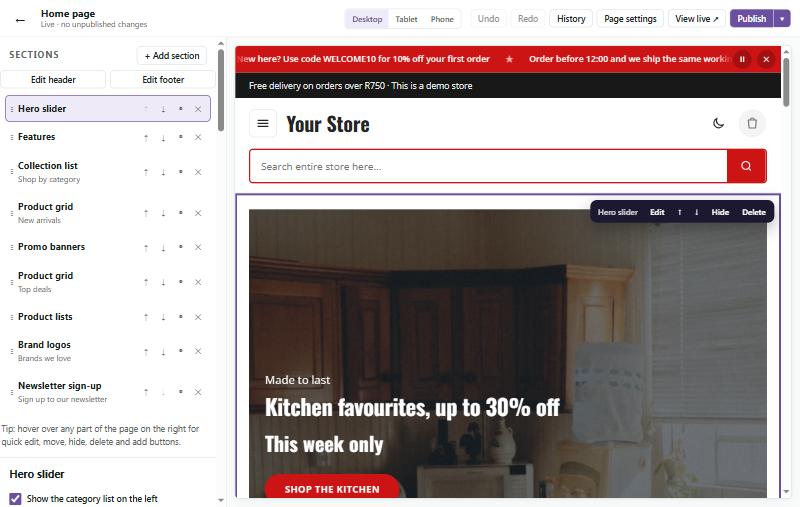
- La liste Sections à gauche montre les blocs qui composent votre page, de haut en bas. Cliquez sur l'un d'eux pour le modifier.
- + Add section (ajouter une section) ajoute un nouveau bloc : carrousel principal, grilles et carrousels de produits, vignettes de catégories, Middle Banners, texte, images avec texte, vidéos, avis, avis Google, FAQ, logos de marques, une inscription à la newsletter, votre propre HTML et plus encore. Choisissez From a demo (depuis une démo) en haut de la liste pour ajouter une section toute prête tirée de l'un des designs de démo.
- Utilisez les flèches pour monter et descendre les sections, l'œil pour en masquer une pour l'instant, et × pour la supprimer.
- À droite se trouve un aperçu en direct. Survolez n'importe quelle partie pour faire apparaître des boutons rapides pour modifier, déplacer, masquer ou supprimer.
- Desktop, Tablet et Phone montrent l'aspect de la page sur chaque écran.
- Undo et Redo (annuler et rétablir) reviennent en arrière et en avant dans vos modifications.
Vos modifications sont enregistrées comme draft (brouillon) pendant que vous travaillez. Rien ne change sur votre boutique tant que vous n'appuyez pas sur Publish (publier). Utilisez la flèche à côté de Publish pour programmer plutôt le changement à une date et une heure, ou pour abandonner votre brouillon. History (historique) ramène n'importe quelle version précédente.
Astuce : travaillez dans un seul onglet du constructeur de pages à la fois. Si vous laissez un ancien onglet ouvert et publiez depuis celui-ci, il remet ce que cet onglet affiche encore.
Modifier une section
Les sections composées de plusieurs parties s'ouvrent sur des tabs (onglets). Le carrousel principal, par exemple, a Slides, Style, Promo Blocks et Settings. Les Middle Banners ont Banners et Settings.
Les diapositives, bannières et logos sont listés un par ligne avec une petite image :
- Cliquez sur une ligne pour l'ouvrir (une à la fois).
- L'interrupteur vert l'affiche ou la masque sur votre boutique sans la supprimer. Un élément masqué reste dans la liste, barré, pour que vous puissiez le réactiver plus tard.
- Faites glisser une ligne par sa poignée ⋮⋮ pour changer l'ordre, ou utilisez les boutons ↑ ↓.
- × la supprime ; Undo la ramène.
- + Add slide (ou bannière, ou logo) en ajoute un nouveau, qui reprend au départ l'apparence de celui du dessus.
Une diapositive ou bannière ouverte a ses propres petits onglets : Content (les mots, le bouton et l'image), Picture (Middle Banners seulement), Background et Style.
Spacing (espacement, dans l'onglet Settings d'une section) peut être normal, compact, aéré, No gap above (pas d'espace au-dessus, pour qu'une bannière se place juste sous la barre de menu) ou No gap above or below (pas d'espace au-dessus ni en dessous). Choisissez Width → Full width pour des bannières bord à bord.
Modifier directement sur la page
Vous pouvez aussi modifier vos bannières directement sur la page dans l'aperçu, sans chercher le champ dans le panneau latéral.
- Cliquez sur un titre, une petite ligne, une ligne de prix, un bouton ou une image pour le sélectionner. Une petite barre d'outils sombre apparaît au-dessus, et le panneau latéral s'ouvre sur le même champ.
- Cliquez à nouveau sur les mots (ou double-cliquez dessus) pour taper directement dedans. Appuyez sur Enter pour garder les nouveaux mots, ou sur Esc pour remettre les anciens. Le texte enrichi (avec gras, listes et liens) s'ouvre plutôt dans une petite fenêtre.
- Cliquez sur une diapositive, un Promo Block, une bannière ou une carte autour de ses mots pour sélectionner l'ensemble. Sa barre d'outils le déplace ← →, le duplique (Duplicate), le masque (Hide ; il reste dans l'aperçu, estompé, pour que vous puissiez l'afficher à nouveau) ou le supprime (Delete). Content, Picture, Background et Style ouvrent ses réglages dans une petite fenêtre, et Sale définit les produits, les prix et le compte à rebours d'une diapositive.
- Images : Upload (téléverser) une nouvelle, en choisir une déjà sur le serveur, Remove background (supprimer l'arrière-plan, avec Photoroom, une fois configuré sous Catalogue → Images → Background removal ; votre image d'origine est conservée), Focus (la partie d'une photo qui reste visible) ou Remove (retirer).
- Backdrop, Countdown et Products ouvrent leurs propres choix. Les prix viennent de vos produits, alors modifiez-les sous Catalogue → Products.
- Les bannières Your own HTML (votre propre HTML) ne se modifient que par leur code (Edit code).
- Les espaces vides affichent + Add … quand leur bannière est sélectionnée : cliquez sur l'un d'eux pour le remplir.
La bibliothèque de bannières. Replace (remplacer) échange une diapositive, un Promo Block ou une Middle Banner contre un élément de n'importe quelle démo (ou de votre propre bibliothèque), et Add (ajouter) en place un après. Diapositives, Promo Blocks et Middle Banners peuvent se remplacer l'un l'autre. From a demo sur une image ne prend que son image. Cochez Use my brand colours (utiliser mes couleurs de marque) pour l'adapter à votre boutique. Pointez sur un élément pour le voir d'abord en direct. Les photos d'une démo ne sont copiées dans votre boutique que lorsque vous en utilisez une.
Save (enregistrer) garde une bannière ou une section dans My library (ma bibliothèque), pour la réutiliser sur n'importe quelle page. Send (envoyer) en place une copie dans le brouillon d'une autre page.
Tout fonctionne au clavier : appuyez sur Tab pour atteindre une partie de la page, Enter pour la sélectionner et taper, F2 pour aller à sa barre d'outils (les touches fléchées s'y déplacent), et Esc pour revenir en arrière. Undo et Redo fonctionnent pour chaque modification, et rien n'est mis en ligne tant que vous n'avez pas fait Publish.
Placer chaque élément
Chaque élément d'une diapositive, d'un Promo Block ou d'une Middle Banner peut être glissé exactement là où vous le voulez dans l'aperçu : la petite ligne, le titre, la ligne de prix, les points forts, les prix, le compte à rebours, le bouton, l'image ou la vidéo, et l'étiquette d'économie. Maintenez Shift pendant que vous faites glisser pour déplacer tout le bloc de texte d'un coup.
- Chaque type d'écran à part. Un déplacement vaut pour l'écran que montre l'aperçu : ordinateurs, tablettes ou téléphones (utilisez les boutons d'écran au-dessus de l'aperçu). La barre d'outils indique lequel, par exemple Drag to move · phones (faire glisser pour déplacer · téléphones). Déplacez un titre sur téléphone et il reste où il était sur ordinateur.
- Aimantation. Un élément s'aimante au milieu de sa bannière, en largeur et en hauteur (une ligne rose s'affiche), et à sa propre place. Maintenez Alt pendant que vous faites glisser pour le placer librement. Un élément ne peut pas sortir de sa bannière.
- Petits déplacements. Quand un élément est sélectionné, les touches fléchées le déplacent d'un pixel à la fois, ou de dix avec Shift.
- Reset (réinitialiser) remet l'élément sélectionné à sa propre place sur ce type d'écran, All screens (tous les écrans) reprend aussi sa place sur ordinateurs, tablettes et téléphones, et Words box (bloc de texte) remet tout le bloc de texte en place.
- Un élément est déplacé à partir de la place que lui donne la disposition de la bannière, d'une part de la largeur de la bannière, si bien qu'il tient sur toutes les tailles de ce type d'écran, et le texte continue de passer à la ligne et de s'écarter. Undo et Redo fonctionnent pour chaque déplacement.
Les bannières créées avant la version 1.20.0 gardent leur apparence : les anciens curseurs pour déplacer le texte et le bouton, la hauteur du texte et la position de l'étiquette des Promo Blocks, et le côté et la hauteur de l'image des Middle Banners ne sont plus dans les réglages, et le glisser les remplace.
Carrousel principal
Le carrousel principal (hero slider) affiche de grandes bannières qui défilent en haut de votre page d'accueil.
- Content (contenu) : une petite ligne au-dessus, un titre, une ligne de prix, un bouton et une image ou une vidéo YouTube.
- Background (arrière-plan) : une couleur (ou votre propre couleur), un dégradé de couleurs avec sa direction, une photo, ou votre propre HTML et CSS. Il existe deux arrière-plans photo :
- Photo : la photo exactement telle qu'elle est.
- Photo with shade (photo avec voile) : un voile sur la photo pour que les mots ressortent. Shade strength (intensité du voile) règle son obscurité, Shade d'où il part (de la gauche, de la droite, du haut, du bas ou uniforme partout), et Shade colour (couleur du voile) s'il est noir ou d'une couleur. Choisissez Black (comme avant), White, Brand colour, Dark navy et d'autres, ou Your own colour et choisissez n'importe quelle couleur sous Your shade colour. Avec White, ou une couleur claire de votre choix à 40 % ou plus, les mots passent d'eux-mêmes en foncé. La grande bannière principale (hero banner) offre le même choix sous son propre Shade colour.
- Le voile ne couvre que la photo d'arrière-plan. Les images produit restent toujours au-dessus, nettes : sur une photo, elles apparaissent détourées lorsqu'elles ont un détourage Photoroom ou sont des PNG transparents, sinon telles quelles.
- Text colours (couleurs du texte) choisit un texte clair ou foncé selon la photo.
- Photo focus (point focal de la photo) : la partie qui reste visible quand la bannière recadre la photo. Choisissez Top pour garder la tête des personnes dans l'image.
- Style : se règle pour chaque diapositive séparément :
- Text position (position du texte) : à gauche, à droite ou centré.
- Buttons (boutons) : six styles (plein, plein avec une flèche, blanc, contour, verre dépoli ou lien texte), la forme et un effet (soulèvement, reflet ou pulsation).
- Small line above the heading (petite ligne au-dessus du titre) : l'apparence de l'étiquette et une animation facultative.
- Text entrance (entrée du texte) : la façon dont le texte apparaît (monte, fondu, glisse ou zoom).
- Heading effect (effet de titre) : fait ressortir le titre sur une photo chargée : une ombre douce ou forte, un halo dans votre couleur de marque, un contour autour des lettres, une bande sombre transparente ou un surligneur couleur de marque derrière les mots, une ombre empilée en 3D, ou des lettres en dégradé. Les Promo Blocks et les Middle Banners l'ont aussi, sous More settings.
- Price line (ligne de prix) : un autocollant, une étiquette plate ou du texte simple.
- Accent line (ligne d'accent) : une ligne au-dessus ou en dessous du titre, en sept styles, avec sa longueur, sa couleur, son alignement et son animation.
- Colour glow (halo de couleur) : un halo couleur de marque sur une photo, depuis n'importe quel côté, en trois intensités.
L'onglet Style du carrousel contient ce qui concerne le carrousel entier : le Look (Classic ou Showcase), Corners (coins), Slider height (hauteur du carrousel, de standard jusqu'à presque tout l'écran, pour des bannières plus grandes) et la lumière d'angle. Dans Settings, Slide order on each visit (ordre des diapositives à chaque visite) affiche les diapositives dans votre ordre en commençant par une diapositive au hasard, ou mélangées pour chaque visiteur.
Diapositives de promotion : dans l'onglet Content d'une diapositive, choisissez jusqu'à quatre Products to promote (produits à promouvoir). Leurs images sont affichées en grand : détourées quand une image a un détourage Photoroom (voir Catalogue → Images → Background removal) ou est un PNG transparent, sinon sur une jolie carte blanche. Pour une image à vous, cochez Show the product cut out (afficher le produit détouré). Cochez Show the price (afficher le prix) pour l'ancien et le nouveau prix et l'économie, tapez jusqu'à quatre Key features (points forts, affichés avec des coches), et ajoutez un Countdown (compte à rebours) jusqu'à la fin de la promotion des produits ou jusqu'à une date et une heure de votre choix. Hide this slide when the countdown has ended (masquer cette diapositive à la fin du compte à rebours) retire la diapositive d'elle-même. Dans l'onglet Background, un Sale backdrop (décor de promotion) dessine derrière les produits un projecteur, des anneaux couleur de marque, un studio lumineux, une grille néon, des bandes de vitesse, un panneau incliné ou un horizon entre ciel et mer.
Cochez Don't show the products' pictures (ne pas afficher les images des produits) quand la photo de la diapositive montre déjà le produit (par exemple un mannequin qui porte les montures) : la diapositive n'affiche alors que le prix, les points forts et le compte à rebours, et l'autocollant d'économie se place à côté du titre.
L'autocollant d'économie rond affiche de lui-même « Up to 15% off » (ou « Save 15% » pour un seul produit). Pour utiliser vos propres mots, cliquez sur une ligne de l'autocollant dans le constructeur de pages et tapez, par exemple « Gold » et « SALE ». Chaque ligne peut aussi être modifiée dans l'onglet Content de la diapositive. Laissez une ligne vide pour revenir aux mots automatiques.
Bibliothèque de décors : le Sale backdrop se choisit dans une bibliothèque de vignettes, chacune étant un petit aperçu animé dans vos propres couleurs de marque, marqué Light, Medium ou Dark et trié du plus clair au plus foncé. Cliquez sur une vignette (ou utilisez les touches fléchées) pour la choisir ; l'aperçu montre la diapositive tout de suite. Nouveau dans la 1.12.0 : Pastel (clair, avec de doux nuages couleur de marque qui dérivent), Glass (une couleur de marque mi-teinte avec des panneaux de verre dépoli et un lent balayage de lumière) et Aurora (un ciel nocturne avec des rubans d'aurore boréale et des étoiles). Nouveau dans la 1.15.0 : Bubbles (clair, avec des bulles vitreuses couleur de marque qui montent), Sketch (papier clair avec une fine grille et des cercles de dessin qui tournent lentement), Waves (une couleur de marque mi-teinte avec de douces vagues qui roulent), Mesh (une couleur de marque mi-teinte avec des taches de couleur qui se déplacent lentement), Ember (presque noir avec des braises qui montent et une lueur chaude) et Rays (sombre, avec de doux rayons de lumière venant d'en haut et de la poussière qui flotte).
Picture size on computers, Picture size on tablets et Picture size on phones (taille de l'image sur ordinateur, tablette et téléphone) règlent séparément la taille de l'image de chaque diapositive, de petite à très grande, ou Fill (remplir). Sur téléphone, une grande image peut se placer au-dessus ou en dessous des mots. Pause while the mouse is over the slider (pause quand la souris est sur le carrousel, dans Settings) est activé au départ : décochez-le pour que les diapositives continuent de défiler.
Sur téléphone, la diapositive ne change que lorsque le client balaie nettement sur le côté, si bien que faire défiler la page vers le bas ne la change jamais par accident.
Les images que vous téléversez peuvent faire jusqu'à 2 Mo. Les images plus grandes sont réduites automatiquement avant l'envoi. Pour les très grandes images, placez-les dans le dossier images de votre serveur (par FTP ou avec le gestionnaire de fichiers) et appuyez sur Choose from server….
Promo Blocks
Le carrousel principal peut avoir trois petits Promo Blocks (blocs promotionnels), à côté du carrousel ou en rangée en dessous. Ils ont leur propre ligne dans la liste des sections, Promo Blocks, juste sous Hero slider. Son interrupteur les active ou désactive tous.
Cliquez sur Promo Blocks pour les modifier :
- Where the promo blocks go (emplacement des blocs) : à côté du carrousel, ou en dessous.
- Width of the promo blocks (largeur des blocs, quand ils sont à côté du carrousel) : étroite, standard, large, très large, ou qui grandit avec l'écran. Sur tablette et téléphone, ils passent toujours sous le carrousel.
- Chaque bloc a son propre interrupteur. Faites glisser ⋮⋮ (ou utilisez les flèches) pour changer l'ordre ; tout ce qui concerne un bloc se déplace avec lui.
- Cliquez sur un bloc pour le modifier. Vous ne voyez que l'essentiel : une rangée de pastilles Background (votre couleur de marque, anthracite, gris clair, jaune soleil, quatre dégradés tout prêts, Photo, qui affiche un envoi de photo et un curseur de voile, ou la pastille arc-en-ciel, qui ouvre un sélecteur de couleur pour your own colour), puis le title (titre), la petite ligne au-dessus, le link (lien) et la picture (image).
- More settings (plus de réglages) ouvre tout le reste : le texte du bouton, la taille et le style de l'image, vos propres couleurs, la direction du dégradé, le point focal de la photo, une border (bordure), et les mêmes styles de texte, de bouton et d'étiquette qu'une diapositive.
- Picture frame (cadre d'image) place l'image sur un panneau en frosted glass (verre dépoli), pour qu'un produit sombre ressorte sur un bloc sombre ; Automatic for dark pictures (automatique pour les images sombres) ne le fait que lorsqu'une image sombre se trouve sur un bloc sombre.
- Picture size (taille de l'image) se règle pour l'ordinateur, avec un choix séparé pour la tablette et le téléphone (de petite à très grande ; sur téléphone, Large et Extra large rendent le bloc plus haut). Avec Large ou Extra large, la marge vide autour du produit est rognée d'elle-même, pour que le produit remplisse l'espace.
- Dans l'aperçu de la page, pointez sur les Promo Blocks et appuyez sur Edit pour y aller directement.
Les dégradés peuvent partir de la couleur du bloc, aller de votre couleur de marque à votre deuxième couleur d'accent, ou utiliser une paire toute prête (Sunset, Ocean, Berry, Mint, Midnight, Peach, Sky, Gold, Forest ou Steel).
Middle Banners
La section Middle Banners (bannières centrales) affiche deux à quatre bannières côte à côte, plus bas sur la page. Chacune a les mêmes choix Content, Background et Style que les Promo Blocks, plus un onglet Picture :
- Layout (disposition) : dans le coin à côté du texte, moitié-moitié, l'image en haut, ou grande et estompée derrière le texte.
- Size (taille) de l'image. Faites glisser l'image là où vous la voulez (voir Placer chaque élément).
- Shape (forme) : telle quelle, coins arrondis, un cercle, sur une carte blanche ou avec une ombre douce, et si elle s'affiche entière ou remplit l'espace.
- Effect (effet) : grandit, s'incline, flotte ou glisse.
- White background of the picture (fond blanc de l'image) : le fondre dans les bannières claires, le garder blanc, ou remove it (le supprimer) : le détourage Photoroom de l'image est utilisé (ou l'image elle-même s'il s'agit d'un PNG transparent), pour qu'elle se pose proprement sur n'importe quelle couleur. Une image sans détourage est fondue à la place. (La suppression du fond blanc propre à SaleCart a été retirée dans la version 1.16.0 : ses bords étaient grossiers.)
Sur les écrans étroits, une image dans le coin passe sous le texte pour que les mots gardent leur place.
Dans l'onglet Picture, Size on tablets et Size on phones (taille sur tablette et sur téléphone) peuvent être différentes de la taille sur ordinateur. Corners (coins, dans l'onglet Settings de la section) rend toutes les bannières carrées, légèrement arrondies, arrondies ou très arrondies.
Hero banner
La section Hero banner (grande bannière) est une grande bannière accompagnée de jusqu'à trois bannières plus petites, en rangée en dessous ou empilées à droite. Quand elles sont à droite, Width of the smaller banners (largeur des petites bannières) règle la place qu'elles prennent : un quart, un tiers (standard), deux cinquièmes, ou moitié-moitié.
Image with text
La section Image with text (image avec texte) place une image à côté d'un court récit, avec un titre, une petite ligne facultative au-dessus et un bouton. Choisissez de quel côté va l'image, et un Look : Standard, ou Elegant, avec plus d'espace, des lignes fines, l'image dans un cadre fin et un bouton discret en lien texte (très joli pour les bijoux, la beauté ou le vin).
Réglez Text type (type de texte) sur Your own HTML pour écrire plutôt la colonne de texte en HTML. Les styles en ligne comme `style="color:#c00"` fonctionnent dans cette case et dans toutes les autres cases HTML (bannières HTML, diapositives du carrousel, la colonne latérale de la section Text et le pied de page) ; les scripts sont toujours supprimés. Avec votre propre HTML, il y a aussi une case CSS qui ne met en forme que cette section. Les bannières HTML, Image with text, la section Text et les diapositives HTML du carrousel ont aussi Heading colour et Text colour (couleur du titre et du texte ; laissez-les sur Automatic pour les couleurs du thème).
Cartes promotionnelles de catégories
La section Category promo cards (cartes promotionnelles de catégories) affiche de grandes cartes pour vos catégories, deux à quatre côte à côte (deux sur tablette, une sur téléphone). Chaque carte a une bannière carrée, trois images de produits à côté, le nom de la catégorie, le nombre d'articles qu'elle contient et un bouton Shop. Toute la carte renvoie à la catégorie.
- Dans l'onglet Cards, choisissez la category (catégorie) de chaque carte (jusqu'à 8). Laissée vide, une carte affiche votre catégorie principale suivante. Les articles de ses sous-catégories comptent aussi.
- Chaque carte a quatre petits onglets : Content, Picture, Background et Heading. Ce que vous y réglez ne vaut que pour cette carte.
- Picture → Banner : Made for you (faite pour vous, le réglage standard) compose la bannière à partir d'un arrière-plan, d'un titre et d'une image, et la refait d'elle-même quand vous changez l'un d'eux, votre couleur de marque ou la photo. My own full banner picture (ma propre image de bannière complète) utilise une image carrée que vous téléversez comme bannière entière, sans arrière-plan ni titre ajouté. Les cartes qui avaient déjà une bannière téléversée la gardent ainsi.
- Picture in the banner (image dans la bannière) : la meilleure photo produit de la catégorie, A picture I choose (une image que je choisis : téléversez-en une ou Choose from server ; un produit sur fond blanc donne le meilleur résultat) ou A product I choose (un produit que je choisis). Picture background (fond de l'image) : Automatic utilise le détourage de la photo (son détourage Photoroom, ou la photo elle-même s'il s'agit d'un PNG transparent) et une carte blanche arrondie quand il n'y en a pas ou qu'il ferait perdre des parties du produit ; White rounded card utilise toujours la carte ; No white card utilise le détourage avec une ombre douce, ou la photo telle quelle avec une ombre quand il n'y a pas de détourage.
- Background (arrière-plan) : Same as the section (comme la section) suit le réglage Made banners de la section. Ou donnez à la carte son propre style : dégradé riche avec anneaux, teinte légère, couleur unie, dégradé bicolore, halo doux, lignes diagonales, pois, grille fine ou vagues, dans votre propre Colour (vide : votre couleur de marque) et Second colour, et pour les dégradés et motifs, la direction. Les pastilles rondes choisissent votre couleur de marque, d'accent ou de texte, le blanc ou le noir.
- Heading (titre) : affichez-le ou masquez-le, écrivez vos propres mots (vide : le titre sous la bannière), choisissez la Heading colour (automatique, blanc ou foncé) et ajoutez des Small words (petits mots) au-dessus ou en dessous : le nombre d'articles, « Shop now » ou vos propres mots.
- Title dans l'onglet Content change le nom sous la bannière, et Button label le texte du bouton.
- Product pictures (images de produits) : les plus récents, les meilleures ventes ou les promotions de cette catégorie, ou jusqu'à trois produits de votre choix. Les produits sans image sont ignorés.
- Dans l'onglet Settings : le titre, le lien à côté (Browse all products par défaut), le nombre de cartes par rangée, et s'il faut afficher les images de produits et le nombre d'articles.
- When a shopper points at a card (quand un client pointe sur une carte), elle se soulève, la bannière zoome avec une lumière qui la balaie, et le bouton devient foncé. Choisissez No effect (aucun effet) pour qu'elle reste immobile. Les clients qui ont demandé moins d'animations sur leur appareil ne voient jamais le mouvement.
Le nombre d'articles et les images de produits se mettent à jour d'eux-mêmes à mesure que vous ajoutez ou vendez des produits.
Logos de marques
La section Brand logos (logos de marques) affiche une bande défilante ou une grille de logos. Choisissez combien s'affichent par rangée (2 à 8) et la logo size (taille des logos), jusqu'à 240 pixels de haut. Chaque logo peut aussi être agrandi individuellement : plus grand, très grand ou énorme.
Texte avec une colonne latérale
La section Text affiche un titre et des paragraphes sur toute la largeur de la page. Choisissez une side column (colonne latérale) pour placer des images, des vidéos YouTube, du texte supplémentaire, des boutons, vos coordonnées ou votre propre HTML à côté du texte, à gauche ou à droite.
Carte
La section Map (carte) affiche une carte Google de l'adresse de votre boutique (tirée de Store setup) ou de toute autre adresse, nom de lieu ou position GPS, avec vos coordonnées, vos heures d'ouverture et un bouton Get directions (itinéraire). L'onglet Settings contient le lieu et ce qu'il faut afficher ; l'onglet Style contient la disposition, la taille et l'apparence. Choisissez une Layout (disposition) :
- Map beside your details (carte à côté de vos coordonnées) : carte à droite ou à gauche, et étroite, moyenne ou large.
- Big map with your details on a card (grande carte avec vos coordonnées sur une carte) : la carte s'étend bord à bord avec votre adresse et vos horaires sur une carte posée dessus, dans l'une de six positions (gauche, droite ou un coin).
- Just the map (seulement la carte) : étroite, moyenne ou sur toute la largeur de la page, alignée à gauche, au centre ou à droite, avec le titre au-dessus.
- Edge-to-edge strip (bande bord à bord) : une carte sur toute la largeur de l'écran sous le titre, idéale au-dessus du pied de page.
Réglez la Map height (hauteur de la carte) avec le curseur (160 à 900 pixels), ou cochez Fill most of the screen (remplir la majeure partie de l'écran). Sous On phones (sur téléphone), choisissez un peu moins haute (recommandé), la même hauteur, ou basse. Choisissez ensuite les map colours (couleurs de la carte : normales, noir et blanc, ou sombres, pour aller avec une boutique sombre) et les corners (coins : arrondis, très arrondis ou carrés). Par défaut, la carte ne se charge que lorsqu'un visiteur clique sur Show map (afficher la carte), si bien que rien n'est envoyé à Google avant qu'il le demande (bien pour la POPIA) ; vous pouvez plutôt la faire charger tout de suite. Dans l'onglet Style, vous pouvez aussi masquer le lien Open in Google Maps sous la carte.
Une petite carte dans le pied de page se règle par colonne du pied de page : cochez Show a small Google map (afficher une petite carte Google, ou Small map sous Online store → Footer) et choisissez l'adresse de votre boutique ou un autre lieu. Choisissez ensuite sa taille (très petite à très grande, ou carrée), en couleurs, noir et blanc ou sombre, plan ou photo satellite, le zoom et les coins, s'il faut afficher le lien Open in Google Maps dessous, et quand elle se charge.
Blog #
Online store → Blog
Écrivez des articles pour le blog de votre boutique, à l'adresse /blog de votre boutique. Ajoutez un lien vers celui-ci dans votre menu sous Online store → Navigation.
- L'article s'écrit dans un éditeur visuel : titres (trois tailles), gras et italique, listes, citations, lignes de séparation et liens. Picture (image) téléverse une image dans l'article (décrivez ce qu'elle montre, et ajoutez une légende si vous voulez), YouTube video ajoute une vidéo, Table (tableau) un tableau avec une ligne de titres, et Code du texte affiché exactement tel qu'il a été tapé. Chacun s'affiche sous forme de carte dans l'article, que vous pouvez modifier (Edit) ou retirer (Remove). Plain text version (version texte brut) affiche l'article sous sa forme texte.
- Summary (résumé), cover picture (image de couverture) et categories (catégories) : affichés dans la liste du blog. Chaque catégorie a sa propre page (Categories sous Online store → Blog).
- Status (statut) : un Draft (brouillon) que seul le personnel peut prévisualiser. Published (publié) avec une date future est mis en ligne tout seul à ce moment-là ; d'ici là, les visiteurs qui ouvrent son adresse sont renvoyés vers le blog.
- Moteurs de recherche : chaque article a son propre titre et sa propre description pour les résultats de recherche, figure dans votre plan du site (sitemap) et reçoit les détails d'article que Google lit. Le blog a un RSS feed (flux RSS) à l'adresse /blog/feed.
Le blog ne s'affiche que lorsqu'il y a au moins un article publié.
Menus #
Online store → Navigation règle le menu que les clients utilisent pour se déplacer.
- Chaque élément a un nom et une adresse, comme Pantry → /collections/pantry.
- + Add a dropdown item (ajouter un élément déroulant) place des éléments dans une liste déroulante sous un élément du menu.
- Utilisez les flèches pour réordonner et × pour supprimer.
- Icons (icônes) : cliquez sur le carré + à côté d'un élément pour choisir une icône dans la bibliothèque d'icônes de la boutique (achats, livraison, personnes, maison et art de vivre, technologie et plus encore). Tapez dans la zone de recherche pour en trouver une, ou choisissez None (aucune). Les éléments déroulants peuvent aussi avoir des icônes.
- Menu icons (icônes du menu) décide de leur affichage dans l'en-tête : beside the name (à côté du nom), above the name (au-dessus du nom) ou icons only (icônes seules ; le nom s'affiche quand on pointe sur l'icône). Sur téléphone, les icônes s'affichent toujours à côté du nom.
La même bibliothèque d'icônes sert pour les Trust blocks et les Feature groups dans le constructeur de pages : cliquez sur l'icône d'un bloc pour en choisir une autre.
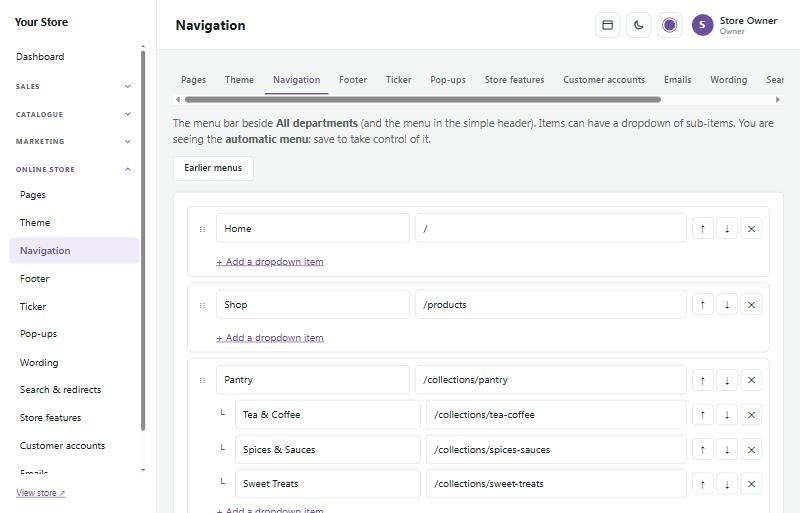
Tant que vous n'avez pas enregistré votre propre menu, la boutique en crée un automatiquement à partir de vos catégories. Earlier menus (menus précédents) ramène un menu que vous avez remplacé.
Vos propres textes #
Online store → Wording (formulations) change n'importe quel mot ou expression que voient les clients, partout sur votre boutique : par exemple Shipping en Delivery, ou Add to cart en Buy now. Laissez « To » vide pour supprimer un mot. L'espace d'administration reste tel quel.
Fonctions de la boutique #
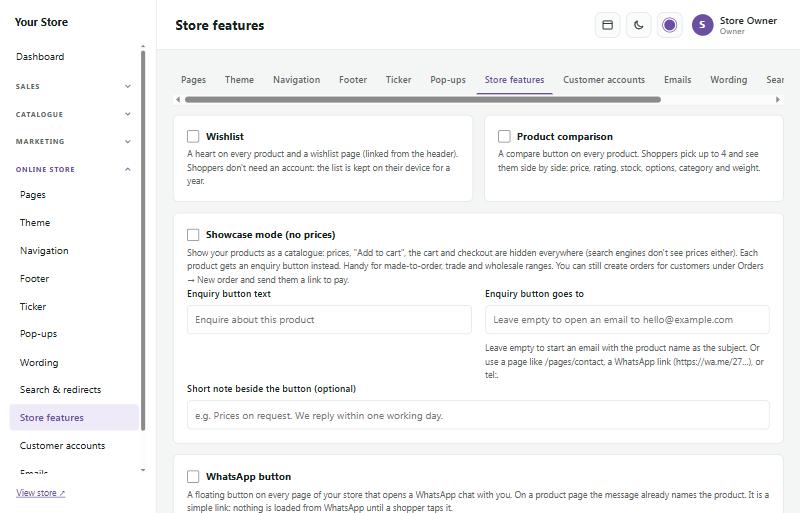
Online store → Store features (fonctions de la boutique) active des extras :
- Wishlist (liste de souhaits) : un cœur sur chaque produit et une page de liste de souhaits.
- Product comparison (comparaison de produits) : les clients comparent jusqu'à 4 produits côte à côte.
- Showcase mode (mode vitrine) : masquez les prix et le panier, et recevez plutôt des demandes de renseignements (pratique pour le sur-mesure ou les gammes réservées aux professionnels).
- WhatsApp button (bouton WhatsApp) : un bouton de discussion flottant en quatre styles ; sur une page produit, la discussion mentionne déjà le produit.
- Cookie notice (avis sur les cookies) : une courte note indiquant que votre boutique utilise des cookies, d'une barre en bas de l'écran à une seule ligne discrète dans un coin, en sombre, en clair ou dans votre couleur de marque.
AI chat #
Online store → AI chat ajoute un assistant de discussion, propulsé par l'IA, à votre boutique et à votre administration.
- Chat for shoppers (discussion pour les clients) : un bouton de discussion sur chaque page. Les clients demandent des choses comme « Do you have this in blue? » ou « How much is delivery? » et l'assistant répond à partir de votre propre boutique : il consulte vos produits, vos prix et votre stock, vos options de paiement et de livraison, les retours et les pages de votre pied de page, et renvoie vers la bonne page.
- Assistant in the admin (assistant dans l'administration) : un bouton de discussion en bas de chaque page d'administration. Demandez « How were sales this week? », « Which orders still need to be sent? », « What's low on stock? » ou « How do I add a discount code? ». Chaque membre du personnel n'obtient de réponses que sur ce que son rôle lui permet de voir.
- What it should know (ce qu'il doit savoir) : ajoutez vos heures d'ouverture, vos délais de livraison, des conseils de tailles ou tout ce que les clients demandent souvent.
L'assistant peut seulement consulter des informations : il ne modifie jamais les commandes, les produits ou les réglages, et ne voit jamais les adresses e-mail, numéros de téléphone ou adresses des clients.
Pour l'activer, créez une clé IA auprès du fournisseur d'IA sur console.anthropic.com, ajoutez-y du crédit et collez la clé. Le fournisseur vous facture chaque message (avec le modèle Fast, environ 10 à 30 cents par message). Most shopper messages a day (nombre maximum de messages clients par jour) plafonne cette facture. Les conversations des clients sont conservées 30 jours et listées sur la même page, pour que vous voyiez ce que les gens demandent.
CSS et code personnalisés #
Online store → Custom CSS & code vous permet d'affiner l'apparence avec votre propre CSS, et d'ajouter du code d'outils comme Google Analytics, Hotjar ou un service de discussion. Les deux sont conservés dans les réglages de votre boutique, pas dans des fichiers, donc les mises à jour ne les écrasent jamais et le Code check (vérification du code) reste propre.
- Your own CSS (votre propre CSS) : tapez-le dans All screens (tous les écrans). Il est ajouté après les styles propres au thème, donc quand les deux mettent en forme la même chose, le vôtre l'emporte. Appuyez sur Tab pour indenter (appuyez d'abord sur Esc pour passer au champ suivant avec Tab).
- Grands écrans et téléphones : Extra CSS for wide screens (CSS supplémentaire pour grands écrans, 1800 px et plus) et Extra CSS for phones (CSS supplémentaire pour téléphones, 560 px et moins) sont placés pour vous dans la bonne media query ; écrivez simplement les règles.
- Polices et feuilles de style : @import n'est pas autorisé dans le CSS. Mettez plutôt ici jusqu'à 3 liens : un lien Google Fonts (https://fonts.googleapis.com/css2?family=…) ou un fichier sur votre propre boutique (/uploads/…). Theme propose déjà toutes les polices Google, hébergées par votre boutique.
- Preview (aperçu) : affiche la page d'accueil avec ce que vous avez tapé, avant d'enregistrer, aux tailles téléphone, tablette, ordinateur portable et grand écran.
- Saved versions (versions enregistrées) : les 10 derniers enregistrements sont listés. View (voir) en affiche un ; Restore (restaurer) le remet en place (votre CSS actuel reste dans la liste).
- Les membres du personnel ayant la permission Theme peuvent modifier le CSS.
Pour la sécurité de votre boutique, le CSS est nettoyé à l'enregistrement et de nouveau sur chaque page : il ne peut pas fermer le bloc de style ni ajouter du HTML ou des scripts (un < devient le code CSS \3c, qui signifie la même chose dans le texte), et @import est retiré.
Code d'en-tête et de pied de page
Seul le propriétaire de la boutique peut modifier ceci. Collez le code exactement tel que l'outil vous le donne, dans End of the page head (fin de l'en-tête de la page, la plupart des outils de suivi) ou End of the page body (fin du corps de la page, la plupart des boutons de discussion), et cochez Add this code to the store (ajouter ce code à la boutique).
- Load only after the shopper accepts cookies (charger seulement après l'acceptation des cookies) : cochez cette case pour le suivi et les statistiques. Le code attend que le client appuie sur Accept dans l'avis sur les cookies, comme pour les pixels publicitaires, et l'avis sur les cookies s'affiche alors toujours, avec un bouton de refus.
- Allowed domains (domaines autorisés) : la politique de sécurité de votre boutique bloque les fichiers provenant d'autres sites web. Listez les adresses dont le code a besoin, une par ligne, comme www.googletagmanager.com ou *.hotjar.com. Le guide d'installation de l'outil les indique généralement ; si quelque chose ne se charge pas, la console du navigateur donne l'adresse bloquée.
- Let the code add its own inline styles (laisser le code ajouter ses propres styles en ligne) : seulement si une fenêtre de discussion ou un widget s'affiche sans mise en forme.
Comment cela fonctionne, et le compromis : la boutique ajoute un code de sécurité à usage unique (un « nonce ») à chaque script que vous collez, pour qu'il soit autorisé à s'exécuter. Les fichiers que le code charge (une adresse src=) ne reçoivent pas ce laissez-passer : ils ne se chargent que depuis votre boutique ou un domaine autorisé. Les domaines autorisés ne sont ajoutés à la politique de la boutique que sur les pages de la boutique et seulement tant que le code est activé, jamais sur les pages d'administration. Mais tout ce qui se trouve sur un domaine listé pourrait s'exécuter sur votre boutique, alors listez-en le moins possible et jamais une terminaison de pays entière comme *.co.za. Les styles en ligne assouplissent la protection des styles sur toutes les pages de la boutique, alors ne cochez cette case que lorsqu'un widget en a besoin.
Les pages privées ne reçoivent jamais le code. Pour protéger vos clients, le code d'en-tête et de pied de page (y compris le code qui attend les cookies) et ses domaines autorisés sont toujours exclus des pages dont l'adresse est un lien privé ou qui affichent des données personnelles : le paiement et les pages sur lesquelles les clients reviennent après avoir payé, l'espace compte (connexion, inscription, réinitialisation du mot de passe, My downloads), les pages de commande et les factures, les liens de téléchargement, les liens de réservation, les liens de devis, les liens de solde de précommande et d'« arrêt », les liens de panier abandonné, les liens d'avis et d'abonnement, et les pages de désinscription. Ainsi, aucun script extérieur ne peut lire un tel lien dans l'adresse de la page. Votre CSS personnalisé s'applique quand même sur ces pages, elles gardent donc votre apparence. Un outil de suivi qui compte les ventes sur la page de commande ne verra pas ces visites ; les rapports de la boutique elle-même affichent toujours vos ventes.
Modèles d'e-mails #
Online store → Emails liste tous les e-mails que votre boutique envoie, comme la confirmation de commande, la demande de paiement par EFT et l'avis d'expédition. Modifiez les textes pour qu'ils vous ressemblent : le détail de la commande, les coordonnées bancaires, les numéros de suivi et les boutons sont toujours ajoutés pour vous, ils ne peuvent donc pas être faux. Utilisez Preview (aperçu) pour voir un e-mail, Send me a test (m'envoyer un test) pour vous en envoyer un, et Reset to standard wording (rétablir le texte standard) pour repartir de zéro.
Copies pour le personnel
Online store → Emails → Staff copies (copies pour le personnel) choisit quels membres du personnel reçoivent une copie de quels e-mails clients, par exemple le message de bienvenue d'un nouveau compte, « Payment received » ou une mise à jour de commande. Les lignes sont les e-mails clients, regroupés (Account, Orders, Payments, Delivery, Returns & refunds, Marketing), et il y a une colonne pour chaque membre du personnel actif, plus l'adresse e-mail de votre boutique si vous en avez défini une. Cochez les cases, ou utilisez All (tous) pour une ligne ou une colonne entière, ou un choix rapide comme Owners get order and payment emails (les propriétaires reçoivent les e-mails de commande et de paiement), puis appuyez sur Save. Rien n'est coché tant que vous n'avez pas choisi.
Chaque copie est un e-mail séparé, jamais une copie cachée, donc les clients ne voient jamais les adresses du personnel. Son objet commence par [Copy], et une note en haut indique à qui il a été envoyé (et le numéro de commande, avec un lien vers la commande dans l'administration). Les liens personnels du client, comme sa page de commande, ses boutons de paiement et de confirmation et ses liens de désinscription, sont retirés de la copie et remplacés par « (link removed in staff copy) », pour que personne ne puisse agir à la place du client. Les réinitialisations de mot de passe et les codes de connexion ne sont jamais copiés. Les membres du personnel désactivés ne reçoivent jamais de copies. Tant que l'e-mail de votre boutique est en mode test, les copies sont retenues exactement comme les e-mails qu'elles copient.
Sur téléphone, choisissez une personne sous Show copies for (afficher les copies de) pour voir et cocher ses copies. Les membres du personnel voient les copies qu'ils reçoivent dans Your account, et peuvent les désactiver à cet endroit, sauf si vous cochez Locked (verrouillé) pour eux. Seuls les propriétaires et les membres du personnel autorisés à modifier les réglages peuvent modifier les Staff copies.
Réseaux sociaux #
Online store → Social media relie votre boutique à vos pages sur les réseaux sociaux.
Les icônes et les boutons de partage sont de simples liens : rien n'est chargé depuis les réseaux, ils ne ralentissent donc pas votre boutique et ne pistent pas vos clients.