

7Het uiterlijk van uw winkel
Maak de winkel helemaal van u: thema, kleuren, lettertypen, uw startpagina en andere pagina's, menu's, de kop- en voettekst, en de woorden die klanten zien.
Een thema kiezen #
Online store → Theme
Begin met een van de vijf starter themes (startthema's): Metro, Fynbos, Karoo, Coastal of Harbour. Elk thema stelt in één keer uw kleuren, lettertypen, knopvorm en kopstijl in. Klik op Use (gebruiken) onder het thema dat u mooi vindt (bijvoorbeeld Use Karoo); uw producten, pagina's en menu's blijven zoals ze zijn.
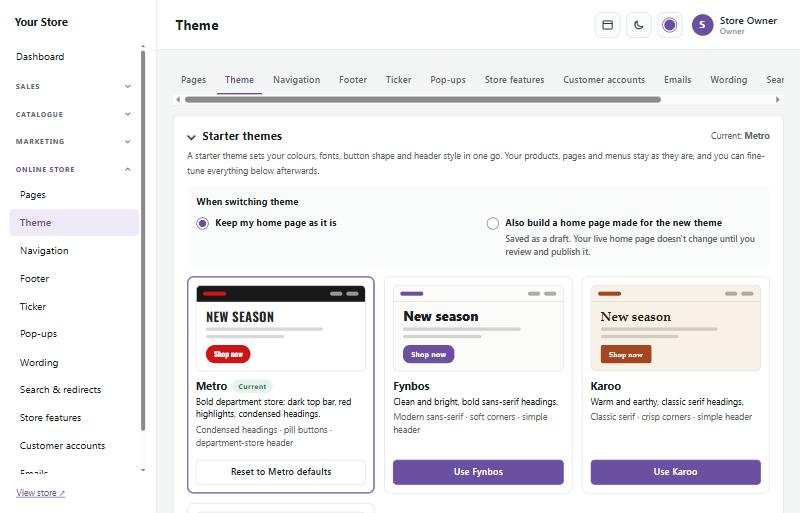
Verfijn het daarna verder op de pagina:
- Colours (kleuren): merkkleur (knoppen en accenten), tweede accentkleur, tekst en achtergrond. De pagina waarschuwt u als tekst moeilijk leesbaar zou worden.
- Text on coloured buttons and labels (tekst op gekleurde knoppen en labels): automatisch (wit of zwart, wat het best leesbaar is), wit, zwart of een kleur naar keuze. Dit verandert ook labels zoals ALL DEPARTMENTS en de zoekknop.
- Fonts (lettertypen): kies uit de lijst of typ de naam van een willekeurig Google-lettertype.
- Heading weight (dikte van koppen): vet (gebruikelijk), halfvet, of licht en elegant, wat goed past bij schreeflettertypen.
- Buttons (knoppen): gevuld, omlijnd of pilvormig, en hoe rond de hoeken zijn.
- Header layout (indeling van de kop): warenhuis (grote zoekbalk en een menu All departments) of eenvoudig (logo, menu en winkelwagen op één rij).
- Logo size (logogrootte) en Logo size on phones (logogrootte op telefoons): hoe hoog uw logo is op computers, en op telefoons en kleine tablets. Op telefoons staat dit op Automatic (de computergrootte, tot 52 pixels), tenzij u My own size (eigen grootte) kiest. Een groter logo op de telefoon heeft ruimte nodig in de telefoonkop: verplaats pictogrammen zoals de licht/donker-schakelaar of de zoekfunctie naar het menu via Edit header → Header on phones. Een logo dat te breed is voor de ruimte wordt kleiner gemaakt zodat het past, en bedekt dus nooit de pictogrammen.
- Page width (paginabreedte): standaard, breed, extra breed, volledige breedte of een eigen breedte.
- Product page (productpagina): afbeeldingsgrootte, waar de extra afbeeldingen staan en waar de producttabbladen zitten.
- Picture zoom (inzoomen op afbeeldingen): wat er gebeurt als klanten met de muis naar de hoofdafbeelding van een product wijzen: niets, zoom inside the picture (inzoomen in de afbeelding), een magnifying glass (vergrootglas), of een zoom window beside the picture (zoomvenster naast de afbeelding, zoals grote elektronicawinkels doen). Kies hoe ver er wordt ingezoomd (2× tot 4×). Inzoomen ziet er het scherpst uit met afbeeldingen van minstens 1200 px breed.
- Full-screen viewer (schermvullende weergave): vink dit aan en een klik of tik op een productafbeelding opent alle afbeeldingen schermvullend, met pijlen, vegen, miniaturen, en klikken, knijpen of scrollen om in te zoomen. Op telefoons en tablets bekijken klanten zo de details.
- Picture sizes (afbeeldingsgroottes): hoe groot de kleine extra afbeeldingen op productpagina's zijn, en de productafbeeldingen in de winkelwagen en bij het afrekenen.
Het voorbeeld rechts volgt uw wijzigingen. Klik op Save theme (thema opslaan) om ze op uw winkel toe te passen.
Als u bij een startthema op Use klikt, kunt u ook Also use the new theme's home page layout (ook de startpagina-indeling van het nieuwe thema gebruiken) kiezen. Die wordt als concept opgeslagen, met behoud van de afbeeldingen die u had toegevoegd, en er verandert niets in uw winkel tot u het publiceert.
Indelingen voor de startpagina
Elk startthema heeft een eigen indeling voor de startpagina. Onder Online store → Theme → Home page layouts kunt u elk van die indelingen gebruiken, welk thema uw winkel ook heeft: bijvoorbeeld de Showcase-slider van Harbour met de kleuren en lettertypen van Karoo.
- Klik op Use this layout (deze indeling gebruiken). De indeling wordt opgeslagen als draft (concept) van uw startpagina, dus er verandert niets in uw winkel tot u het publiceert in de paginabouwer.
- De afbeeldingen die u al had toegevoegd, gaan mee naar de nieuwe indeling: slides, Promo Blocks, Middle Banners, banners en de afbeelding bij uw verhaal.
- Vink Put placeholder pictures in the empty spots (voorbeeldafbeeldingen op de lege plekken zetten) aan om te laten zien waar uw eigen afbeeldingen komen. Plekken die al een afbeelding hebben, worden nooit gewijzigd. Vervang de voorbeeldafbeeldingen door uw eigen afbeeldingen in de paginabouwer, of verwijder ze allemaal tegelijk via Catalogue → Products → Sample content.
De demobibliotheek #
Elke SaleCart wordt geleverd met de live demo-ontwerpen van SaleCart: bekijk een demo, gebruik een demo. Open Online store → Demo library (demobibliotheek) om ze te bekijken. Elke kaart heeft See it live (de demowinkel opent in een nieuw tabblad) en Use parts of it (onderdelen ervan gebruiken).
- Switch to this demo (overschakelen naar deze demo) verandert uw hele ontwerp in één stap: het uiterlijk (thema, kleuren, lettertypen, hoeken en knoppen), de indeling van kop- en voettekst, de indeling van de productpagina en uw startpagina met de slides en banners. Een scherm laat eerst zien wat er verandert en wat blijft. Uw producten, categorieën, pagina's, bestellingen, klanten, logo en andere instellingen worden nooit aangeraakt.
- Vink Also add the sample products (ook de voorbeeldproducten toevoegen) aan om de producten van de demo te krijgen, met foto's, merken en categorieën (staat standaard uit). Als u voorbeeldproducten van een eerdere demo hebt die u nooit hebt gewijzigd, kunt u die in dezelfde stap verwijderen.
- Saved designs (opgeslagen ontwerpen): vóór elke wijziging wordt uw ontwerp opgeslagen. Switch back (terugschakelen) gaat terug naar het laatste, en Restore (herstellen) naar een ouder ontwerp, precies zoals het was. De laatste 8 worden bewaard.
- Only its look (alleen het uiterlijk) verandert kleuren, lettertypen, hoeken, knoppen en de zoekbalk, en laat uw startpagina en teksten met rust.
- Its home page (de startpagina) zet de hele startpagina van de demo in plaats van de uwe, als concept om na te kijken of meteen gepubliceerd.
- Add one section (één sectie toevoegen): kies een willekeurige sectie (hero-slider, Promo Blocks, Middle Banners, merklogo's, productrijen, vertrouwensblokken, afbeelding met tekst…) en waar die komt. De sectie komt in het concept van uw startpagina.
- Backgrounds and banner pictures (achtergronden en bannerafbeeldingen): vink afbeeldingen aan en klik op Copy the ticked pictures (aangevinkte afbeeldingen kopiëren). Gebruik ze daarna in elk afbeeldingsveld via Choose from server.
Bovenaan de pagina ziet u van welke demo uw ontwerp komt, of Custom (based on …) zodra u onderdelen van andere demo's hebt gemengd. Afbeeldingen worden één keer gekopieerd en genoemd naar wat ze tonen, en links naar categorieën die uw winkel niet heeft, gaan in plaats daarvan naar al uw producten.
De paginabouwer #
Online store → Pages toont uw startpagina en uw andere pagina's (Over ons, Bezorging, Voorwaarden…). Klik op een pagina om die te openen in de page builder (paginabouwer).
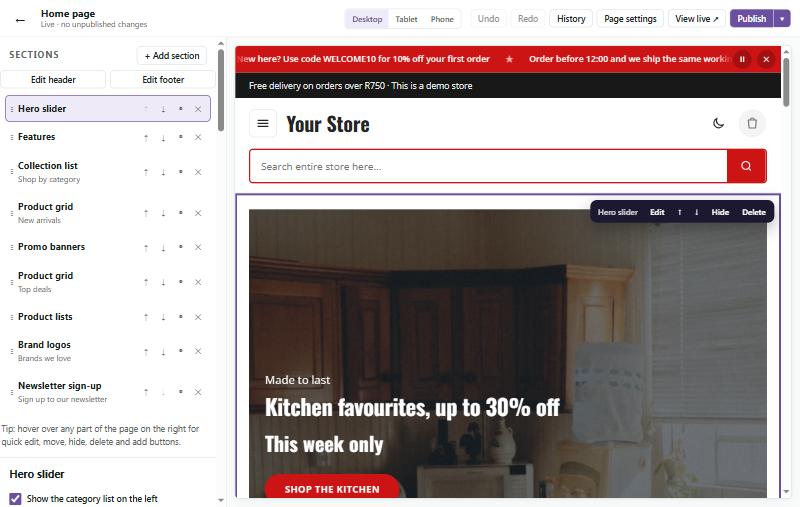
- De lijst Sections (secties) links toont de blokken waaruit uw pagina bestaat, van boven naar beneden. Klik op een blok om het te bewerken.
- + Add section (sectie toevoegen) voegt een nieuw blok toe: hero-slider, productrasters en -sliders, categorietegels, Middle Banners, tekst, afbeeldingen met tekst, video's, beoordelingen, Google-beoordelingen, veelgestelde vragen, merklogo's, een aanmelding voor de nieuwsbrief, uw eigen HTML en meer. Kies From a demo (uit een demo) bovenaan de lijst om een kant-en-klare sectie uit een van de demo-ontwerpen toe te voegen.
- Gebruik de pijlen om secties omhoog en omlaag te verplaatsen, het oog om er een tijdelijk te verbergen en × om er een te verwijderen.
- Rechts staat een live voorbeeld. Wijs een onderdeel aan voor snelknoppen om te bewerken, te verplaatsen, te verbergen of te verwijderen.
- Desktop, Tablet en Phone laten zien hoe de pagina er op elk scherm uitziet.
- Undo (ongedaan maken) en Redo (opnieuw) stappen terug en vooruit door uw wijzigingen.
Uw wijzigingen worden tijdens het werken opgeslagen als draft (concept). Er verandert niets in uw winkel tot u op Publish (publiceren) klikt. Gebruik de pijl naast Publish om de wijziging in plaats daarvan in te plannen voor een datum en tijd, of om uw concept te verwerpen. History (geschiedenis) haalt elke eerdere versie terug.
Tip: werk in één tabblad met de paginabouwer tegelijk. Als u een ouder tabblad open laat staan en van daaruit publiceert, zet het terug wat dat tabblad nog toont.
Een sectie bewerken
Secties met meerdere onderdelen openen met tabs (tabbladen). De hero-slider heeft bijvoorbeeld Slides, Style, Promo Blocks en Settings. Middle Banners hebben Banners en Settings.
Slides, banners en logo's staan elk op een eigen rij met een kleine afbeelding:
- Klik op een rij om die te openen (één tegelijk).
- De groene switch (schakelaar) toont of verbergt het onderdeel in uw winkel zonder het te verwijderen. Een verborgen onderdeel blijft doorgestreept in de lijst staan, zodat u het later weer kunt aanzetten.
- Sleep een rij aan de greep ⋮⋮ om de volgorde te wijzigen, of gebruik de knoppen ↑ ↓.
- × verwijdert het; Undo haalt het terug.
- + Add slide (of banner, of logo) voegt een nieuwe toe, die begint met het uiterlijk van de vorige.
Een geopende slide of banner heeft eigen kleine tabbladen: Content (de tekst, knop en afbeelding), Picture (alleen bij Middle Banners), Background en Style.
Spacing (ruimte, op het tabblad Settings van een sectie) kan normaal, compact, ruim, No gap above (geen ruimte erboven, zodat een banner direct onder de menubalk staat) of No gap above or below (geen ruimte erboven of eronder) zijn. Kies Width → Full width voor banners van rand tot rand.
Bewerken op de pagina
U kunt uw banners ook direct op de pagina in het voorbeeld aanpassen, zonder het veld in het zijpaneel te zoeken.
- Klik op een kop, kleine regel, prijsregel, knop of afbeelding om die te selecteren. Er verschijnt een kleine donkere werkbalk boven, en het zijpaneel opent bij hetzelfde veld.
- Klik nogmaals op de tekst (of dubbelklik erop) om er direct in te typen. Druk op Enter om de nieuwe tekst te bewaren, of op Esc om de oude terug te zetten. Opgemaakte tekst (met vet, lijsten en links) opent in plaats daarvan in een klein venster.
- Klik op een slide, Promo Block, banner of kaart rond de tekst om het geheel te selecteren. Met de werkbalk verplaatst u het ← →, maakt u een kopie (Duplicate), verbergt u het (Hide; het blijft gedimd in het voorbeeld, zodat u het weer kunt tonen) of verwijdert u het (Delete). Content, Picture, Background en Style openen de instellingen in een klein venster, en Sale stelt de producten, prijzen en aftelklok van een slide in.
- Afbeeldingen: een nieuwe uploaden (Upload), er een kiezen die al op de server staat, Remove background (achtergrond verwijderen, met Photoroom, zodra u dat hebt ingesteld onder Catalogue → Images → Background removal; uw oorspronkelijke afbeelding blijft bewaard), Focus (het deel van een foto dat in beeld blijft) of Remove (verwijderen).
- Backdrop, Countdown en Products openen hun eigen keuzes. Prijzen komen van uw producten, dus u wijzigt ze onder Catalogue → Products.
- Banners met uw eigen HTML wijzigt u alleen via hun code (Edit code).
- Lege plekken tonen + Add … zolang hun banner geselecteerd is: klik erop om de plek te vullen.
De bannerbibliotheek. Replace (vervangen) wisselt een slide, Promo Block of Middle Banner om voor een uit een willekeurige demo (of uit uw eigen bibliotheek), en Add (toevoegen) zet er een achter. Slides, Promo Blocks en Middle Banners kunnen elkaars plaats innemen. From a demo bij een afbeelding neemt alleen de afbeelding over. Vink Use my brand colours (mijn merkkleuren gebruiken) aan om het aan uw winkel aan te passen. Wijs een item aan om het eerst live te zien. De foto's van een demo worden pas naar uw winkel gekopieerd als u er een gebruikt.
Save bewaart een banner of sectie in My library (mijn bibliotheek), om opnieuw te gebruiken op elke pagina. Send zet een kopie in het concept van een andere pagina.
Alles werkt met het toetsenbord: druk op Tab om bij een deel van de pagina te komen, op Enter om het te selecteren en te typen, op F2 om naar de werkbalk te gaan (met de pijltjestoetsen beweegt u erlangs) en op Esc om een stap terug te gaan. Undo en Redo werken voor elke wijziging, en er gaat niets live tot u op Publish klikt.
Onderdelen op hun plek zetten
Elk onderdeel van een slide, Promo Block of Middle Banner kunt u in het voorbeeld precies naar de gewenste plek slepen: de kleine regel, de kop, de prijsregel, de belangrijkste kenmerken, de prijzen, de aftelklok, de knop, de afbeelding of video, en de kortingssticker. Houd Shift ingedrukt tijdens het slepen om het hele tekstblok in één keer te verplaatsen.
- Elk soort scherm apart. Een verplaatsing geldt voor het scherm dat het voorbeeld toont: computers, tablets of telefoons (gebruik de schermknoppen boven het voorbeeld). De werkbalk zegt welk, bijvoorbeeld Drag to move · phones. Verplaatst u een kop op telefoons, dan blijft die op computers waar hij was.
- Vastklikken. Een onderdeel klikt vast op het midden van de banner, horizontaal en verticaal (er verschijnt een roze lijn), en op zijn eigen plek. Houd Alt ingedrukt tijdens het slepen om het vrij te plaatsen. Een onderdeel kan niet buiten de banner worden gesleept.
- Fijn verplaatsen. Met een geselecteerd onderdeel verplaatsen de pijltjestoetsen het één pixel per keer, of tien met Shift.
- Reset zet het geselecteerde onderdeel terug op zijn eigen plek op dit soort scherm, All screens (alle schermen) gebruikt die plek ook op computers, tablets en telefoons, en Words box (tekstvak) zet het hele tekstblok terug.
- Een onderdeel wordt verplaatst vanaf de plek die de indeling van de banner het geeft, met een deel van de breedte van de banner, zodat het blijft kloppen op elk formaat van dat soort scherm, en tekst loopt nog steeds door en duwt andere onderdelen opzij. Undo en Redo werken voor elke verplaatsing.
Banners die vóór versie 1.20.0 zijn gemaakt, houden hun uiterlijk: de oude schuifregelaars voor het verplaatsen van de tekst en de knop, de teksthoogte en labelpositie van de Promo Blocks, en de kant en hoogte van de afbeelding in de Middle Banners staan niet meer in de instellingen; slepen komt daarvoor in de plaats.
Hero-slider
De hero-slider toont grote wisselende banners bovenaan uw startpagina.
- Content (inhoud): een kleine regel erboven, een kop, een prijsregel, een knop en een afbeelding of YouTube-video.
- Background (achtergrond): een kleur (of uw eigen kleur), een kleurverloop met richting, een foto, of uw eigen HTML en CSS. Er zijn twee fotoachtergronden:
- Photo (foto): de foto precies zoals die is.
- Photo with shade (foto met schaduw): een schaduw over de foto, zodat de tekst opvalt. Shade strength (sterkte) bepaalt hoe donker die is, Shade waar die vandaan komt (van links, van rechts, boven, onder of gelijkmatig overal), en Shade colour (schaduwkleur) of die zwart of gekleurd is. Kies Black (zoals voorheen), White, Brand colour, Dark navy en meer, of Your own colour en kies een willekeurige kleur onder Your shade colour. Met White, of een eigen lichte kleur op 40% of sterker, wordt de tekst vanzelf donker. De grote hero-banner heeft dezelfde keuze onder zijn eigen Shade colour.
- De schaduw bedekt alleen de achtergrondfoto. Productafbeeldingen staan altijd helder bovenop: over een foto worden ze uitgesneden getoond als ze een Photoroom-uitsnede hebben of doorzichtige PNG's zijn, anders zoals ze zijn.
- Text colours (tekstkleuren) kiest lichte of donkere tekst die bij de foto past.
- Photo focus (focus van de foto): welk deel in beeld blijft als de banner de foto bijsnijdt. Kies Top om de hoofden van mensen in beeld te houden.
- Style (stijl): per slide apart in te stellen:
- Text position (tekstpositie): links, rechts of gecentreerd.
- Buttons (knoppen): zes stijlen (gevuld, gevuld met een pijl, wit, omlijnd, matglas of een tekstlink), de vorm en een effect (optillen, glans of pulseren).
- Small line above the heading (kleine regel boven de kop): het uiterlijk van het label en eventueel een animatie.
- Text entrance (binnenkomst van de tekst): hoe de tekst verschijnt (omhoog, invagen, inschuiven of inzoomen).
- Heading effect (effect op de kop): laat de kop opvallen op een drukke foto: een zachte of sterke schaduw, een gloed in uw merkkleur, een rand om de letters, een doorzichtige donkere band of een markeerstift in merkkleur achter de tekst, een gestapelde 3D-schaduw, of letters met kleurverloop. Promo Blocks en Middle Banners hebben dit ook, onder More settings.
- Price line (prijsregel): een sticker, een plat label of gewone tekst.
- Accent line (accentlijn): een lijn boven of onder de kop in zeven stijlen, met lengte, kleur, uitlijning en animatie.
- Colour glow (kleurgloed): een gloed in merkkleur over een foto vanaf elke kant, in drie sterktes.
Het tabblad Style van de slider bevat wat voor de hele slider geldt: de Look (Classic of Showcase), Corners (hoeken), Slider height (hoogte van de slider: van standaard tot bijna het hele scherm, voor grotere banners) en het hoeklicht. Op Settings toont Slide order on each visit (volgorde van de slides bij elk bezoek) de slides in uw volgorde, beginnend bij een willekeurige slide, of voor elke bezoeker in willekeurige volgorde.
Uitverkoopslides: kies op het tabblad Content van een slide maximaal vier Products to promote (producten om te promoten). Hun afbeeldingen worden groot getoond: uitgesneden als een afbeelding een Photoroom-uitsnede heeft (zie Catalogue → Images → Background removal) of een doorzichtige PNG is, anders op een nette witte kaart. Vink bij een eigen afbeelding Show the product cut out (product uitgesneden tonen) aan. Vink Show the price (prijs tonen) aan voor de oude en nieuwe prijs en de besparing, typ maximaal vier Key features (belangrijkste kenmerken, getoond met vinkjes), en voeg een Countdown (aftelklok) toe tot het einde van de aanbieding van de producten of tot een datum en tijd naar keuze. Hide this slide when the countdown has ended (slide verbergen als het aftellen voorbij is) haalt de slide vanzelf weg. Op het tabblad Background tekent een Sale backdrop (achtergrond voor de uitverkoop) een spotlicht, ringen in merkkleur, een lichte studio, een neonraster, snelheidsstrepen, een schuin paneel of een horizon van lucht en zee achter de producten.
Vink Don't show the products' pictures (productafbeeldingen niet tonen) aan als de eigen foto van de slide het product al laat zien (bijvoorbeeld een model dat het montuur draagt): de slide toont dan alleen de prijs, de belangrijkste kenmerken en de aftelklok, en de besparingssticker staat naast de kop.
De ronde besparingssticker toont vanzelf "Up to 15% off" (of "Save 15%" bij één product). Wilt u eigen woorden, klik dan in de paginabouwer op een regel van de sticker en typ, bijvoorbeeld "Gold" en "SALE". Elke regel kan ook worden gewijzigd op het tabblad Content van de slide. Laat een regel leeg om terug te gaan naar de automatische tekst.
Achtergrondbibliotheek: de Sale backdrop kiest u uit een bibliotheek met tegels, elk een klein bewegend voorbeeld in uw eigen merkkleuren, gemarkeerd als Light, Medium of Dark en gesorteerd van licht naar donker. Klik op een tegel (of gebruik de pijltjestoetsen) om die te kiezen; het voorbeeld toont de slide meteen. Nieuw in 1.12.0: Pastel (licht, met zachte zwevende wolken in merkkleur), Glass (een middentint van uw merkkleur met matglazen panelen en een langzame lichtzwaai) en Aurora (een nachtelijke hemel met golvend noorderlicht en sterren). Nieuw in 1.15.0: Bubbles (licht, met glazige bellen in merkkleur die omhoog zweven), Sketch (licht papier met een fijn raster en langzaam draaiende tekenringen), Waves (een middentint van uw merkkleur met zacht rollende golven), Mesh (een middentint van uw merkkleur met langzaam verschuivende kleurvlekken), Ember (bijna zwart met opstijgende vonken en een warme gloed) en Rays (donker, met zachte lichtbundels van boven en zwevend stof).
Picture size on computers, Picture size on tablets en Picture size on phones (afbeeldingsgrootte op computers, tablets en telefoons) stellen de afbeeldingsgrootte van elke slide apart in, van klein tot extra groot, of Fill (vullen). Op telefoons kan een grote afbeelding boven of onder de tekst staan. Pause while the mouse is over the slider (pauzeren terwijl de muis op de slider staat, op Settings) staat standaard aan: vink het uit om de slides te laten doorlopen.
Op telefoons wisselt de slide alleen als de klant duidelijk opzij veegt, zodat omlaag scrollen op de pagina hem nooit per ongeluk verandert.
Afbeeldingen die u uploadt, mogen maximaal 2 MB zijn. Grotere afbeeldingen worden vóór het verzenden automatisch verkleind. Zet zeer grote afbeeldingen in de map images op uw server (met FTP of File Manager) en klik op Choose from server….
Promo Blocks
De hero-slider kan drie kleine Promo Blocks (promotieblokken) hebben, naast de slider of op een rij eronder. Ze hebben een eigen rij in de lijst met secties, Promo Blocks, direct onder Hero slider. De schakelaar daarvan zet ze allemaal aan of uit.
Klik op Promo Blocks om ze te bewerken:
- Where the promo blocks go (waar de promotieblokken komen): naast de slider, of eronder.
- Width of the promo blocks (breedte van de promotieblokken, als ze naast de slider staan): smal, standaard, breed, extra breed, of meegroeiend met het scherm. Op tablets en telefoons gaan ze altijd onder de slider.
- Elk blok heeft een eigen aan/uit-schakelaar. Sleep ⋮⋮ (of gebruik de pijlen) om de volgorde te wijzigen; alles van een blok gaat mee.
- Klik op een blok om het te bewerken. U ziet alleen de basis: een rij Background-stalen (uw merkkleur, antraciet, lichtgrijs, zonnegeel, vier kant-en-klare kleurverlopen, Photo, die een foto-upload en een schuifregelaar voor de schaduw toont, of het regenboogstaal, dat een kleurkiezer opent voor uw eigen kleur), daarna de titel, de kleine regel erboven, de link en de afbeelding.
- More settings (meer instellingen) opent al het andere: de knoptekst, afbeeldingsgrootte en -stijl, uw eigen kleuren, richting van het kleurverloop, focus van de foto, een rand, en dezelfde stijlen voor tekst, knop en label als bij een slide.
- Picture frame (afbeeldingskader) zet de afbeelding op een paneel van matglas, zodat een donker product opvalt op een donker blok; Automatic for dark pictures (automatisch bij donkere afbeeldingen) doet dat alleen als een donkere afbeelding op een donker blok staat.
- Picture size (afbeeldingsgrootte) stelt u in voor computers, met een eigen keuze voor tablets en voor telefoons (klein tot extra groot; op telefoons maken Large en Extra large het blok hoger). Bij Large of Extra large wordt de lege marge rond het product vanzelf weggesneden, zodat het product de ruimte vult.
- Wijs in het paginavoorbeeld de Promo Blocks aan en klik op Edit om er direct naartoe te gaan.
Kleurverlopen kunnen uitgaan van de kleur van het blok, van uw merkkleur naar uw tweede accentkleur lopen, of een kant-en-klaar paar gebruiken (Sunset, Ocean, Berry, Mint, Midnight, Peach, Sky, Gold, Forest of Steel).
Middle Banners
De sectie Middle Banners (middenbanners) toont twee tot vier banners naast elkaar, verderop op de pagina. Elke banner heeft dezelfde keuzes onder Content, Background en Style als de Promo Blocks, plus een tabblad Picture:
- Layout (indeling): in de hoek naast de tekst, half om half, de afbeelding bovenaan, of groot en vervaagd achter de tekst.
- Size (grootte) van de afbeelding. Sleep de afbeelding naar de gewenste plek (zie Onderdelen op hun plek zetten).
- Shape (vorm): zoals die is, afgeronde hoeken, een cirkel, op een witte kaart of met een zachte schaduw, en of de afbeelding helemaal te zien is of de ruimte vult.
- Effect: groeit, kantelt, zweeft of schuift in.
- White background of the picture (witte achtergrond van de afbeelding): laat die opgaan in lichte banners, houd hem wit, of verwijder hem: de Photoroom-uitsnede van de afbeelding wordt gebruikt (of de afbeelding zelf als het een doorzichtige PNG is), zodat die netjes op elke kleur staat. Een afbeelding zonder uitsnede wordt in plaats daarvan in de achtergrond opgenomen. (Het eigen verwijderen van witte achtergronden door SaleCart is in versie 1.16.0 geschrapt: de randen waren ruw.)
Op smalle schermen gaat een afbeelding uit de hoek onder de tekst, zodat de tekst zijn ruimte houdt.
Op het tabblad Picture kunnen Size on tablets en Size on phones (grootte op tablets en telefoons) afwijken van de grootte op computers. Corners (hoeken, op het tabblad Settings van de sectie) maakt alle banners vierkant, licht afgerond, afgerond of extra rond.
Hero-banner
De sectie Hero banner is één grote banner met maximaal drie kleinere banners, op een rij eronder of gestapeld aan de rechterkant. Als ze rechts staan, bepaalt Width of the smaller banners (breedte van de kleinere banners) hoeveel ruimte ze innemen: een kwart, een derde (standaard), twee vijfde, of half om half.
Afbeelding met tekst
De sectie Image with text (afbeelding met tekst) zet een afbeelding naast een kort verhaal, met een kop, eventueel een kleine regel erboven en een knop. Kies aan welke kant de afbeelding komt, en een Look (uiterlijk): Standard, of Elegant, met meer ruimte, fijne lijnen, de afbeelding in een dun kader en een rustige knop als tekstlink (prachtig voor sieraden, schoonheidsproducten of wijn).
Zet Text type (soort tekst) op Your own HTML (uw eigen HTML) om de tekstkolom in plaats daarvan in HTML te schrijven. Inline-stijlen zoals `style="color:#c00"` werken in dit en elk ander HTML-vak (HTML-banners, hero-slides, de zijkolom van de sectie Text en de voettekst); scripts worden altijd verwijderd. Met uw eigen HTML is er ook een vak CSS dat alleen deze sectie opmaakt. HTML-banners, Image with text, de sectie Text en HTML-hero-slides hebben ook Heading colour (kleur van de kop) en Text colour (tekstkleur); laat ze op Automatic staan voor de kleuren van het thema.
Promotiekaarten voor categorieën
De sectie Category promo cards (promotiekaarten voor categorieën) toont grote kaarten voor uw categorieën, twee tot vier naast elkaar (twee op tablets, één op telefoons). Elke kaart heeft een vierkante banner, drie productafbeeldingen ernaast, de naam van de categorie, hoeveel artikelen die heeft en een knop Shop. De hele kaart linkt naar de categorie.
- Kies op het tabblad Cards (kaarten) de categorie van elke kaart (maximaal 8). Blijft het leeg, dan toont een kaart uw volgende hoofdcategorie. Artikelen in de subcategorieën tellen ook mee.
- Elke kaart heeft vier kleine tabbladen: Content, Picture, Background en Heading. Wat u daar instelt, geldt alleen voor die kaart.
- Picture → Banner: Made for you (voor u gemaakt, de standaard) maakt de banner uit een achtergrond, een kop en een afbeelding, en maakt hem vanzelf opnieuw als u een daarvan wijzigt, of uw merkkleur of de foto. My own full banner picture (mijn eigen volledige bannerafbeelding) gebruikt een vierkante afbeelding die u uploadt als de hele banner, zonder toegevoegde achtergrond of kop. Kaarten die al een geüploade banner hadden, houden die zo.
- Picture in the banner (afbeelding in de banner): de beste productfoto van de categorie, A picture I choose (een afbeelding die ik kies; upload er een of gebruik Choose from server; een product op een witte achtergrond werkt het best) of A product I choose (een product dat ik kies). Picture background (achtergrond van de afbeelding): Automatic gebruikt de uitsnede van de foto (de Photoroom-uitsnede, of de foto zelf als het een doorzichtige PNG is) en een witte afgeronde kaart als er geen uitsnede is of als er delen van het product zouden wegvallen; White rounded card gebruikt altijd de kaart; No white card gebruikt de uitsnede met een zachte schaduw, of de gewone foto met een schaduw als er geen uitsnede is.
- Background (achtergrond): Same as the section (zoals de sectie) volgt de instelling Made banners van de sectie. Of geef de kaart een eigen stijl: vol kleurverloop met ringen, lichte tint, effen kleur, verloop in twee kleuren, zachte gloed, schuine lijnen, stippen, fijn raster of golven, in uw eigen Colour (leeg: uw merkkleur) en Second colour (tweede kleur), en bij verlopen en patronen de richting. De ronde stalen kiezen uw merk-, accent- of tekstkleur, wit of zwart.
- Heading (kop): toon of verberg hem, schrijf uw eigen woorden (leeg: de titel onder de banner), kies de Heading colour (automatisch, wit of donker) en voeg Small words (kleine tekst) toe erboven of eronder: hoeveel artikelen, "Shop now" of uw eigen woorden.
- Title op het tabblad Content wijzigt de naam onder de banner, en Button label de tekst van de knop.
- Product pictures (productafbeeldingen): de nieuwste, de bestsellers of de aanbiedingen in die categorie, of maximaal drie producten naar keuze. Producten zonder afbeelding worden overgeslagen.
- Op het tabblad Settings: de kop, de link ernaast (standaard Browse all products), hoeveel kaarten naast elkaar staan, en of de productafbeeldingen en het aantal artikelen worden getoond.
- Als een klant een kaart aanwijst, komt die omhoog, zoomt de banner in met een lichtzwaai eroverheen en wordt de knop donker. Kies No effect (geen effect) om alles stil te houden. Klanten die op hun apparaat minder beweging hebben ingesteld, zien de beweging nooit.
Het aantal artikelen en de productafbeeldingen werken zichzelf bij als u producten toevoegt of verkoopt.
Merklogo's
De sectie Brand logos (merklogo's) toont een bewegende strook of een raster met logo's. Kies hoeveel er naast elkaar staan (2 tot 8) en de logo size (logogrootte), tot 240 pixels hoog. Elk logo kan ook apart groter, extra groot of enorm worden gemaakt.
Tekst met een zijkolom
De sectie Text (tekst) toont een kop en alinea's over de volle breedte van de pagina. Kies een side column (zijkolom) om afbeeldingen, YouTube-video's, extra tekst, knoppen, uw contactgegevens of uw eigen HTML naast de tekst te zetten, links of rechts.
Kaart
De sectie Map (kaart) toont een Google-kaart van uw winkeladres (uit Store setup) of een ander adres, een plaatsnaam of een gps-positie, met uw contactgegevens, openingstijden en een knop Get directions (routebeschrijving). Het tabblad Settings bevat de plaats en wat er getoond wordt; het tabblad Style bevat de indeling, grootte en het uiterlijk. Kies een Layout (indeling):
- Map beside your details (kaart naast uw gegevens): kaart rechts of links, en smal, middelgroot of breed.
- Big map with your details on a card (grote kaart met uw gegevens op een kaartje): de kaart loopt van rand tot rand, met uw adres en openingstijden op een kaartje erover, op een van zes posities (links, rechts of in een hoek).
- Just the map (alleen de kaart): smal, middelgroot of de volle paginabreedte, links, in het midden of rechts uitgelijnd, met de kop erboven.
- Edge-to-edge strip (strook van rand tot rand): een kaart over het hele scherm onder de kop, ideaal boven de voettekst.
Stel de Map height (hoogte van de kaart) in met de schuifregelaar (160 tot 900 pixels), of vink Fill most of the screen (het grootste deel van het scherm vullen) aan. Kies onder On phones (op telefoons) iets lager (aanbevolen), dezelfde hoogte, of laag. Kies daarna de map colours (kaartkleuren: normaal, zwart-wit, of donker, passend bij een donkere winkel) en de corners (hoeken: afgerond, extra afgerond of vierkant). Standaard laadt de kaart pas als een bezoeker op Show map (kaart tonen) klikt, zodat er niets naar Google gaat voordat die erom vraagt (goed voor POPIA); u kunt de kaart ook meteen laten laden. Op het tabblad Style kunt u ook de link Open in Google Maps onder de kaart verbergen.
Een kleine kaart in de voettekst stelt u per kolom van de voettekst in: vink Show a small Google map (een kleine Google-kaart tonen) aan (of Small map onder Online store → Footer) en kies uw winkeladres of een andere plek. Kies daarna de grootte (heel klein tot extra groot, of vierkant), volledige kleur, zwart-wit of donker, kaart of satellietfoto, het zoomniveau en de hoeken, of de link Open in Google Maps eronder wordt getoond, en wanneer de kaart laadt.
Blog #
Online store → Blog
Schrijf artikelen voor het blog van uw winkel, op /blog in uw winkel. Zet een link ernaar in uw menu onder Online store → Navigation.
- Het artikel schrijft u in een visuele editor: koppen (drie formaten), vet en cursief, lijsten, citaten, scheidingslijnen en links. Picture (afbeelding) uploadt een afbeelding in het artikel (beschrijf wat erop staat en voeg eventueel een bijschrift toe), YouTube video voegt een video toe, Table (tabel) een tabel met een kopregel, en Code tekst die precies wordt getoond zoals u hem typte. Elk daarvan verschijnt als een kaart in het artikel die u kunt bewerken (Edit) of verwijderen (Remove). Plain text version (versie als platte tekst) toont het artikel als gewone tekst.
- Summary, cover picture en categories (samenvatting, omslagafbeelding en categorieën): getoond in het blogoverzicht. Elke categorie krijgt een eigen pagina (Categories onder Online store → Blog).
- Status: een concept (Draft) dat alleen medewerkers kunnen bekijken. Published (gepubliceerd) met een datum in de toekomst gaat op dat moment vanzelf live; tot dan worden bezoekers die het adres openen naar het blog gestuurd.
- Zoekmachines: elk artikel heeft een eigen titel en beschrijving voor zoekresultaten, staat in uw sitemap en krijgt de artikelgegevens die Google leest. Het blog heeft een RSS feed op /blog/feed.
Het blog verschijnt pas zodra er minstens één gepubliceerd artikel is.
Menu's #
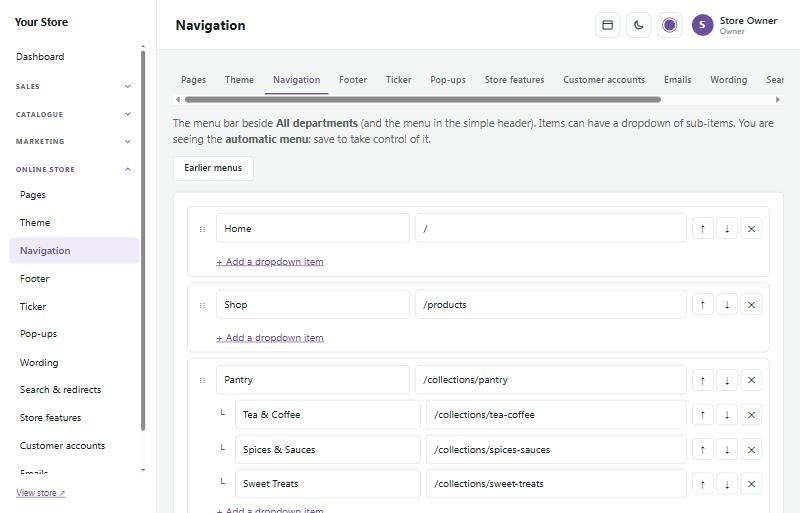
Online store → Navigation (navigatie) stelt het menu in waarmee klanten zich door de winkel bewegen.
- Elk item heeft een naam en een adres, zoals Pantry → /collections/pantry.
- + Add a dropdown item (keuzemenu-item toevoegen) zet items in een uitklapmenu onder een menu-item.
- Gebruik de pijlen om de volgorde te wijzigen en × om te verwijderen.
- Icons (pictogrammen): klik op het vierkantje + naast een item om een pictogram te kiezen uit de pictogrammenbibliotheek van de winkel (winkelen, bezorging, mensen, huis en leefstijl, techniek en meer). Typ in het zoekvak om er een te vinden, of kies None (geen). Items in een uitklapmenu kunnen ook pictogrammen hebben.
- Menu icons (menupictogrammen) bepaalt hoe ze in de kop worden getoond: beside the name (naast de naam), above the name (boven de naam), of icons only (alleen pictogrammen; de naam verschijnt als iemand het pictogram aanwijst). Op telefoons staan pictogrammen altijd naast de naam.
Dezelfde pictogrammenbibliotheek wordt gebruikt voor Trust blocks en Feature groups in de paginabouwer: klik op het pictogram van een blok om een ander te kiezen.
Tot u uw eigen menu opslaat, maakt de winkel er automatisch een uit uw categorieën. Earlier menus (eerdere menu's) haalt een menu terug dat u hebt vervangen.
Uw eigen teksten #
Online store → Wording (teksten) wijzigt elk woord of elke zin die klanten zien, overal in uw winkel: bijvoorbeeld Shipping in Delivery, of Add to cart in Buy now. Laat "To" leeg om een woord te verwijderen. De beheeromgeving blijft zoals ze is.
Winkelfuncties #
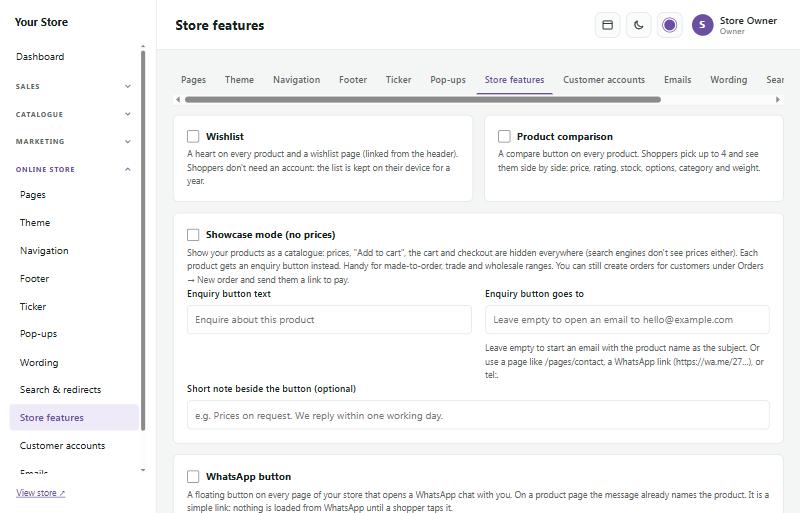
Online store → Store features (winkelfuncties) zet extra's aan:
- Wishlist (verlanglijst): een hartje bij elk product en een pagina met de verlanglijst.
- Product comparison (producten vergelijken): klanten vergelijken maximaal 4 producten naast elkaar.
- Showcase mode (etalagemodus): prijzen en de winkelwagen verbergen en in plaats daarvan aanvragen ontvangen (handig voor maatwerk of assortimenten voor de handel).
- WhatsApp button (WhatsApp-knop): een zwevende chatknop in vier stijlen; op een productpagina noemt het chatbericht het product al.
- Cookie notice (cookiemelding): een korte mededeling dat uw winkel cookies gebruikt, van een balk onderaan tot één rustige regel in een hoek, in donker, licht of uw merkkleur.
AI-chat #
Online store → AI chat voegt een chatassistent op basis van AI toe aan uw winkel en aan uw beheeromgeving.
- Chat for shoppers (chat voor klanten): een chatknop op elke pagina. Klanten vragen dingen als "Hebt u dit ook in het blauw?" of "Wat kost de bezorging?" en de assistent antwoordt vanuit uw eigen winkel: hij zoekt uw producten, prijzen en voorraad op, uw betaal- en bezorgopties, retouren en de pagina's in uw voettekst, en linkt naar de juiste pagina.
- Assistant in the admin (assistent in het beheer): een chatknop onderaan elke beheerpagina. Vraag "Hoe was de verkoop deze week?", "Welke bestellingen moeten nog worden verzonden?", "Waarvan is de voorraad laag?" of "Hoe voeg ik een kortingscode toe?". Elke medewerker krijgt alleen antwoorden over wat zijn of haar rol mag zien.
- What it should know (wat de assistent moet weten): voeg openingstijden, levertijden, maatadvies of andere dingen toe waar klanten vaak naar vragen.
De assistent kan alleen dingen opzoeken: hij wijzigt nooit bestellingen, producten of instellingen, en ziet nooit e-mailadressen, telefoonnummers of adressen van klanten.
Om hem aan te zetten, maakt u een AI-sleutel aan bij de AI-aanbieder op console.anthropic.com, zet u daar wat tegoed op en plakt u de sleutel in. De aanbieder brengt elk bericht in rekening (met het model Fast ongeveer 10 tot 30 cent per bericht). Most shopper messages a day (maximaal aantal klantberichten per dag) zet een plafond op die rekening. Gesprekken van klanten worden 30 dagen bewaard en op dezelfde pagina getoond, zodat u kunt zien wat mensen vragen.
Eigen CSS en code #
Met Online store → Custom CSS & code (eigen CSS en code) verfijnt u het uiterlijk met uw eigen CSS, en voegt u code toe van diensten zoals Google Analytics, Hotjar of een chatdienst. Beide worden bewaard in de instellingen van uw winkel, niet in bestanden, dus updates overschrijven ze nooit en de Code check (codecontrole) blijft schoon.
- Your own CSS (uw eigen CSS): typ die in All screens (alle schermen). Ze wordt na de eigen stijlen van het thema toegevoegd, dus waar beide hetzelfde opmaken, wint die van u. Druk op Tab om in te springen (druk eerst op Esc om met Tab verder te gaan).
- Brede schermen en telefoons: Extra CSS for wide screens (extra CSS voor brede schermen, 1800px en breder) en Extra CSS for phones (extra CSS voor telefoons, 560px en smaller) worden voor u in de juiste media query gezet, dus u schrijft alleen de regels.
- Fonts and stylesheets (lettertypen en stijlbladen): @import is niet toegestaan in de CSS. Zet hier in plaats daarvan maximaal 3 links: een link naar Google Fonts (https://fonts.googleapis.com/css2?family=…) of een bestand in uw eigen winkel (/uploads/…). Theme biedt al elk Google-lettertype aan, gehost door uw winkel.
- Preview (voorbeeld): toont de startpagina met wat u hebt getypt, vóór u opslaat, op telefoon-, tablet-, laptop- en breed formaat.
- Saved versions (opgeslagen versies): de laatste 10 keer opslaan worden getoond. View (bekijken) toont er een; Restore (herstellen) zet die terug (uw huidige CSS blijft in de lijst staan).
- Medewerkers met het recht Theme kunnen de CSS wijzigen.
Om uw winkel veilig te houden, wordt de CSS opgeschoond bij het opslaan en opnieuw op elke pagina: ze kan het stijlblok niet afsluiten of HTML of scripts toevoegen (een < wordt de CSS-code \3c, wat in tekst hetzelfde betekent), en @import wordt eruit gehaald.
Code voor kop en voettekst
Alleen de eigenaar van de winkel kan dit wijzigen. Plak de code precies zoals de dienst die geeft in End of the page head (einde van de paginakop; de meeste trackingdiensten) of End of the page body (einde van de paginabody; de meeste chatknoppen), en vink Add this code to the store (deze code aan de winkel toevoegen) aan.
- Load only after the shopper accepts cookies (pas laden nadat de klant cookies accepteert): vink dit aan voor tracking en statistieken. De code wacht tot de klant op Accept klikt in de cookiemelding, net als de advertentiepixels, en de cookiemelding wordt dan altijd getoond, met een knop om te weigeren.
- Allowed domains (toegestane domeinen): het beveiligingsbeleid van uw winkel blokkeert bestanden van andere websites. Zet de adressen die de code nodig heeft in de lijst, één per regel, zoals www.googletagmanager.com of *.hotjar.com. De installatiehandleiding van de dienst noemt ze meestal; als er iets niet laadt, noemt de console van de browser het geblokkeerde adres.
- Let the code add its own inline styles (de code eigen inline-stijlen laten toevoegen): alleen als een chatvenster of widget zonder opmaak verschijnt.
Hoe het werkt, en de afweging: de winkel voegt aan elk script dat u plakt een eenmalige beveiligingscode (een "nonce") toe, zodat het mag draaien. Bestanden die de code laadt (een src=-adres) krijgen zo'n pasje niet: ze laden alleen vanuit uw winkel of een toegestaan domein. De toegestane domeinen worden alleen op winkelpagina's aan het beleid van de winkel toegevoegd, en alleen zolang de code aanstaat, nooit op beheerpagina's. Maar alles op een domein in de lijst zou in uw winkel kunnen draaien, dus zet er zo weinig mogelijk in, en nooit een volledige landextensie zoals *.co.za. Inline-stijlen versoepelen de stijlbeveiliging op elke winkelpagina, dus vink dat alleen aan als een widget het nodig heeft.
Privépagina's krijgen de code nooit. Om uw klanten te beschermen, worden de code voor kop en voettekst (ook code die op cookies wacht) en de toegestane domeinen altijd weggelaten op pagina's waarvan het adres een privélink is of die persoonlijke gegevens tonen: het afrekenen en de pagina's waar klanten na het betalen op terugkomen, het accountgedeelte (inloggen, registreren, wachtwoord herstellen, My downloads), bestelpagina's en facturen, downloadlinks, boekingslinks, offertelinks, links voor het restbedrag van een voorbestelling en "stop"-links, links voor verlaten winkelwagens, links voor beoordelingen en abonnementen, en afmeldpagina's. Zo kan geen extern script zo'n link uit het paginaadres lezen. Uw eigen CSS geldt nog wel op deze pagina's, dus ze houden uw uiterlijk. Een trackingdienst die verkopen telt op de bestelpagina, ziet die bezoeken niet; de eigen rapporten van de winkel tonen uw verkopen altijd.
E-mailsjablonen #
Online store → Emails toont elke e-mail die uw winkel verstuurt, zoals de orderbevestiging, het betaalverzoek voor een bankoverschrijving (EFT) en de verzendmelding. Pas de tekst aan zodat die klinkt zoals u: de bestelgegevens, bankgegevens, trackingnummers en knoppen worden altijd voor u toegevoegd, zodat daar niets mis kan gaan. Gebruik Preview (voorbeeld) om een e-mail te bekijken, Send me a test (stuur mij een test) om er een naar uzelf te sturen, en Reset to standard wording (standaardtekst terugzetten) om opnieuw te beginnen.
Kopieën voor medewerkers
Online store → Emails → Staff copies (kopieën voor medewerkers) bepaalt welke medewerkers een kopie krijgen van welke e-mails aan klanten, bijvoorbeeld het welkom bij een nieuw account, "Payment received" of een update van een bestelling. De rijen zijn de e-mails aan klanten, in groepen (Account, Orders, Payments, Delivery, Returns & refunds, Marketing), en er is een kolom voor elke actieve medewerker, plus het e-mailadres van uw winkel als u dat hebt ingesteld. Vink de vakjes aan, of gebruik All (alle) voor een hele rij of kolom, of een snelle keuze zoals Owners get order and payment emails (eigenaren krijgen bestel- en betaalmails), en klik dan op Save. Er is niets aangevinkt tot u kiest.
Elke kopie is een aparte e-mail, nooit een verborgen kopie, dus klanten zien nooit adressen van medewerkers. Het onderwerp begint met [Copy], en een notitie bovenaan vermeldt naar wie de e-mail ging (en het bestelnummer, met een link naar de bestelling in het beheer). De persoonlijke links van de klant, zoals de bestelpagina, de knoppen om te betalen en te bevestigen en de afmeldlinks, worden uit de kopie gehaald en vervangen door "(link removed in staff copy)", zodat niemand zich als de klant kan voordoen. Wachtwoordherstel en inlogcodes worden nooit gekopieerd. Uitgeschakelde medewerkers krijgen nooit kopieën. Zolang de e-mail van uw winkel in testmodus staat, worden kopieën net als de e-mails die ze kopiëren tegengehouden.
Kies op een telefoon een persoon onder Show copies for (kopieën tonen voor) om diens kopieën te zien en aan te vinken. Medewerkers zien de kopieën die ze krijgen onder Your account, en kunnen ze daar uitzetten, tenzij u voor hen Locked (vergrendeld) aanvinkt. Alleen eigenaren en medewerkers die instellingen mogen wijzigen, kunnen Staff copies wijzigen.
Sociale media #
Online store → Social media koppelt uw winkel aan uw pagina's op sociale media.
De pictogrammen en deelknoppen zijn gewone links: er wordt niets van de netwerken geladen, dus ze maken uw winkel niet trager en volgen uw klanten niet.