1Aan de slag
Welkom in uw SaleCart-winkel. Deze handleiding neemt u stap voor stap overal doorheen. U hebt geen technische kennis nodig: als u een e-mail kunt versturen, kunt u ook uw winkel beheren.
Inloggen #
Uw beheeromgeving vindt u op het adres van uw winkel gevolgd door /admin, bijvoorbeeld www.yourstore.co.za/admin.
- Typ uw e-mailadres en wachtwoord en klik op Continue (doorgaan).
- Open de authenticatie-app op uw telefoon (zoals Google Authenticator of Microsoft Authenticator) en typ de 6-cijferige code die daar staat. Als u in plaats daarvan voor codes per e-mail hebt gekozen, kijk dan in uw inbox.
- Vink op uw eigen computer Don't ask for a code on this browser for 30 days aan (30 dagen niet om een code vragen in deze browser).
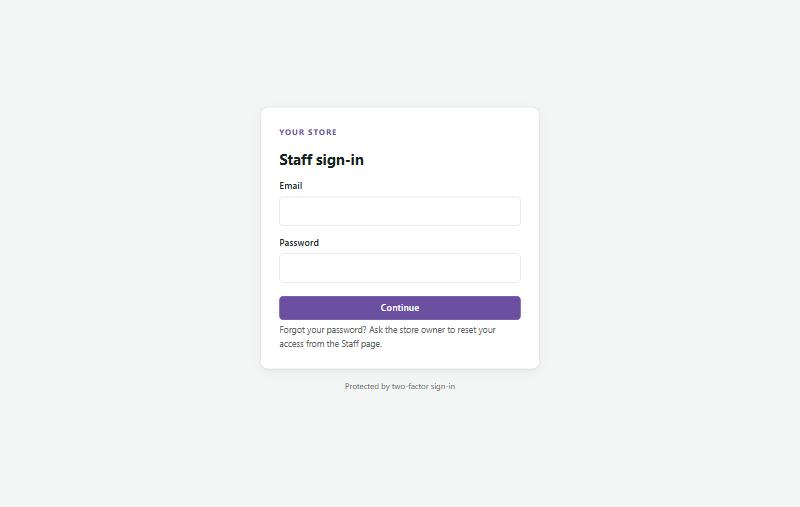
Bent u uw wachtwoord vergeten, vraag dan de eigenaar van de winkel om u via Settings → Staff een link te e-mailen waarmee u een nieuw wachtwoord instelt. Eigenaren kunnen hun eigen wachtwoord wijzigen onder My account (klik rechtsboven op uw naam).
Het dashboard #
Het dashboard is de eerste pagina die u ziet. Het laat in één oogopslag zien hoe uw winkel ervoor staat:
- Revenue, orders, average order and new customers (omzet, bestellingen, gemiddelde bestelling en nieuwe klanten) over de laatste 7, 30 of 90 dagen, vergeleken met de periode daarvoor.
- To fulfil (te verwerken) en Awaiting EFT (wacht op bankoverschrijving): bestellingen die uw aandacht nodig hebben. Klik op een tegel om die lijst te openen.
- Low stock (lage voorraad) en Reviews to check (te controleren beoordelingen).
- Grafieken van de verkoop in de loop van de tijd, van hoe klanten hebben betaald en van hoe bestellingen zijn bezorgd.
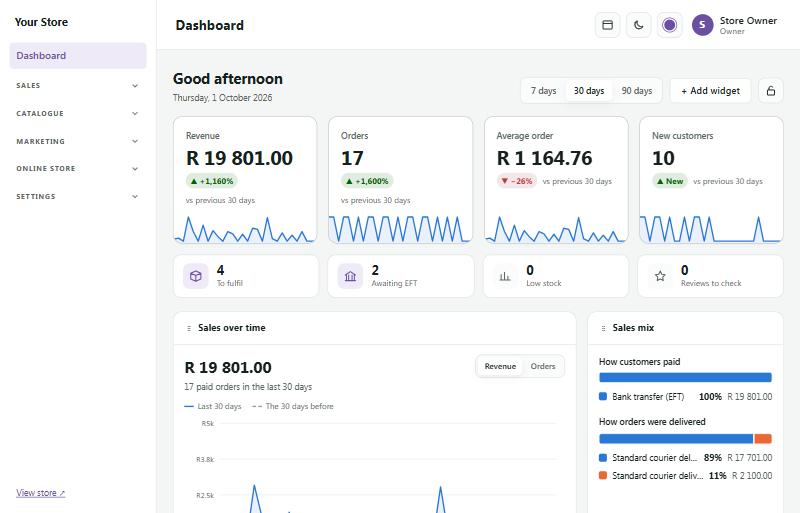
U kunt het dashboard naar eigen wens indelen. Klik op Customise (aanpassen) voor een lijst van alle widgets: vink de widgets aan die u wilt, kies voor elk de breedte, zet ze met de pijlen in de gewenste volgorde en klik op Save layout (indeling opslaan). Kies onder Layout voor Grid (widgets staan in rijen) of Masonry (widgets van verschillende hoogte worden in kolommen gestapeld, zonder lege ruimte onder de kortere, in dezelfde volgorde); een bredere widget beslaat nog steeds meer kolommen. U kunt widgets ook aan hun titelbalk verslepen. Previous layout (vorige indeling) zet de indeling terug die u had vóór uw laatste wijzigingen, inclusief de keuze voor Grid of Masonry (klik nogmaals om terug te wisselen), en Reset to the standard layout (terug naar de standaardindeling) kunt u op dezelfde manier ongedaan maken. Klik op het hangslot om de indeling vast te zetten.
De standaardindeling gebruikt Masonry: bovenaan de strook Storefront (etalage: open of gesloten, met Close the store en Open my store in één klik), daarna verkoop in de loop van de tijd, laatste bestellingen, nieuwe klanten, verkoopverdeling, wie er online is, bezorgingen, verkoop, topproducten, winst, recente activiteit, beveiliging, snelkoppelingen, winkelstatus, lage voorraad, team en uw account. U ziet alleen de widgets die uw rol toestaat. Eigenaren hebben onder Customise ook Reset everyone's dashboard to the standard layout (het dashboard van iedereen terugzetten naar de standaardindeling): elke medewerker krijgt dan de standaardindeling, en iedereen kan zijn eigen indeling terughalen met Previous layout.
De weg vinden #
Het menu aan de linkerkant is ingedeeld naar wat u wilt doen:
- Sales: bestellingen, retouren, klanten en rapporten.
- Catalogue: producten, prijslijst, categorieën, collecties, merken, voorraad, afbeeldingen, badges en producttabbladen.
- Marketing: kortingen, aanbiedingen, spaarpunten, cadeaubonnen, aanvullende verkoop (upsells), beoordelingen en opvolgmails.
- Online store: hoe uw winkel eruitziet: pagina's, thema, menu's, voettekst, teksten en winkelfuncties.
- Settings: winkelgegevens, betalingen, bezorging, valuta's, medewerkers, beveiliging en back-ups.
Klik op de naam van een groep om die te openen of te sluiten. Met de knoppen rechtsboven wisselt u tussen een zijmenu en een menu bovenaan, en tussen de lichte en de donkere modus. View store onderaan het menu opent uw winkel in een nieuw tabblad, en Help & manual opent deze handleiding.
Uw eerste stappen #
Is uw winkel nieuw, doorloop deze stappen dan in volgorde. Elke stap heeft een eigen hoofdstuk in deze handleiding.
- Store details: de naam van uw winkel, uw contactgegevens en adres (Settings → Store setup).
- Logo and colours: upload uw logo en kies de kleur van uw merk.
- Payments: koppel PayFast, Yoco, Ozow of Peach Payments, en/of voeg uw bankgegevens toe voor bankoverschrijvingen (EFT).
- Delivery: stel uw bezorgkosten in.
- Products: voeg uw producten toe met afbeeldingen en prijzen.
- Look and feel: kies een thema en bouw uw startpagina.
- Go live: loop de lanceerlijst na en open uw winkel.
De pagina Go live (in het menu onder Dashboard) houdt een checklist van deze stappen bij en vertelt u wat er nog ontbreekt.
Wat uw klanten zien #
Uw winkel heeft twee kanten. Het admin (dit gedeelte) is waar u en uw medewerkers werken. De store is wat klanten zien: uw startpagina, afdelingen, productpagina's, winkelwagen en afrekenpagina.
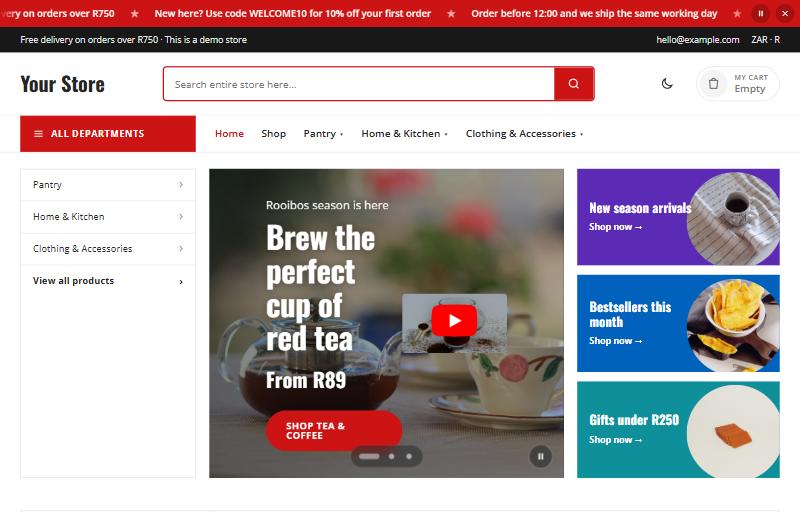
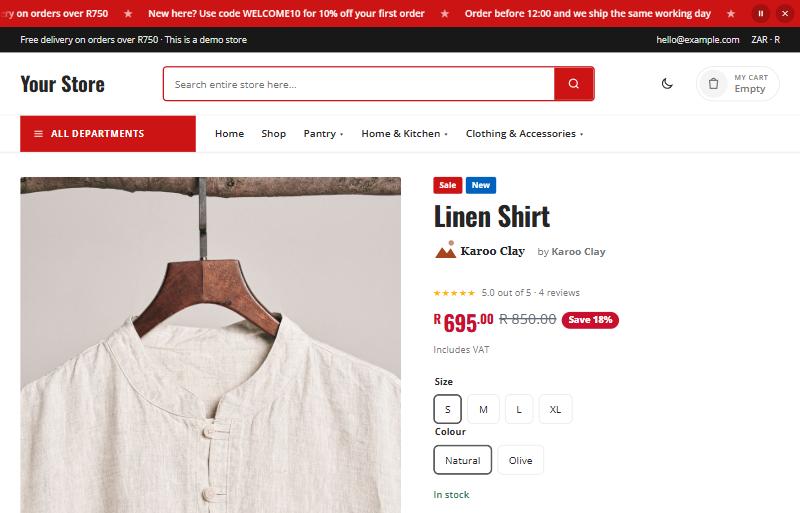
Alles wat u in het beheer instelt, verschijnt in de winkel: producten en prijzen, aanbiedingen en badges, uw thema en pagina's. Elk product heeft een eigen pagina met afbeeldingen, opties, beoordelingen en een knop Add to cart.