

5Klanten
Iedereen die bij u heeft gekocht, of ze nu als gast hebben afgerekend of een account hebben aangemaakt.
De klantenlijst #
Sales → Customers (verkoop → klanten) toont uw klanten met het aantal bestellingen dat ze hebben betaald, hoeveel ze hebben besteed, hun spaarpunten, hun laatste bestelling en of ze marketingmails willen ontvangen.
- Zoek op naam, e-mailadres of telefoonnummer.
- De tabbladen scheiden Registered klanten (geregistreerd, met een account) van Guests (gasten).
- Met Add a customer (klant toevoegen) voegt u iemand met de hand toe, bijvoorbeeld een vaste klant die telefonisch bestelt.
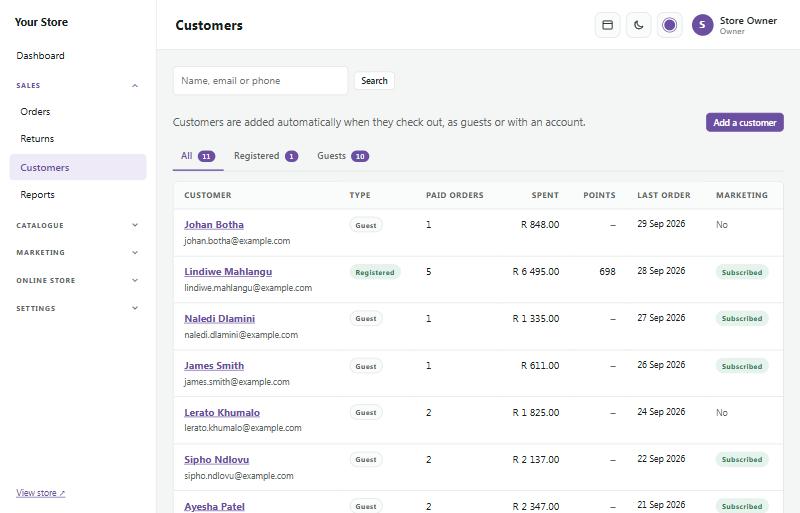
Klanten worden automatisch toegevoegd wanneer ze afrekenen, dus u hoeft ze nooit zelf in te voeren.
De pagina van een klant #
Klik op de naam van een klant om het volgende te zien:
- Hun betaalde bestellingen, het totaal besteed bedrag, het gemiddelde bestelbedrag en de datum van hun laatste bestelling.
- Elke bestelling, met een knop Re-order (opnieuw bestellen) om een nieuwe bestelling met dezelfde artikelen te starten.
- Hun spaarpunten, kortingscodes en tegoed. Send a personal coupon (persoonlijke kortingscode sturen) mailt hun een kortingscode die alleen zij kunnen gebruiken.
- Of ze zijn aangemeld voor marketingmails, en of ze een account hebben.
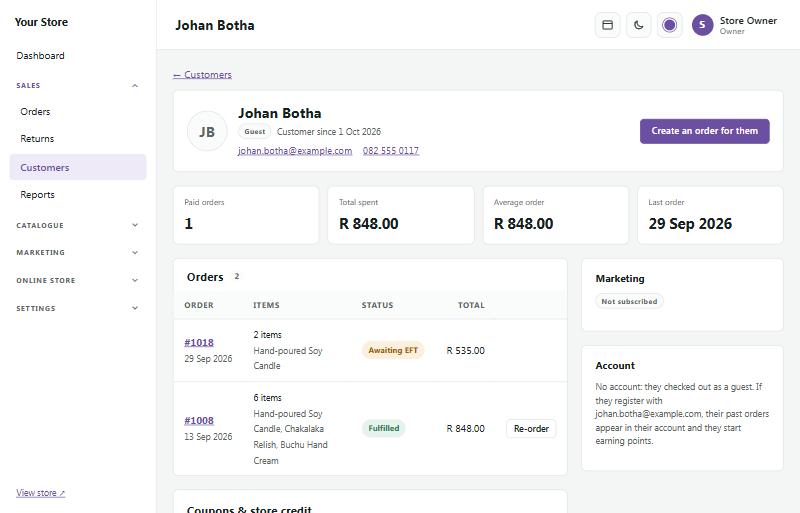
Create an order for them (een bestelling voor hen aanmaken) start een nieuwe bestelling waarin hun gegevens al zijn ingevuld.
Adressen #
Elke klant heeft een main address (hoofdadres): hun factuuradres en hun gebruikelijke bezorgadres, met hun bedrijfsnaam en btw-nummer als ze voor een bedrijf kopen. Dit adres staat altijd op hun facturen. Geregistreerde klanten kunnen daarnaast other delivery addresses (andere bezorgadressen, maximaal 20) bewaren, elk met een optionele naam zoals Home of Work.
- Sign in (inloggen) toont twee vakken naast elkaar: Sign in voor bestaande klanten, en Create an account (account aanmaken). Wanneer voor het afrekenen een account nodig is (afrekenen als gast uitgeschakeld), worden klanten daarheen gestuurd, en via beide wegen komen ze terug bij het afrekenen met hun winkelwagen.
- Create an account vraagt om hun naam, e-mailadres, mobiele nummer, wachtwoord en adres. Dat adres wordt hun hoofdadres. Het mobiele nummer en het adres zijn altijd verplicht. Klanten die zich aanmelden met Google, Facebook of Apple geven hun adres op bij hun eerste keer afrekenen. Ze typen hun e-mailadres twee keer, en een meter toont hoe sterk hun wachtwoord is (weak, fair, good of strong, oftewel zwak, redelijk, goed of sterk): een zwak wachtwoord kan niet worden gebruikt. Wanneer Marketing → WhatsApp updates over bestellingen verstuurt, kunnen ze Send me order updates on WhatsApp (stuur mij updates over mijn bestelling via WhatsApp) aanvinken, met een WhatsApp-nummer als dat niet hun mobiele nummer is.
- Bij het afrekenen zien ingelogde klanten hun gegevens en hoofdadres al ingevuld, met Edit (bewerken). Ze kiezen voor bezorgen of afhalen en voor een betaalwijze. Met Use a different delivery address (een ander bezorgadres gebruiken) kiezen ze een van hun andere bezorgadressen of Add a new delivery address (nieuw bezorgadres toevoegen), dat voor de volgende keer wordt bewaard. De bezorgopties passen zich aan het gekozen adres aan.
- Bij afhalen blijft het adres staan: het is het factuuradres. Er hoeft geen apart factuuradres te worden ingevuld.
- Guests (gasten, wanneer afrekenen als gast is ingeschakeld) typen één adres, dat wordt gebruikt voor de bezorging en de factuur. Een gast houdt één adres: een latere gastbestelling met hetzelfde e-mailadres werkt het bij. Zodra ze een account aanmaken, kunnen ze andere bezorgadressen bewaren. Een gastbestelling verandert nooit de adressen van een klant met een account.
- Klanten beheren hun adressen onder My account → Addresses: het hoofdadres wijzigen, en andere bezorgadressen toevoegen, bewerken of verwijderen.
- Onder My account → WhatsApp updates zetten ze WhatsApp-updates aan of uit en wijzigen ze hun WhatsApp-nummer. Elke wijziging wordt met het tijdstip bewaard: de beheerpagina van de klant toont of WhatsApp-updates aan staan, en de wijziging onder Consent history (toestemmingsgeschiedenis). Het aan- of uitvinken bij het afrekenen slaat de keuze ook bij de klant op. Medewerkers kunnen het aan- of uitzetten en het nummer wijzigen op de beheerpagina van de klant: alleen aanzetten als de klant erom heeft gevraagd (de pagina vraagt u dit te bevestigen), en elke wijziging wordt met uw naam vastgelegd.
- Op de pagina van een klant in het beheer toont en bewerkt Details and main address (gegevens en hoofdadres) het hoofdadres (factuuradres). Other delivery addresses toont de andere adressen: toevoegen, bewerken of verwijderen. Bij een gast staat alleen het ene adres, gemarkeerd als Guest.
Zolang een klant zijn e-mailadres niet heeft bevestigd, verschijnen in zijn account en bij het afrekenen alleen de adressen die hij zelf heeft ingetypt.
Klantaccounts #
Onder Online store → Customer accounts (webwinkel → klantaccounts) kiest u of klanten een account kunnen aanmaken. Met een account zien ze hun bestellingen, rekenen ze sneller af en sparen ze punten; klanten kunnen ook altijd als gast afrekenen.
Order pages: check who is looking (bestelpagina's: controleren wie kijkt; op dezelfde pagina, standaard uit). Normaal gesproken opent een bestelpagina, met de bijbehorende factuur-, betaal- en beoordelingspagina's, voor iedereen die de privélink uit de bestelmails heeft. Staat deze optie aan, dan moeten klanten met een account inloggen om hun bestellingen te zien (daarna komen ze direct terug bij de bestelling), en typen gasten het e-mailadres waarmee ze hebben besteld, eenmaal per bezoek. De klant die de bestelling net heeft geplaatst, en uw medewerkers, zien haar altijd.
Guest checkout (afrekenen als gast; op dezelfde pagina, standaard aan) laat klanten kopen zonder account. Zet het uit om klanten bij het afrekenen te laten inloggen of een account te laten aanmaken (hun winkelwagen blijft bewaard), bijvoorbeeld voor een winkel alleen voor zakelijke klanten of leden. Zolang klantaccounts uit staan, blijft het altijd aan.
U kunt ook Sign in with Google (inloggen met Google), Facebook of Apple aanbieden. Elk vraagt om een korte instelling op de ontwikkelaarssite van dat bedrijf; de pagina toont het adres dat u in hun instellingen moet plakken.
Een klant helpen met zijn account #
Op de pagina van een klant kunnen medewerkers met de juiste rechten:
- Mark email as confirmed (e-mailadres als bevestigd markeren), als u zeker weet dat het e-mailadres van hen is.
- Send password reset link (link sturen om het wachtwoord opnieuw in te stellen).
- Sign in as them (als deze klant inloggen) om precies te zien wat zij zien (bijvoorbeeld om te helpen bij een vastgelopen bestelling). Een balk bovenaan de winkel herinnert u eraan, en Back to admin (terug naar het beheer) brengt u terug.
Groothandelsprijzen (zakelijk) #
Verkoop aan bedrijven tegen zakelijke prijzen, terwijl alle anderen uw normale prijzen blijven zien. Zet dit aan onder Online store → Wholesale (groothandel; klantaccounts moeten ook aan staan, omdat zakelijke kopers inloggen).
Zakelijke prijzen instellen
- Store-wide trade discount (zakelijke korting voor de hele winkel): bijvoorbeeld 20%. Elk product zonder eigen zakelijke prijs is zoveel goedkoper voor zakelijke klanten.
- De eigen zakelijke prijs van een product: op de productpagina onder Pricing & stock → Trade price, of in de kolom Trade voor elke variant. Laat het leeg om de korting voor de hele winkel te gebruiken.
- Een zakelijke klant betaalt nooit meer dan de consumentenprijs: als een aanbieding een product goedkoper maakt, krijgt hij de aanbiedingsprijs. Bundels houden hun eigen prijs.
- Smallest trade order (kleinste zakelijke bestelling, optioneel): zakelijke klanten kunnen niet afrekenen onder dit totaalbedrag aan artikelen.
- Show the retail price crossed out (consumentenprijs doorgestreept tonen): zakelijke klanten zien de consumentenprijs doorgestreept naast hun zakelijke prijs.
Zakelijke accounts
- Klanten vragen een zakelijk account aan vanaf hun accountpagina (Trade account): bedrijfsnaam, btw-nummer en een korte toelichting. U krijgt een e-mail, en de aanvraag verschijnt in Customers → Trade met een label "waiting" (in afwachting).
- Op de pagina van de klant geeft Approve trade account (zakelijk account goedkeuren) hem direct zakelijke prijzen en stuurt hem een e-mail. Decline (afwijzen) houdt hem op consumentenprijzen; Back to retail (terug naar consumentenprijzen) trekt een goedgekeurd account in.
- U kunt elke geregistreerde klant vanaf zijn pagina een zakelijk account geven, zonder aanvraag.
Prijsniveaus
- Naast zakelijk kunt u meer niveaus met speciale prijzen toevoegen, zoals Gold, Reseller of Staff, onder Online store → Wholesale → Price tiers. Elk niveau heeft een % off (kortingspercentage) op uw consumentenprijzen en een optionele smallest order (kleinste bestelling).
- Special prices (R) (speciale prijzen): op de productpagina krijgt elk niveau een eigen prijsveld (of een kolom voor elke variant). Laat het leeg om het kortingspercentage van het niveau te gebruiken.
- Zet een klant op een niveau vanaf zijn pagina: kies onder Trade account and prices het niveau en klik op Give these prices (deze prijzen geven) of Change tier (niveau wijzigen). Een eerste goedkeuring stuurt hem een e-mail; wisselen tussen niveaus niet. Back to retail haalt hem eraf.
- Als u een niveau verwijdert, gaan de klanten ervan terug naar consumentenprijzen en verdwijnen de speciale prijzen ervan.
Wanneer zakelijke klanten zijn ingelogd, zien ze een label Trade price (zakelijke prijs) op productkaarten en productpagina's, en gebruiken hun winkelwagen en het afrekenen zakelijke prijzen. Hun bestellingen zijn in het beheer gemarkeerd als Trade order (zakelijke bestelling).
Spaarpunten #
Marketing → Loyalty points (spaarpunten) beloont klanten met een account: ze sparen punten bij elke betaalde bestelling en gebruiken die bij het afrekenen als korting.
- Kies hoeveel punten klanten per rand sparen, wat een punt waard is, en een welkomstbonus bij aanmelding.
- Geef uw punten een naam (bijvoorbeeld "Leaf points").
- Gasten zien hoeveel punten ze met een account zouden sparen, een mooie reden om zich aan te melden.
U kunt op de pagina van een klant punten toevoegen of afnemen, met een notitie waarin u uitlegt waarom.
Privacy en POPIA #
De Zuid-Afrikaanse privacywet (POPIA) geeft klanten het recht hun gegevens in te zien en te laten verwijderen. Op de pagina van een klant:
- Download their data (hun gegevens downloaden) geeft u alles wat uw winkel over hen bewaart, om naar hen te sturen.
- Erase this customer (deze klant wissen) verwijdert hun persoonsgegevens. Hun bestellingen blijven bewaard voor uw boekhouding, zonder hun naam en contactgegevens.
Marketingmails worden alleen verstuurd naar klanten die daarmee hebben ingestemd, en elke marketingmail bevat een afmeldlink.