

8Rapporten
Zie hoe uw winkel ervoor staat: verkoop, bestsellers, winst en meer.
De rapportenpagina #
Sales → Reports (verkoop → rapporten) toont hoe uw winkel het deed in de periode die u kiest, en hoe dat zich verhoudt tot eerder. Verkoop telt mee zodra een bestelling betaald is (ook afgehandelde, voltooide en later terugbetaalde bestellingen), op de dag waarop ze betaald is.
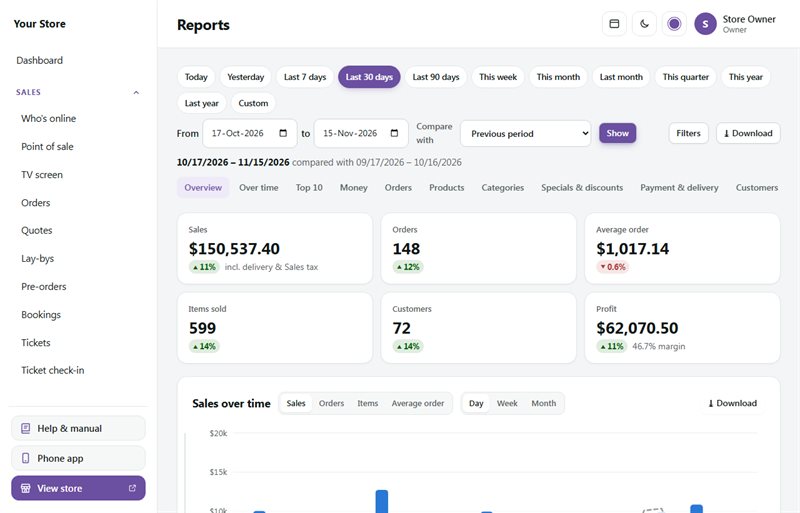
De periode kiezen
- Klik bovenaan op een periode: Today (vandaag), Yesterday (gisteren), Last 7 days (afgelopen 7 dagen), Last 30 days (afgelopen 30 dagen), Last 90 days (afgelopen 90 dagen), This week (deze week), This month (deze maand), Last month (vorige maand), This quarter (dit kwartaal), This year (dit jaar) of Last year (vorig jaar). Of typ uw eigen data bij From (van) en To (tot) (maximaal twee jaar) en klik op Show (tonen).
- Compare with (vergelijken met) zet elk cijfer naast de Previous period (vorige periode: hetzelfde aantal dagen direct ervoor) of de Same period last year (dezelfde periode vorig jaar). Elk cijfer toont dan de verandering: groen met ▲ als het omhoogging, rood met ▼ als het omlaagging (bij terugbetalingen is omlaag het goede nieuws). Wijs een verandering aan om het cijfer te zien waarmee wordt vergeleken.
Filters
Klik op Filters om een deel van uw verkoop te bekijken: één channel (kanaal: online of kassa), payment method (betaalwijze), delivery option (bezorgoptie), region (regio: staat, provincie of graafschap, zoals uw land het noemt), category (categorie), brand (merk), product (typ de naam of SKU) of discount code (kortingscode). U ziet alleen keuzes die uw winkel heeft gebruikt. Klik op Apply filters (filters toepassen): het hele rapport, en elke download, volgt ze dan. Elk filter staat als label onder de periode; klik op het × ervan om het weg te halen, of op Clear filters (filters wissen) om ze allemaal weg te halen.
Met een filter op categorie, merk of product toont het rapport de bestellingen waar die producten in zitten. Artikelen, producten, categorieën en merken tellen alleen die producten; geld en besteltotalen gaan over de hele bestellingen.
Snel: klik op een naam in Top 10 of in een lijst (een product, een categorie, een betaalwijze enzovoort) om het hele rapport voor alleen dat te zien.
Wat het rapport toont
Met het menu onder de periode springt u naar elk onderdeel:
- Overview (overzicht): verkoop (inclusief bezorging en btw), bestellingen, gemiddeld bestelbedrag, verkochte artikelen, klanten, en winst als uw producten een inkoopprijs hebben (anders het geld na terugbetalingen).
- Sales over time (verkoop in de tijd): een grafiek per dag, week of maand. Zet hem op Orders (bestellingen), Items (artikelen) of Average order (gemiddeld bestelbedrag). Wijs een staaf aan (of klik op de grafiek en gebruik de pijltjestoetsen) voor de cijfers; bij een vergelijking is de stippellijn de vergelijkingsperiode.
- Top 10: uw top 10 klanten, producten, categorieën, merken, betaalwijzen, bezorgopties, regio's en kortingscodes, elk met een cirkeldiagram. Rangschik op Sales (verkoop) of op aantal (bestellingen, stuks of keren gebruikt). Wijs een taartpunt of een naam aan om het aandeel te zien. Het diagram toont de top acht in kleur; de rest, inclusief nummer 9 en 10, is Everything else (al het andere).
- Money in this period (geld in deze periode): producten vóór kortingen, kortingen, bezorging, totaal ontvangen, btw, omzet exclusief btw, terugbetalingen (op de dag waarop ze zijn terugbetaald), geld na terugbetalingen, en kosten en winst voor artikelen met een inkoopprijs.
- Orders: artikelen per bestelling, terugbetalingen, klanten die meer dan eens bestelden, en de bestellingen die in de periode zijn geplaatst per status (betaald of niet).
- Busy days and hours (drukke dagen en uren): op welke dagen en tijden uw bestellingen binnenkomen. Hoe donkerder het vakje, hoe drukker.
- Best-selling products (bestverkochte producten): stuks, verkoop, de verandering, en winst en marge waar een inkoopprijs is. Slow sellers (langzame verkopers): actieve producten op voorraad die het minst, of niets, verkochten, met ideeën om ze toch te verkopen.
- Categories (categorieën) en Brands (merken): de verkoop van elk. Een product in twee categorieën telt in beide mee.
- Specials (acties): elke actie uit Marketing → Sales & specials (marketing → uitverkoop en acties) die in de periode liep, wat de producten ervan verkochten terwijl ze liep, en het geld per dag tegenover hetzelfde aantal dagen direct ervoor.
- Discount codes (kortingscodes), en Vouchers and loyalty (bonnen en spaarpunten: uitgegeven en gekochte bonnen, verdiende en gebruikte punten) als u ze gebruikt.
- Payment methods (betaalwijzen), Delivery options (bezorgopties), uw regio's (met het woord van uw land als kop, bijvoorbeeld States) en, met het kassasysteem, Online and in person (online en in persoon).
- Customers (klanten): nieuwe klanten (hun eerste bestelling) en terugkerende klanten, en de verkoop van elk. Klanten worden geteld op e-mailadres, dus gasten tellen ook mee; verkopen aan de toonbank zonder e-mailadres vallen erbuiten.
Elke grafiek heeft Show as table (als tabel tonen) met dezelfde cijfers.
Downloaden en afdrukken
- Download bovenaan: het whole report (hele rapport) als Excel workbook (Excel-werkmap, een blad per onderdeel) of als CSV, en voor uw boekhouder de Orders of Order lines (bestelregels: één rij per artikel, met inkoopprijzen) als CSV of Excel.
- Elk onderdeel heeft een eigen Download voor Excel of CSV.
- Print or save as PDF (afdrukken of opslaan als pdf, in de Download-menu's) drukt het hele rapport of één onderdeel af. Kies in het afdrukvenster Save as PDF (opslaan als pdf) als printer om een pdf te krijgen.
Downloads volgen de periode, de vergelijking en de filters die u hebt gekozen, en elke download wordt vastgelegd in het activiteitenlogboek. Om het rapport te zien en te downloaden is het recht See sales figures (verkoopcijfers bekijken) nodig.
Zoekopdrachten #
De zoekfunctie van je winkel vindt elk woord in elke volgorde, in productnamen, SKU's, merken, categorieën, opties (kleur, maat) en beschrijvingen, de beste overeenkomst eerst. Een typefout is geen probleem ("sunglases" vindt sunglasses, met Showing results for en een weg terug naar de woorden zoals getypt), en meervouden en het begin van een woord worden ook gevonden. Terwijl klanten typen, stelt een lijst onder het zoekvak producten, categorieën en merken voor; zet dit uit onder Look and feel → Header → Show suggestions while typing.
Sales → Reports → Searches toont waarnaar klanten zochten in de periode die je kiest:
- Found nothing (niets gevonden): zoekopdrachten die geen producten vonden. Voeg het product toe als je het verkoopt, gebruik het woord van de klanten in de naam of beschrijving, of voeg een woord toe dat hetzelfde betekent (hieronder).
- Top searches (meest gezocht): de woorden waarop het meest gezocht is, en hoeveel producten elk de laatste keer vond. Klik op een zoekopdracht om de resultaten te zien zoals een klant ze ziet.
Alleen de woorden worden bewaard, 90 dagen lang: niets over de klant, en geen zoekopdracht met een e-mailadres, een webadres of een lang nummer erin. Zoekopdrachten van robots en je personeel tellen niet mee. Voor de pagina is See sales figures nodig.
Words that mean the same (woorden die hetzelfde betekenen), onderaan de pagina: één groep per regel, bijvoorbeeld `specs = glasses = eyewear`. Een zoekopdracht naar een van deze woorden vindt ook producten met de andere. Eén woord per item (geen zinnen); meervouden en hoofdletters maken niet uit. Opslaan vraagt Products, prices and bundles.
Tv-scherm #
Sales → TV screen (tv-scherm) is een donkere weergave over het hele scherm van de verkoop van vandaag, voor een tv in uw etalage of kantoor. Het toont de verkoop van vandaag (die oploopt naarmate er bestellingen binnenkomen), het aantal bestellingen, een balk richting uw dagdoel, hoeveel klanten er online zijn, de laatste bestellingen (alleen bestelnummer, bedrag en plaats, nooit namen), de top 5 producten van vandaag en de afgelopen 7 dagen. Het werkt zichzelf elke 10 seconden bij. Klik op de knop voor volledig scherm om het hele scherm te vullen.
Open de instellingen (het tandwiel bovenaan) om:
- Een Daily sales goal (R) (dagelijks verkoopdoel) in te stellen. Laat het leeg voor geen doel.
- Make a TV link (tv-link maken): een geheime link die het scherm zonder inloggen toont, voor een smart-tv of een oude tablet. Iedereen met de link kan uw verkoopcijfers zien, dus open hem alleen op uw eigen schermen.
- Switch off the link (link uitschakelen) of Make a new link (nieuwe link maken): schermen met de oude link worden dan niet meer bijgewerkt.
Om het scherm te zien is het recht See sales figures (verkoopcijfers bekijken) nodig. Voor het instellen van het doel en het maken van links is Store features and customer account settings nodig.
Winst #
Voeg een cost price (inkoopprijs) toe aan uw producten (bij elk product, onder Price & stock) en uw dashboard kan laten zien wat u verdient:
- Klik op het dashboard op Customise, vink Profit (winst) aan en klik op Save layout.
- Het toont uw verkoop, kostprijs van de verkochte goederen, winst en marge over de periode, en welke producten u het meest opleveren.
Bestellingen onthouden de inkoopprijs op het moment van verkoop, dus als u een inkoopprijs later wijzigt, verandert de winst uit het verleden niet.
Exporteren #
De meeste lijsten hebben een CSV-download voor spreadsheets:
- Orders (bestellingen): op de bestellijst (de bestellingen die u bekijkt) en op de pagina Reports.
- Products (producten): Export CSV op de productlijst.
- Stock (voorraad): Export CSV onder Inventory (en Import CSV om de voorraad in één keer bij te werken).
- Price list (prijslijst): PDF of Excel onder Catalogue → Price list.
Boekhouding: Xero, Sage, QuickBooks en uw boekhouder #
Settings → Accounting (instellingen → boekhouding) brengt uw verkoop in uw boekhouding. Iedereen met See sales figures kan deze pagina openen en exports downloaden. Voor een koppeling met Xero, Sage of QuickBooks is Store setup nodig.
Exporteren voor uw boekhouder
Geen koppeling nodig. Kies een File (bestand), de data From (van) en To (tot), en klik op Download CSV:
- Xero (sales invoice import): de eigen importindeling van Xero. Ga in Xero naar Business → Invoices → Import, kies het bestand en kies Tax exclusive (exclusief btw).
- Sage Accounting (customer invoices): voor Sage, of om aan uw boekhouder te geven. Controleer de eerste keer de kolommen tegen uw importscherm in Sage.
- Plain CSV (gewone CSV): voor elk ander pakket of een spreadsheet.
- Payments and refunds (receipts) (betalingen en terugbetalingen): het geld dat binnenkwam en uitging: datum, bestelling, betaalwijze (PayFast, Yoco, Ozow, EFT, contant enzovoort), betalingskenmerk en de kosten van de betaaldienst als die ze heeft doorgegeven. Handig om uw bankafschrift mee af te stemmen.
Elke bestelling is één factuur: het factuurnummer is het bestelnummer, en de datum is de dag waarop ze is betaald. Elk artikel is een regel (stukprijs exclusief btw, de btw en het totaal), en bezorging, kortingen en spaarpunten hebben elk een eigen regel. Terugbetalingen komen als creditnota's. De btw volgt uw instellingen: prijzen inclusief of exclusief btw, geen btw als u niet btw-geregistreerd bent, en export tegen nultarief. Alleen betaalde, afgehandelde, voltooide en terugbetaalde bestellingen worden meegenomen.
Met Export settings (exportinstellingen) voegt u een voorvoegsel toe aan factuurnummers (zoals WEB-1042) en wijzigt u het voorvoegsel van creditnota's, de rekeningcodes voor Xero en de namen van de btw-tarieven die uw pakket gebruikt.
Koppelen met Xero, Sage of QuickBooks
Met een koppeling stuurt de winkel elke betaalde bestelling een paar minuten later als factuur met de betaling erbij, en elke terugbetaling als creditnota met het terugbetaalde geld. Niets wordt twee keer verstuurd. U koppelt één pakket tegelijk.
- Registreer een gratis app bij Xero (developer.xero.com), Sage (Sage Developer Self Service) of Intuit voor QuickBooks Online (developer.intuit.com). De pagina toont de stappen, en het redirect address (doorstuuradres) om te plakken. Kopieer het precies.
- Plak de Client ID en het Client secret van de app en klik op Save. Het geheim wordt versleuteld opgeslagen.
- Klik op Connect to Xero (of Sage, of QuickBooks Online), log in en geef de winkel toegang.
- Kies uw organisatie (Xero) of bedrijf (Sage) als u er meer dan één hebt. QuickBooks vraagt u het bedrijf te kiezen tijdens het inloggen.
- Kies de Sales account (omzetrekening), de Bank account for payments (bankrekening voor betalingen), en welke btw-tarieven staan voor het normale tarief, het nultarief en geen btw. Optioneel: een aparte rekening voor bezorgkosten, en een voor betalingen met cadeaubonnen. (QuickBooks: zie hieronder.)
- Kies A contact for each customer (een contact per klant, gevonden op e-mailadres) of All online sales under one contact (alle onlineverkopen onder één contact).
- Kies de datum bij Send orders paid from (bestellingen versturen die betaald zijn vanaf). Bestellingen die al in uw boekhouding staan (met de hand ingevoerd) zouden er dan twee keer in komen, dus begin daarna.
- Vink Send paid orders and refunds (betaalde bestellingen en terugbetalingen versturen) aan en klik op Save.
De lijst onderaan toont wat er is verstuurd. Een probleem wordt in gewone woorden uitgelegd: los het zo nodig op in Xero, Sage of QuickBooks en klik dan op Retry (opnieuw proberen). De winkel probeert het ook zelf opnieuw, en wacht elke keer wat langer. Don't send (niet versturen) slaat een document over dat al in uw boekhouding staat. Sync now (nu synchroniseren) verstuurt meteen wat klaarstaat. De pagina van elke bestelling toont ook de boekhoudstatus, met Send now (nu versturen) om die bestelling direct te versturen.
Als de koppeling verloopt, vraagt de pagina u opnieuw op Connect te klikken. Er gaat niets verloren: wachtende bestellingen worden verstuurd zodra u dat doet. Disconnect (ontkoppelen) stopt het versturen; wat al verstuurd is, blijft in uw boekhouding staan.
QuickBooks Online
QuickBooks werkt met items (artikelen) in plaats van rekeningen, dus de instellingen zijn iets anders:
- Sandbox or Live (test of echt): Intuit geeft elke app twee sets sleutels. Development-sleutels openen alleen het gratis testbedrijf (sandbox) van Intuit: kies daarmee Sandbox om eerst alles uit te proberen. Production-sleutels openen uw echte bedrijf: kies Live. Voordat Intuit productiesleutels toont, vraagt het om een paar gegevens over de app (het adres van uw winkel, uw pagina's met privacybeleid en voorwaarden) en een korte vragenlijst.
- Item for products (artikel voor producten): een dienst of een artikel zonder voorraad (bijvoorbeeld "Online sales"). De omzetrekening ervan is waar uw verkoop wordt geboekt; elke regel toont nog steeds de naam van het product. Optioneel: een Item for delivery (artikel voor bezorging).
- Items (artikelen): één artikel voor elk product, of the QuickBooks item with the same SKU (het QuickBooks-artikel met dezelfde SKU) als dat bestaat. De hoeveelheid van een voorraadartikel in QuickBooks daalt wanneer het wordt verkocht.
- Deposit payments to (betalingen storten op): de bankrekening (of Undeposited Funds, niet-gestorte bedragen) waarop betalingen binnenkomen.
- VAT (btw): kies de btw-code voor het normale tarief (15%), export tegen nultarief en geen btw. Regels gaan exclusief btw over, met het btw-bedrag van de winkel zelf, zodat de totalen tot op de cent overeenkomen met de factuur van de winkel, of uw prijzen nu inclusief btw zijn of niet.
- Refunds (terugbetalingen): terugbetaald geld wordt een refund receipt (terugbetalingsbewijs); een terugbetaling als winkeltegoed wordt een credit memo (creditnota), die openblijft als tegoed van de klant.
Intuit vraagt u af en toe opnieuw te koppelen (het laat weten wanneer). De pagina waarschuwt u een maand van tevoren, met een knop Connect again (opnieuw koppelen).
In de beheerdemo gebruiken exports verzonnen voorbeeldbestellingen en is koppelen uitgeschakeld.