

8Relatórios
Veja como a sua loja está a correr: vendas, produtos mais vendidos, lucro e muito mais.
A página de relatórios #
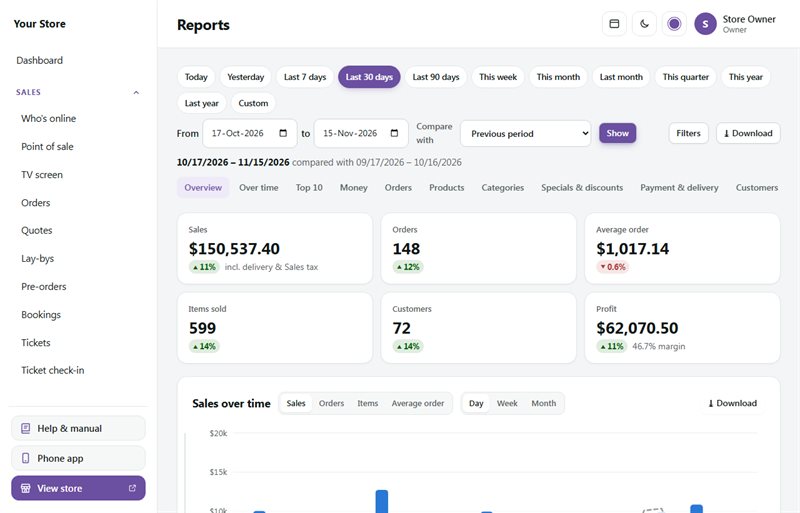
Sales → Reports (relatórios) mostra como correu a sua loja no período que escolher, e como isso se compara com antes. As vendas contam assim que uma encomenda é paga (também as encomendas preparadas, concluídas e mais tarde reembolsadas), no dia em que foi paga.
Escolher o período
- Clique num período no topo: Today (hoje), Yesterday (ontem), Last 7 days (últimos 7 dias), Last 30 days (últimos 30 dias), Last 90 days (últimos 90 dias), This week (esta semana), This month (este mês), Last month (o mês passado), This quarter (este trimestre), This year (este ano) ou Last year (o ano passado). Ou escreva as suas próprias datas em From (de) e To (até) (no máximo dois anos) e carregue em Show (mostrar).
- Compare with (comparar com) coloca cada número ao lado do Previous period (período anterior: o mesmo número de dias imediatamente antes) ou do Same period last year (mesmo período do ano passado). Cada número mostra então a variação: verde com ▲ quando subiu, vermelho com ▼ quando desceu (nos reembolsos, descer é a boa notícia). Aponte para uma variação para ver o número com que é comparada.
Filtros
Carregue em Filters (filtros) para ver uma parte das suas vendas: um channel (canal: online ou ponto de venda), payment method (método de pagamento), delivery option (opção de entrega), region (região: estado, província ou condado, conforme o seu país), category (categoria), brand (marca), product (produto: escreva o nome ou o SKU) ou discount code (código de desconto). Só vê as opções que a sua loja já usou. Carregue em Apply filters (aplicar filtros): todo o relatório, e todas as transferências, passam a segui-los. Cada filtro aparece como uma etiqueta por baixo do período; clique no seu × para o tirar, ou em Clear filters (limpar filtros) para os tirar todos.
Com um filtro de categoria, marca ou produto, o relatório mostra as encomendas que incluem esses produtos. Artigos, produtos, categorias e marcas contam só esses produtos; o dinheiro e os totais das encomendas são das encomendas inteiras.
Atalho: clique num nome no Top 10 ou numa lista (um produto, uma categoria, um método de pagamento, etc.) para ver todo o relatório só para isso.
O que o relatório mostra
O menu por baixo do período leva a cada parte:
- Overview (resumo): vendas (incluindo entrega e IVA), encomendas, encomenda média, artigos vendidos, clientes, e o lucro se os seus produtos tiverem preço de custo (caso contrário, o dinheiro depois dos reembolsos).
- Sales over time (vendas ao longo do tempo): um gráfico por dia, semana ou mês. Mude-o para Orders (encomendas), Items (artigos) ou Average order (encomenda média). Aponte para uma barra (ou clique no gráfico e use as teclas de seta) para ver os seus números; com uma comparação, a linha tracejada é o período de comparação.
- Top 10: os seus 10 melhores clientes, produtos, categorias, marcas, métodos de pagamento, opções de entrega, regiões e códigos de desconto, cada um com um gráfico circular. Ordene por Sales (vendas) ou por quantidade (encomendas, unidades ou utilizações). Aponte para uma fatia ou um nome para ver a sua parte. O gráfico mostra os oito primeiros a cores; o resto, incluindo os números 9 e 10, é Everything else (todo o resto).
- Money in this period (dinheiro neste período): produtos antes dos descontos, descontos, entrega, total recebido, IVA, volume de negócios sem IVA, reembolsos (no dia em que foram reembolsados), dinheiro depois dos reembolsos, e custo e lucro dos artigos com preço de custo.
- Orders: artigos por encomenda, reembolsos, clientes que encomendaram mais do que uma vez, e as encomendas feitas no período por estado (pagas ou não).
- Busy days and hours (dias e horas de maior movimento): em que dias e a que horas chegam as suas encomendas. Quanto mais escuro o quadrado, maior o movimento.
- Best-selling products (produtos mais vendidos): unidades, vendas, a variação, e lucro e margem quando há preço de custo. Slow sellers (produtos que vendem pouco): produtos ativos com stock que venderam menos, ou nada, com ideias para os escoar.
- Categories (categorias) e Brands (marcas): as vendas de cada uma. Um produto em duas categorias conta nas duas.
- Specials (promoções): cada promoção de Marketing → Sales & specials (marketing → saldos e promoções) que esteve ativa no período, o que os seus produtos venderam enquanto esteve ativa, e o dinheiro por dia comparado com o mesmo número de dias imediatamente antes.
- Discount codes (códigos de desconto), e Vouchers and loyalty (vales e fidelização: vales gastos e comprados, pontos ganhos e usados), se os usar.
- Payment methods (métodos de pagamento), Delivery options (opções de entrega), as suas regiões (com a palavra do seu país como título, por exemplo States) e, com o ponto de venda, Online and in person (online e presencial).
- Customers (clientes): clientes novos (a primeira encomenda) e clientes que voltam, e as vendas de cada grupo. Os clientes são contados pelo endereço de email, por isso os visitantes sem conta também contam; as vendas ao balcão sem email ficam de fora.
Cada gráfico tem Show as table (mostrar como tabela) com os mesmos números.
Descarregar e imprimir
- Download (descarregar) no topo: o whole report (relatório completo) como Excel workbook (livro do Excel, uma folha para cada parte) ou como CSV, e para o seu contabilista as Orders ou as Order lines (linhas das encomendas: uma linha por artigo, com preços de custo) em CSV ou Excel.
- Cada parte tem o seu próprio Download para Excel ou CSV.
- Print or save as PDF (imprimir ou guardar como PDF, nos menus Download) imprime todo o relatório ou uma parte. Na janela de impressão, escolha Save as PDF (guardar como PDF) como impressora para obter um PDF.
As transferências seguem o período, a comparação e os filtros que escolheu, e cada uma fica anotada no registo de atividade. Para ver o relatório e descarregá-lo é preciso a permissão See sales figures (ver números de vendas).
Pesquisas #
A pesquisa da sua loja encontra cada palavra em qualquer ordem, nos nomes dos produtos, SKU, marcas, categorias, opções (cor, tamanho) e descrições, primeiro os mais relevantes. Perdoa um erro de escrita ("sunglases" encontra sunglasses, com Showing results for e uma forma de voltar às palavras tal como foram escritas) e encontra plurais e o início de uma palavra. Enquanto o cliente escreve, uma lista por baixo da caixa de pesquisa sugere produtos, categorias e marcas; desligue-a em Look and feel → Header → Show suggestions while typing.
Sales → Reports → Searches mostra o que os clientes pesquisaram no período que escolher:
- Found nothing (sem resultados): pesquisas que não encontraram produtos. Adicione o produto se o vende, use a palavra dos clientes no nome ou na descrição, ou adicione uma palavra com o mesmo significado (abaixo).
- Top searches (pesquisas mais frequentes): as palavras mais pesquisadas e quantos produtos cada uma encontrou da última vez. Clique numa pesquisa para ver os resultados como um cliente os vê.
Só as palavras são guardadas, durante 90 dias: nada sobre o cliente, e nenhuma pesquisa com um endereço de email, um endereço web ou um número longo. As pesquisas de robôs e da sua equipa não contam. Para ver a página é preciso See sales figures.
Words that mean the same (palavras com o mesmo significado), no fim da página: um grupo por linha, por exemplo `specs = glasses = eyewear`. Uma pesquisa por qualquer uma delas também encontra produtos com as outras. Use uma palavra por entrada (não frases); plurais e maiúsculas não importam. Para as guardar é preciso Products, prices and bundles.
Ecrã de TV #
Sales → TV screen (ecrã de TV) é uma vista escura, em ecrã inteiro, das vendas de hoje, para uma televisão na montra ou no escritório. Mostra as vendas de hoje (a subir à medida que entram encomendas), o número de encomendas, uma barra até ao seu objetivo diário, quantos clientes estão online, as últimas encomendas (só o número da encomenda, o valor e a localidade, nunca nomes), os 5 produtos mais vendidos de hoje e os últimos 7 dias. Atualiza-se sozinho a cada 10 segundos. Carregue no botão de ecrã inteiro para ocupar o ecrã todo.
Abra as definições (a roda dentada no topo) para:
- Definir um Daily sales goal (R) (objetivo diário de vendas). Deixe vazio para não ter objetivo.
- Make a TV link (criar um link para TV): um link secreto que mostra o ecrã sem iniciar sessão, para uma smart TV ou um tablet antigo. Qualquer pessoa com o link pode ver os seus números de vendas, por isso abra-o só nos seus próprios ecrãs.
- Switch off the link (desligar o link) ou Make a new link (criar um novo link): os ecrãs que usam o link antigo deixam de atualizar.
Para ver o ecrã é preciso a permissão See sales figures (ver números de vendas). Para definir o objetivo e criar links é preciso Store features and customer account settings.
Lucro #
Adicione um cost price (preço de custo) aos seus produtos (em cada produto, em Price & stock) e o seu painel pode mostrar quanto ganha:
- No painel, carregue em Customise (personalizar), marque Profit (lucro) e carregue em Save layout (guardar disposição).
- Mostra as suas vendas, o custo das mercadorias, o lucro e a margem do período, e os produtos que lhe dão mais lucro.
As encomendas guardam o preço de custo no momento da venda, por isso mudar um preço de custo mais tarde não altera o lucro passado.
Exportações #
A maioria das listas tem uma transferência em CSV para folhas de cálculo:
- Orders (encomendas): na lista de encomendas (as encomendas que está a ver) e na página Reports.
- Products (produtos): Export CSV na lista de produtos.
- Stock: Export CSV em Inventory (e Import CSV para atualizar o stock em massa).
- Price list (tabela de preços): PDF ou Excel em Catalogue → Price list.
Contabilidade: Xero, Sage, QuickBooks e o seu contabilista #
Settings → Accounting (contabilidade) leva as suas vendas para a sua contabilidade. Qualquer pessoa com See sales figures pode abri-la e descarregar exportações. Para ligar ao Xero, Sage ou QuickBooks é preciso Store setup.
Exportar para o seu contabilista
Não é preciso nenhuma ligação. Escolha um File (ficheiro), as datas From (de) e To (até) e carregue em Download CSV:
- Xero (sales invoice import): o formato de importação do próprio Xero. No Xero, vá a Business → Invoices → Import, escolha o ficheiro e selecione Tax exclusive.
- Sage Accounting (customer invoices): para o Sage, ou para entregar ao seu contabilista. Da primeira vez, compare as colunas com o ecrã de importação do Sage.
- Plain CSV (CSV simples): para qualquer outro programa ou para uma folha de cálculo.
- Payments and refunds (receipts) (pagamentos e reembolsos): o dinheiro que entrou e saiu: data, encomenda, método (PayFast, Yoco, Ozow, EFT, dinheiro, etc.), referência do pagamento e a comissão do serviço de pagamento, quando a indicou. Útil para conferir o seu extrato bancário.
Cada encomenda é uma fatura: o número da fatura é o número da encomenda, e a data é o dia em que foi paga. Cada artigo é uma linha (preço unitário sem IVA, o IVA e o total), e a entrega, os descontos e os pontos de fidelização têm as suas próprias linhas. Os reembolsos aparecem como notas de crédito. O IVA segue a sua configuração: preços com ou sem IVA, sem IVA se não estiver registado para IVA, e exportações com taxa zero. Só são incluídas as encomendas pagas, preparadas, concluídas e reembolsadas.
Export settings (definições de exportação) permite acrescentar um prefixo aos números das faturas (como WEB-1042), mudar o prefixo das notas de crédito, os códigos de conta do Xero e os nomes das taxas de imposto que o seu programa usa.
Ligar ao Xero, Sage ou QuickBooks
Com a ligação feita, a loja envia cada encomenda paga como uma fatura com o respetivo pagamento, e cada reembolso como uma nota de crédito com o dinheiro devolvido, alguns minutos depois. Nada é enviado duas vezes. Liga um programa de cada vez.
- Registe uma aplicação gratuita no Xero (developer.xero.com), no Sage (Sage Developer Self Service) ou na Intuit para o QuickBooks Online (developer.intuit.com). A página mostra os passos e o redirect address (endereço de redirecionamento) a colar. Copie-o exatamente.
- Cole o Client ID e o Client secret da aplicação e carregue em Save (guardar). O segredo é guardado encriptado.
- Carregue em Connect to Xero (ou Sage, ou QuickBooks Online), inicie sessão e autorize a loja.
- Escolha a sua organização (Xero) ou empresa (Sage), se tiver mais do que uma. O QuickBooks pede-lhe para escolher a empresa enquanto inicia sessão.
- Escolha a Sales account (conta de vendas), a Bank account for payments (conta bancária para pagamentos) e quais as taxas de imposto que correspondem à taxa normal, à taxa zero e a sem IVA. Opcional: uma conta separada para os custos de entrega e outra para pagamentos com vales de oferta. (QuickBooks: veja abaixo.)
- Escolha A contact for each customer (um contacto para cada cliente, encontrado pelo email) ou All online sales under one contact (todas as vendas online num só contacto).
- Escolha a data em Send orders paid from (enviar encomendas pagas a partir de). As encomendas que já estão na sua contabilidade (introduzidas à mão) ficariam lá duas vezes, por isso comece depois delas.
- Marque Send paid orders and refunds (enviar encomendas pagas e reembolsos) e carregue em Save.
A lista no fundo mostra o que foi enviado. Um problema é explicado em palavras simples: corrija-o no Xero, Sage ou QuickBooks se for preciso e depois carregue em Retry (tentar novamente). A loja também volta a tentar sozinha, esperando mais tempo de cada vez. Don't send (não enviar) salta um documento que já está na sua contabilidade. Sync now (sincronizar agora) envia de imediato o que está à espera. A página de cada encomenda também mostra o estado contabilístico, com Send now (enviar agora) para enviar essa encomenda de imediato.
Se a ligação expirar, a página pede-lhe para carregar novamente em Connect. Nada se perde: as encomendas à espera são enviadas assim que o fizer. Disconnect (desligar) para os envios; o que já foi enviado fica na sua contabilidade.
QuickBooks Online
O QuickBooks trabalha com items (artigos) em vez de contas, por isso as definições são um pouco diferentes:
- Sandbox or Live: a Intuit dá a cada aplicação dois conjuntos de chaves. As chaves Development só abrem a empresa sandbox (de teste) gratuita da Intuit: escolha Sandbox com elas para experimentar tudo primeiro. As chaves Production abrem a sua empresa real: escolha Live. Antes de mostrar as chaves de produção, a Intuit pede alguns dados da aplicação (a morada da sua loja e as páginas da política de privacidade e dos termos) e um pequeno questionário.
- Item for products (artigo para produtos): um artigo de serviço ou sem inventário (por exemplo "Online sales"). A sua conta de receitas é onde as vendas são registadas; cada linha continua a mostrar o nome do produto. Opcional: um Item for delivery (artigo para entrega).
- Items: um artigo para cada produto, ou the QuickBooks item with the same SKU (o artigo do QuickBooks com o mesmo SKU), quando existe. A quantidade de um artigo de inventário no QuickBooks diminui quando é vendido.
- Deposit payments to (depositar pagamentos em): a conta bancária (ou Undeposited Funds) para onde vão os pagamentos.
- VAT (IVA): escolha o código de imposto para a taxa normal (15%), para as exportações com taxa zero e para sem IVA. As linhas seguem sem IVA, com o valor de IVA calculado pela própria loja, por isso os totais batem certo com a fatura da loja ao cêntimo, quer os seus preços incluam IVA, quer não.
- Refunds (reembolsos): o dinheiro devolvido torna-se um refund receipt (recibo de reembolso); um reembolso em crédito na loja torna-se um credit memo (nota de crédito), deixado em aberto como crédito do cliente.
A Intuit pede-lhe para voltar a ligar de tempos a tempos (indica quando). A página avisa-o um mês antes, com um botão Connect again (ligar novamente).
Na demonstração da admin, as exportações usam encomendas de exemplo inventadas e a ligação está desligada.