

4Encomendas
Desde o momento em que o cliente finaliza a compra até à chegada da encomenda: confirmar pagamentos, envios, faturas, alterações, reembolsos e devoluções.
A lista de encomendas #
Sales → Orders (vendas → encomendas) mostra as suas encomendas, das mais recentes para as mais antigas. Os separadores no topo organizam-nas pelo que é preciso fazer:
- Needs action (precisa de ação): tudo o que está à sua espera.
- To fulfil (por preparar): encomendas pagas para embalar e enviar.
- Awaiting EFT e Awaiting online payment: encomendas à espera de pagamento.
- Fulfilled, Completed e Cancelled / refunded (enviadas, concluídas e canceladas / reembolsadas).
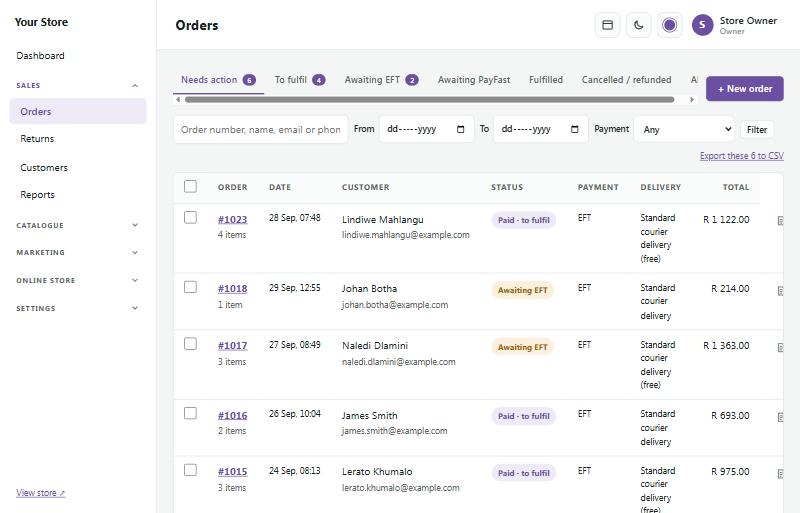
Pesquise por número de encomenda, nome, email ou telefone, filtre por data ou método de pagamento e use Export these … to CSV para obter uma folha de cálculo. Marque várias encomendas para imprimir guias de embalagem ou para as marcar como enviadas ou concluídas de uma só vez (marque ou desmarque Email customers). Antes de qualquer alteração, vê um resumo: quantas encomendas vão mudar e quantos clientes receberiam um email. As encomendas com mais de 30 dias são assinaladas e os respetivos emails ficam de fora, para que possa arrumar encomendas antigas sem enviar emails aos clientes.
Quem está online #
Sales → Who's online (quem está online) mostra os compradores que estão na sua loja neste momento e atualiza-se sozinho a cada poucos segundos. Cada comprador tem um cartão que mostra o que está a fazer (a ver um produto, no carrinho, no checkout), a página onde está, as últimas páginas que viu, se usa telemóvel ou computador, de onde veio (Google, Facebook, um link, etc.) e o que tem no carrinho. No topo estão os totais: compradores online, a ver produtos, com artigos no carrinho, no checkout, e o valor de todos os carrinhos abertos. Ao lado, um gráfico mostra os últimos 30 minutos e uma lista mostra o que está a acontecer: chegadas, pesquisas, artigos adicionados ao carrinho e encomendas feitas. Para os compradores que deixaram o email e não terminaram, veja "Onde encontrar os seus carrinhos abandonados" em Follow-up emails, no capítulo "Marketing".
Prima Sound off (som desligado) para ligar um aviso sonoro para novas encomendas e artigos adicionados ao carrinho (um som mais vivo para encomendas). Deixe a página aberta num separador enquanto trabalha.
As visitas são anónimas, a menos que o cliente tenha iniciado sessão, não são guardados endereços IP e tudo é apagado ao fim de dois dias. Os robôs dos motores de pesquisa e os funcionários com sessão iniciada ficam de fora. Pode desligar esta função no fundo da página.
App para o telemóvel #
Abra Phone app (app para o telemóvel, no fundo do menu do admin) para colocar o seu admin no ecrã inicial do telemóvel, como uma app. Não há nada para descarregar de uma loja de apps e não tem custos.
- iPhone ou iPad: abra o seu admin no Safari, toque em Share (partilhar) e depois em Add to Home Screen (adicionar ao ecrã principal). Abra o novo ícone, vá a Phone app e ative as notificações.
- Android: no Chrome, toque em Install the app (ou no menu ⋮ e depois em Install app). Computadores com Chrome ou Edge também a podem instalar.
Prima Switch on notifications (ativar notificações) para saber de novas encomendas, pedidos de orçamento e pedidos de devolução no momento em que acontecem, com o som de notificação do seu telemóvel, mesmo com a app fechada. Toque numa notificação para abrir essa encomenda. Escolha as notificações que quer e use Send a test (enviar um teste) para confirmar. Ative-as separadamente em cada telemóvel ou computador; cada funcionário recebe apenas as notificações que a sua função permite. As notificações só dizem o que aconteceu: os detalhes vêm diretamente da sua loja quando as abre.
Como uma encomenda avança #
- Placed (feita): o cliente finaliza a compra. Recebe um email de confirmação da encomenda.
- Paid (paga): os pagamentos online (PayFast, Yoco, Ozow, Peach Payments e PayPal) são confirmados automaticamente. Os pagamentos por EFT são confirmados por si (ver abaixo).
- Fulfilled / shipped (enviada): envia a encomenda e marca-a como enviada. O cliente recebe os dados de seguimento.
- Delivered (entregue): as entregas por transportadora são seguidas automaticamente.
- Completed (concluída): a encomenda está terminada, entregue ou levantada, sem mais nada a fazer. É você que a marca como concluída. Uma encomenda que o cliente levanta, uma encomenda digital ou uma venda presencial pode passar diretamente de Paid para Completed.
Clique num número de encomenda para a abrir. A caixa colorida no topo mostra sempre o próximo passo dessa encomenda.
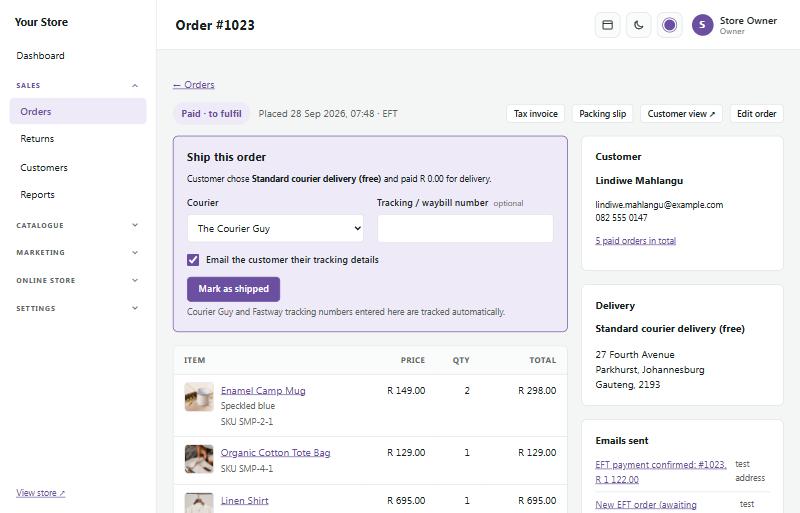
À direita encontra o cliente, o endereço de entrega, os emails enviados ao cliente e a Timeline (cronologia) de tudo o que aconteceu à encomenda. Use Add note (adicionar nota) para notas que só os funcionários podem ver.
A encomenda mostra o billing address (endereço de faturação), que é o endereço principal do cliente, e o endereço de entrega (ou indica que são iguais). Isto também aparece na página da encomenda do cliente. Uma encomenda para collection (levantamento) não tem endereço de entrega: o endereço do cliente fica como endereço de faturação. A fatura mostra sempre o endereço principal em Bill to. Quando a encomenda vai para outro endereço de entrega (ou para um cacifo), a fatura indica-o em Delivery como Deliver to:. A guia de embalagem mostra o endereço de entrega, ou Collection.
Confirmar pagamentos por EFT #
Quando um cliente paga por EFT (transferência bancária), a encomenda fica em Awaiting EFT com a caixa Confirm the EFT payment (confirmar o pagamento por EFT).
- Verifique se o pagamento entrou na sua conta bancária (o cliente usa o número da encomenda como referência). Se o cliente carregou um comprovativo de pagamento, este aparece na encomenda.
- Prima Mark as paid (marcar como paga).
- O cliente recebe um email de confirmação do pagamento e a encomenda passa para To fulfil.
Entregas por dia #
Sales → Deliveries by day (entregas por dia; aparece depois de configurar horários de entrega)
As encomendas marcadas para um dia, agrupadas por método de entrega e horário, com a indicação de quão cheio está cada horário ("2 of 3 booked"). A linha no topo mostra os próximos 14 dias e quantas encomendas tem cada um. Escolha um dia, um método, ou marque Include cancelled (incluir canceladas) e depois prima Print day sheet (imprimir folha do dia) para o seu motorista ou para a mesa de embalagem: cada encomenda tem uma caixa para marcar, o endereço, o número de telefone e a nota do cliente.
O dia e a hora escolhidos também aparecem na página da encomenda, na lista de encomendas (com um filtro Delivery day), na fatura, na guia de embalagem, na página da encomenda do cliente e nos emails dele.
Para mudar a hora de uma encomenda, abra a encomenda e use Change the time (mudar a hora) na caixa Delivery. Marque Book it even if it's full (marcar mesmo que esteja cheio) para acrescentar uma encomenda extra a um horário cheio, e Email the customer the new time para avisar o cliente. O valor da entrega na encomenda não muda: use Edit order para isso.
Enviar uma encomenda #
Quando uma encomenda está paga, a caixa no topo passa a Ship this order (enviar esta encomenda):
- Escolha a Courier (transportadora) e escreva o Tracking / waybill number (número de seguimento / guia de transporte).
- Deixe marcado Email the customer their tracking details (enviar ao cliente os dados de seguimento).
- Prima Mark as shipped (marcar como enviada).
Se ligou uma conta de transportadora, Book courier marca a recolha por si e preenche a guia de transporte. Para encomendas que o cliente levanta, a caixa diz Ready for collection (pronta para levantamento).
Entregas separadas. Quando a encomenda tem artigos enviados à parte (veja Artigos grandes, transportadoras especializadas, manuseamento e seguro em Configuração da loja), a caixa lista cada entrega: o que leva, a transportadora e o preço que o cliente escolheu, o manuseamento e o seguro, se houver, e o tamanho da caixa. Envie cada uma com Mark delivery 1 as sent (marcar a entrega 1 como enviada) e o seu número de guia: o cliente recebe um email a dizer que parte da encomenda vai a caminho. Quando a última é enviada, a encomenda fica marcada como enviada e o cliente recebe o email habitual. Afinal enviou tudo junto? Use Mark the whole order as shipped (marcar toda a encomenda como enviada). Ainda não é possível marcar estas entregas através de uma conta de transportadora ligada: marque-as com a transportadora e escreva o número da guia.
Mudar o estado de uma encomenda #
A caixa Status (estado), no canto superior direito de uma encomenda, muda o estado num só passo:
- Em Change status to (mudar o estado para), escolha o novo estado. Só vê os que fazem sentido para esta encomenda: Paid (um EFT que chegou ao seu banco: escreva o valor), Fulfilled (a transportadora e o número de seguimento são opcionais), Completed ou Cancelled (para encomendas não pagas: o stock volta a ficar à venda).
- Se quiser, escreva uma Note for the customer (nota para o cliente). Aparece na página da encomenda do cliente e no email.
- Deixe marcado Email the customer about this change para enviar um email ao cliente, ou desmarque para atualizar a encomenda sem avisar.
- Prima Update status (atualizar estado).
Cada alteração fica registada na Timeline da encomenda, com "customer emailed" ou "customer not emailed". Os reembolsos não estão nesta lista: use a caixa Refunds (uma encomenda concluída ainda pode ser reembolsada ou devolvida). O stock não muda quando uma encomenda é concluída, porque já foi retirado quando a encomenda foi feita. Pode mudar o texto do email "Order completed", ou desligá-lo, em Settings → Emails.
Faturas e guias de embalagem #
No topo de cada encomenda:
- Tax invoice (fatura): uma fatura para imprimir com os dados da sua empresa e o IVA.
- Packing slip (guia de embalagem): uma lista dos artigos a embalar, sem preços.
- Customer view (vista do cliente): a página da encomenda exatamente como o cliente a vê.
Imprima-as ou guarde-as em PDF a partir da janela de impressão do seu browser.
A nota que o cliente deixou no checkout (instruções de entrega, um código do portão ou uma mensagem de oferta) aparece numa caixa própria nos dois documentos, com as quebras de linha mantidas: Customer note na fatura e Delivery instructions na guia de embalagem, para que quem embala e o motorista não a deixem escapar.
Criar uma encomenda para um cliente #
Recebeu uma encomenda por telefone ou WhatsApp? Crie-a você mesmo:
- Vá a Sales → Orders e prima + New order (nova encomenda), ou prima Create an order for them na página de um cliente.
- Escolha ou adicione o cliente e depois adicione os produtos.
- Escolha a entrega e a forma de pagamento. O cliente pode receber por email um link para pagar online, ou pagar por EFT.
Ponto de venda #
Vende numa feira, numa loja temporária ou no seu próprio balcão? Sales → Point of sale (ponto de venda) transforma o seu telemóvel ou tablet numa caixa registadora. As vendas saem do mesmo stock que a sua loja online e aparecem nas suas encomendas e relatórios.
1. Toque num produto para o adicionar (escolha o tamanho ou a cor se tiver opções), ou pesquise por nome, SKU ou código de barras. Prima o botão do código de barras para ler com a câmara (em telemóveis e browsers que conseguem ler códigos de barras), ou escreva o código e prima Enter. Um leitor de códigos de barras ligado ao aparelho também funciona.
2. Use − e + para mudar as quantidades. Os funcionários que podem dar descontos podem tocar num preço para o mudar ou tirar uma %, e escrever um Discount on the sale (desconto na venda: um valor como 50, ou 10%).
3. Adicione um Customer (cliente) se ele quiser o recibo por email ou pontos de fidelização. Deixe vazio para uma venda ao balcão.
4. Prima Take payment (receber pagamento) e escolha como pagou:
- Cash (dinheiro): escreva o valor entregue (ou toque num valor rápido) e o troco é calculado por si.
- Card machine (terminal de pagamento: Yoco, SnapScan, Speedpoint, etc.): faça primeiro o pagamento no seu terminal e depois marque que foi aprovado. Se quiser, acrescente a referência do talão.
- EFT / instant payment (EFT / pagamento imediato): marque quando vir o dinheiro entrar e acrescente a referência.
5. Prima Complete sale (concluir venda). A encomenda é guardada como paga e entregue, e o stock é retirado.
No ecrã do recibo pode Print receipt (imprimir recibo), Send by WhatsApp (um recibo curto com um link para a página da encomenda) ou começar uma New sale (nova venda). Os clientes só recebem email se marcar Email the receipt.
Vender offline (cortes de energia)
A caixa continua a vender quando a eletricidade ou a internet falham e atualiza-se sozinha quando voltam.
- Abra Sales → Point of sale uma vez enquanto estiver online, com sessão iniciada como o funcionário que vai vender. A caixa guarda no aparelho uma cópia dos seus produtos, preços, códigos de barras, stock, IVA e dados do recibo, e atualiza-a a cada poucos minutos enquanto está a ser usada.
- Quando a ligação cai (ou a loja não responde em poucos segundos), uma barra vermelha diz Offline – 3 sales waiting to sync. Continue a vender normalmente: a pesquisa e a leitura de códigos funcionam a partir da cópia guardada. Receba em Cash, ou Card (recorded manually) (cartão, registado à mão) se o seu terminal funcionar sozinho (com o seu próprio SIM ou Wi-Fi). O EFT, a pesquisa de clientes e os recibos por email precisam de ligação.
- Cada venda é guardada no aparelho com o seu próprio número e imprime o seu próprio recibo (Print receipt). Fica segura mesmo que o browser feche ou a eletricidade vá abaixo.
- Quando voltar a estar online, as vendas são enviadas sozinhas, das mais antigas para as mais recentes, e tornam-se encomendas normais com a hora em que foram vendidas. Nada é guardado duas vezes, mesmo que seja enviado de novo.
Unsynced sales (vendas por sincronizar) mostra o que está à espera no aparelho. Se um aparelho tiver de ser reposto, ou se as vendas não forem enviadas, prima primeiro Export CSV ou Export JSON e registe-as à mão.
Uma venda que já aconteceu nunca é recusada. Se o mesmo artigo também foi vendido online entretanto, o stock pode ficar abaixo de zero; se um preço mudou, a encomenda mantém o preço da caixa. Ambos os casos aparecem em Sync log → To check (e na app do telemóvel como um alerta "New orders"), onde prime Mark as checked (marcar como verificado) depois de os resolver.
Orçamentos #
Para clientes que querem saber o preço primeiro: compradores profissionais, encomendas grandes e pedidos especiais. Encontra-os em Sales → Quotes (orçamentos).
Pedidos de orçamento a partir da loja
- Marque Shoppers can ask for a quote from their cart (os compradores podem pedir um orçamento a partir do carrinho) na página Quotes. O carrinho passa a mostrar Request a quote instead.
- O comprador acrescenta os seus dados e uma nota. Os artigos do carrinho tornam-se um pedido de orçamento, você recebe um email e o pedido aparece em New requests (novos pedidos).
Preparar e enviar um orçamento
- Abra o orçamento (ou prima New quote para começar um para um pedido feito por telefone ou email).
- Adicione ou retire produtos, mude quantidades e escreva o seu quoted price (preço orçamentado) para qualquer artigo; deixe vazio para orçamentar o preço normal.
- Escolha a entrega (a sua tarifa normal, grátis, um custo para este orçamento, ou levantamento), acrescente um desconto se quiser, uma data valid until (válido até) e uma mensagem.
- Handling (manuseamento) e Insurance in transit (seguro de transporte) somam-se à entrega (não quando o cliente levanta) e aparecem em linhas próprias no orçamento, na encomenda e na fatura.
- Os orçamentos de entrega vêm de artigos marcados com Delivery quoted by us: o pedido tem a morada de entrega do cliente e o manuseamento e o seguro do artigo. Preencha o Delivery cost (custo da entrega) antes de enviar (não pode ser enviado sem ele).
- Save and send to the customer envia o orçamento por email ao cliente, com um botão para o ver. Save without sending guarda-o como rascunho. O Quote link (link do orçamento) também pode ser partilhado por WhatsApp.
Quando o cliente aceita
O cliente abre o link do orçamento, escolhe pagar online ou por EFT e prime Accept and place my order. O orçamento torna-se uma encomenda normal aos preços orçamentados (o stock é retirado nesse momento), marcada com o número do orçamento. Um orçamento cuja data valid until já passou não pode ser aceite; o cliente é convidado a contactá-lo. O cliente também o pode recusar, e você pode cancelar um orçamento a qualquer momento antes de ser aceite.
Subscribe & save (encomendas repetidas) #
Para coisas que as pessoas compram vezes sem conta, como café, comida para animais ou cuidados de pele. Os compradores escolhem receber um produto a cada poucas semanas e pagam um pouco menos de cada vez.
Ativar
- Vá a Online store → Store features e marque Subscribe & save (repeat orders). Defina o standard discount (desconto normal; 10% para começar), os intervalos que os novos produtos oferecem (a cada 2, 4, 6 ou 8 semanas) e quantos days to pay (dias para pagar) tem uma encomenda repetida.
- Abra cada produto adequado e, em Subscribe & save, marque Offer Subscribe & save on this product. Se quiser, mude o desconto e os intervalos para esse produto. Não é possível subscrever conjuntos (bundles).
O que o comprador vê
- Na página do produto escolhe One-time purchase (compra única) ou Subscribe & save, com os dois preços visíveis, e escolhe Deliver every (entregar a cada) 2, 4, 6 ou 8 semanas.
- O carrinho e o checkout mostram a linha como uma subscrição. O desconto é tirado do preço que o cliente pagaria de qualquer forma: um preço de promoção, o seu preço profissional ou de escalão e qualquer desconto por quantidade.
- A primeira encomenda é feita e paga como qualquer outra.
Encomendas repetidas
- Quando a primeira encomenda é feita, a loja guarda uma subscrição para cada intervalo escolhido. Os artigos com o mesmo intervalo chegam juntos, com um só custo de entrega.
- 3 dias antes de cada data, o cliente recebe um email de lembrete, para poder saltar ou alterar a encomenda.
- Na data, a loja cria sozinha a encomenda seguinte (Awaiting payment) aos preços do dia menos o desconto, para o mesmo endereço. A entrega é a sua tarifa normal (o levantamento continua grátis, e um cacifo ou ponto de recolha mantém o seu preço). Os artigos que já não estão à venda, ou esgotados, ficam de fora e o email indica-o.
- O cliente recebe um email com um botão para pagar. Não são guardados dados de cartão: o cliente paga cada encomenda ele próprio, da forma como pagou antes (cartão ou EFT imediato online, ou EFT). Uma encomenda não paga é cancelada ao fim dos dias para pagar, como qualquer encomenda. Depois de duas encomendas seguidas não pagas, a subscrição entra em pausa sozinha, e se a primeira encomenda nunca for paga, é cancelada.
- As encomendas repetidas são marcadas com o número da subscrição. Se usa cotações de transportadora em tempo real, marque a transportadora a partir da página da encomenda, como de costume.
Gerir subscrições
- Os clientes gerem as suas a partir do link que vem em cada email de subscrição, sem iniciar sessão: saltar a próxima encomenda, mudar a frequência, pausar, retomar, retirar um artigo ou cancelar. Os clientes com sessão iniciada também as veem na página da sua conta.
- Sales → Subscriptions (subscrições) mostra todas, com a data da próxima encomenda e quanto vale cada uma por mês. Pode saltar a próxima encomenda, pausar, retomar ou cancelar uma subscrição para um cliente que o peça.
- Desligar o Subscribe & save interrompe todas as encomendas repetidas e lembretes; os clientes continuam a poder ver e cancelar as suas.
- Mude o texto dos dois emails (Subscribe & save: next order coming up e Subscribe & save: order ready to pay) em Online store → Emails. O lembrete pode ser desligado aí.
Lay-by (pagamento a prestações) #
O lay-by permite aos compradores reservar artigos com um sinal e pagar o resto uma vez por mês. Recebem os artigos quando estiverem totalmente pagos. Encontra todos os lay-bys, o que ainda está em dívida e as definições em Sales → Lay-bys.
Configurar
- No fundo da página Lay-bys, marque Offer lay-by at checkout (oferecer lay-by no checkout). Escolha o deposit (sinal; 20% para começar), o longest time to pay (prazo máximo para pagar: 1 a 6 meses, um pagamento por mês), o smallest order for lay-by (encomenda mínima para lay-by; R500 para começar) e a cancellation fee (taxa de cancelamento; 10% para começar). Pode acrescentar uma curta note at checkout (nota no checkout).
- O lay-by é oferecido para entregas na África do Sul e para levantamento. Não é oferecido para vales de oferta, orçamentos ou PayPal.
Como funciona
- No checkout, o comprador marca Lay-by, escolhe quantos meses e vê o sinal e cada pagamento mensal. Paga o sinal com o seu pagamento online ou por EFT.
- O stock é retirado imediatamente, por isso os artigos ficam guardados para ele. A encomenda mostra Awaiting payment com uma etiqueta Lay-by e ainda não pode ser enviada.
- A página da encomenda do cliente mostra o plano, o que está pago, o que falta e a próxima data, com um botão para pagar online, ou os seus dados bancários para EFT.
- Quando entra o último pagamento, a encomenda passa sozinha para To fulfil e o cliente recebe o habitual email "Payment received".
Pagamentos e lembretes
- Para pagamentos por EFT, em dinheiro ou no terminal de pagamento, abra a encomenda e use Record a payment (registar um pagamento) no painel do lay-by. Só registe um EFT quando o dinheiro aparecer na sua conta.
- Os clientes recebem um email de lembrete 3 dias antes de cada pagamento, e outro quando um pagamento tem 7 dias de atraso. Ao fim de 30 dias, o lay-by é marcado 30+ days late e a app do telemóvel pode avisá-lo (marque Lay-bys 30 days late em Phone app).
- Mude o texto dos emails de lay-by em Online store → Emails.
Cancelar um lay-by
Prima Cancel the lay-by (cancelar o lay-by) na encomenda. Os artigos voltam ao stock e o painel mostra a taxa de cancelamento e o valor a reembolsar. Devolva o reembolso (no painel da empresa de pagamentos, ou a partir do seu banco) e depois prima Record refund (registar reembolso). Também pode escolher crédito na loja, o que cria um código de vale para o cliente.
Pré-encomendas e brevemente #
Mostre um produto antes de ele chegar. Os produtos Coming soon (brevemente) ainda não podem ser comprados: os compradores premem Notify me (avisem-me), deixam o email e recebem um email quando o produto estiver à venda. Os produtos em Pre-order (pré-encomenda) são comprados já, pagos na totalidade ou com um sinal, e enviados quando chegam. Encontra-os todos em Sales → Pre-orders.
Configurar um produto
- Abra o produto e marque Show this product as coming soon or on pre-order (em Coming soon / Pre-order). Deixe o produto Active (ativo).
- Escolha Pre-order ou Coming soon, e a release date (data de lançamento), ou marque Date to be confirmed (data a confirmar). Deixe marcado On this date, switch to normal selling and email everyone by itself para que a loja trate de tudo no dia.
- Para uma pré-encomenda, escolha Paid in full at checkout (pago na totalidade no checkout) ou A deposit now, the balance when it arrives (um sinal agora, o resto quando chegar; uma % do preço, ou um valor em rands por artigo). Os compradores podem sempre optar por pagar tudo.
- Opcional: Pre-order places (quantas unidades podem ser pré-encomendadas, por exemplo o número que vem a caminho) e um Pre-order price (um preço especial antecipado que termina quando o produto chega).
O que os compradores veem
- Um selo Pre-order ou Coming soon, a data de envio e Pre-order now (ou Notify me) em vez de Add to cart.
- O carrinho e o checkout dizem "Pre-order: ships from …". Com sinal, o checkout oferece Pay a deposit now (pagar um sinal agora) ou Pay in full now (pagar tudo agora).
- A página da encomenda do cliente mostra quando é enviada e, no caso de um sinal, o que está pago, o que falta e um botão para pagar o resto.
Encomendas e stock
- Uma pré-encomenda retira o stock imediatamente, por isso um artigo com stock controlado fica abaixo de zero: é o que está reservado para as pré-encomendas. Quando o último lugar é ocupado, o produto mostra Pre-order full (pré-encomendas esgotadas). Dois compradores nunca conseguem ficar ambos com o último lugar.
- Uma pré-encomenda é marcada Pre-order · don't ship (pré-encomenda · não enviar) na lista de encomendas e não pode ser marcada como enviada até o produto chegar. Uma encomenda com sinal fica em Awaiting payment até o resto ser pago. Registe os pagamentos por EFT, em dinheiro ou no terminal de pagamento no painel Pre-order da encomenda.
- Se um carrinho tiver artigos em pré-encomenda e artigos em stock, escolha em Sales → Pre-orders se tudo é enviado junto quando a pré-encomenda chega (a opção normal), ou se os artigos em stock seguem logo.
Quando chega
Abra o produto em Sales → Pre-orders e prima Mark as arrived (marcar como chegado), ou deixe que a data de lançamento o faça. Escreva quantas unidades chegaram para as adicionar ao stock. A partir daí o produto vende-se normalmente, ao preço normal. As pré-encomendas pagas passam para To fulfil com um email "a caminho", os clientes com sinal recebem um email "pague o resto" (e um lembrete no dia em que vence), e a lista de espera recebe o seu email "It's here".
- A página de cada produto em Sales → Pre-orders mostra as pré-encomendas, os sinais recebidos, os valores ainda por pagar e a lista de espera, com Export CSV.
- Para cancelar uma pré-encomenda, use Cancel order (não paga, ou com sinal) ou Refunds (paga na totalidade), como de costume. Para um sinal cancelado, devolva o dinheiro e prima Record refund no painel Pre-order.
- Mude o texto dos emails (Pre-order: … e Coming soon: it has arrived) em Online store → Emails.
Reservas e marcações #
Venda tempo em vez de stock: um tratamento, uma aula com lugares, ou bicicletas e espaços para alugar. Os compradores escolhem uma data e uma hora na página do produto e pagam no checkout normal. Um carrinho só com reservas salta o endereço e a entrega.
Configurar um produto para reserva
- Abra o produto em Catalogue → Products e prima Set up bookings (configurar reservas) na secção Bookings.
- Marque Sell this as a booking (vender como reserva) e escolha o tipo: Appointment (marcação: uma duração fixa, com um intervalo depois de cada reserva), Class or event (aula ou evento: datas fixas com lugares) ou Rental (aluguer: por dia ou por hora, com quantas unidades tem).
- Defina o Opening hours (horário de funcionamento), a antecedência de que precisa, com quanto tempo de antecedência abrem as reservas, os seus Closed dates (dias fechados) e se está Closed on public holidays (fechado nos feriados). As opções podem ter a sua própria duração, por exemplo 60 ou 90 minutos a preços diferentes.
- Prima Save. Para uma aula, adicione as datas em Class dates (uma vez, ou repetidas todas as semanas).
Funcionários, salas e definições
- Em Sales → Bookings → Settings, adicione as pessoas ou salas que recebem as suas próprias reservas, com os seus dias de folga. Marque-as em cada produto de reserva; os compradores podem escolher alguém ou "Anyone available" (qualquer pessoa disponível).
- Escolha durante quanto tempo uma hora fica guardada no carrinho do comprador, quando é enviado o reminder email (email de lembrete; e por WhatsApp aos compradores que aceitaram), e até quantas horas antes de uma reserva os clientes podem cancelar ou escolher outra hora online.
O calendário de reservas
- Sales → Bookings mostra um dia por funcionário ou sala, ou uma semana inteira. Print day sheet imprime-o.
- Add a booking (adicionar uma reserva) para chamadas telefónicas e clientes que aparecem sem marcação. Move (mudar) e Cancel (cancelar) funcionam aí e na página da encomenda; uma mudança só é aceite quando há lugar, e pode enviar um email ao cliente.
- Export CSV descarrega as reservas de um intervalo de datas.
Alterar uma encomenda #
Prima Edit order (editar encomenda) para adicionar ou retirar artigos, mudar quantidades, opções ou preços, ou mudar a entrega. Os totais, o IVA, o stock, a fatura e a guia de embalagem são atualizados, e a cronologia da encomenda mostra o que mudou, quem mudou, e os totais antigo e novo.
Pode editar encomendas não pagas, e também encomendas pagas, enviadas e concluídas:
- Delivery (entrega): escolha entre as opções de entrega da sua loja para o endereço da encomenda (a sua tarifa de entrega ou zonas de entrega, transportadoras e levantamento, calculados da mesma forma que no checkout), mantenha como está, ou escolha Something else (outra coisa) e escreva uma descrição e um custo. Prima Update the options (atualizar as opções) depois de mudar o endereço ou os artigos. Fill in one of their addresses preenche o endereço principal do cliente ou um dos seus outros endereços de entrega.
- Stock: acompanha os artigos: os artigos adicionados são retirados do stock, os retirados voltam ao stock. Numa encomenda enviada ou concluída, desmarque Put removed items back in stock (repor no stock os artigos retirados) se eles não vão voltar.
- Email the updated order to the customer (enviar a encomenda atualizada ao cliente) marca-se sozinho quando os artigos, a entrega ou o total mudam. O email indica o que mudou, o novo total, e o que ainda falta pagar ou vai ser devolvido. Para o enviar mais tarde, prima Send updated order na página da encomenda: vê o email primeiro. Mude o texto em Settings → Emails ("Order updated").
Quando uma encomenda já está paga, o dinheiro nunca se move sozinho:
- New total higher (novo total mais alto): a encomenda mostra Balance due (valor em dívida). O cliente vê o valor e os seus dados bancários na página da encomenda (pode carregar um comprovativo de pagamento). Quando o dinheiro chegar, registe-o em Balance to pay na página da encomenda.
- New total lower (novo total mais baixo): a encomenda mostra Money to give back (dinheiro a devolver). Escolha Back to how they paid (pela forma como pagou), Store credit (crédito na loja; é enviado um código de vale por email) ou Another way (outra forma) e depois prima Give back (devolver). Para PayFast, Yoco, Ozow, Peach Payments e EFT, devolva o dinheiro propriamente dito no painel da empresa de pagamentos ou a partir do seu banco; à Payflex e à PayJustNow o reembolso é enviado de imediato.
Cancelar e reembolsar #
- Cancel order (cancelar encomenda): para encomendas que não vão avançar. O stock volta a ficar à venda.
- Refunds (reembolsos): prima Refund items or an amount… para reembolsar alguns artigos, a entrega ou um valor fixo. A sua loja regista o reembolso; devolva o dinheiro propriamente dito no painel da empresa de pagamentos (PayFast, Yoco, Ozow, Peach Payments ou PayPal; a página de reembolso diz onde), ou a partir do seu banco no caso de EFT.
Os clientes recebem um email quando a encomenda é cancelada ou reembolsada.
Devoluções #
Os clientes podem pedir para devolver artigos a partir da página da encomenda, dentro do prazo de devolução que escolher (30 dias para começar).
- Os novos pedidos aparecem em Sales → Returns (devoluções) e no painel.
- Abra um pedido e prima Approve and email instructions (aprovar e enviar instruções por email) para enviar ao cliente as suas instruções de devolução, ou Decline (recusar) indicando um motivo.
- Quando os artigos regressarem, reembolse-os a partir do pedido.
Defina o prazo de devolução e as suas instruções de devolução no fundo da página Returns.
Emails que os clientes recebem #
A sua loja envia emails aos clientes automaticamente quando fazem uma encomenda, quando um pagamento por EFT é confirmado, quando a encomenda é enviada e quando é cancelada ou reembolsada. Cada email enviado para uma encomenda aparece na encomenda, em Emails sent (emails enviados), e Resend latest email volta a enviar o último.
Para mudar o texto destes emails, veja "Modelos de email" no capítulo "O aspeto da sua loja".