

4Заказы
С момента, когда клиент оформляет заказ, до прибытия посылки: подтверждение платежей, отправка, счета, изменения, возвраты денег и возвраты товара.
Список заказов #
Sales → Orders показывает ваши заказы, самые новые сверху. Вкладки вверху сортируют их по тому, что нужно сделать:
- Needs action (требуют действий): всё, что ждёт вас.
- To fulfil (к выполнению): оплаченные заказы, которые нужно упаковать и отправить.
- Awaiting EFT (ожидают EFT) и Awaiting online payment (ожидают онлайн-оплаты): заказы, ожидающие оплаты.
- Fulfilled (выполнены), Completed (завершены) и Cancelled / refunded (отменены / деньги возвращены).
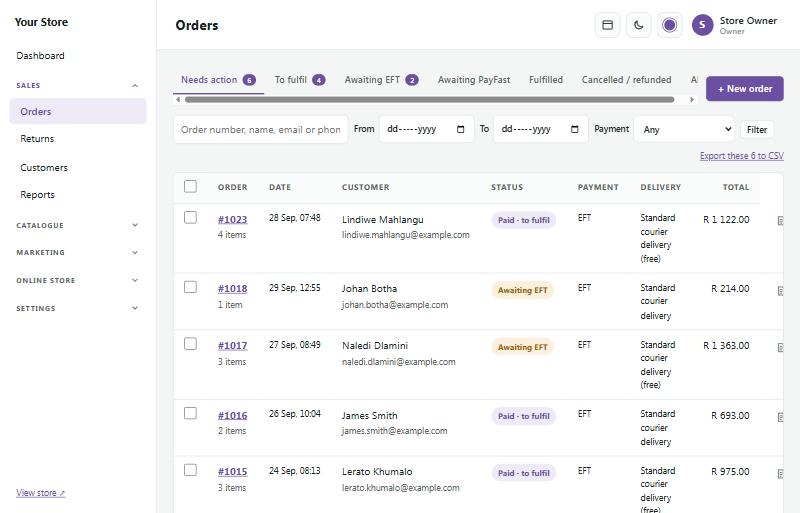
Ищите по номеру заказа, имени, адресу электронной почты или телефону, фильтруйте по дате или способу оплаты и используйте Export these … to CSV (выгрузить их в CSV) для электронной таблицы. Отметьте несколько заказов, чтобы распечатать упаковочные листы или отметить их все сразу как выполненные или завершённые (поставьте или снимите галочку Email customers (отправить письмо клиентам)). Прежде чем что-то изменится, вы увидите сводку: сколько заказов изменится и скольким клиентам будет отправлено письмо. Заказы старше 30 дней помечаются, и письма по ним не отправляются, так что старые заказы можно привести в порядок, не беспокоя клиентов.
Кто на сайте #
Sales → Who's online показывает покупателей, которые прямо сейчас находятся в вашем магазине, и сама обновляется каждые несколько секунд. Для каждого покупателя есть карточка: что он делает (смотрит товар, в корзине, оформляет заказ), на какой он странице, какие последние страницы смотрел, с телефона он или с компьютера, откуда пришёл (Google, Facebook, по ссылке и так далее) и что лежит в его корзине. Вверху итоги: покупатели на сайте, смотрят товары, с товарами в корзине, оформляют заказ, и стоимость всех открытых корзин. Сбоку график за последние 30 минут и лента событий: приходы, поиски, товары, добавленные в корзину, и оформленные заказы. О покупателях, которые оставили адрес электронной почты, но не завершили заказ, см. «Где найти брошенные корзины» в разделе Follow-up emails главы «Маркетинг».
Нажмите Sound off (звук выключен), чтобы включить сигнал о новых заказах и товарах, добавленных в корзину (для заказов — звонче). Держите страницу открытой во вкладке, пока работаете.
Посещения анонимны, если клиент не вошёл в аккаунт, IP-адреса не хранятся, а всё стирается через два дня. Роботы поисковых систем и вошедшие сотрудники не учитываются. Отключить эту функцию можно внизу страницы.
Приложение для телефона #
Откройте Phone app (внизу меню панели управления), чтобы поместить панель управления на главный экран телефона, как приложение. Ничего не нужно скачивать из магазина приложений, и это бесплатно.
- iPhone или iPad: откройте панель управления в Safari, нажмите Share (поделиться), затем Add to Home Screen (на экран «Домой»). Откройте новый значок, перейдите в Phone app и включите уведомления.
- Android: в Chrome нажмите Install the app (установить приложение) (или меню ⋮, затем Install app). На компьютерах с Chrome или Edge его тоже можно установить.
Нажмите Switch on notifications (включить уведомления), чтобы узнавать о новых заказах, запросах цен и запросах на возврат в ту же минуту, со звуком уведомлений вашего телефона, даже когда приложение закрыто. Нажмите на уведомление, чтобы открыть этот заказ. Выберите, какие уведомления вам нужны, и проверьте их кнопкой Send a test (отправить тестовое). Включайте их отдельно на каждом телефоне или компьютере; каждый сотрудник получает только те уведомления, которые разрешены его ролью. Уведомления сообщают только, что произошло: подробности приходят напрямую из вашего магазина, когда вы их открываете.
Как продвигается заказ #
- Placed (оформлен): клиент оформляет заказ. Он получает письмо с подтверждением заказа.
- Paid (оплачен): онлайн-платежи (PayFast, Yoco, Ozow, Peach Payments и PayPal) подтверждаются автоматически. Платежи EFT подтверждаете вы (см. ниже).
- Fulfilled / shipped (выполнен / отправлен): вы отправляете посылку и отмечаете её как отправленную. Клиент получает данные для отслеживания.
- Delivered (доставлен): доставки курьером отслеживаются сами.
- Completed (завершён): заказ выполнен, доставлен или забран, и больше ничего делать не нужно. Вы отмечаете его как завершённый. Заказ с самовывозом, цифровой заказ или продажа на месте могут перейти сразу из Paid в Completed.
Нажмите на номер заказа, чтобы открыть его. Цветной блок вверху всегда показывает следующий шаг для этого заказа.
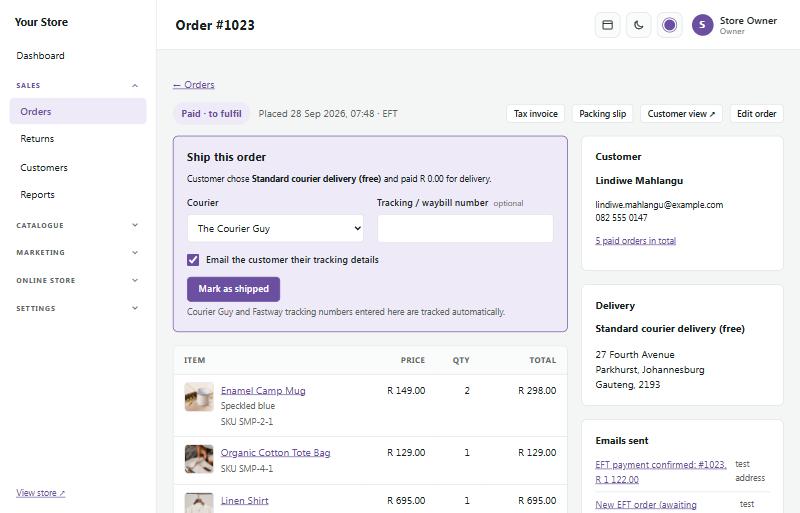
Справа вы найдёте клиента, адрес доставки, письма, отправленные клиенту, и Timeline (хронологию) всего, что происходило с заказом. Пользуйтесь Add note (добавить заметку) для заметок, которые видят только сотрудники.
В заказе показаны billing address (платёжный адрес), то есть основной адрес клиента, и адрес доставки (или указано, что они совпадают). Это же видно на странице заказа у клиента. У заказа с collection (самовывозом) нет адреса доставки: адрес клиента сохраняется как платёжный. В налоговом счёте основной адрес всегда указан в Bill to. Если заказ едет на другой адрес доставки (или в постамат), в счёте это отмечено в Delivery как Deliver to:. В упаковочном листе указан адрес доставки или Collection.
Подтверждение платежей EFT #
Когда клиент платит через EFT, заказ ждёт в Awaiting EFT с блоком Confirm the EFT payment (подтвердить платёж EFT).
- Проверьте поступление платежа на свой банковский счёт (клиент указывает номер заказа в назначении платежа). Если клиент загрузил подтверждение оплаты, оно показано в заказе.
- Нажмите Mark as paid (отметить как оплаченный).
- Клиент получает письмо с подтверждением оплаты, а заказ переходит в To fulfil.
Доставки по дням #
Sales → Deliveries by day (появляется, когда вы настроили интервалы доставки)
Заказы, назначенные на один день, сгруппированные по способу доставки и временному интервалу, с указанием заполненности каждого интервала ("2 of 3 booked"). Строка вверху показывает ближайшие 14 дней и сколько заказов на каждый. Выберите день, способ доставки или отметьте Include cancelled (включая отменённые), затем нажмите Print day sheet (распечатать лист на день) для водителя или упаковочного стола: у каждого заказа есть клетка для галочки, адрес, номер телефона и примечание клиента.
Выбранные день и время также видны на странице заказа, в списке заказов (с фильтром Delivery day), в счёте, в упаковочном листе, на странице заказа у клиента и в его письмах.
Чтобы изменить время заказа, откройте заказ и воспользуйтесь Change the time (изменить время) в блоке Delivery. Отметьте Book it even if it's full (записать, даже если всё занято), чтобы добавить лишний заказ в заполненный интервал, и Email the customer the new time (сообщить клиенту новое время письмом), чтобы известить его. Стоимость доставки в заказе не меняется: для этого используйте Edit order.
Отправка заказа #
Когда заказ оплачен, блок вверху меняется на Ship this order (отправить этот заказ):
- Выберите Courier (курьерскую службу) и введите Tracking / waybill number (номер отслеживания / накладной).
- Оставьте галочку Email the customer their tracking details (отправить клиенту данные для отслеживания).
- Нажмите Mark as shipped (отметить как отправленный).
Если вы подключили аккаунт курьерской службы, Book courier (вызвать курьера) заказывает забор посылки за вас и заполняет накладную. Для заказов с самовывозом в блоке вместо этого написано Ready for collection (готов к выдаче).
Отдельные доставки. Если в заказе есть товары, которые отправляются отдельно (см. Крупные товары, специализированные курьеры, обработка и страховка в разделе «Настройка магазина»), в блоке перечислена каждая доставка: что в ней, курьер и цена, которые выбрал клиент, обработка и страховка, если есть, и размер коробки. Отправляйте каждую кнопкой Mark delivery 1 as sent (отметить доставку 1 как отправленную) с номером её накладной: клиент получает письмо, что часть заказа уже в пути. Когда отправлена последняя, заказ отмечается как отправленный, и клиент получает обычное письмо. Всё-таки отправили всё вместе? Используйте Mark the whole order as shipped (отметить весь заказ как отправленный). Заказать эти доставки через подключённый аккаунт курьерской службы пока нельзя: закажите их у курьера и впишите номер накладной.
Изменение статуса заказа #
Блок Status (статус) в правом верхнем углу заказа меняет его статус за один шаг:
- В Change status to (изменить статус на) выберите новый статус. Вы видите только те, что имеют смысл для этого заказа: Paid (платёж EFT, поступивший в ваш банк: введите сумму), Fulfilled (курьерская служба и номер отслеживания необязательны), Completed или Cancelled (для неоплаченных заказов: товар снова поступает в продажу).
- При желании введите Note for the customer (примечание для клиента). Оно появится на странице его заказа и в письме.
- Оставьте галочку Email the customer about this change (сообщить клиенту об изменении), чтобы отправить ему письмо, или снимите её, чтобы тихо обновить заказ.
- Нажмите Update status (обновить статус).
Каждое изменение записывается в Timeline заказа с пометкой "customer emailed" или "customer not emailed". Возвратов денег в этом списке нет: используйте блок Refunds (по завершённому заказу всё ещё можно вернуть деньги или принять возврат товара). При завершении заказа остатки не меняются, потому что товар был списан при оформлении заказа. Изменить текст письма "Order completed" или отключить его можно в Settings → Emails.
Счета и упаковочные листы #
Вверху каждого заказа:
- Tax invoice (налоговый счёт): счёт для печати с реквизитами вашей компании и НДС.
- Packing slip (упаковочный лист): список товаров для упаковки, без цен.
- Customer view (вид для клиента): страница заказа точно в том виде, в каком её видит клиент.
Распечатайте их или сохраните в PDF через окно печати браузера.
Примечание клиента при оформлении заказа (указания по доставке, код от ворот или текст для подарка) показывается в отдельном блоке в обоих документах, с сохранёнными переносами строк: Customer note в налоговом счёте и Delivery instructions в упаковочном листе, так что ни упаковщик, ни водитель его не пропустят.
Создание заказа для клиента #
Приняли заказ по телефону или в WhatsApp? Создайте его сами:
- Перейдите в Sales → Orders и нажмите + New order (новый заказ) (или нажмите Create an order for them на странице клиента).
- Выберите или добавьте клиента, затем добавьте товары.
- Выберите доставку и способ оплаты. Клиенту можно отправить письмо со ссылкой для онлайн-оплаты, или он может заплатить через EFT.
Касса #
Продаёте на рынке, во временной точке или за собственным прилавком? Sales → Point of sale превращает ваш телефон или планшет в кассу. Продажи списываются с тех же остатков, что и в интернет-магазине, и появляются в ваших заказах и отчётах.
1. Нажмите на товар, чтобы добавить его (выберите размер или цвет, если есть варианты), или ищите по названию, артикулу (SKU) или штрихкоду. Нажмите кнопку штрихкода, чтобы сканировать камерой (на телефонах и в браузерах, которые умеют читать штрихкоды), или введите код и нажмите Enter. Подключаемый сканер штрихкодов тоже работает.
2. Меняйте количество кнопками − и +. Сотрудники, которым разрешено давать скидки, могут нажать на цену, чтобы изменить её или снять процент, и ввести Discount on the sale (скидку на продажу: сумму, например 50, или 10%).
3. Добавьте Customer (клиента), если он хочет получить чек по электронной почте или бонусные баллы. Для случайного покупателя оставьте поле пустым.
4. Нажмите Take payment (принять оплату) и выберите, как клиент заплатил:
- Cash (наличные): введите полученную сумму (или нажмите на быструю сумму), и сдача будет рассчитана за вас.
- Card machine (платёжный терминал: Yoco, SnapScan, Speedpoint и так далее): сначала проведите оплату на терминале, затем отметьте, что она одобрена. При желании добавьте номер с чека.
- EFT / instant payment (EFT / мгновенный платёж): отметьте, когда увидите поступление денег, и добавьте номер платежа.
5. Нажмите Complete sale (завершить продажу). Заказ сохраняется как оплаченный и выданный, а товар списывается с остатков.
На экране чека можно нажать Print receipt (распечатать чек), Send by WhatsApp (отправить в WhatsApp: короткий чек со ссылкой на страницу заказа) или начать New sale (новую продажу). Клиентам письмо отправляется, только если вы отметите Email the receipt (отправить чек по почте).
Продажи без связи (отключения электричества)
Касса продолжает продавать, когда пропадает электричество или интернет, и сама всё догоняет, когда связь возвращается.
- Откройте Sales → Point of sale один раз, пока есть связь, войдя под тем сотрудником, который будет продавать. Касса сохраняет на устройстве копию ваших товаров, цен, штрихкодов, остатков, НДС и данных для чека и обновляет её каждые несколько минут, пока ею пользуются.
- Когда связь пропадает (или магазин не отвечает в течение нескольких секунд), появляется красная полоса Offline – 3 sales waiting to sync (нет связи – 3 продажи ждут синхронизации). Продолжайте продавать как обычно: поиск и сканирование работают по сохранённой копии. Принимайте Cash или Card (recorded manually) (карта, записывается вручную), если ваш платёжный терминал работает сам по себе (через свою SIM-карту или Wi-Fi). Для EFT, поиска клиентов и чеков по электронной почте нужна связь.
- Каждая продажа сохраняется на устройстве под собственным номером и печатает собственный чек (Print receipt). Она не пропадёт, если браузер закроется или отключится электричество.
- Когда связь вернётся, продажи загрузятся сами, начиная с самых старых, и станут обычными заказами со временем продажи. Ничего никогда не сохраняется дважды, даже если отправляется повторно.
Unsynced sales (несинхронизированные продажи) показывает, что ждёт на устройстве. Если устройство нужно сбросить или продажи не загружаются, сначала нажмите Export CSV или Export JSON и проведите их вручную.
Продажа, которая уже состоялась, никогда не отклоняется. Если тот же товар тем временем продали и онлайн, остаток может уйти ниже нуля; если изменилась цена, заказ сохраняет цену кассы. И то и другое показывается в Sync log → To check (журнал синхронизации → на проверку) (и в приложении для телефона как уведомление "New orders"), где вы нажимаете Mark as checked (отметить как проверенное), когда во всём разберётесь.
Коммерческие предложения #
Для клиентов, которые сначала хотят узнать цену: оптовые покупатели, крупные заказы и особые запросы. Они находятся в Sales → Quotes.
Запросы цены из магазина
- Отметьте Shoppers can ask for a quote from their cart (покупатели могут запросить цену из корзины) на странице Quotes. Тогда в корзине появится Request a quote instead (запросить цену вместо покупки).
- Покупатель указывает свои данные и примечание. Товары из его корзины превращаются в запрос цены, вы получаете письмо, а запрос появляется в New requests (новые запросы).
Подготовка и отправка предложения
- Откройте предложение (или нажмите New quote (новое предложение), чтобы начать его по запросу по телефону или электронной почте).
- Добавляйте или убирайте товары, меняйте количество и вводите quoted price (предлагаемую цену) для любой позиции; оставьте поле пустым, чтобы предложить обычную цену.
- Выберите доставку (ваш стандартный тариф, бесплатно, отдельная стоимость для этого предложения или самовывоз), при желании добавьте скидку, дату valid until (действительно до) и сообщение.
- Handling (обработка) и Insurance in transit (страховка при перевозке) добавляются к доставке (но не при самовывозе) и показываются отдельными строками в предложении, заказе и счёте.
- Запросы цены доставки приходят от товаров с отметкой Delivery quoted by us: в запросе есть адрес доставки клиента, а также обработка и страховка товара. Перед отправкой заполните Delivery cost (стоимость доставки): без неё предложение отправить нельзя.
- Save and send to the customer (сохранить и отправить клиенту) отправляет клиенту письмо с предложением и кнопкой для его просмотра. Save without sending (сохранить без отправки) оставляет его черновиком. Quote link (ссылкой на предложение) можно также поделиться в WhatsApp.
Когда клиент принимает предложение
Клиент открывает ссылку на предложение, выбирает онлайн-оплату или EFT и нажимает Accept and place my order (принять и оформить заказ). Предложение становится обычным заказом по предложенным ценам (товар списывается в этот момент) с пометкой номера предложения. Предложение с истёкшей датой valid until принять нельзя; клиента просят связаться с вами. Он также может отклонить предложение, а вы можете отменить предложение в любой момент, пока его не приняли.
Подписка со скидкой (повторные заказы) #
Для того, что люди покупают снова и снова, например кофе, корм для животных или косметику. Покупатели выбирают доставку товара раз в несколько недель и каждый раз платят немного меньше.
Как включить
- Перейдите в Online store → Store features и отметьте Subscribe & save (repeat orders) (подписка со скидкой, повторные заказы). Задайте standard discount (стандартную скидку; для начала 10%), интервалы, которые предлагают новые товары (каждые 2, 4, 6 или 8 недель), и сколько days to pay (дней на оплату) даётся на повторный заказ.
- Откройте каждый подходящий товар и в разделе Subscribe & save отметьте Offer Subscribe & save on this product (предлагать подписку для этого товара). При желании измените скидку и интервалы для этого товара. На комплекты подписаться нельзя.
Что видит покупатель
- На странице товара он выбирает One-time purchase (разовая покупка) или Subscribe & save (подписка), видя обе цены, и указывает Deliver every (доставлять каждые) 2, 4, 6 или 8 недель.
- В корзине и при оформлении заказа эта позиция показана как подписка. Скидка снимается с той цены, которую он заплатил бы в любом случае: цены распродажи, его оптовой цены или цены уровня и любой скидки за количество.
- Первый заказ оформляется и оплачивается как любой другой.
Повторные заказы
- При оформлении первого заказа магазин сохраняет подписку для каждого выбранного интервала. Товары с одинаковым интервалом приходят вместе, с одной оплатой доставки.
- За 3 дня до каждой даты клиент получает письмо-напоминание, чтобы он мог пропустить или изменить заказ.
- В назначенный день магазин сам создаёт следующий заказ (Awaiting payment, ожидает оплаты) по сегодняшним ценам за вычетом скидки, на тот же адрес. Доставка — по вашему стандартному тарифу (самовывоз остаётся бесплатным, а у постамата или пункта выдачи сохраняется своя цена). Товары, которые больше не продаются или закончились, не включаются, и в письме об этом сказано.
- Клиент получает письмо с кнопкой для оплаты. Данные карт не хранятся: клиент сам оплачивает каждый заказ тем же способом, что и раньше (картой или мгновенным EFT онлайн, или через EFT). Неоплаченный заказ отменяется по истечении дней на оплату, как любой заказ. После двух неоплаченных заказов подряд подписка сама ставится на паузу, а если самый первый заказ так и не оплачен, она отменяется.
- Повторные заказы отмечены номером подписки. Если вы пользуетесь расчётом стоимости курьерской доставки в реальном времени, вызывайте курьера со страницы заказа как обычно.
Управление подписками
- Клиенты управляют своими подписками по ссылке в каждом письме о подписке, без входа в аккаунт: пропустить следующий заказ, изменить периодичность, приостановить, возобновить, убрать товар или отменить. Вошедшие клиенты также видят их на странице своего аккаунта.
- Sales → Subscriptions показывает все подписки с датой следующего заказа и суммой каждой в месяц. Вы можете пропустить следующий заказ, приостановить, возобновить или отменить подписку для клиента, который об этом попросил.
- Если выключить подписку со скидкой, все повторные заказы и напоминания прекращаются; клиенты по-прежнему могут видеть и отменять свои подписки.
- Изменить текст двух писем (Subscribe & save: next order coming up и Subscribe & save: order ready to pay) можно в Online store → Emails. Там же можно отключить напоминание.
Рассрочка (lay-by) #
Рассрочка (lay-by) позволяет покупателям зарезервировать товары, внеся задаток, и выплачивать остаток раз в месяц. Товары они получают после полной оплаты. Все заказы в рассрочку, оставшиеся суммы и настройки находятся в Sales → Lay-bys.
Настройка
- Внизу страницы Lay-bys отметьте Offer lay-by at checkout (предлагать рассрочку при оформлении заказа). Выберите deposit (задаток; для начала 20%), longest time to pay (максимальный срок оплаты: от 1 до 6 месяцев, один платёж в месяц), smallest order for lay-by (минимальный заказ для рассрочки; для начала R500) и cancellation fee (плату за отмену; для начала 10%). Можно добавить короткое note at checkout (примечание при оформлении заказа).
- Рассрочка предлагается для доставки по ЮАР и для самовывоза. Она не предлагается для подарочных сертификатов, коммерческих предложений и PayPal.
Как это работает
- При оформлении заказа покупатель отмечает Lay-by, выбирает число месяцев и видит задаток и каждый ежемесячный платёж. Задаток он оплачивает вашим способом онлайн-оплаты или через EFT.
- Товар сразу списывается с остатков, так что он остаётся за покупателем. Заказ показывает Awaiting payment с меткой Lay-by и пока не может быть отправлен.
- На странице его заказа виден план, что оплачено, что осталось и следующая дата, с кнопкой для онлайн-оплаты или вашими банковскими реквизитами для EFT.
- Когда поступает последний платёж, заказ сам переходит в To fulfil, а клиент получает обычное письмо "Payment received".
Платежи и напоминания
- Для платежей через EFT, наличными или через платёжный терминал откройте заказ и воспользуйтесь Record a payment (записать платёж) в панели рассрочки. Записывайте EFT, только когда деньги появились на вашем счёте.
- Клиенты получают письмо-напоминание за 3 дня до каждого платежа и ещё одно, когда платёж просрочен на 7 дней. Через 30 дней рассрочка помечается как 30+ days late (просрочка 30+ дней), и приложение для телефона может вас уведомить (отметьте Lay-bys 30 days late в Phone app).
- Изменить текст писем о рассрочке можно в Online store → Emails.
Отмена рассрочки
Нажмите Cancel the lay-by (отменить рассрочку) в заказе. Товары возвращаются на склад, а панель показывает плату за отмену и сумму к возврату. Верните деньги (в личном кабинете платёжной компании или через свой банк), затем нажмите Record refund (записать возврат денег). Можно также выбрать кредит магазина — тогда для клиента создаётся код сертификата.
Предзаказы и «скоро в продаже» #
Показывайте товар ещё до его поступления. Товары Coming soon (скоро в продаже) пока нельзя купить: покупатели нажимают Notify me (сообщить мне), оставляют адрес электронной почты и получают одно письмо, когда товар поступит в продажу. Товары Pre-order (предзаказ) покупаются сейчас, с полной оплатой или задатком, и отправляются, когда поступят. Все они находятся в Sales → Pre-orders.
Настройка товара
- Откройте товар и отметьте Show this product as coming soon or on pre-order (показывать этот товар как «скоро в продаже» или «предзаказ»; в разделе Coming soon / Pre-order). Оставьте товар в статусе Active.
- Выберите Pre-order или Coming soon и release date (дату выхода) (или отметьте Date to be confirmed, дата уточняется). Оставьте галочку On this date, switch to normal selling and email everyone by itself (в этот день самостоятельно перейти к обычной продаже и написать всем), чтобы магазин сделал это сам в нужный день.
- Для предзаказа выберите Paid in full at checkout (полная оплата при оформлении) или A deposit now, the balance when it arrives (задаток сейчас, остаток по поступлении; процент от цены или сумма в рандах за штуку). Покупатели всегда могут выбрать полную оплату.
- По желанию: Pre-order places (мест для предзаказа: сколько можно предзаказать, например столько, сколько уже в пути) и Pre-order price (цена предзаказа: ранняя цена, которая заканчивается с поступлением товара).
Что видят покупатели
- Значок Pre-order или Coming soon, дату отправки и Pre-order now (предзаказать) (или Notify me) вместо Add to cart.
- В корзине и при оформлении заказа написано "Pre-order: ships from …". С задатком при оформлении предлагается Pay a deposit now (внести задаток сейчас) или Pay in full now (оплатить полностью сейчас).
- На странице их заказа видно, когда он будет отправлен, а для задатка — что оплачено, что осталось и кнопка для оплаты остатка.
Заказы и остатки
- Предзаказ сразу списывает товар с остатков, поэтому у учитываемого товара остаток уходит ниже нуля: это то, что зарезервировано под предзаказы. Когда занято последнее место, у товара показывается Pre-order full (предзаказ заполнен). Два покупателя никогда не смогут оба получить последнее место.
- Предзаказ помечается в списке заказов как Pre-order · don't ship (предзаказ · не отправлять), и его нельзя отметить как отправленный, пока товар не поступит. Заказ с задатком остаётся в Awaiting payment, пока не оплачен остаток. Записывайте платежи через EFT, наличными или через платёжный терминал в панели Pre-order заказа.
- Если в корзине есть и предзаказ, и товары в наличии, выберите в Sales → Pre-orders, отправляется ли всё вместе, когда поступит предзаказ (стандартный выбор), или товары в наличии уходят сразу.
Когда товар поступил
Откройте товар в Sales → Pre-orders и нажмите Mark as arrived (отметить как поступивший) (или пусть это сделает дата выхода). Введите, сколько штук поступило, чтобы добавить их к остаткам. После этого товар продаётся как обычно по своей обычной цене. Оплаченные предзаказы переходят в To fulfil с письмом «товар в пути», клиенты с задатком получают письмо «оплатите остаток» (и одно напоминание в день срока оплаты), а список ожидания получает письмо «товар поступил».
- Страница каждого товара в Sales → Pre-orders показывает предзаказы, собранные задатки, ещё не оплаченные остатки и список ожидания, с кнопкой Export CSV.
- Чтобы отменить предзаказ, используйте как обычно Cancel order (неоплаченный или с задатком) или Refunds (полностью оплаченный). Для отменённого задатка верните деньги и нажмите Record refund в панели Pre-order.
- Изменить текст писем (Pre-order: … и Coming soon: it has arrived) можно в Online store → Emails.
Бронирования и записи #
Продавайте время вместо товара: процедуру, занятие с местами или прокат велосипедов и площадок. Покупатели выбирают дату и время на странице товара и оплачивают через обычное оформление заказа. Корзина, в которой только бронирования, пропускает адрес и доставку.
Настройка товара для бронирования
- Откройте товар в Catalogue → Products и нажмите Set up bookings (настроить бронирования) в разделе Bookings.
- Отметьте Sell this as a booking (продавать как бронирование) и выберите вид: Appointment (запись: заданная продолжительность с перерывом после каждой записи), Class or event (занятие или мероприятие: заданные даты с местами) или Rental (прокат: посуточно или почасово, с указанием, сколько у вас единиц).
- Задайте Opening hours (часы работы), за сколько нужно предупредить, на какой срок вперёд открыта запись, ваши Closed dates (нерабочие дни) и отметьте, если вы Closed on public holidays (не работаете в праздники). У вариантов может быть своя продолжительность, например 60 или 90 минут по разным ценам.
- Нажмите Save. Для занятия добавьте его даты в Class dates (даты занятий; один раз или еженедельно).
Сотрудники, кабинеты и настройки
- В Sales → Bookings → Settings добавьте людей или кабинеты, каждый из которых принимает собственные записи, с их выходными. Отметьте их в каждом товаре для бронирования; покупатели могут выбрать конкретного человека или "Anyone available".
- Выберите, как долго время удерживается в корзине покупателя, когда отправляется reminder email (письмо-напоминание; и в WhatsApp тем покупателям, которые на это согласились) и не позднее чем за сколько часов до записи клиенты могут отменить её или выбрать другое время онлайн.
Календарь бронирований
- Sales → Bookings показывает день по каждому сотруднику или кабинету либо целую неделю. Print day sheet распечатывает его.
- Add a booking (добавить бронирование) — для звонков и клиентов, пришедших без записи. Move (перенести) и Cancel (отменить) работают здесь и на странице заказа; перенос принимается, только если есть свободное место, и вы можете сообщить клиенту письмом.
- Export CSV скачивает бронирования за выбранный период.
Изменение заказа #
Нажмите Edit order (изменить заказ), чтобы добавить или убрать товары, изменить количество, варианты или цены либо изменить доставку. Итоги, НДС, остатки, счёт и упаковочный лист обновляются, а в хронологии заказа видно, что изменилось, кто изменил и старый и новый итог.
Изменять можно неоплаченные заказы, а также оплаченные, выполненные и завершённые:
- Delivery (доставка): выберите из вариантов доставки вашего магазина для адреса заказа (ваш тариф доставки или зоны доставки, курьерские службы и самовывоз, рассчитанные так же, как при оформлении заказа), оставьте как есть или выберите Something else (другое) и введите описание и стоимость. Нажмите Update the options (обновить варианты) после изменения адреса или товаров. Fill in one of their addresses (подставить один из адресов клиента) заполняет основной адрес клиента или один из его других адресов доставки.
- Stock (остатки) следуют за товарами: добавленные товары списываются с остатков, убранные возвращаются. В выполненном или завершённом заказе снимите галочку Put removed items back in stock (вернуть убранные товары на склад), если они не вернутся.
- Email the updated order to the customer (отправить клиенту обновлённый заказ) отмечается само, когда меняются товары, доставка или итог. В письме перечислено, что изменилось, новый итог и всё, что ещё нужно доплатить или что будет возвращено. Чтобы отправить письмо позже, нажмите Send updated order (отправить обновлённый заказ) на странице заказа: сначала вы увидите письмо. Изменить его текст можно в Settings → Emails ("Order updated").
Если заказ уже оплачен, деньги никогда не перемещаются сами:
- Новый итог больше: заказ показывает Balance due (к доплате). Клиент видит сумму и ваши банковские реквизиты на странице своего заказа (он может загрузить подтверждение оплаты). Когда деньги поступят, запишите их в Balance to pay на странице заказа.
- Новый итог меньше: заказ показывает Money to give back (деньги к возврату). Выберите Back to how they paid (тем же способом, каким платили), Store credit (кредит магазина: по почте отправляется код сертификата) или Another way (другим способом), затем нажмите Give back (вернуть). Для PayFast, Yoco, Ozow, Peach Payments и EFT сами деньги возвращайте в личном кабинете платёжной компании или через свой банк; в Payflex и PayJustNow возврат отправляется сразу.
Отмена и возврат денег #
- Cancel order (отменить заказ): для заказов, которые не состоятся. Товар снова поступает в продажу.
- Refunds (возврат денег): нажмите Refund items or an amount… (вернуть деньги за товары или сумму), чтобы вернуть деньги за часть товаров, доставку или заданную сумму. Ваш магазин записывает возврат; сами деньги возвращайте в личном кабинете платёжной компании (PayFast, Yoco, Ozow, Peach Payments или PayPal; на странице возврата указано где) или через свой банк для EFT.
Клиенты получают письмо, когда их заказ отменён или деньги возвращены.
Возвраты товара #
Клиенты могут запросить возврат товаров со страницы своего заказа в течение выбранного вами срока возврата (для начала 30 дней).
- Новые запросы появляются в Sales → Returns и на панели.
- Откройте запрос и нажмите Approve and email instructions (одобрить и отправить инструкции), чтобы отправить клиенту ваши инструкции по возврату, или Decline (отклонить), указав причину.
- Когда товары вернутся, верните за них деньги прямо из запроса.
Задайте срок возврата и инструкции по возврату внизу страницы Returns.
Письма, которые получают клиенты #
Ваш магазин автоматически отправляет клиентам письма, когда они делают заказ, когда подтверждён платёж EFT, когда заказ отправлен и когда он отменён или деньги возвращены. Каждое письмо, отправленное по заказу, перечислено в заказе в Emails sent (отправленные письма), а Resend latest email (отправить последнее письмо повторно) отправляет последнее ещё раз.
Чтобы изменить текст этих писем, см. раздел "Email templates" в главе «Внешний вид вашего магазина».