

5Клиенты
Все, кто у вас покупал, — и те, кто оформлял заказ как гость, и те, кто создал аккаунт.
Список клиентов #
Sales → Customers показывает ваших клиентов: сколько заказов они оплатили, сколько потратили, их бонусные баллы, последний заказ и согласились ли они получать рекламные письма.
- Ищите по имени, адресу электронной почты или телефону.
- Вкладки разделяют клиентов Registered (зарегистрированные, с аккаунтом) и Guests (гости).
- Add a customer (добавить клиента) позволяет добавить человека вручную, например постоянного клиента, который заказывает по телефону.
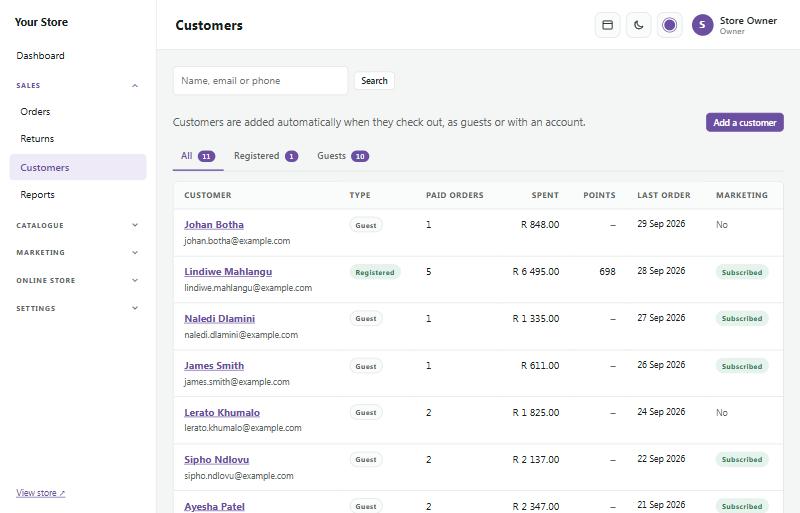
Клиенты добавляются автоматически при оформлении заказа, так что вводить их вручную вам не придётся.
Страница клиента #
Нажмите на имя клиента, чтобы увидеть:
- Его оплаченные заказы, общую сумму покупок, средний заказ и дату последнего заказа.
- Каждый заказ с кнопкой Re-order (повторить заказ), чтобы начать новый заказ с теми же товарами.
- Его бонусные баллы, купоны и кредит магазина. Send a personal coupon (отправить личный купон) отправляет ему по электронной почте код скидки, которым может воспользоваться только он.
- Подписан ли он на рекламные письма и есть ли у него аккаунт.
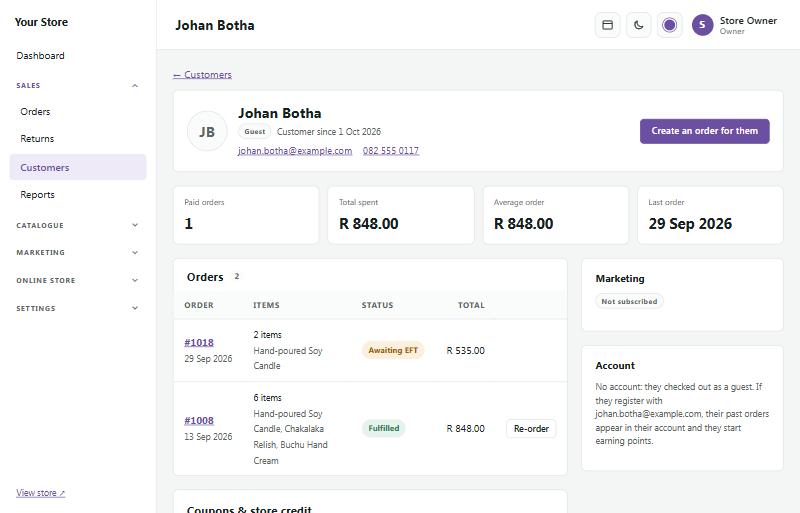
Create an order for them (создать для него заказ) начинает новый заказ с уже заполненными данными клиента.
Адреса #
У каждого клиента есть main address (основной адрес): его платёжный адрес и обычный адрес доставки, а также название компании и номер плательщика НДС, если он покупает для бизнеса. Этот адрес всегда указывается в его счетах. Зарегистрированные клиенты могут также хранить other delivery addresses (другие адреса доставки; до 20), каждый с необязательным названием, например Home или Work.
- Sign in (вход) показывает два блока рядом: Sign in для уже зарегистрированных клиентов и Create an account (создать аккаунт). Когда для оформления заказа нужен аккаунт (оформление гостем выключено), покупатели попадают туда, и оба пути возвращают их к оформлению заказа с их корзиной.
- Create an account запрашивает имя, адрес электронной почты, номер мобильного телефона, пароль и адрес. Этот адрес становится основным. Номер мобильного и адрес обязательны всегда. Клиенты, которые регистрируются через Google, Facebook или Apple, указывают адрес при первом оформлении заказа. Адрес электронной почты вводится дважды, а индикатор показывает надёжность пароля (weak, fair, good или strong): слабым паролем воспользоваться нельзя. Когда Marketing → WhatsApp отправляет обновления по заказам, клиент может отметить Send me order updates on WhatsApp (присылать мне обновления по заказам в WhatsApp), указав номер WhatsApp, если он не совпадает с мобильным.
- При оформлении заказа вошедшие клиенты видят уже заполненные данные и основной адрес с кнопкой Edit (изменить). Они выбирают доставку или самовывоз и способ оплаты. Use a different delivery address (использовать другой адрес доставки) позволяет выбрать один из других адресов доставки или Add a new delivery address (добавить новый адрес доставки), который сохраняется на следующий раз. Варианты доставки зависят от выбранного адреса.
- При collection (самовывозе) адрес остаётся: это адрес для счёта. Отдельный платёжный адрес заполнять не нужно.
- Guests (гости; когда оформление гостем включено) вводят один адрес, который используется и для доставки, и для счёта. У гостя хранится один адрес: следующий гостевой заказ с тем же адресом электронной почты обновляет его. Создав аккаунт, клиент может сохранять другие адреса доставки. Гостевой заказ никогда не меняет адреса клиента с аккаунтом.
- Клиенты управляют своими адресами в My account → Addresses: меняют основной адрес, добавляют, изменяют или удаляют другие адреса доставки.
- В My account → WhatsApp updates они включают или выключают обновления в WhatsApp и меняют номер WhatsApp. Каждое изменение сохраняется со временем: на странице клиента в панели управления видно, включены ли обновления в WhatsApp, а само изменение — в Consent history (история согласий). Если отметить или снять галочку при оформлении заказа, выбор тоже сохраняется у клиента. Сотрудники могут включить или выключить эту функцию и изменить номер на странице клиента в панели управления: включать — только если клиент сам попросил (страница попросит подтвердить), и каждое изменение записывается с вашим именем.
- На странице клиента в панели управления Details and main address (данные и основной адрес) показывает и позволяет изменить основной адрес (адрес для счёта). Other delivery addresses перечисляет остальные: добавляйте, изменяйте или удаляйте их. У гостя показывается только его единственный адрес с пометкой Guest.
Пока клиент не подтвердит свой адрес электронной почты, в его аккаунте и при оформлении заказа видны только адреса, которые он ввёл сам.
Аккаунты клиентов #
В Online store → Customer accounts вы решаете, могут ли покупатели создавать аккаунт. С аккаунтом они видят свои заказы, быстрее оформляют покупки и получают бонусные баллы; оформить заказ как гость покупатели могут всегда.
Order pages: check who is looking (страницы заказов: проверять, кто смотрит; на той же странице, по умолчанию выключено). Обычно страница заказа вместе со страницами счёта, оплаты и отзыва открывается любому, у кого есть личная ссылка из писем о заказе. Если включить эту функцию, клиенты с аккаунтом должны войти, чтобы увидеть свои заказы (после входа они сразу возвращаются к заказу), а гости вводят адрес электронной почты, с которым оформляли заказ, один раз за посещение. Покупатель, который только что оформил заказ, и ваши сотрудники видят его всегда.
Guest checkout (оформление заказа гостем; на той же странице, по умолчанию включено) позволяет покупать без аккаунта. Выключите его, чтобы покупатели при оформлении заказа входили или создавали аккаунт (их корзина сохраняется), например для магазина только для оптовиков или только для участников клуба. Пока аккаунты клиентов выключены, эта функция всегда остаётся включённой.
Вы также можете предложить Sign in with Google (вход через Google), Facebook или Apple. Каждый вариант требует короткой настройки на сайте для разработчиков соответствующей компании; на странице показан адрес, который нужно скопировать в их настройки.
Помощь клиенту с аккаунтом #
На странице клиента сотрудники с нужными правами могут:
- Mark email as confirmed (отметить адрес как подтверждённый), если вы уверены, что адрес электронной почты принадлежит этому клиенту.
- Send password reset link (отправить ссылку для сброса пароля).
- Sign in as them (войти под клиентом), чтобы увидеть ровно то, что видит он (например, чтобы помочь с застрявшим заказом). Полоса вверху магазина напоминает вам об этом, а Back to admin (назад в панель) возвращает вас обратно.
Оптовые цены #
Продавайте бизнесу по оптовым ценам, а все остальные будут по-прежнему видеть обычные цены. Включите эту функцию в Online store → Wholesale (аккаунты клиентов тоже должны быть включены, потому что оптовые покупатели входят в систему).
Как задать оптовые цены
- Store-wide trade discount (оптовая скидка на весь магазин): например, 20%. Каждый товар без собственной оптовой цены будет на столько дешевле для оптовых клиентов.
- A product's own trade price (собственная оптовая цена товара): на странице товара в Pricing & stock → Trade price или в столбце Trade для каждого варианта. Оставьте поле пустым, чтобы использовалась скидка на весь магазин.
- Оптовый клиент никогда не платит больше розничной цены, поэтому если распродажа снижает цену товара ещё сильнее, он получает цену распродажи. Комплекты сохраняют свою цену.
- Smallest trade order (минимальный оптовый заказ; по желанию): оптовые клиенты не могут оформить заказ, если сумма товаров меньше этой.
- Show the retail price crossed out (показывать зачёркнутую розничную цену): оптовые клиенты видят перечёркнутую розничную цену рядом со своей оптовой.
Оптовые аккаунты
- Клиенты подают заявку со страницы своего аккаунта (Trade account): название компании, номер плательщика НДС и короткая записка. Вы получаете письмо, а заявка появляется в Customers → Trade со значком "waiting".
- На странице клиента Approve trade account (одобрить оптовый аккаунт) сразу даёт ему оптовые цены и отправляет ему письмо. Decline (отклонить) оставляет его на розничных ценах; Back to retail (вернуть к рознице) отменяет одобренный аккаунт.
- Вы можете дать оптовый аккаунт любому зарегистрированному клиенту прямо с его страницы, без заявки.
Ценовые уровни
- Кроме оптовых цен, вы можете добавить и другие уровни специальных цен, например Gold, Reseller или Staff, в Online store → Wholesale → Price tiers. У каждого уровня есть % off (скидка в процентах) от ваших розничных цен и необязательный smallest order (минимальный заказ).
- Special prices (R) (специальные цены): на странице товара у каждого уровня своё поле цены (или столбец для каждого варианта). Оставьте его пустым, чтобы использовалась процентная скидка уровня.
- Назначьте клиенту уровень на его странице: в Trade account and prices выберите уровень и нажмите Give these prices (дать эти цены) или Change tier (сменить уровень). При первом одобрении клиенту отправляется письмо; при переходе между уровнями — нет. Back to retail снимает его с уровня.
- При удалении уровня его клиенты возвращаются к розничным ценам, а его специальные цены удаляются.
Пока оптовые клиенты в системе, они видят метку Trade price (оптовая цена) на карточках и страницах товаров, а в их корзине и при оформлении заказа используются оптовые цены. Их заказы отмечены в панели управления как Trade order (оптовый заказ).
Бонусные баллы #
Marketing → Loyalty points вознаграждает клиентов с аккаунтом: они получают баллы за каждый оплаченный заказ и используют их при оформлении заказа как скидку.
- Выберите, сколько баллов клиенты получают за каждый ранд, сколько стоит один балл и какой приветственный бонус дать за регистрацию.
- Дайте своим баллам название (например, "Leaf points").
- Гости видят, сколько баллов они получили бы с аккаунтом, — хороший повод зарегистрироваться.
Вы можете начислить или списать баллы у отдельного клиента на его странице, добавив примечание с объяснением причины.
Конфиденциальность и POPIA #
Закон ЮАР о защите персональных данных (POPIA) даёт клиентам право видеть и удалять свои данные. На странице клиента:
- Download their data (скачать его данные) выдаёт вам всё, что ваш магазин хранит о клиенте, чтобы отправить ему.
- Erase this customer (стереть этого клиента) удаляет его персональные данные. Его заказы остаются для вашей бухгалтерии, но без имени и контактных данных.
Рекламные письма отправляются только клиентам, которые на них согласились, и в каждом рекламном письме есть ссылка для отписки.