

5Clienti
Tutti quelli che hanno comprato da te, sia che abbiano pagato come ospiti sia che abbiano creato un account.
L'elenco dei clienti #
Sales → Customers elenca i tuoi clienti con quanti ordini hanno pagato, quanto hanno speso, i loro punti fedeltà, l'ultimo ordine e se hanno accettato di ricevere email di marketing.
- Cerca per nome, email o telefono.
- Le schede separano i clienti Registered (registrati, con un account) dai Guests (ospiti).
- Add a customer (aggiungi un cliente) aggiunge qualcuno a mano, per esempio un cliente abituale che ordina per telefono.
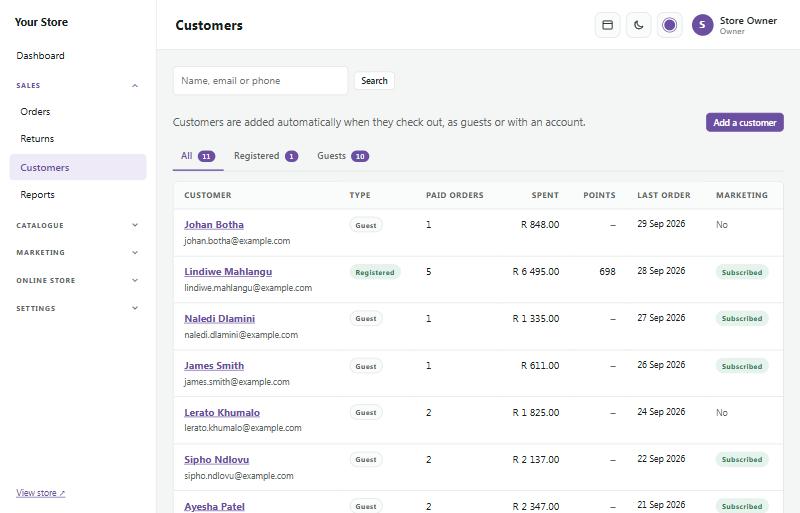
I clienti vengono aggiunti automaticamente quando completano un acquisto, quindi non devi mai inserirli tu.
La pagina di un cliente #
Clicca sul nome di un cliente per vedere:
- I suoi ordini pagati, il totale speso, l'ordine medio e la data dell'ultimo ordine.
- Tutti gli ordini, con un pulsante Re-order (riordina) per avviare un nuovo ordine con gli stessi articoli.
- I suoi punti fedeltà, coupon e credito nel negozio. Send a personal coupon (invia un coupon personale) gli manda via email un codice sconto che solo lui può usare.
- Se è iscritto alle email di marketing e se ha un account.
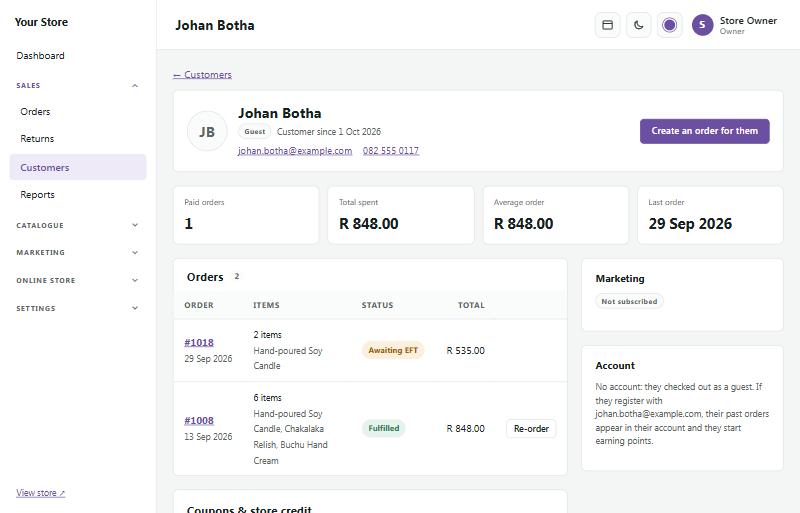
Create an order for them (crea un ordine per lui) avvia un nuovo ordine con i suoi dati già compilati.
Indirizzi #
Ogni cliente ha un main address (indirizzo principale): il suo indirizzo di fatturazione e il suo solito indirizzo di consegna, con il nome dell'azienda e la partita IVA se compra per un'attività. Compare sempre sulle sue fatture. I clienti registrati possono anche salvare other delivery addresses (altri indirizzi di consegna, fino a 20), ognuno con un nome facoltativo come Home o Work.
- Sign in (accedi) mostra due riquadri affiancati: Sign in per i clienti già registrati e Create an account (crea un account). Quando la cassa richiede un account (acquisto come ospite disattivato), manda lì i clienti, e in entrambi i casi li riporta alla cassa con il loro carrello.
- Create an account chiede nome, email, numero di cellulare, password e indirizzo. Quell'indirizzo diventa il suo indirizzo principale. Il numero di cellulare e l'indirizzo sono sempre obbligatori. I clienti che si registrano con Google, Facebook o Apple danno il loro indirizzo al primo acquisto. Scrivono l'email due volte, e un indicatore mostra quanto è sicura la password (weak, fair, good o strong): una password debole non si può usare. Quando Marketing → WhatsApp invia aggiornamenti sugli ordini, possono spuntare Send me order updates on WhatsApp (inviami aggiornamenti sugli ordini su WhatsApp), con un numero WhatsApp se non è il loro cellulare.
- Alla cassa, i clienti che hanno effettuato l'accesso vedono i loro dati e l'indirizzo principale già compilati, con Edit (modifica). Scelgono consegna o ritiro e come pagare. Use a different delivery address (usa un altro indirizzo di consegna) permette di scegliere uno dei loro altri indirizzi di consegna oppure Add a new delivery address (aggiungi un nuovo indirizzo di consegna), che viene salvato per la prossima volta. Le opzioni di consegna seguono l'indirizzo scelto.
- Con il collection (ritiro) l'indirizzo resta: è l'indirizzo di fatturazione. Non c'è un indirizzo di fatturazione separato da compilare.
- I Guests (ospiti; quando l'acquisto come ospite è attivo) scrivono un solo indirizzo, usato per la consegna e per la fattura. Un ospite ha un solo indirizzo: un ordine successivo come ospite con la stessa email lo aggiorna. Quando crea un account può salvare altri indirizzi di consegna. Un ordine come ospite non cambia mai gli indirizzi di un cliente che ha un account.
- I clienti gestiscono i loro indirizzi in My account → Addresses: cambiano l'indirizzo principale e aggiungono, modificano o eliminano gli altri indirizzi di consegna.
- In My account → WhatsApp updates attivano o disattivano gli aggiornamenti su WhatsApp e cambiano il loro numero WhatsApp. Ogni modifica viene registrata con l'orario: la pagina del cliente nell'admin mostra se gli aggiornamenti WhatsApp sono attivi, e la modifica in Consent history (storico dei consensi). Spuntare o togliere la spunta alla cassa salva la scelta anche sul cliente. Lo staff può attivarli o disattivarli e cambiare il numero nella pagina del cliente nell'admin: attivali solo se il cliente l'ha chiesto (la pagina ti chiede di confermare), e ogni modifica viene registrata con il tuo nome.
- Nella pagina di un cliente nell'admin, Details and main address (dati e indirizzo principale) mostra e modifica l'indirizzo principale (di fatturazione). Other delivery addresses elenca gli altri: aggiungi, modifica o elimina. Per un ospite si vede solo il suo unico indirizzo, contrassegnato Guest.
Finché un cliente non conferma il suo indirizzo email, nel suo account e alla cassa compaiono solo gli indirizzi che ha scritto lui stesso.
Account dei clienti #
In Online store → Customer accounts scegli se i clienti possono creare un account. Con un account vedono i loro ordini, pagano più in fretta e guadagnano punti fedeltà; i clienti possono sempre anche acquistare come ospiti.
Order pages: check who is looking (pagine degli ordini: controlla chi guarda; nella stessa pagina, disattivato di default). Di solito la pagina di un ordine, con le sue pagine di fattura, pagamento e recensione, si apre per chiunque abbia il link privato delle email dell'ordine. Se lo attivi, i clienti con un account devono accedere per vedere i loro ordini (dopo tornano subito all'ordine), e gli ospiti scrivono l'indirizzo email con cui hanno ordinato, una volta per visita. Il cliente che ha appena fatto l'ordine, e il tuo staff, lo vedono sempre.
Guest checkout (acquisto come ospite; nella stessa pagina, attivo di default) permette ai clienti di comprare senza account. Disattivalo per obbligare i clienti ad accedere o creare un account alla cassa (il loro carrello viene conservato), per esempio per un negozio riservato ai professionisti o ai soci. Resta sempre attivo finché gli account dei clienti sono disattivati.
Puoi anche offrire Sign in with Google (accedi con Google), Facebook o Apple. Ognuno richiede una breve configurazione sul sito per sviluppatori di quell'azienda; la pagina mostra l'indirizzo da copiare nelle loro impostazioni.
Aiutare un cliente con il suo account #
Nella pagina di un cliente, lo staff con i permessi giusti può:
- Mark email as confirmed (segna l'email come confermata), se sei sicuro che l'indirizzo email sia suo.
- Send password reset link (invia il link per reimpostare la password).
- Sign in as them (accedi come lui) per vedere esattamente quello che vede lui (per esempio per aiutarlo con un ordine bloccato). Una barra in cima al negozio te lo ricorda, e Back to admin (torna all'admin) ti riporta indietro.
Prezzi all'ingrosso (per professionisti) #
Vendi alle aziende a prezzi all'ingrosso, mentre tutti gli altri continuano a vedere i tuoi prezzi normali. Attivalo in Online store → Wholesale (anche gli account dei clienti devono essere attivi, perché i clienti professionali accedono con il loro account).
Impostare i prezzi all'ingrosso
- Store-wide trade discount (sconto all'ingrosso su tutto il negozio): per esempio 20%. Ogni prodotto senza un suo prezzo all'ingrosso costa questa percentuale in meno per i clienti professionali.
- A product's own trade price (il prezzo all'ingrosso del singolo prodotto): nella pagina del prodotto in Pricing & stock → Trade price, oppure nella colonna Trade per ogni variante. Lascialo vuoto per usare lo sconto su tutto il negozio.
- Un cliente professionale non paga mai più del prezzo al dettaglio, quindi se un'offerta abbassa il prezzo di un prodotto, paga il prezzo in offerta. I bundle mantengono il loro prezzo.
- Smallest trade order (ordine all'ingrosso minimo, facoltativo): i clienti professionali non possono completare l'acquisto sotto questo totale della merce.
- Show the retail price crossed out (mostra il prezzo al dettaglio barrato): i clienti professionali vedono il prezzo al dettaglio barrato accanto al loro prezzo all'ingrosso.
Account professionali
- I clienti fanno domanda dalla pagina del loro account (Trade account): ragione sociale, partita IVA e una breve nota. Ricevi un'email, e la domanda compare in Customers → Trade con un badge "waiting".
- Nella pagina del cliente, Approve trade account (approva account professionale) gli dà subito i prezzi all'ingrosso e gli manda un'email. Decline (rifiuta) lo lascia sui prezzi al dettaglio; Back to retail (torna al dettaglio) toglie un account già approvato.
- Puoi dare un account professionale a qualsiasi cliente registrato dalla sua pagina, senza bisogno di una domanda.
Fasce di prezzo (price tiers)
- Oltre all'ingrosso, puoi aggiungere altri livelli di prezzi speciali, come Gold, Reseller o Staff, in Online store → Wholesale → Price tiers. Ogni fascia ha una % off (percentuale di sconto) sui tuoi prezzi al dettaglio e un smallest order (ordine minimo) facoltativo.
- Special prices (R) (prezzi speciali): nella pagina del prodotto, ogni fascia ha il suo campo prezzo (o una colonna per ogni variante). Lascialo vuoto per usare la % di sconto della fascia.
- Assegna un cliente a una fascia dalla sua pagina: in Trade account and prices (account professionale e prezzi), scegli la fascia e clicca su Give these prices (dai questi prezzi) oppure Change tier (cambia fascia). La prima approvazione gli manda un'email; il passaggio da una fascia all'altra no. Back to retail lo toglie.
- Eliminare una fascia riporta i suoi clienti ai prezzi al dettaglio e cancella i suoi prezzi speciali.
Quando hanno effettuato l'accesso, i clienti professionali vedono un'etichetta Trade price sulle schede e sulle pagine dei prodotti, e il loro carrello e la cassa usano i prezzi all'ingrosso. I loro ordini sono contrassegnati Trade order nell'admin.
Punti fedeltà #
Marketing → Loyalty points premia i clienti che hanno un account: guadagnano punti su ogni ordine pagato e li usano alla cassa come sconto.
- Scegli quanti punti guadagnano i clienti per ogni rand, quanto vale un punto e un bonus di benvenuto per chi si registra.
- Dai un nome ai tuoi punti (per esempio "Leaf points").
- Gli ospiti vedono quanti punti guadagnerebbero con un account: un buon motivo per registrarsi.
Puoi aggiungere o togliere punti a un singolo cliente nella sua pagina, con una nota che spiega il motivo.
Privacy e POPIA #
La legge sudafricana sulla privacy (POPIA) dà ai clienti il diritto di vedere e cancellare i propri dati. Nella pagina di un cliente:
- Download their data (scarica i suoi dati) ti dà tutto quello che il tuo negozio conserva su di lui, da inviargli.
- Erase this customer (cancella questo cliente) rimuove i suoi dati personali. I suoi ordini restano per la tua contabilità, senza nome e recapiti.
Le email di marketing vengono inviate solo ai clienti che le hanno accettate, e ogni email di marketing ha un link per disiscriversi.