

4Ordini
Dal momento in cui un cliente completa l'acquisto fino all'arrivo del pacco: conferma dei pagamenti, spedizione, fatture, modifiche, rimborsi e resi.
L'elenco degli ordini #
Sales → Orders (vendite → ordini) mostra i tuoi ordini, dal più recente. Le schede in alto li suddividono in base a cosa c'è da fare:
- Needs action (richiede un'azione): tutto ciò che aspetta te.
- To fulfil (da evadere): ordini pagati da preparare e spedire.
- Awaiting EFT e Awaiting online payment (in attesa di bonifico / di pagamento online): ordini in attesa di pagamento.
- Fulfilled (evasi), Completed (completati) e Cancelled / refunded (annullati / rimborsati).
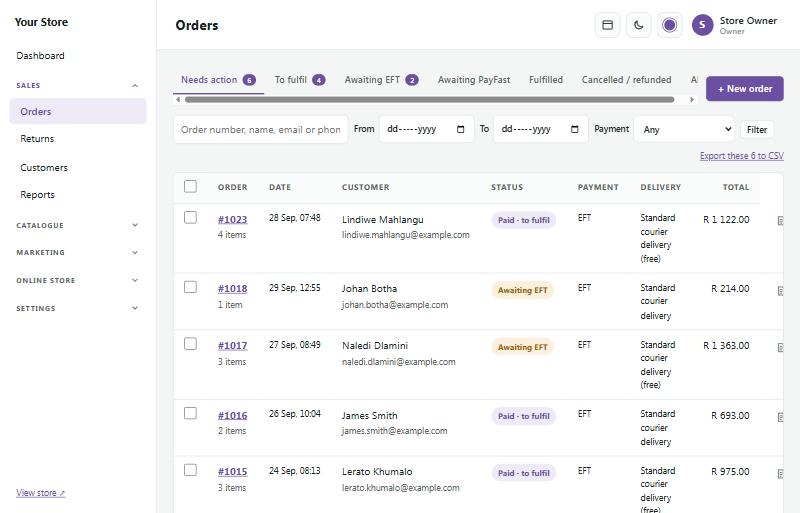
Cerca per numero d'ordine, nome, email o telefono, filtra per data o metodo di pagamento e usa Export these … to CSV (esporta in CSV) per ottenere un foglio di calcolo. Seleziona più ordini per stampare le distinte di imballaggio, oppure per segnarli tutti insieme come evasi o completati (seleziona o deseleziona Email customers, invia email ai clienti). Prima che cambi qualcosa vedi un riepilogo: quanti ordini verranno modificati e a quanti clienti verrebbe inviata un'email. Gli ordini più vecchi di 30 giorni vengono segnalati e le loro email vengono escluse, così puoi riordinare i vecchi ordini senza scrivere ai clienti.
Chi è online #
Sales → Who's online (chi è online) mostra gli acquirenti presenti nel tuo negozio in questo momento e si aggiorna da solo ogni pochi secondi. Ogni acquirente ha una scheda che mostra cosa sta facendo (guarda un prodotto, è nel carrello, è alla cassa), la pagina in cui si trova, le ultime pagine che ha visto, se usa un telefono o un computer, da dove è arrivato (Google, Facebook, un link e così via) e cosa ha nel carrello. In alto ci sono i totali: acquirenti online, quanti guardano prodotti, quanti hanno articoli nel carrello, quanti sono alla cassa e il valore di tutti i carrelli aperti. Di lato, un grafico mostra gli ultimi 30 minuti e un flusso elenca cosa succede: arrivi, ricerche, articoli aggiunti al carrello e ordini effettuati. Per i clienti che hanno lasciato l'email senza finire, vedi "Dove trovare i carrelli abbandonati" sotto Follow-up emails, nel capitolo "Marketing".
Premi Sound off (audio disattivato) per attivare un segnale acustico per i nuovi ordini e per gli articoli aggiunti al carrello (uno più squillante per gli ordini). Lascia la pagina aperta in una scheda mentre lavori.
Le visite sono anonime a meno che il cliente non abbia effettuato l'accesso, non viene conservato alcun indirizzo IP e tutto viene cancellato dopo due giorni. I robot dei motori di ricerca e il personale collegato sono esclusi. Puoi disattivare la funzione in fondo alla pagina.
App per telefono #
Apri Phone app (app per telefono, in fondo al menu dell'admin) per mettere il tuo admin sulla schermata Home del telefono come un'app. Non c'è niente da scaricare da un app store e non costa nulla.
- iPhone o iPad: apri il tuo admin in Safari, tocca Share (condividi), poi Add to Home Screen (aggiungi alla schermata Home). Apri la nuova icona, vai su Phone app e attiva le notifiche.
- Android: in Chrome, tocca Install the app (installa l'app) (oppure il menu ⋮, poi Install app). Anche i computer con Chrome o Edge possono installarla.
Premi Switch on notifications (attiva le notifiche) per sapere subito di nuovi ordini, richieste di preventivo e richieste di reso, con il suono di notifica del telefono, anche quando l'app è chiusa. Tocca una notifica per aprire quell'ordine. Scegli quali notifiche vuoi e usa Send a test (invia una prova) per controllare. Attivale separatamente su ogni telefono o computer; ogni membro del personale riceve solo le notifiche consentite dal suo ruolo. Le notifiche dicono solo cosa è successo: i dettagli arrivano direttamente dal tuo negozio quando le apri.
Come avanza un ordine #
- Placed (effettuato): il cliente completa l'acquisto. Riceve un'email di conferma dell'ordine.
- Paid (pagato): i pagamenti online (PayFast, Yoco, Ozow, Peach Payments e PayPal) vengono confermati automaticamente. I pagamenti con bonifico (EFT) li confermi tu (vedi sotto).
- Fulfilled / shipped (evaso / spedito): spedisci il pacco e lo segni come spedito. Il cliente riceve i dati di tracciamento.
- Delivered (consegnato): le consegne con corriere vengono tracciate da sole.
- Completed (completato): l'ordine è concluso, consegnato o ritirato, e non c'è altro da fare. Lo segni tu come completato. Un ordine che il cliente ritira, un ordine digitale o una vendita di persona può passare direttamente da Paid a Completed.
Clicca su un numero d'ordine per aprirlo. Il riquadro colorato in alto mostra sempre il passo successivo per quell'ordine.
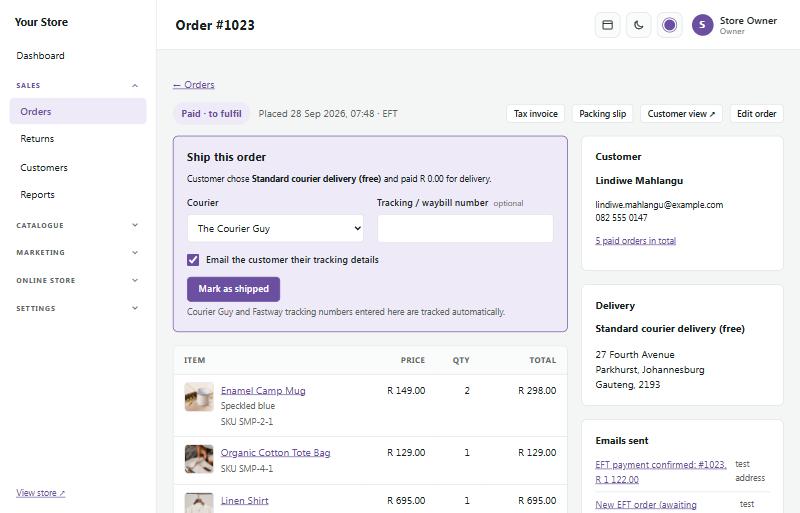
A destra trovi il cliente, l'indirizzo di consegna, le email inviate al cliente e la Timeline (cronologia) di tutto ciò che è successo all'ordine. Usa Add note (aggiungi nota) per note visibili solo al personale.
L'ordine mostra il billing address (indirizzo di fatturazione), che è l'indirizzo principale del cliente, e l'indirizzo di consegna (oppure indica che sono uguali). Questo compare anche nella pagina dell'ordine del cliente. Un ordine con collection (ritiro) non ha indirizzo di consegna: l'indirizzo del cliente viene conservato come indirizzo di fatturazione. La fattura mostra sempre l'indirizzo principale sotto Bill to. Quando l'ordine va a un altro indirizzo di consegna (o a un armadietto), la fattura lo indica sotto Delivery come Deliver to:. La distinta di imballaggio mostra l'indirizzo di consegna, oppure Collection.
Confermare i pagamenti con bonifico (EFT) #
Quando un cliente paga con bonifico (EFT), l'ordine resta in attesa sotto Awaiting EFT con il riquadro Confirm the EFT payment (conferma il pagamento con bonifico).
- Controlla sul tuo conto bancario che il pagamento sia arrivato (il cliente usa il numero d'ordine come causale). Se il cliente ha caricato una prova di pagamento, la vedi nell'ordine.
- Premi Mark as paid (segna come pagato).
- Il cliente riceve un'email di conferma del pagamento e l'ordine passa a To fulfil.
Consegne per giorno #
Sales → Deliveries by day (consegne per giorno; compare quando hai impostato le fasce orarie di consegna)
Gli ordini prenotati per un giorno, raggruppati per metodo di consegna e fascia oraria, con quanto è piena ogni fascia ("2 of 3 booked"). La riga in alto mostra i prossimi 14 giorni e quanti ordini ha ciascuno. Scegli un giorno, un metodo, oppure seleziona Include cancelled (includi annullati), poi premi Print day sheet (stampa il foglio del giorno) per il tuo autista o per il banco di imballaggio: ogni ordine ha una casella da spuntare, l'indirizzo, il numero di telefono e la nota del cliente.
Il giorno e l'orario scelti compaiono anche nella pagina dell'ordine, nell'elenco degli ordini (con un filtro Delivery day, giorno di consegna), nella fattura, nella distinta di imballaggio, nella pagina dell'ordine del cliente e nelle sue email.
Per cambiare l'orario di un ordine, apri l'ordine e usa Change the time (cambia l'orario) nel riquadro Delivery. Seleziona Book it even if it's full (prenota anche se è pieno) per aggiungere un ordine in più a una fascia piena, e Email the customer the new time (invia al cliente il nuovo orario) per avvisarlo. Il costo di consegna dell'ordine non cambia: per quello usa Edit order.
Spedire un ordine #
Quando un ordine è pagato, il riquadro in alto diventa Ship this order (spedisci questo ordine):
- Scegli il Courier (corriere) e scrivi il Tracking / waybill number (numero di tracciamento / lettera di vettura).
- Lascia selezionato Email the customer their tracking details (invia al cliente i dati di tracciamento).
- Premi Mark as shipped (segna come spedito).
Se hai collegato un account di un corriere, Book courier (prenota il corriere) prenota il ritiro per te e compila la lettera di vettura. Per gli ordini che il cliente ritira, il riquadro mostra invece Ready for collection (pronto per il ritiro).
Consegne separate. Quando l'ordine contiene articoli spediti a parte (vedi Articoli voluminosi, corrieri specializzati, movimentazione e assicurazione in Configurazione del negozio), il riquadro elenca ogni consegna: cosa contiene, il corriere e il prezzo scelti dal cliente, l'eventuale movimentazione e assicurazione e le dimensioni della scatola. Spedisci ciascuna con Mark delivery 1 as sent (segna la consegna 1 come inviata) e il suo numero di lettera di vettura: il cliente riceve un'email che una parte dell'ordine è in viaggio. Quando parte l'ultima, l'ordine viene segnato come spedito e il cliente riceve la solita email. Alla fine hai spedito tutto insieme? Usa Mark the whole order as shipped (segna l'intero ordine come spedito). Queste consegne non si possono ancora prenotare tramite un account corriere collegato: prenotale con il corriere e digita il numero della lettera di vettura.
Cambiare lo stato di un ordine #
Il riquadro Status (stato) in alto a destra di un ordine ne cambia lo stato in un solo passo:
- Sotto Change status to (cambia lo stato in), scegli il nuovo stato. Vedi solo quelli che hanno senso per questo ordine: Paid (un bonifico arrivato sul tuo conto: scrivi l'importo), Fulfilled (corriere e numero di tracciamento sono facoltativi), Completed oppure Cancelled (per gli ordini non pagati: la merce torna in vendita).
- Se vuoi, scrivi una Note for the customer (nota per il cliente). Compare nella pagina del suo ordine e nell'email.
- Lascia selezionato Email the customer about this change (avvisa il cliente via email di questa modifica) per inviargli un'email, oppure deselezionalo per aggiornare l'ordine senza avvisarlo.
- Premi Update status (aggiorna lo stato).
Ogni modifica viene annotata nella Timeline dell'ordine, con "customer emailed" o "customer not emailed". I rimborsi non sono in questo elenco: usa il riquadro Refunds (un ordine completato può comunque essere rimborsato o reso). La giacenza non cambia quando un ordine viene completato, perché è stata scalata quando l'ordine è stato effettuato. Puoi cambiare il testo dell'email "Order completed", o disattivarla, sotto Settings → Emails.
Fatture e distinte di imballaggio #
In cima a ogni ordine:
- Tax invoice (fattura): una fattura stampabile con i dati della tua attività e l'IVA.
- Packing slip (distinta di imballaggio): un elenco degli articoli da imballare, senza prezzi.
- Customer view (vista cliente): la pagina dell'ordine esattamente come la vede il cliente.
Stampali o salvali come PDF dalla finestra di stampa del browser.
La nota lasciata dal cliente alla cassa (istruzioni di consegna, il codice di un cancello o un messaggio regalo) compare in un riquadro a parte su entrambi i documenti, mantenendo gli a capo: Customer note nella fattura e Delivery instructions nella distinta di imballaggio, così chi imballa e l'autista non possono perderla.
Creare un ordine per un cliente #
Hai ricevuto un ordine per telefono o su WhatsApp? Crealo tu:
- Vai su Sales → Orders e premi + New order (nuovo ordine) (oppure premi Create an order for them, crea un ordine per lui, nella pagina di un cliente).
- Scegli o aggiungi il cliente, poi aggiungi i prodotti.
- Scegli la consegna e come pagherà. Al cliente puoi inviare via email un link per pagare online, oppure può pagare con bonifico.
Punto vendita #
Vendi a un mercato, a un pop-up o al tuo bancone? Sales → Point of sale (punto vendita) trasforma il tuo telefono o tablet in una cassa. Le vendite vengono scalate dalla stessa giacenza del negozio online e compaiono nei tuoi ordini e report.
1. Tocca un prodotto per aggiungerlo (scegli la taglia o il colore se ha delle opzioni), oppure cerca per nome, SKU o codice a barre. Premi il pulsante del codice a barre per scansionare con la fotocamera (su telefoni e browser che leggono i codici a barre), oppure scrivi il codice e premi Invio. Funziona anche un lettore di codici a barre collegato.
2. Usa − e + per cambiare le quantità. Il personale autorizzato a fare sconti può toccare un prezzo per cambiarlo o togliere una percentuale, e scrivere uno Discount on the sale (sconto sulla vendita; un importo come 50, oppure 10%).
3. Aggiungi un Customer (cliente) se vuole la ricevuta via email o i punti fedeltà. Lascialo vuoto per un cliente occasionale.
4. Premi Take payment (incassa) e scegli come ha pagato:
- Cash (contanti): scrivi i contanti ricevuti (o tocca un importo rapido) e il resto viene calcolato per te.
- Card machine (POS; Yoco, SnapScan, Speedpoint e così via): prima incassa con il tuo POS, poi conferma che il pagamento è stato approvato. Se vuoi, aggiungi il riferimento dello scontrino.
- EFT / instant payment (bonifico / pagamento istantaneo): conferma quando vedi arrivare il denaro e aggiungi il riferimento.
5. Premi Complete sale (completa la vendita). L'ordine viene salvato come pagato e consegnato, e la merce viene scalata dalla giacenza.
Nella schermata della ricevuta puoi premere Print receipt (stampa la ricevuta), Send by WhatsApp (invia su WhatsApp; una breve ricevuta con un link alla pagina del suo ordine) o iniziare una New sale (nuova vendita). Ai clienti viene inviata un'email solo se selezioni Email the receipt (invia la ricevuta via email).
Vendere offline (load-shedding)
La cassa continua a vendere quando va via la corrente o internet, e si rimette in pari da sola quando tornano.
- Apri Sales → Point of sale una volta mentre sei online, con l'accesso del membro del personale che venderà. La cassa salva sul dispositivo una copia di prodotti, prezzi, codici a barre, giacenze, IVA e dati della ricevuta, e la aggiorna ogni pochi minuti mentre è in uso.
- Quando la connessione cade (o il negozio non risponde entro pochi secondi), una barra rossa indica Offline – 3 sales waiting to sync. Continua a vendere come al solito: ricerca e scansione funzionano dalla copia salvata. Incassa in Cash, oppure con Card (recorded manually) (carta, registrata a mano) se il tuo POS funziona da solo (con la sua SIM o il suo Wi-Fi). Bonifico, ricerca clienti e ricevute via email richiedono una connessione.
- Ogni vendita viene salvata sul dispositivo con un proprio numero e stampa la propria ricevuta (Print receipt). Resta al sicuro anche se il browser si chiude o va via la corrente.
- Quando torni online le vendite si caricano da sole, a partire dalla più vecchia, e diventano normali ordini con l'ora in cui sono state fatte. Niente viene mai salvato due volte, anche se viene inviato di nuovo.
Unsynced sales (vendite non sincronizzate) elenca ciò che è in attesa sul dispositivo. Se un dispositivo va reimpostato, o le vendite non si caricano, premi prima Export CSV o Export JSON e registrale a mano.
Una vendita già avvenuta non viene mai rifiutata. Se nel frattempo lo stesso articolo è stato venduto anche online, la giacenza può scendere sotto zero; se un prezzo è cambiato, l'ordine mantiene il prezzo della cassa. Entrambi i casi compaiono sotto Sync log → To check (e nell'app per telefono come avviso "New orders"), dove premi Mark as checked (segna come controllato) dopo averli sistemati.
Preventivi #
Per i clienti che vogliono prima un prezzo: acquirenti professionali, ordini grandi e richieste speciali. Li trovi sotto Sales → Quotes (vendite → preventivi).
Richieste di preventivo dal negozio
- Seleziona Shoppers can ask for a quote from their cart (gli acquirenti possono chiedere un preventivo dal carrello) nella pagina Quotes. Il carrello mostrerà allora Request a quote instead (richiedi invece un preventivo).
- L'acquirente inserisce i suoi dati e una nota. Gli articoli del suo carrello diventano una richiesta di preventivo, tu ricevi un'email e la richiesta compare sotto New requests (nuove richieste).
Preparare e inviare un preventivo
- Apri il preventivo (oppure premi New quote, nuovo preventivo, per crearne uno a seguito di una richiesta per telefono o email).
- Aggiungi o togli prodotti, cambia le quantità e scrivi il tuo quoted price (prezzo del preventivo) per qualsiasi articolo; lascialo vuoto per proporre il prezzo normale.
- Scegli la consegna (la tua tariffa standard, gratuita, un costo per questo preventivo, oppure il ritiro), aggiungi uno sconto se vuoi, una data valid until (valido fino al) e un messaggio.
- Handling (movimentazione) e Insurance in transit (assicurazione sul trasporto) si aggiungono alla consegna (non quando il cliente ritira) e compaiono come righe a sé nel preventivo, nell'ordine e nella fattura.
- I preventivi di consegna arrivano dagli articoli segnati Delivery quoted by us: la richiesta contiene l'indirizzo di consegna del cliente e la movimentazione e l'assicurazione dell'articolo. Compila il Delivery cost (costo di consegna) prima di inviarlo (senza non si può inviare).
- Save and send to the customer (salva e invia al cliente) gli invia via email il preventivo con un pulsante per visualizzarlo. Save without sending (salva senza inviare) lo tiene come bozza. Il Quote link (link del preventivo) si può anche condividere su WhatsApp.
Quando il cliente accetta
Il cliente apre il link del preventivo, sceglie se pagare online o con bonifico e preme Accept and place my order (accetta ed effettua il mio ordine). Diventa un ordine normale ai prezzi del preventivo (la merce viene scalata in quel momento), contrassegnato con il numero del preventivo. Un preventivo oltre la data valid until non può essere accettato; al cliente viene chiesto di contattarti. Può anche rifiutarlo, e tu puoi annullare un preventivo in qualsiasi momento prima che venga accettato.
Subscribe & save (ordini ricorrenti) #
Per le cose che le persone comprano più e più volte, come caffè, cibo per animali o prodotti per la cura della pelle. Gli acquirenti scelgono di ricevere un prodotto a intervalli di qualche settimana e pagano un po' meno ogni volta.
Attivarlo
- Vai su Online store → Store features e seleziona Subscribe & save (repeat orders) (abbonati e risparmia, ordini ricorrenti). Imposta lo standard discount (sconto standard; 10% per iniziare), gli intervalli che offrono i nuovi prodotti (ogni 2, 4, 6 o 8 settimane) e quanti days to pay (giorni per pagare) ha un ordine ricorrente.
- Apri ogni prodotto adatto e, sotto Subscribe & save, seleziona Offer Subscribe & save on this product (offri Subscribe & save su questo prodotto). Se vuoi, cambia lo sconto e gli intervalli per quel prodotto. Non ci si può abbonare ai bundle.
Cosa vede l'acquirente
- Nella pagina del prodotto sceglie One-time purchase (acquisto singolo) oppure Subscribe & save, con entrambi i prezzi visibili, e seleziona Deliver every (consegna ogni) 2, 4, 6 o 8 settimane.
- Il carrello e la cassa mostrano la riga come abbonamento. Lo sconto si applica al prezzo che pagherebbe comunque: un prezzo in saldo, il suo prezzo professionale o di fascia ed eventuali sconti per quantità.
- Il primo ordine viene effettuato e pagato come qualsiasi altro ordine.
Ordini ricorrenti
- Quando viene effettuato il primo ordine, il negozio salva un abbonamento per ogni intervallo scelto. Gli articoli con lo stesso intervallo arrivano insieme, con un solo costo di consegna.
- 3 giorni prima di ogni data il cliente riceve un'email di promemoria, così può saltare o modificare l'ordine.
- Alla data prevista, il negozio crea da solo l'ordine successivo (Awaiting payment, in attesa di pagamento) ai prezzi del giorno meno lo sconto, allo stesso indirizzo. La consegna è alla tua tariffa standard (il ritiro resta gratuito, e un armadietto o punto di ritiro mantiene il suo prezzo). Gli articoli non più in vendita, o esauriti, vengono esclusi e l'email lo indica.
- Il cliente riceve un'email con un pulsante per pagare. No card details are kept (non viene conservato nessun dato della carta): il cliente paga ogni ordine da sé, come ha pagato la prima volta (carta o bonifico istantaneo online, oppure bonifico). Un ordine non pagato viene annullato dopo i giorni per pagare, come qualsiasi ordine. Dopo due ordini non pagati di fila l'abbonamento si mette in pausa da solo, e se il primissimo ordine non viene mai pagato, viene annullato.
- Gli ordini ricorrenti sono contrassegnati con il numero dell'abbonamento. Se usi preventivi in tempo reale dei corrieri, prenota il corriere dalla pagina dell'ordine come al solito.
Gestire gli abbonamenti
- I clienti gestiscono i propri dal link presente in ogni email dell'abbonamento, senza accedere: saltare il prossimo ordine, cambiare la frequenza, mettere in pausa, riprendere, togliere un articolo o annullare. I clienti che hanno effettuato l'accesso li vedono anche nella pagina del loro account.
- Sales → Subscriptions (vendite → abbonamenti) li elenca tutti con la data del prossimo ordine e quanto vale ciascuno al mese. Puoi saltare il prossimo ordine, mettere in pausa, riprendere o annullare un abbonamento per un cliente che te lo chiede.
- Disattivare Subscribe & save ferma tutti gli ordini ricorrenti e i promemoria; i clienti possono comunque vedere e annullare i propri.
- Cambia il testo delle due email (Subscribe & save: next order coming up e Subscribe & save: order ready to pay) sotto Online store → Emails. Lì puoi anche disattivare il promemoria.
Lay-by #
Il lay-by permette agli acquirenti di prenotare articoli con un acconto e pagare il resto una volta al mese. Ricevono gli articoli quando hanno pagato tutto. Trovi ogni lay-by, quanto resta da pagare e le impostazioni sotto Sales → Lay-bys.
Impostarlo
- In fondo alla pagina Lay-bys, seleziona Offer lay-by at checkout (offri il lay-by alla cassa). Scegli il deposit (acconto; 20% per iniziare), il longest time to pay (tempo massimo per pagare; da 1 a 6 mesi, un pagamento al mese), lo smallest order for lay-by (ordine minimo per il lay-by; R500 per iniziare) e la cancellation fee (penale di annullamento; 10% per iniziare). Puoi aggiungere una breve note at checkout (nota alla cassa).
- Il lay-by è offerto per le consegne in Sudafrica e per il ritiro. Non è offerto per buoni regalo, preventivi o PayPal.
Come funziona
- Alla cassa l'acquirente seleziona Lay-by, sceglie quanti mesi e vede l'acconto e ogni rata mensile. Paga l'acconto con il tuo pagamento online o con bonifico.
- La merce viene scalata subito, così gli articoli restano riservati per lui. L'ordine mostra Awaiting payment con un'etichetta Lay-by e non può ancora essere spedito.
- La pagina del suo ordine mostra il piano, quanto è pagato, quanto resta e la prossima data, con un pulsante per pagare online, oppure i tuoi dati bancari per il bonifico.
- Quando arriva l'ultimo pagamento, l'ordine passa da solo a To fulfil e il cliente riceve la consueta email "Payment received".
Pagamenti e promemoria
- Per pagamenti con bonifico, contanti o POS, apri l'ordine e usa Record a payment (registra un pagamento) nel pannello del lay-by. Registra un bonifico solo quando il denaro compare sul tuo conto.
- I clienti ricevono un'email di promemoria 3 giorni prima di ogni pagamento, e un'altra quando un pagamento è in ritardo di 7 giorni. Dopo 30 giorni il lay-by viene segnato come 30+ days late (oltre 30 giorni di ritardo) e l'app per telefono può avvisarti (seleziona Lay-bys 30 days late sotto Phone app).
- Cambia il testo delle email del lay-by sotto Online store → Emails.
Annullare un lay-by
Premi Cancel the lay-by (annulla il lay-by) nell'ordine. Gli articoli tornano in giacenza e il pannello mostra la penale di annullamento e l'importo da rimborsare. Restituisci il rimborso (dal pannello della società di pagamento, oppure dalla tua banca), poi premi Record refund (registra il rimborso). Puoi anche scegliere un credito in negozio, che crea un codice buono per il cliente.
Preordini e prossimamente #
Mostra un prodotto prima che arrivi. I prodotti Coming soon (prossimamente) non si possono ancora comprare: gli acquirenti premono Notify me (avvisami), lasciano la loro email e ricevono un'unica email quando è in vendita. I prodotti in Pre-order (preordine) si comprano subito, pagati per intero o con un acconto, e vengono spediti quando arrivano. Li trovi tutti sotto Sales → Pre-orders.
Impostare un prodotto
- Apri il prodotto e seleziona Show this product as coming soon or on pre-order (mostra questo prodotto come prossimamente o in preordine; sotto Coming soon / Pre-order). Lascia il prodotto Active (attivo).
- Scegli Pre-order o Coming soon e la release date (data di uscita) (oppure seleziona Date to be confirmed, data da confermare). Lascia selezionato On this date, switch to normal selling and email everyone by itself (in questa data, passa alla vendita normale e avvisa tutti da solo) perché il negozio lo faccia da sé quel giorno.
- Per un preordine, scegli Paid in full at checkout (pagato per intero alla cassa), oppure A deposit now, the balance when it arrives (un acconto ora, il saldo all'arrivo; una percentuale del prezzo, oppure un importo in rand per articolo). Gli acquirenti possono sempre scegliere di pagare per intero.
- Facoltativo: Pre-order places (posti in preordine; quanti se ne possono preordinare, per esempio il numero in arrivo) e un Pre-order price (prezzo di preordine; un prezzo early-bird che termina all'arrivo).
Cosa vedono gli acquirenti
- Un'etichetta Pre-order o Coming soon, la data di spedizione e Pre-order now (preordina ora) (oppure Notify me) al posto di Add to cart.
- Il carrello e la cassa indicano "Pre-order: ships from …". Con un acconto, la cassa offre Pay a deposit now (paga ora un acconto) oppure Pay in full now (paga ora per intero).
- La pagina del loro ordine mostra quando verrà spedito e, con un acconto, quanto è pagato, quanto resta e un pulsante per pagare il saldo.
Ordini e giacenza
- Un preordine scala subito la merce, quindi un articolo con giacenza tracciata scende sotto zero: è la quantità riservata ai preordini. Quando viene preso l'ultimo posto, il prodotto mostra Pre-order full (preordini esauriti). Due acquirenti non possono mai prendere entrambi l'ultimo posto.
- Un preordine è contrassegnato come Pre-order · don't ship (preordine, non spedire) nell'elenco degli ordini e non può essere segnato come spedito finché non arriva. Un ordine con acconto resta Awaiting payment finché il saldo non è pagato. Registra i pagamenti con bonifico, contanti o POS nel pannello Pre-order dell'ordine.
- Se un carrello contiene articoli in preordine e articoli disponibili, scegli sotto Sales → Pre-orders se spedire tutto insieme quando arriva il preordine (la scelta standard), oppure se gli articoli disponibili partono subito.
Quando arriva
Apri il prodotto sotto Sales → Pre-orders e premi Mark as arrived (segna come arrivato) (oppure lascia che lo faccia la data di uscita). Scrivi quanti ne sono arrivati per aggiungerli alla giacenza. Il prodotto si vende poi normalmente al suo prezzo normale. I preordini pagati passano a To fulfil con un'email "in arrivo", i clienti con acconto ricevono un'email "paga il saldo" (e un promemoria il giorno della scadenza), e la lista d'attesa riceve l'email "It's here".
- La pagina di ogni prodotto sotto Sales → Pre-orders mostra i preordini, gli acconti incassati, i saldi ancora da pagare e la lista d'attesa, con Export CSV.
- Per annullare un preordine, usa come al solito Cancel order (non pagato, o con acconto) oppure Refunds (pagato per intero). Per un acconto annullato, restituisci il denaro e premi Record refund nel pannello Pre-order.
- Cambia il testo delle email (Pre-order: … e Coming soon: it has arrived) sotto Online store → Emails.
Prenotazioni e appuntamenti #
Vendi tempo invece di merce: un trattamento, un corso con posti limitati, oppure bici e locali da noleggiare. Gli acquirenti scelgono data e ora nella pagina del prodotto e pagano alla normale cassa. Un carrello con sole prenotazioni salta indirizzo e consegna.
Impostare un prodotto prenotabile
- Apri il prodotto sotto Catalogue → Products e premi Set up bookings (imposta le prenotazioni) nella sezione Bookings.
- Seleziona Sell this as a booking (vendi come prenotazione) e scegli il tipo: Appointment (appuntamento; una durata fissa, con una pausa dopo ogni prenotazione), Class or event (corso o evento; date fisse con posti) oppure Rental (noleggio; al giorno o all'ora, con quanti pezzi hai).
- Imposta gli Opening hours (orari di apertura), quanto preavviso ti serve, con quanto anticipo si aprono le prenotazioni, le tue Closed dates (date di chiusura) e se sei Closed on public holidays (chiuso nei giorni festivi). Le opzioni possono avere una durata propria, per esempio 60 o 90 minuti a prezzi diversi.
- Premi Save. Per un corso, aggiungi le sue date sotto Class dates (date del corso; una volta sola, oppure ripetute ogni settimana).
Personale, sale e impostazioni
- Sotto Sales → Bookings → Settings, aggiungi le persone o le sale che ricevono ciascuna le proprie prenotazioni, con i loro giorni liberi. Selezionali su ogni prodotto prenotabile; gli acquirenti possono scegliere qualcuno oppure "Anyone available".
- Scegli per quanto tempo un orario resta bloccato nel carrello dell'acquirente, quando parte la reminder email (email di promemoria; e su WhatsApp per gli acquirenti che lo hanno accettato), e fino a quante ore prima di una prenotazione i clienti possono annullare o scegliere un nuovo orario online.
Il calendario delle prenotazioni
- Sales → Bookings mostra un giorno per ogni membro del personale o sala, oppure un'intera settimana. Print day sheet (stampa il foglio del giorno) lo stampa.
- Add a booking (aggiungi una prenotazione) per telefonate e clienti che passano di persona. Move (sposta) e Cancel (annulla) funzionano lì e nella pagina dell'ordine; uno spostamento viene accettato solo se c'è posto, e puoi inviare un'email al cliente.
- Export CSV scarica le prenotazioni di un intervallo di date.
Modificare un ordine #
Premi Edit order (modifica ordine) per aggiungere o togliere articoli, cambiare quantità, opzioni o prezzi, oppure cambiare la consegna. Totali, IVA, giacenza, fattura e distinta di imballaggio vengono aggiornati, e la cronologia dell'ordine mostra cosa è cambiato, chi l'ha cambiato e i totali vecchi e nuovi.
Puoi modificare gli ordini non pagati, e anche quelli pagati, evasi e completati:
- Delivery (consegna): scegli tra le opzioni di consegna del tuo negozio per l'indirizzo dell'ordine (la tua tariffa o le zone di consegna, corrieri e ritiro, calcolati come alla cassa), lasciala com'è, oppure scegli Something else (altro) e scrivi una descrizione e un costo. Premi Update the options (aggiorna le opzioni) dopo aver cambiato l'indirizzo o gli articoli. Fill in one of their addresses (inserisci uno dei suoi indirizzi) compila l'indirizzo principale del cliente o uno dei suoi altri indirizzi di consegna.
- La Stock (giacenza) segue gli articoli: quelli aggiunti vengono scalati dalla giacenza, quelli tolti tornano disponibili. Su un ordine evaso o completato, deseleziona Put removed items back in stock (rimetti in giacenza gli articoli tolti) se non torneranno indietro.
- Email the updated order to the customer (invia al cliente l'ordine aggiornato) si seleziona da solo quando cambiano gli articoli, la consegna o il totale. L'email elenca cosa è cambiato, il nuovo totale e quanto resta da pagare o da restituire. Per inviarla più tardi, premi Send updated order (invia l'ordine aggiornato) nella pagina dell'ordine: vedi prima l'email. Cambia il suo testo sotto Settings → Emails ("Order updated").
Quando un ordine è già pagato, il denaro non si muove mai da solo:
- New total higher (nuovo totale più alto): l'ordine mostra Balance due (saldo da pagare). Il cliente vede l'importo e i tuoi dati bancari nella pagina del suo ordine (può caricare una prova di pagamento). Quando arriva il denaro, registralo sotto Balance to pay nella pagina dell'ordine.
- New total lower (nuovo totale più basso): l'ordine mostra Money to give back (denaro da restituire). Scegli Back to how they paid (con lo stesso metodo di pagamento), Store credit (credito in negozio; viene inviato via email un codice buono) oppure Another way (in un altro modo), poi premi Give back (restituisci). Per PayFast, Yoco, Ozow, Peach Payments e bonifico, restituisci il denaro vero e proprio dal pannello della società di pagamento o dalla tua banca; a Payflex e PayJustNow il rimborso viene inviato subito.
Annullare e rimborsare #
- Cancel order (annulla ordine): per gli ordini che non andranno avanti. La merce torna in vendita.
- Refunds (rimborsi): premi Refund items or an amount… (rimborsa articoli o un importo) per rimborsare alcuni articoli, la consegna o un importo stabilito. Il tuo negozio registra il rimborso; restituisci il denaro vero e proprio dal pannello della società di pagamento (PayFast, Yoco, Ozow, Peach Payments o PayPal; la pagina del rimborso indica dove), oppure dalla tua banca per i bonifici.
I clienti ricevono un'email quando il loro ordine viene annullato o rimborsato.
Resi #
I clienti possono chiedere di rendere articoli dalla pagina del loro ordine, entro il periodo di reso che scegli tu (30 giorni per iniziare).
- Le nuove richieste compaiono sotto Sales → Returns (vendite → resi) e nella dashboard.
- Apri una richiesta e premi Approve and email instructions (approva e invia le istruzioni via email) per inviare al cliente le tue istruzioni per il reso, oppure Decline (rifiuta) indicando un motivo.
- Quando gli articoli sono tornati, rimborsali dalla richiesta.
Imposta il periodo di reso e le tue istruzioni per il reso in fondo alla pagina Returns.
Email che ricevono i clienti #
Il tuo negozio invia automaticamente email ai clienti quando ordinano, quando viene confermato un pagamento con bonifico, quando l'ordine viene spedito e quando viene annullato o rimborsato. Ogni email inviata per un ordine è elencata nell'ordine, sotto Emails sent (email inviate), e Resend latest email (invia di nuovo l'ultima email) invia di nuovo l'ultima.
Per cambiare il testo di queste email, vedi "Modelli di email" nel capitolo "L'aspetto del tuo negozio".