

4Bestellingen
Vanaf het moment dat een klant afrekent tot het pakket aankomt: betalingen bevestigen, verzenden, facturen, wijzigingen, terugbetalingen en retouren.
De bestellijst #
Sales → Orders (verkoop → bestellingen) toont uw bestellingen, de nieuwste eerst. De tabbladen bovenaan sorteren ze op wat er moet gebeuren:
- Needs action (actie nodig): alles wat op u wacht.
- To fulfil (te verwerken): betaalde bestellingen om in te pakken en te versturen.
- Awaiting EFT (wacht op bankoverschrijving) en Awaiting online payment (wacht op online betaling): bestellingen die op betaling wachten.
- Fulfilled (verwerkt), Completed (afgerond) en Cancelled / refunded (geannuleerd / terugbetaald).
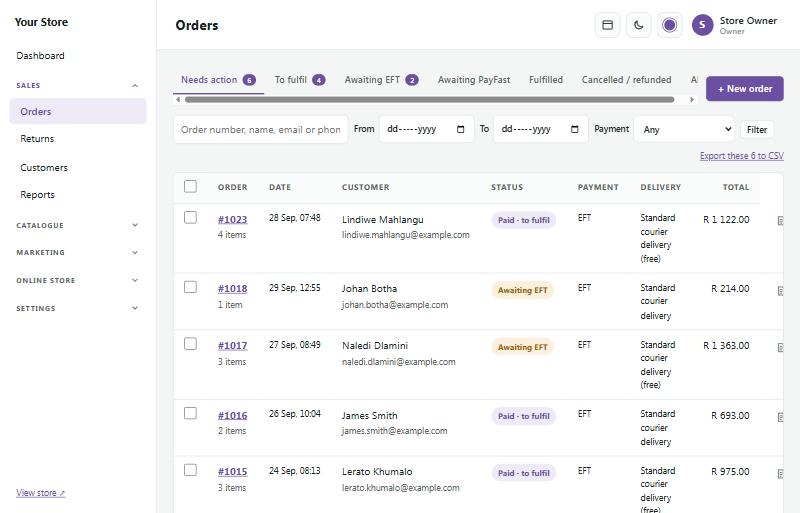
Zoek op bestelnummer, naam, e-mailadres of telefoonnummer, filter op datum of betaalmethode, en gebruik Export these … to CSV (deze … exporteren naar CSV) voor een spreadsheet. Vink meerdere bestellingen aan om pakbonnen af te drukken, of om ze in één keer als verwerkt of afgerond te markeren (vink Email customers (klanten e-mailen) aan of uit). Voordat er iets verandert, ziet u een overzicht: hoeveel bestellingen er veranderen en hoeveel klanten een e-mail zouden krijgen. Bestellingen ouder dan 30 dagen worden gemarkeerd en krijgen geen e-mail, zodat u oude bestellingen kunt opruimen zonder klanten te mailen.
Wie is er online #
Sales → Who's online (wie is er online) toont de klanten die nu in uw winkel zijn, en werkt zichzelf om de paar seconden bij. Elke klant krijgt een kaart met wat hij doet (een product bekijken, in de winkelwagen, bij het afrekenen), de pagina waarop hij is, de laatste pagina's die hij zag, zijn telefoon of computer, waar hij vandaan kwam (Google, Facebook, een link enzovoort) en wat er in zijn winkelwagen zit. Bovenaan staan de totalen: klanten online, klanten die producten bekijken, met artikelen in de winkelwagen, bij het afrekenen, en de waarde van alle open winkelwagens. Aan de zijkant toont een grafiek de laatste 30 minuten, en een overzicht laat zien wat er gebeurt: bezoekers die binnenkomen, zoekopdrachten, artikelen die aan winkelwagens worden toegevoegd en geplaatste bestellingen. Voor klanten die hun e-mailadres achterlieten maar niet afrondden, zie "Waar u uw verlaten winkelwagens vindt" onder Follow-up emails in het hoofdstuk "Marketing".
Klik op Sound off (geluid uit) om een belsignaal aan te zetten voor nieuwe bestellingen en artikelen die aan winkelwagens worden toegevoegd (een helderder geluid voor bestellingen). Laat de pagina open in een tabblad terwijl u werkt.
Bezoeken zijn anoniem, tenzij een klant is ingelogd; er worden geen IP-adressen bewaard en alles wordt na twee dagen gewist. Robots van zoekmachines en ingelogde medewerkers worden niet meegeteld. U kunt deze functie onderaan de pagina uitzetten.
Telefoonapp #
Open Phone app (telefoonapp, onderaan het beheermenu) om uw beheeromgeving als een app op het beginscherm van uw telefoon te zetten. U hoeft niets te downloaden uit een appwinkel en het kost niets.
- iPhone of iPad: open uw beheeromgeving in Safari, tik op Share (delen) en daarna op Add to Home Screen (zet op beginscherm). Open het nieuwe pictogram, ga naar Phone app en zet meldingen aan.
- Android: tik in Chrome op Install the app (de app installeren) (of op het menu ⋮ en dan Install app). Computers met Chrome of Edge kunnen de app ook installeren.
Klik op Switch on notifications (meldingen aanzetten) om meteen te horen over nieuwe bestellingen, offerteaanvragen en retouraanvragen, met het meldingsgeluid van uw telefoon, ook als de app gesloten is. Tik op een melding om die bestelling te openen. Kies welke meldingen u wilt, en gebruik Send a test (test versturen) om het te controleren. Zet het op elke telefoon of computer apart aan; elke medewerker krijgt alleen de meldingen die zijn rol toestaat. Meldingen zeggen alleen wat er is gebeurd: de details komen rechtstreeks uit uw winkel wanneer u ze opent.
Hoe een bestelling verloopt #
- Placed (geplaatst): de klant rekent af. Hij krijgt een e-mail ter bevestiging van de bestelling.
- Paid (betaald): online betalingen (PayFast, Yoco, Ozow, Peach Payments en PayPal) worden automatisch bevestigd. Bankoverschrijvingen (EFT) bevestigt u zelf (zie hieronder).
- Fulfilled / shipped (verwerkt / verzonden): u verstuurt het pakket en markeert het als verzonden. De klant krijgt zijn trackinggegevens.
- Delivered (bezorgd): bezorgingen door een koerier worden vanzelf gevolgd.
- Completed (afgerond): de bestelling is klaar, bezorgd of opgehaald, en er hoeft niets meer te gebeuren. U markeert hem als afgerond. Een bestelling die de klant ophaalt, een digitale bestelling of een verkoop ter plaatse kan rechtstreeks van Paid naar Completed.
Klik op een bestelnummer om de bestelling te openen. Het gekleurde vak bovenaan toont altijd de volgende stap voor die bestelling.
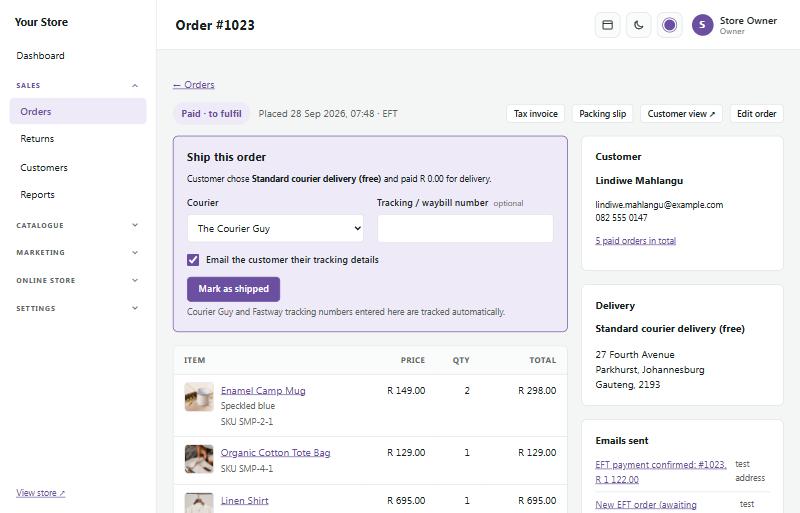
Rechts vindt u de klant, het bezorgadres, de e-mails die de klant heeft gekregen en de Timeline (tijdlijn) van alles wat er met de bestelling is gebeurd. Gebruik Add note (notitie toevoegen) voor notities die alleen medewerkers kunnen zien.
De bestelling toont het billing address (factuuradres), dat het hoofdadres van de klant is, en het bezorgadres (of vermeldt dat ze hetzelfde zijn). Dat staat ook op de bestelpagina van de klant. Een bestelling om op te halen (collection) heeft geen bezorgadres: het adres van de klant wordt bewaard als factuuradres. De factuur toont altijd het hoofdadres onder Bill to (factureren aan). Gaat de bestelling naar een ander bezorgadres (of een pakketkluis), dan vermeldt de factuur dat onder Delivery als Deliver to:. De pakbon toont het bezorgadres, of Collection (ophalen).
Bankoverschrijvingen bevestigen #
Betaalt een klant per bankoverschrijving (EFT), dan wacht de bestelling onder Awaiting EFT met het vak Confirm the EFT payment (de bankoverschrijving bevestigen).
- Controleer uw bankrekening op de betaling (de klant gebruikt het bestelnummer als referentie). Heeft de klant een betalingsbewijs geüpload, dan staat dat bij de bestelling.
- Klik op Mark as paid (markeren als betaald).
- De klant krijgt een e-mail ter bevestiging van de betaling en de bestelling gaat naar To fulfil.
Bezorgingen per dag #
Sales → Deliveries by day (bezorgingen per dag) (zichtbaar zodra u bezorgtijdvakken hebt ingesteld)
De bestellingen die voor één dag zijn geboekt, gegroepeerd per bezorgmethode en tijdvak, met hoe vol elk tijdvak is ("2 of 3 booked"). De rij bovenaan toont de komende 14 dagen en hoeveel bestellingen er op elke dag staan. Kies een dag, een methode, of vink Include cancelled (geannuleerde meenemen) aan, en klik dan op Print day sheet (dagoverzicht afdrukken) voor uw chauffeur of inpaktafel: elke bestelling heeft een vinkvakje, het adres, het telefoonnummer en de opmerking van de klant.
De gekozen dag en tijd staan ook op de bestelpagina, in de bestellijst (met een filter Delivery day), op de factuur, de pakbon, de bestelpagina van de klant en in zijn e-mails.
Om de tijd van een bestelling te wijzigen, opent u de bestelling en gebruikt u Change the time (de tijd wijzigen) in het vak Delivery. Vink Book it even if it's full (ook boeken als het vol is) aan om een extra bestelling aan een vol tijdvak toe te voegen, en Email the customer the new time (de klant de nieuwe tijd mailen) om het hem te laten weten. De bezorgkosten op de bestelling veranderen niet: gebruik daarvoor Edit order.
Een bestelling verzenden #
Is een bestelling betaald, dan verandert het vak bovenaan in Ship this order (deze bestelling verzenden):
- Kies de Courier (koerier) en typ het Tracking / waybill number (track-and-tracenummer / vrachtbriefnummer).
- Laat Email the customer their tracking details (de klant zijn trackinggegevens mailen) aangevinkt.
- Klik op Mark as shipped (markeren als verzonden).
Hebt u een koeriersaccount gekoppeld, dan boekt Book courier (koerier boeken) het ophalen voor u en vult het vrachtbriefnummer in. Bij bestellingen die de klant ophaalt, staat er in plaats daarvan Ready for collection (klaar om op te halen).
Aparte bezorgingen. Heeft de bestelling artikelen die apart worden verzonden (zie Grote artikelen, gespecialiseerde koeriers, behandeling en verzekering in Winkel instellen), dan toont het vak elke bezorging: wat erin zit, de koerier en prijs die de klant koos, eventuele behandeling en verzekering, en de doosmaat. Verzend elke bezorging met Mark delivery 1 as sent (bezorging 1 markeren als verzonden) en het vrachtbriefnummer: de klant krijgt een e-mail dat een deel van de bestelling onderweg is. Is de laatste verzonden, dan wordt de bestelling als verzonden gemarkeerd en krijgt de klant de gewone e-mail. Toch alles samen verzonden? Gebruik Mark the whole order as shipped (de hele bestelling markeren als verzonden). Deze bezorgingen boeken via een gekoppeld koeriersaccount kan nog niet: boek ze bij de koerier en typ het vrachtbriefnummer.
De status van een bestelling wijzigen #
Het vak Status rechtsboven in een bestelling wijzigt de status in één stap:
- Kies onder Change status to (status wijzigen in) de nieuwe status. U ziet alleen de statussen die voor deze bestelling zinvol zijn: Paid (een bankoverschrijving die op uw rekening is binnengekomen: typ het bedrag), Fulfilled (koerier en trackingnummer zijn optioneel), Completed of Cancelled (voor onbetaalde bestellingen: de voorraad komt weer te koop).
- Typ desgewenst een Note for the customer (opmerking voor de klant). Die staat op zijn bestelpagina en in de e-mail.
- Laat Email the customer about this change (de klant over deze wijziging mailen) aangevinkt om hem te mailen, of vink het uit om de bestelling stil bij te werken.
- Klik op Update status (status bijwerken).
Elke wijziging wordt vastgelegd in de Timeline van de bestelling, met "customer emailed" of "customer not emailed". Terugbetalingen staan niet in deze lijst: gebruik het vak Refunds (terugbetalingen) (een afgeronde bestelling kan nog steeds worden terugbetaald of geretourneerd). De voorraad verandert niet wanneer een bestelling wordt afgerond, want die is al afgeboekt toen de bestelling werd geplaatst. U kunt de tekst van de e-mail "Order completed" wijzigen, of de e-mail uitzetten, onder Settings → Emails.
Facturen en pakbonnen #
Bovenaan elke bestelling:
- Tax invoice (factuur): een afdrukbare factuur met uw bedrijfsgegevens en btw.
- Packing slip (pakbon): een lijst met in te pakken artikelen, zonder prijzen.
- Customer view (klantweergave): de bestelpagina precies zoals de klant die ziet.
Druk ze af of sla ze op als pdf via het afdrukvenster van uw browser.
De opmerking van de klant bij het afrekenen (bezorginstructies, een poortcode of een cadeauboodschap) staat op beide documenten in een eigen vak, met behoud van de regeleinden: Customer note (opmerking van de klant) op de factuur en Delivery instructions (bezorginstructies) op de pakbon, zodat de inpakker en de chauffeur hem niet over het hoofd kunnen zien.
Een bestelling aanmaken voor een klant #
Een bestelling aangenomen per telefoon of WhatsApp? Maak hem zelf aan:
- Ga naar Sales → Orders en klik op + New order (nieuwe bestelling) (of klik op Create an order for them (een bestelling voor hem aanmaken) op de pagina van een klant).
- Kies of voeg de klant toe en voeg daarna de producten toe.
- Kies de bezorging en hoe hij betaalt. De klant kan een link per e-mail krijgen om online te betalen, of hij betaalt per bankoverschrijving.
Kassa #
Verkoopt u op een markt, in een pop-upwinkel of aan uw eigen toonbank? Sales → Point of sale (kassa) maakt van uw telefoon of tablet een kassa. Verkopen gaan af van dezelfde voorraad als uw webwinkel en verschijnen in uw bestellingen en rapporten.
1. Tik op een product om het toe te voegen (kies de maat of kleur als het opties heeft), of zoek op naam, SKU of streepjescode. Klik op de streepjescodeknop om met de camera te scannen (op telefoons en browsers die streepjescodes kunnen lezen), of typ de code en druk op Enter. Een aangesloten streepjescodescanner werkt ook.
2. Gebruik − en + om de aantallen te wijzigen. Medewerkers die korting mogen geven, kunnen op een prijs tikken om die te wijzigen of er een percentage af te halen, en een Discount on the sale (korting op de verkoop) typen (een bedrag zoals 50, of 10%).
3. Voeg een Customer (klant) toe als hij zijn bon per e-mail of spaarpunten wil. Laat het leeg voor een losse verkoop aan de toonbank.
4. Klik op Take payment (betaling ontvangen) en kies hoe hij heeft betaald:
- Cash (contant): typ het gegeven bedrag (of tik op een snelbedrag) en het wisselgeld wordt voor u berekend.
- Card machine (pinautomaat) (Yoco, SnapScan, Speedpoint enzovoort): ontvang de betaling eerst op uw apparaat en vink dan aan dat ze is goedgekeurd. Voeg desgewenst de referentie van het bonnetje toe.
- EFT / instant payment (bankoverschrijving / directe betaling): vink aan zodra u het geld hebt zien binnenkomen en voeg de referentie toe.
5. Klik op Complete sale (verkoop afronden). De bestelling wordt opgeslagen als betaald en overhandigd, en de voorraad wordt afgeboekt.
Op het bonscherm kunt u Print receipt (bon afdrukken), Send by WhatsApp (versturen via WhatsApp) (een korte bon met een link naar zijn bestelpagina) of een New sale (nieuwe verkoop) starten. Klanten krijgen alleen een e-mail als u Email the receipt (de bon e-mailen) aanvinkt.
Offline verkopen (stroomuitval)
De kassa blijft verkopen als de stroom of het internet uitvalt, en werkt zichzelf bij zodra alles terug is.
- Open Sales → Point of sale één keer terwijl u online bent, ingelogd als de medewerker die gaat verkopen. De kassa bewaart een kopie van uw producten, prijzen, streepjescodes, voorraad, btw en bongegevens op het apparaat, en ververst die om de paar minuten zolang ze in gebruik is.
- Valt de verbinding weg (of reageert de winkel niet binnen een paar seconden), dan meldt een rode balk Offline – 3 sales waiting to sync (offline – 3 verkopen wachten op synchronisatie). Verkoop gewoon verder: zoeken en scannen werken met de bewaarde kopie. Ontvang Cash, of Card (recorded manually) (kaart, handmatig vastgelegd) als uw pinautomaat zelfstandig werkt (met een eigen simkaart of wifi). Bankoverschrijving, klanten zoeken en bonnen per e-mail hebben een verbinding nodig.
- Elke verkoop wordt op het apparaat bewaard met een eigen nummer en drukt een eigen bon af (Print receipt). Hij blijft veilig als de browser sluit of de stroom uitvalt.
- Bent u weer online, dan worden de verkopen vanzelf geüpload, de oudste eerst, en worden ze gewone bestellingen met het tijdstip van verkoop. Niets wordt ooit dubbel opgeslagen, ook niet als het opnieuw wordt verstuurd.
Unsynced sales (niet-gesynchroniseerde verkopen) toont wat er op het apparaat wacht. Moet een apparaat worden gereset, of willen verkopen niet uploaden, klik dan eerst op Export CSV of Export JSON en voer ze met de hand in.
Een verkoop die al heeft plaatsgevonden, wordt nooit geweigerd. Is hetzelfde artikel intussen ook online verkocht, dan kan de voorraad onder nul komen; is een prijs gewijzigd, dan houdt de bestelling de prijs van de kassa. Beide verschijnen onder Sync log → To check (synchronisatielogboek → te controleren) (en in de telefoonapp als melding "New orders"), waar u op Mark as checked (markeren als gecontroleerd) klikt zodra u ze hebt afgehandeld.
Offertes #
Voor klanten die eerst een prijs willen: zakelijke kopers, grote bestellingen en speciale verzoeken. U vindt ze onder Sales → Quotes (offertes).
Offerteaanvragen vanuit de winkel
- Vink op de pagina Quotes Shoppers can ask for a quote from their cart (klanten kunnen vanuit hun winkelwagen een offerte aanvragen) aan. De winkelwagen toont dan Request a quote instead (in plaats daarvan een offerte aanvragen).
- De klant vult zijn gegevens en een opmerking in. De artikelen in zijn winkelwagen worden een offerteaanvraag, u krijgt een e-mail, en de aanvraag verschijnt onder New requests (nieuwe aanvragen).
Een offerte opstellen en versturen
- Open de offerte (of klik op New quote (nieuwe offerte) om er een te maken voor een vraag per telefoon of e-mail).
- Voeg producten toe of verwijder ze, wijzig aantallen en typ uw quoted price (offerteprijs) voor elk artikel; laat het leeg om de normale prijs aan te bieden.
- Kies de bezorging (uw standaardtarief, gratis, een bedrag voor deze offerte, of ophalen), voeg desgewenst een korting toe, een datum valid until (geldig tot) en een bericht.
- Handling (behandeling) en Insurance in transit (transportverzekering) worden bij de bezorging opgeteld (niet als de klant ophaalt) en staan als eigen regels op de offerte, de bestelling en de factuur.
- Bezorgoffertes komen van artikelen met Delivery quoted by us: de aanvraag bevat het bezorgadres van de klant en de behandeling en verzekering van het artikel. Vul de Delivery cost (bezorgkosten) in voordat u verstuurt (zonder kan de offerte niet worden verstuurd).
- Save and send to the customer (opslaan en naar de klant sturen) mailt hem de offerte met een knop om die te bekijken. Save without sending (opslaan zonder versturen) bewaart hem als concept. De Quote link (offertelink) kunt u ook via WhatsApp delen.
Wanneer de klant akkoord gaat
De klant opent de link van zijn offerte, kiest of hij online of per bankoverschrijving betaalt, en klikt op Accept and place my order (accepteren en mijn bestelling plaatsen). De offerte wordt een gewone bestelling tegen de offerteprijzen (de voorraad wordt dan afgeboekt), gemarkeerd met het offertenummer. Een offerte waarvan de datum valid until voorbij is, kan niet worden geaccepteerd; de klant wordt gevraagd contact met u op te nemen. Hij kan de offerte ook afwijzen, en u kunt een offerte op elk moment annuleren voordat ze is geaccepteerd.
Abonneren en besparen (herhaalbestellingen) #
Voor dingen die mensen steeds opnieuw kopen, zoals koffie, dierenvoer of huidverzorging. Klanten kiezen ervoor een product om de paar weken te laten bezorgen en betalen elke keer iets minder.
Aanzetten
- Ga naar Online store → Store features (webwinkel → winkelfuncties) en vink Subscribe & save (repeat orders) (abonneren en besparen, herhaalbestellingen) aan. Stel de standard discount (standaardkorting) in (10% om mee te beginnen), de intervallen die nieuwe producten aanbieden (om de 2, 4, 6 of 8 weken) en hoeveel days to pay (dagen om te betalen) een herhaalbestelling heeft.
- Open elk product dat hiervoor geschikt is en vink onder Subscribe & save de optie Offer Subscribe & save on this product (abonneren en besparen aanbieden voor dit product) aan. Wijzig desgewenst de korting en de intervallen voor dat product. Op bundels kunt u zich niet abonneren.
Wat de klant ziet
- Op de productpagina kiest hij One-time purchase (eenmalige aankoop) of Subscribe & save, met beide prijzen erbij, en kiest hij Deliver every (bezorgen om de) 2, 4, 6 of 8 weken.
- De winkelwagen en het afrekenen tonen de regel als abonnement. De korting gaat af van de prijs die hij anders zou betalen: een aanbiedingsprijs, zijn zakelijke of staffelprijs en een eventuele volumekorting.
- De eerste bestelling wordt geplaatst en betaald zoals elke andere bestelling.
Herhaalbestellingen
- Wanneer de eerste bestelling wordt geplaatst, bewaart de winkel een abonnement voor elk gekozen interval. Artikelen met hetzelfde interval komen samen aan, met één keer bezorgkosten.
- 3 dagen voor elke datum krijgt de klant een herinneringsmail, zodat hij de bestelling kan overslaan of wijzigen.
- Op de datum maakt de winkel vanzelf de volgende bestelling aan (Awaiting payment, wacht op betaling) tegen de prijzen van die dag min de korting, naar hetzelfde adres. De bezorging kost uw standaardtarief (ophalen blijft gratis, en een pakketkluis of afhaalpunt houdt zijn prijs). Artikelen die niet meer te koop of uitverkocht zijn, worden weggelaten en de e-mail vermeldt dat.
- De klant krijgt een e-mail met een knop om te betalen. Er worden geen kaartgegevens bewaard: de klant betaalt elke bestelling zelf, op de manier waarop hij eerder betaalde (kaart of directe bankoverschrijving online, of bankoverschrijving). Een onbetaalde bestelling wordt na de dagen om te betalen geannuleerd, zoals elke bestelling. Na twee onbetaalde bestellingen op rij wordt het abonnement vanzelf gepauzeerd, en als de allereerste bestelling nooit wordt betaald, wordt het geannuleerd.
- Herhaalbestellingen worden gemarkeerd met het abonnementsnummer. Gebruikt u actuele koeriersprijzen, boek de koerier dan zoals gewoonlijk vanaf de bestelpagina.
Abonnementen beheren
- Klanten beheren hun abonnement via de link in elke abonnementsmail, zonder in te loggen: de volgende bestelling overslaan, de frequentie wijzigen, pauzeren, hervatten, een artikel verwijderen of opzeggen. Ingelogde klanten zien hun abonnementen ook op hun accountpagina.
- Sales → Subscriptions (abonnementen) toont ze allemaal, met de datum van de volgende bestelling en wat elk abonnement per maand waard is. U kunt voor een klant die erom vraagt de volgende bestelling overslaan, of een abonnement pauzeren, hervatten of opzeggen.
- Zet u Subscribe & save uit, dan stoppen alle herhaalbestellingen en herinneringen; klanten kunnen hun abonnementen nog steeds zien en opzeggen.
- Wijzig de tekst van de twee e-mails (Subscribe & save: next order coming up en Subscribe & save: order ready to pay) onder Online store → Emails. Daar kunt u de herinnering ook uitzetten.
Afbetalen (lay-by) #
Met lay-by kunnen klanten artikelen reserveren met een aanbetaling en de rest maandelijks betalen. Ze krijgen de artikelen zodra alles is betaald. U vindt elke lay-by, wat er nog openstaat en de instellingen onder Sales → Lay-bys.
Instellen
- Vink onderaan de pagina Lay-bys Offer lay-by at checkout (lay-by aanbieden bij het afrekenen) aan. Kies de deposit (aanbetaling) (20% om mee te beginnen), de longest time to pay (langste betaaltermijn) (1 tot 6 maanden, één betaling per maand), de smallest order for lay-by (kleinste bestelling voor lay-by) (R500 om mee te beginnen) en de cancellation fee (annuleringskosten) (10% om mee te beginnen). U kunt een korte note at checkout (opmerking bij het afrekenen) toevoegen.
- Lay-by wordt aangeboden voor bezorging in Zuid-Afrika en voor ophalen. Het wordt niet aangeboden voor cadeaubonnen, offertes of PayPal.
Hoe het werkt
- Bij het afrekenen vinkt de klant Lay-by aan, kiest hij het aantal maanden en ziet hij de aanbetaling en elke maandtermijn. Hij betaalt de aanbetaling met uw online betaalmethode of per bankoverschrijving.
- De voorraad wordt meteen afgeboekt, zodat de artikelen voor hem worden vastgehouden. De bestelling toont Awaiting payment met een label Lay-by en kan nog niet worden verzonden.
- Zijn bestelpagina toont het plan, wat er is betaald, wat er nog openstaat en de volgende datum, met een knop om online te betalen, of uw bankgegevens voor een overschrijving.
- Komt de laatste betaling binnen, dan gaat de bestelling vanzelf naar To fulfil en krijgt de klant de gebruikelijke e-mail "Payment received".
Betalingen en herinneringen
- Voor betalingen per bankoverschrijving, contant of met de pinautomaat opent u de bestelling en gebruikt u Record a payment (een betaling vastleggen) in het lay-byvak. Leg een bankoverschrijving pas vast als het geld op uw rekening staat.
- Klanten krijgen 3 dagen voor elke betaling een herinneringsmail, en nog een wanneer een betaling 7 dagen te laat is. Na 30 dagen wordt de lay-by gemarkeerd als 30+ days late (meer dan 30 dagen te laat) en kan de telefoonapp u waarschuwen (vink Lay-bys 30 days late aan onder Phone app).
- Wijzig de tekst van de lay-bymails onder Online store → Emails.
Een lay-by annuleren
Klik op Cancel the lay-by (de lay-by annuleren) in de bestelling. De artikelen gaan terug naar de voorraad, en het vak toont de annuleringskosten en het terug te betalen bedrag. Betaal het bedrag terug (in het dashboard van de betaaldienst, of vanaf uw bank) en klik dan op Record refund (terugbetaling vastleggen). U kunt ook kiezen voor winkeltegoed; dan wordt er een tegoedcode voor de klant aangemaakt.
Voorbestellingen en binnenkort verkrijgbaar #
Laat een product zien voordat het binnen is. Producten die Coming soon (binnenkort verkrijgbaar) zijn, kunnen nog niet worden gekocht: klanten klikken op Notify me (houd mij op de hoogte), laten hun e-mailadres achter en krijgen één e-mail zodra het te koop is. Pre-order (voorbestelling) producten worden nu gekocht, volledig betaald of met een aanbetaling, en verzonden zodra ze binnen zijn. U vindt ze allemaal onder Sales → Pre-orders.
Een product instellen
- Open het product en vink Show this product as coming soon or on pre-order (dit product tonen als binnenkort verkrijgbaar of als voorbestelling) aan (onder Coming soon / Pre-order). Laat het product op Active (actief) staan.
- Kies Pre-order of Coming soon, en de release date (verschijningsdatum) (of vink Date to be confirmed (datum nog niet bekend) aan). Laat On this date, switch to normal selling and email everyone by itself (op deze datum vanzelf overschakelen naar normale verkoop en iedereen mailen) aangevinkt om de winkel het op de dag zelf te laten doen.
- Kies voor een voorbestelling Paid in full at checkout (volledig betaald bij het afrekenen), of A deposit now, the balance when it arrives (nu een aanbetaling, de rest bij aankomst) (een percentage van de prijs, of een randbedrag per artikel). Klanten kunnen altijd kiezen om alles in één keer te betalen.
- Optioneel: Pre-order places (plaatsen voor voorbestelling) (hoeveel er kunnen worden voorbesteld, bijvoorbeeld het aantal dat onderweg is) en een Pre-order price (voorbestelprijs) (een vroegboekprijs die eindigt wanneer het product binnen is).
Wat klanten zien
- Een badge Pre-order of Coming soon, de verzenddatum, en Pre-order now (nu voorbestellen) (of Notify me) in plaats van Add to cart (in winkelwagen).
- De winkelwagen en het afrekenen vermelden "Pre-order: ships from …". Met een aanbetaling biedt het afrekenen Pay a deposit now (nu een aanbetaling doen) of Pay in full now (nu alles betalen).
- Hun bestelpagina toont wanneer het wordt verzonden en, bij een aanbetaling, wat er is betaald, wat er nog openstaat en een knop om de rest te betalen.
Bestellingen en voorraad
- Een voorbestelling boekt de voorraad meteen af, zodat een gevolgd artikel onder nul komt: dat is wat er voor de voorbestellingen is gereserveerd. Is de laatste plaats bezet, dan toont het product Pre-order full (voorbestelling vol). Twee klanten kunnen nooit allebei de laatste plaats krijgen.
- Een voorbestelling wordt in de bestellijst gemarkeerd met Pre-order · don't ship (voorbestelling · niet verzenden) en kan pas als verzonden worden gemarkeerd als het product binnen is. Een bestelling met aanbetaling blijft op Awaiting payment staan tot de rest is betaald. Leg betalingen per bankoverschrijving, contant of met de pinautomaat vast in het vak Pre-order van de bestelling.
- Bevat een winkelwagen voorbestelde artikelen en artikelen op voorraad, kies dan onder Sales → Pre-orders of alles samen wordt verzonden wanneer de voorbestelling binnen is (de standaardkeuze), of dat de artikelen op voorraad meteen worden verzonden.
Wanneer het binnen is
Open het product onder Sales → Pre-orders en klik op Mark as arrived (markeren als binnengekomen) (of laat de verschijningsdatum het doen). Typ hoeveel er zijn binnengekomen om ze aan de voorraad toe te voegen. Het product wordt daarna gewoon verkocht tegen de normale prijs. Betaalde voorbestellingen gaan naar To fulfil met een e-mail "onderweg", klanten met een aanbetaling krijgen een e-mail om de rest te betalen (en één herinnering op de vervaldag), en de wachtlijst krijgt de e-mail "It's here".
- De pagina van elk product onder Sales → Pre-orders toont de voorbestellingen, de ontvangen aanbetalingen, de nog te betalen bedragen en de wachtlijst, met Export CSV.
- Om een voorbestelling te annuleren, gebruikt u zoals gewoonlijk Cancel order (bestelling annuleren) (onbetaald, of met aanbetaling) of Refunds (volledig betaald). Voor een geannuleerde aanbetaling betaalt u het geld terug en klikt u op Record refund in het vak Pre-order.
- Wijzig de tekst van de e-mails (Pre-order: … en Coming soon: it has arrived) onder Online store → Emails.
Boekingen en afspraken #
Verkoop tijd in plaats van voorraad: een behandeling, een les met plaatsen, of fietsen en zalen om te huren. Klanten kiezen een datum en tijd op de productpagina en betalen bij het gewone afrekenen. Een winkelwagen met alleen boekingen slaat het adres en de bezorging over.
Een boekbaar product instellen
- Open het product onder Catalogue → Products en klik op Set up bookings (boekingen instellen) in het onderdeel Bookings.
- Vink Sell this as a booking (dit als boeking verkopen) aan en kies het soort: Appointment (afspraak) (een vaste duur, met een pauze na elke boeking), Class or event (les of evenement) (vaste data met plaatsen) of Rental (verhuur) (per dag of per uur, met hoeveel u er hebt).
- Stel de Opening hours (openingstijden) in, hoeveel tijd vooraf u nodig hebt, hoe ver vooruit er geboekt kan worden, uw Closed dates (gesloten dagen), en of u Closed on public holidays (gesloten op feestdagen) bent. Opties kunnen een eigen duur hebben, bijvoorbeeld 60 of 90 minuten tegen verschillende prijzen.
- Klik op Save (opslaan). Voeg voor een les de data toe onder Class dates (lesdata) (eenmalig, of wekelijks herhaald).
Medewerkers, ruimtes en instellingen
- Voeg onder Sales → Bookings → Settings de mensen of ruimtes toe die elk hun eigen boekingen krijgen, met hun vrije dagen. Vink ze aan bij elk boekbaar product; klanten kunnen iemand kiezen of "Anyone available" (wie er beschikbaar is).
- Kies hoe lang een tijd in de winkelwagen van een klant wordt vastgehouden, wanneer de reminder email (herinneringsmail) wordt verstuurd (en via WhatsApp naar klanten die daarvoor hebben gekozen), en tot hoeveel uur voor een boeking klanten online mogen annuleren of een nieuwe tijd mogen kiezen.
De boekingsagenda
- Sales → Bookings toont een dag per medewerker of ruimte, of een hele week. Print day sheet drukt hem af.
- Add a booking (boeking toevoegen) voor telefoontjes en klanten die binnenlopen. Move (verplaatsen) en Cancel (annuleren) werken daar en op de bestelpagina; een verplaatsing wordt alleen geaccepteerd als er plaats is, en u kunt de klant mailen.
- Export CSV downloadt de boekingen voor een periode.
Een bestelling wijzigen #
Klik op Edit order (bestelling bewerken) om artikelen toe te voegen of te verwijderen, aantallen, opties of prijzen te wijzigen, of de bezorging te wijzigen. De totalen, btw, voorraad, factuur en pakbon worden bijgewerkt, en de tijdlijn van de bestelling toont wat er is gewijzigd, wie het heeft gewijzigd, en het oude en nieuwe totaal.
U kunt onbetaalde bestellingen bewerken, maar ook betaalde, verwerkte en afgeronde bestellingen:
- Delivery (bezorging): kies uit de bezorgopties van uw winkel voor het adres van de bestelling (uw bezorgtarief of bezorggebieden, koeriers en ophalen, berekend op dezelfde manier als bij het afrekenen), laat het zoals het is, of kies Something else (iets anders) en typ een omschrijving en bedrag. Klik op Update the options (de opties bijwerken) nadat u het adres of de artikelen hebt gewijzigd. Fill in one of their addresses (een van zijn adressen invullen) vult het hoofdadres van de klant of een van zijn andere bezorgadressen in.
- Stock (voorraad) volgt de artikelen: toegevoegde artikelen worden van de voorraad afgeboekt, verwijderde artikelen gaan terug. Vink bij een verwerkte of afgeronde bestelling Put removed items back in stock (verwijderde artikelen terug in voorraad zetten) uit als ze niet terugkomen.
- Email the updated order to the customer (de bijgewerkte bestelling naar de klant mailen) wordt vanzelf aangevinkt wanneer de artikelen, de bezorging of het totaal veranderen. De e-mail vermeldt wat er is gewijzigd, het nieuwe totaal, en wat er nog betaald moet worden of terugkomt. Om hem later te versturen, klikt u op Send updated order (bijgewerkte bestelling versturen) op de bestelpagina: u ziet de e-mail eerst. Wijzig de tekst onder Settings → Emails ("Order updated").
Is een bestelling al betaald, dan wordt het geld nooit vanzelf verplaatst:
- Nieuw totaal hoger: de bestelling toont Balance due (nog te betalen). De klant ziet het bedrag en uw bankgegevens op zijn bestelpagina (hij kan een betalingsbewijs uploaden). Komt het geld binnen, leg het dan vast onder Balance to pay (te betalen saldo) op de bestelpagina.
- Nieuw totaal lager: de bestelling toont Money to give back (terug te geven bedrag). Kies Back to how they paid (terug via de manier waarop hij betaalde), Store credit (winkeltegoed) (er wordt een tegoedcode gemaild) of Another way (een andere manier), en klik dan op Give back (teruggeven). Bij PayFast, Yoco, Ozow, Peach Payments en bankoverschrijving stuurt u het geld zelf terug in het dashboard van de betaaldienst of vanaf uw bank; bij Payflex en PayJustNow wordt de terugbetaling meteen doorgestuurd.
Annuleren en terugbetalen #
- Cancel order (bestelling annuleren): voor bestellingen die niet doorgaan. De voorraad komt weer te koop.
- Refunds (terugbetalingen): klik op Refund items or an amount… (artikelen of een bedrag terugbetalen…) om enkele artikelen, de bezorgkosten of een vast bedrag terug te betalen. Uw winkel legt de terugbetaling vast; het geld zelf stuurt u terug in het dashboard van de betaaldienst (PayFast, Yoco, Ozow, Peach Payments of PayPal; de terugbetalingspagina vermeldt waar), of vanaf uw bank bij een bankoverschrijving.
Klanten krijgen een e-mail wanneer hun bestelling wordt geannuleerd of terugbetaald.
Retouren #
Klanten kunnen vanaf hun bestelpagina vragen om artikelen te retourneren, binnen de retourtermijn die u kiest (30 dagen om mee te beginnen).
- Nieuwe aanvragen verschijnen onder Sales → Returns (retouren) en op het dashboard.
- Open een aanvraag en klik op Approve and email instructions (goedkeuren en instructies mailen) om de klant uw retourinstructies te sturen, of wijs hem af met Decline (afwijzen) en een reden.
- Zijn de artikelen terug, betaal ze dan terug vanuit de aanvraag.
Stel de retourtermijn en uw retourinstructies in onderaan de pagina Returns.
E-mails die klanten ontvangen #
Uw winkel mailt klanten automatisch wanneer ze bestellen, wanneer een bankoverschrijving is bevestigd, wanneer de bestelling wordt verzonden, en wanneer ze wordt geannuleerd of terugbetaald. Elke e-mail die voor een bestelling is verstuurd, staat bij de bestelling onder Emails sent (verstuurde e-mails), en Resend latest email (laatste e-mail opnieuw versturen) verstuurt de laatste opnieuw.
Om de tekst van deze e-mails te wijzigen, zie "E-mailsjablonen" in het hoofdstuk "Het uiterlijk van uw winkel".