

6Marketing
Manieren om klanten naar uw winkel te halen en ze terug te laten komen: kortingen, aanbiedingen, spaarpunten, cadeaubonnen, beoordelingen, herinneringen en pop-ups. U vindt ze onder Marketing.
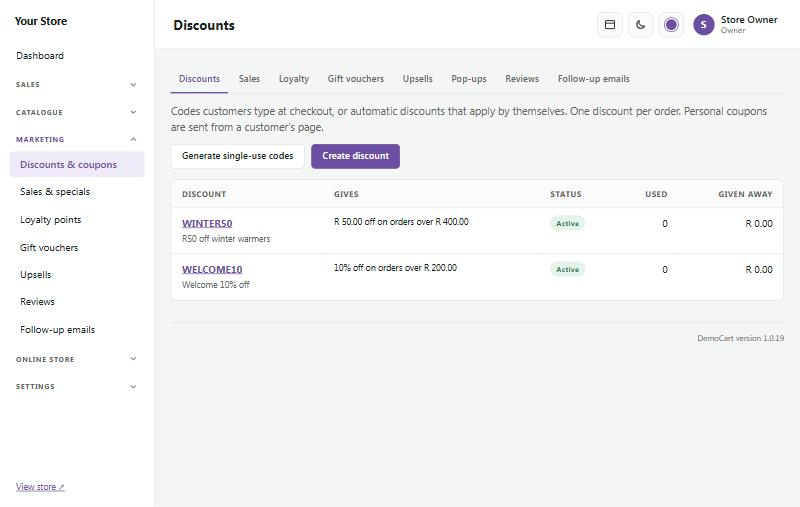
Kortingen en kortingscodes #
Marketing → Discounts & coupons
Een korting kan een code zijn die klanten bij het afrekenen invullen (zoals WELCOME10) of automatisch gelden, vanzelf, zodra de winkelwagen aan de voorwaarden voldoet. Per bestelling geldt één korting.
- Klik op Create discount (korting aanmaken).
- Kies wat de korting geeft: een percentage korting, een vast bedrag in rand korting, gratis bezorging, of Buy X, get Y free (koop X, krijg Y gratis).
- Kies waarop de korting geldt (alles, bepaalde categorieën, bepaalde merken of bepaalde producten) en eventuele regels: een minimaal bestelbedrag, een einddatum, één keer per klant, of een maximum aantal keren dat de korting gebruikt mag worden.
- Sla op. De lijst toont hoe vaak elke korting is gebruikt en hoeveel korting er in totaal is gegeven.
Buy X, get Y free (koop X, krijg Y gratis) is voor aanbiedingen als "koop 4, krijg 1 gratis". Vul in hoeveel de klant koopt en hoeveel er gratis bij komen. Voor elke X + Y artikelen in de winkelwagen waarvoor de korting geldt, zijn de Y goedkoopste gratis: bij "koop 4, krijg 1 gratis" geven 5 artikelen er één gratis en 10 er twee. Verschillende producten en maten tellen samen; vink Same size only (alleen dezelfde maat) aan om elke maat (bijvoorbeeld 156 g en 400 g) apart te tellen. Beperk de korting tot een merk of bepaalde categorieën en geef een begin- en einddatum, zoals bij elke korting. Als de korting automatisch is, laat de winkelwagen zien hoeveel klanten er nog moeten toevoegen, en productpagina's tonen de aanbieding zolang die loopt.
Generate single-use codes (codes voor eenmalig gebruik maken) maakt een reeks unieke codes aan (bijvoorbeeld voor een wedstrijd of een gedrukte folder), klaar om als lijst te downloaden. Wilt u één klant een persoonlijke code sturen, open dan de pagina van die klant onder Customers en klik op Send a personal coupon (persoonlijke kortingscode sturen).
Uitverkoop en aanbiedingen #
Marketing → Sales & specials verlaagt prijzen voor een bepaalde periode en zet ze daarna vanzelf weer terug, ook als u slaapt. Kies de hele winkel, bepaalde categorieën of bepaalde producten, en hoeveel korting. Klanten zien de oude prijs doorgestreept en een Sale-badge; de winkelwagen en het afrekenen gebruiken de actieprijs.
Gebruik het voor Black Friday, een winteruitverkoop of een weekendaanbieding.
Spaarpunten #
Marketing → Loyalty points
Klanten met een account sparen punten bij elke betaalde bestelling en gebruiken ze bij het afrekenen als korting. Gasten zien hoeveel punten ze met een account zouden sparen, een mooie reden om zich aan te melden.
- Vink Program on (programma aan) aan en geef uw punten een naam (bijvoorbeeld "Stoep Rands").
- Kies onder Earning (sparen) hoeveel punten klanten krijgen per besteed bedrag in rand (bijvoorbeeld 1 punt per R10). Punten tellen op producten na korting (niet op bezorging), zodra de bestelling betaald is. Bij een terugbetaling worden de punten weer afgeschreven.
- Kies onder Using points (punten gebruiken) hoeveel elk punt in rand waard is, het kleinste aantal punten dat gebruikt mag worden, en welk deel van een bestelling maximaal met punten betaald mag worden. Een voorbeeld onder de instellingen laat zien hoe dat uitpakt.
- Klik op Save. Most points (meeste punten) toont uw trouwste klanten.
Cadeaubonnen #
Marketing → Gift vouchers
- Give someone a voucher (iemand een cadeaubon geven): vul de waarde in (en eventueel het e-mailadres van de ontvanger en een bericht) en klik op Create voucher. Vink Email it to them now aan om de bon meteen te versturen.
- Sell gift vouchers in my store (cadeaubonnen verkopen in mijn winkel): klanten kopen een cadeaubon zoals elk ander product en kiezen uit de waarden die u aanbiedt. Na betaling krijgen ze de code per e-mail, klaar om door te sturen.
Klanten vullen de code van de cadeaubon in bij het afrekenen. Een eventueel restbedrag blijft op de bon staan voor de volgende keer.
Een vriend aanbevelen #
Marketing → Refer a friend
"Geef R50, krijg R50". Elke klant met een account krijgt op zijn accountpagina een persoonlijke link, met knoppen om die te delen via WhatsApp, per e-mail of door hem te kopiëren. Een vriend die de link volgt, krijgt korting op zijn eerste bestelling, en uw klant krijgt als dank een cadeaubon. De functie staat uit totdat u hem inschakelt.
- Vink Refer a friend on (vriend aanbevelen aan) aan.
- Kies onder What the friend gets (wat de vriend krijgt) een bedrag in rand korting (bijvoorbeeld R50) of een percentage korting, en het laagste bedrag van de eerste bestelling waarop het geldt (bijvoorbeeld R300). De korting wordt vanzelf in de winkelwagen afgetrokken, tot 30 dagen nadat de vriend de link heeft gevolgd. "Eerste bestelling" betekent: nog geen betaalde bestelling met dat e-mailadres of account.
- Laat Let it add to a discount code or automatic discount (combineren met een kortingscode of automatische korting) uit om één korting per bestelling te houden: vult de klant een code in, dan wordt de code gebruikt, en een automatische korting alleen als die meer oplevert. Vink het aan om beide te geven.
- Kies onder What your customer gets (wat uw klant krijgt) de waarde van de cadeaubon, hoeveel maanden hij geldig is en wanneer hij wordt gegeven: zodra de bestelling van de vriend betaald is, of nadat die is bezorgd plus een aantal dagen voor retouren (aanbevolen: 14). Stel in voor hoeveel bestellingen van vrienden een klant per maand maximaal beloond kan worden.
- Klik op Save.
De cadeaubon is winkeltegoed (hij staat onder Gift vouchers) en wordt verstuurd met de e-mail Refer a friend reward, die u kunt aanpassen onder Online store → Email templates. Geannuleerde en terugbetaalde bestellingen leveren nooit een beloning op. Om te voorkomen dat mensen zichzelf aanbevelen, wordt er geen beloning gegeven als de bestelling hetzelfde e-mailadres, account, bezorgadres of dezelfde internetverbinding gebruikt als de klant die de link heeft gedeeld.
De lijst onderaan toont elke bestelling van een vriend met de status: Pending (in afwachting van betaling of de retourtermijn), Rewarded (beloond) of Voided (vervallen). Klik op Void om er een te annuleren; was de cadeaubon al gegeven, dan wordt hij uitgeschakeld.
Upsells #
Marketing → Upsells helpt klanten meer te vinden om te kopen:
- Related products (gerelateerde producten): een schuivende rij onder elk product. Producten die u zelf op de pagina van een product kiest, komen eerst, daarna bestsellers uit dezelfde categorieën.
- Frequently bought together (vaak samen gekocht): een set op de productpagina (dit artikel plus één tot drie andere) met één knop "Add to cart" voor de hele set. Zie hieronder.
- Suggesties in de Added to cart pop-up (pop-up na toevoegen aan winkelwagen) en een rij "You might also like" in de winkelwagen.
Hoe "Frequently bought together" werkt. U hoeft per product niets in te stellen: de winkel kiest de artikelen zelf, op basis van echte bestellingen. Hij kijkt naar betaalde, verwerkte en afgeronde bestellingen van de afgelopen 12 maanden en toont de producten die het vaakst in dezelfde bestelling als dit product zijn gekocht. In Marketing → Upsells kunt u het in- of uitschakelen, de kop aanpassen en kiezen hoeveel extra artikelen er worden getoond (1 tot 3).
Beoordelingen #
Marketing → Reviews
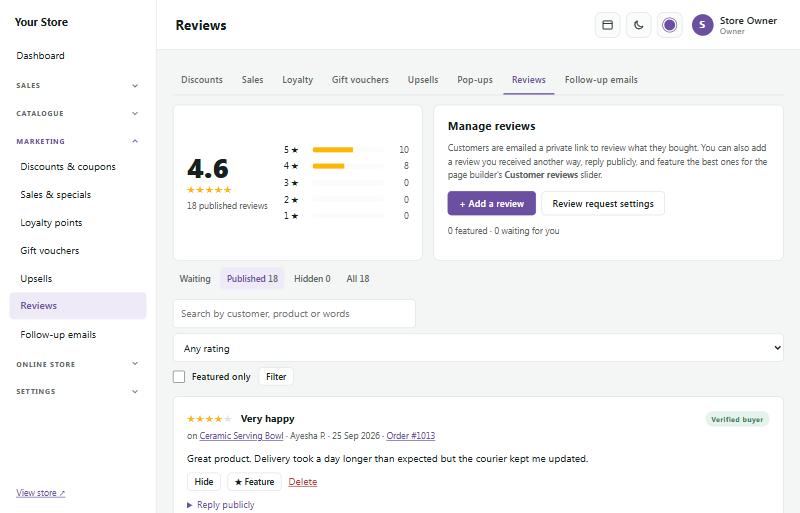
Een paar dagen nadat een bestelling is verzonden, krijgen klanten per e-mail een persoonlijke link om te beoordelen wat ze hebben gekocht. Beoordelingen van echte kopers worden gemarkeerd met Verified buyer (geverifieerde koper).
- Nieuwe beoordelingen wachten onder Waiting (wachtend) totdat u ze Publish (publiceren) (of vink Publish reviews straight away aan onder Follow-up emails).
- Hide (verbergen) haalt een beoordeling uit de winkel; Delete (verwijderen) verwijdert hem definitief.
- Reply publicly (openbaar reageren): uw reactie wordt onder de beoordeling op de productpagina getoond.
- Met ★ Feature (uitlichten) toont u de beste beoordelingen in een beoordelingsslider op elke gewenste pagina.
- + Add a review (beoordeling toevoegen) voegt er een toe die u op een andere manier hebt ontvangen, bijvoorbeeld per e-mail.
Foto's bij beoordelingen
Kopers kunnen tot drie foto's (JPG, PNG of WebP) aan hun beoordeling toevoegen. Ze worden verkleind en veilig opgeslagen, en u ziet ze bij de beoordeling onder Waiting voordat u die publiceert. Op de productpagina verschijnen ze als kleine afbeeldingen die schermvullend openen, en een knop With photos (met foto's) toont alleen de beoordelingen met foto's. Verwijdert u een beoordeling, dan worden de foto's ook verwijderd.
Google-beoordelingen
Het onderdeel Google reviews in de paginabouwer toont uw Google-score en -beoordelingen in een stijl naar keuze. Typ de beoordelingen zelf in het onderdeel, of haal ze automatisch op bij Google: vul onderaan de pagina Reviews uw Place ID en een Google API key in (de pagina legt uit waar u die vindt). Ze worden daarna één keer per dag vernieuwd.
Opvolgmails #
Marketing → Follow-up emails verstuurt automatisch nuttige e-mails:
- Cart reminders (winkelwagenherinneringen): als een klant bij het afrekenen zijn e-mailadres invult maar niet afrondt, krijgt hij één vriendelijke herinnering met een link die zijn winkelwagen terugbrengt. Vink Send reminders aan, kies hoe lang er gewacht wordt, en voeg eventueel met Include a discount code een kortingscode toe om hem over de streep te trekken.
- Review requests (verzoeken om een beoordeling): vink Ask customers for a review after their order ships aan en kies hoeveel dagen er gewacht wordt.
De cijfers bovenaan tonen de herinneringen die in de afgelopen 30 dagen zijn verstuurd, hoeveel daarvan tot een bestelling leidden, en de omzet die zo is teruggewonnen.
Waar u uw verlaten winkelwagens vindt
Open Marketing → Follow-up emails. Op deze ene pagina staan de verlaten winkelwagens:
- De cijfers bovenaan tellen de winkelwagenherinneringen van de afgelopen 30 dagen, hoeveel van die winkelwagens een bestelling werden en de teruggewonnen omzet (alleen bestellingen die betaald, verzonden of afgerond zijn).
- De lijst onderaan toont afrekenacties van de afgelopen 14 dagen waarbij de klant zijn e-mailadres invulde, de nieuwste eerst (maximaal 50). Bij elke regel ziet u de Shopper (het e-mailadres van de klant), Last active (laatst actief), de Cart value (waarde van de winkelwagen) en een Status: In progress (misschien nog bezig), Reminded (met hoe lang geleden de herinnering is verstuurd) of Ordered (met een link naar de bestelling).
Alleen klanten die zijn gekomen tot het invullen van hun e-mailadres bij het afrekenen staan hier, en alleen winkelwagens waar nog artikelen in zitten. Een klant die eerder weggaat staat niet in de lijst, omdat de winkel niet weet wie het is. Voor winkelwagens die nu open zijn gebruikt u Sales → Who's online, dat laat zien wat er in de winkelwagen van elke klant zit en de waarde van alle open winkelwagens.
Een herinnering gaat uit zodra de winkelwagen zo lang stil heeft gelegen als u hebt gekozen (en nooit voor een winkelwagen die ouder is dan 7 dagen). Tussen 20:00 en 08:00 wachten herinneringen tot de ochtend. Er wordt niets gestuurd naar iemand die zich heeft afgemeld of sindsdien heeft besteld. Om de tekst van de e-mail te wijzigen gebruikt u Cart reminder onder Online store → Email templates. De pagina is open voor medewerkers die instellingen mogen beheren.
Voorraad- en prijsmeldingen #
Klanten kunnen vragen om een bericht wanneer iets wat ze willen weer leverbaar of goedkoper is:
- Email me when it's back (mail mij als het terug is): is de optie die een klant kiest uitverkocht, dan vraagt een vak onder Add to cart om zijn e-mailadres. Zodra u de voorraad aanvult (of Keep selling when out of stock aanvinkt), krijgt hij één e-mail met de afbeelding, de prijs en een link.
- Tell me if the price drops (laat het weten als de prijs daalt): een kleine link bij producten die op voorraad zijn. De klant krijgt één e-mail als de prijs minstens zoveel procent daalt als u kiest (5% tenzij u dat wijzigt), bijvoorbeeld in een uitverkoop. De link wordt niet getoond in de etalagemodus (showcase mode) of bij producten met "prijs op aanvraag".
Schakel elk soort melding in of uit, en kies het percentage, onder Online store → Store features. Beide staan standaard aan, omdat alleen mensen die erom gevraagd hebben een e-mail krijgen. Pas de tekst van de e-mails aan onder Online store → Email templates (Back-in-stock alert en Price-drop alert).
Marketing → Stock & price alerts toont eerst de Most wanted (meest gewilde) producten, met hoeveel mensen er op elke optie wachten: handig als u beslist wat u opnieuw bestelt. De bewerkpagina van het product toont hetzelfde aantal onder Pricing & stock. E-mailadressen zijn gedeeltelijk verborgen en kunnen niet worden geëxporteerd, omdat klanten ze voor één melding hebben gegeven, niet voor marketing.
Elke melding wordt één keer gemaild en is daarna afgehandeld. Elke e-mail bevat een link waarmee de klant zijn andere meldingen kan stoppen. Exports en verwijderingen van klantgegevens (POPIA) omvatten ook hun meldingen.
Productfeeds voor Google en Facebook #
Marketing → Product feeds zet alles wat u verkoopt op een eigen webadres, zodat uw producten gratis kunnen verschijnen in Google Shopping en in uw Facebook- en Instagram-shop, waar u ze ook in berichten kunt taggen. Google en Meta lezen de feed zelf één keer per dag, dus wijzigingen in prijzen en voorraad worden zonder extra werk overgenomen.
- Vink Google Merchant Center feed en/of Meta (Facebook and Instagram) feed aan en klik op Save product feeds.
- Klik op Copy (kopiëren) naast het adres van de feed.
- Open How to connect Google Merchant Center of How to connect Meta Commerce Manager op dezelfde pagina en volg de stappen: u plakt het adres in Google of Meta en kiest een dagelijkse update.
Elke maat of kleur wordt apart vermeld, met de prijs, een actieprijs zolang er een aanbieding loopt, de voorraad, afbeeldingen en uw categorieën. Concepten, producten met "prijs op aanvraag" en producten zonder afbeelding worden weggelaten, en in de etalagemodus zijn de feeds leeg.
- Google product category (Google-productcategorie): optioneel. De best passende categorie uit de lijst van Google (het nummer of de volledige naam), voor al uw producten.
- Brand for products without one (merk voor producten zonder merk): Google en Meta vragen om een merk. Producten met een merk gebruiken hun eigen merk; de rest gebruikt dit, of de naam van uw winkel.
- List sold-out items as "out of stock" (uitverkochte artikelen als "niet op voorraad" vermelden): houdt ze bij Google en Meta bekend totdat ze weer op voorraad zijn. Vink het uit om ze weg te laten.
Er is ook een Pinterest catalog feed in hetzelfde formaat als die van Google, op een eigen adres. Pinterest maakt daar Product Pins met prijs en voorraad van.
Verkopen op BobShop #
Marketing → Sell on BobShop zet uw producten op BobShop (bobshop.co.za, de marktplaats die vroeger bidorbuy heette). Uw winkel maakt een privé-webadres met al uw producten, prijzen, voorraad en afbeeldingen, en BobShop leest dat zelf ongeveer één keer per dag: nieuwe producten worden vermeld als Buy Now-artikelen, prijzen en voorraad worden bijgewerkt, en producten die u niet meer verkoopt, worden verwijderd.
- Registreer u op bobshop.co.za en word verkoper.
- Kies uw instellingen, vink BobShop feed aan en klik op Save BobShop settings. Uw privé-feedadres verschijnt.
- Klik op Test the feed (feed testen) om uw eerste 25 vermeldingen te zien zoals BobShop ze leest.
- Mail het categorieteam van BobShop (categoryadmin@bobshop.co.za), laat weten dat u uw winkel wilt aanbieden met een productfeed, en plak het feedadres erbij. Zij controleren het, koppelen uw categorieën aan die van hen en stellen samen met u uw bezorgopties in.
Elke maat of kleur wordt apart vermeld. Concepten, producten met "prijs op aanvraag" en producten zonder afbeelding worden weggelaten, en in de etalagemodus is de feed leeg.
- Which products (welke producten): allemaal, of alleen bepaalde categorieën (en de categorieën daarbinnen). Onder Leave these out (deze weglaten) laat het webadres van een product het hele product weg, en een SKU één maat of kleur.
- Price on BobShop (prijs op BobShop): tel er een percentage bij op (bijvoorbeeld om de succesvergoeding van BobShop te dekken) en rond het resultaat af. Prijzen worden inclusief btw verstuurd; artikelen in de uitverkoop tonen de normale prijs als "was"-prijs.
- Stock (voorraad): Keep back from BobShop houdt een paar artikelen achter, omdat BobShop uw voorraad maar ongeveer één keer per dag leest. Kies hoeveel er getoond worden voor producten waarvan u de voorraad niet bijhoudt, en of uitverkochte artikelen met aantal 0 worden verstuurd of worden weggelaten.
- Listing details (details van de vermelding): de staat (nieuw, tweedehands of gereviseerd), de naam van een verzendklasse die BobShop aan uw bezorgkosten koppelt, en of alle afbeeldingen worden verstuurd of alleen de hoofdafbeelding.
- Add to every description (aan elke beschrijving toevoegen): bijvoorbeeld uw levertijden en retourbeleid. Links in uw beschrijvingen worden op BobShop weggelaten.
- BobShop categories (BobShop-categorieën): optioneel. BobShop krijgt uw eigen categorienamen en koppelt die; geeft BobShop u hun categorienamen of -nummers, typ die dan naast de uwe.
Bestellingen die op BobShop worden geplaatst, worden aan BobShop betaald en afgehandeld in uw verkopersaccount bij BobShop, niet in uw winkel. BobShop betaalt u uit na aftrek van zijn kosten.
Verkopen op Takealot en Amazon.co.za #
Marketing → Takealot & Amazon zet uw producten op Takealot en Amazon.co.za met één gezamenlijke voorraad. De winkel stuurt de voorraad en prijs van elk vermeld product naar de marktplaats zodra ze veranderen (een paar minuten later), en één keer per dag nog eens allemaal. Bestellingen van de marktplaats komen binnen als bestellingen in uw winkel, gemarkeerd met Takealot of Amazon.co.za, en gaan van de voorraad af, zodat de website en de marktplaatsen nooit hetzelfde artikel twee keer verkopen. Elke marktplaats wordt apart ingeschakeld en staat in het begin uit. Voor deze pagina is het recht Store setup nodig.
Wat elke marktplaats van u nodig heeft
- Takealot: een goedgekeurd Takealot Marketplace-verkopersaccount en de bijbehorende Seller API key. De eigenaar van het account maakt de sleutel aan in het Takealot Seller Portal onder API Integrations → Seller API → Authentication. Takealot staat één sleutel tegelijk toe: een nieuwe sleutel schakelt de oude uit.
- Amazon.co.za: een professioneel Amazon-verkopersaccount bij Amazon.co.za, en een gratis registratie als private developer in Seller Central (Develop Apps), waarbij u de rollen Product Listing en Inventory and Order Tracking aanvraagt. Amazon beoordeelt de aanvraag. Maak daarna een app voor uw eigen account en kopieer de LWA client ID en het client secret; klik op Authorize app (als primaire gebruiker van het account) om een refresh token te krijgen; en zoek uw Seller ID (merchant token) op onder Settings → Account info.
- Bij beide moeten de producten al vermeld zijn: maak uw aanbiedingen zoals gewoonlijk in het Takealot Seller Portal of in Amazon Seller Central, met dezelfde SKU als in uw winkel. De winkel houdt de voorraad en prijs ervan bij; hij maakt geen nieuwe vermeldingen aan.
Koppelen en inschakelen
- Plak de sleutel (Takealot) of de Seller ID, client ID, client secret en refresh token (Amazon) en klik op Save. Ze worden versleuteld opgeslagen en nooit meer getoond.
- Klik op Test connection (verbinding testen). Voor Takealot zoekt de test ook uw magazijnen op: kies Your warehouse on Takealot, het magazijn waarvan de leadtime-voorraad de voorraad van uw winkel is.
- Stel de Price adjustment (%) (prijsaanpassing) in (bijvoorbeeld 15 om de kosten van de marktplaats te dekken), Rounding (afronding) en Stock to keep back (achter te houden voorraad) (bijvoorbeeld 2: hebt u er 10, dan biedt de marktplaats er 8 aan). Prijzen op Takealot zijn hele randen, dus centen worden altijd naar boven afgerond.
- Vink Sync with Takealot (of Amazon.co.za) aan en klik op Save. Alleen bestellingen vanaf nu komen binnen, nooit oudere.
- Klik op Choose products (producten kiezen), vink de producten aan (elke maat of kleur is een eigen regel) en klik op List on Takealot (of Amazon.co.za). Laat de SKU van de marktplaats leeg om de SKU van uw winkel te gebruiken, of typ de SKU die de marktplaats gebruikt. Send now (nu versturen) verstuurt de aangevinkte producten meteen; Stop listing (vermelding stoppen) zet hun voorraad op de marktplaats op 0 en stopt met synchroniseren.
Bestellingen en voorraad
- Nieuwe bestellingen van de marktplaats komen elke 10 minuten binnen (of klik op Sync now). Ze worden op de marktplaats betaald en komen dus binnen als betaalde bestellingen. Dezelfde bestelling wordt nooit twee keer binnengehaald.
- De winkel mailt nooit naar klanten van de marktplaats: Takealot en Amazon houden hen op de hoogte. Voor deze bestellingen wordt geen e-mailadres van de klant bewaard.
- Takealot: de API van Takealot zegt niet of een verkoop een leadtime-bestelling is of uit voorraad komt die u naar het DC van Takealot hebt gestuurd, dus kies Where your Takealot sales ship from (waarvandaan uw Takealot-verkopen worden verzonden). Leadtime-bestellingen gaan van uw voorraad af en wachten tot u ze verstuurt; DC-bestellingen zijn meteen afgerond.
- Amazon: bestellingen die u zelf verzendt, gaan van uw voorraad af. Bestellingen met Fulfilled by Amazon (FBA) zijn meteen afgerond. Het adres van de klant staat in Seller Central.
- Verkopen uit het DC van Takealot of via FBA veranderen uw voorraad hier niet, tenzij u aanvinkt dat dat wel moet (als u die voorraad nog in uw winkel bijhoudt).
- Een bestelling die op de marktplaats wordt geannuleerd voordat u hem verstuurt, wordt als terugbetaald gemarkeerd en de voorraad komt terug.
- De nieuwe voorraad van een verkocht artikel gaat naar de andere marktplaats en uw website toont hem meteen.
Bestellingen van de marktplaats versturen
- Amazon: zet de bestelling op Fulfilled (verwerkt) met de koerier en het trackingnummer. De winkel bevestigt de verzending vanzelf aan Amazon, of klik op Confirm shipment to Amazon now op de pagina van de bestelling.
- Takealot: lever leadtime-bestellingen af bij het DC van Takealot met een zending die u aanmaakt in het Takealot Seller Portal (de API van Takealot kan dat niet), markeer de bestelling daarna als verwerkt en klik op Done in the seller portal.
Het Sync log (synchronisatielogboek) onderaan de pagina toont wat er is verstuurd en binnengehaald; Problems (problemen) toont alleen wat uw aandacht nodig heeft. Een vermelding met een probleem (bijvoorbeeld geen aanbieding met die SKU) toont dat op de eigen regel en wordt later opnieuw geprobeerd. Vraagt een marktplaats de winkel om het rustiger aan te doen, dan pauzeert het synchroniseren tot het opgegeven tijdstip: er gaat niets verloren. Wordt een sleutel geweigerd, dan stopt het synchroniseren totdat u hem opnieuw opslaat en op Test connection klikt.
WhatsApp voor bestellingen #
Marketing → WhatsApp verstuurt updates over bestellingen en winkelwagenherinneringen via WhatsApp, en voegt een knop Chat to order (bestellen via chat) toe aan productpagina's. Berichten gaan alleen naar klanten die bij het afrekenen Send me order updates on WhatsApp aanvinken (het staat nooit vooraf aangevinkt). Hun keuze wordt met het tijdstip opgeslagen, en ze kunnen het uitschakelen in hun account of door STOP te antwoorden. Voor deze pagina is het recht Store setup nodig. Klanten kunnen het ook aanvinken wanneer ze Create an account gebruiken (bewaard met de bron registration), en daar of onder My account → WhatsApp updates een ander WhatsApp-nummer opgeven dan hun mobiele nummer. WhatsApp-berichten gaan naast de e-mails, nooit in plaats daarvan. Order status update (staat uit totdat u het inschakelt en de template is goedgekeurd) verstuurt ook uw eigen bestelstatussen en de updates die u vanaf de bestelpagina mailt.
WhatsApp koppelen
- U hebt een Meta Business-account nodig en een telefoonnummer voor de winkel dat nog niet in de WhatsApp-app wordt gebruikt. Maak op developers.facebook.com een Business-app aan, voeg WhatsApp toe en voeg uw nummer toe onder WhatsApp → API Setup.
- Kopieer de Phone number ID en de WhatsApp Business Account ID, en maak een permanent toegangstoken aan (een System user in Business Settings). Plak ze onder 1. Connect WhatsApp, klik op Save en daarna op Test connection. Sleutels worden versleuteld opgeslagen en nooit meer getoond.
- Maak uw berichttemplates aan in WhatsApp Manager, met de voorgestelde tekst op de pagina. Elke template moet door Meta zijn goedgekeurd voordat hij kan worden verstuurd. Berichten over bestellingen zijn Utility-templates; de winkelwagenherinnering is een Marketing-template.
- Voor afleveringsvinkjes en antwoorden van klanten voegt u de Callback URL en het Verify token van de pagina toe aan de WhatsApp-webhook van uw app, abonneert u zich op messages, en plakt u het App secret van de app.
U kunt ook via Twilio of Clickatell versturen: kies die onder Send through (versturen via). Bij Twilio vult u in de templatevakken de Content SID (HX…) van elke template in.
Berichten en winkelwagenherinneringen
Vink Send WhatsApp messages aan en kies welke berichten er verstuurd worden, elk met de naam en taal van de template: Order confirmed (bestelling bevestigd), Payment received (EFT) (betaling ontvangen), On its way (onderweg, met de trackinglink), Ready for collection (klaar om af te halen, wanneer u de update "klaar om af te halen" verstuurt) en Delivered (bezorgd). Ze gaan mee met dezelfde handelingen als de e-mails aan de klant, en alleen als Email the customer is aangevinkt.
Cart reminder (winkelwagenherinnering) stuurt één WhatsApp-bericht, met de link die de winkelwagen terugbrengt (en de kortingscode uit Follow-up emails, als u er een kiest), naar klanten die toestemming hebben gegeven en niet hebben afgerond. Er wordt geen herinnering verstuurd als de klant inmiddels heeft besteld, en ook niet tussen 20:00 en 08:00: die wachten tot de ochtend. E-mails met winkelwagenherinneringen wachten ook tot de ochtend.
Op de bestelpagina
Het paneel WhatsApp toont of de klant toestemming heeft gegeven, elk bericht met de status (verstuurd, afgeleverd, gelezen of niet verstuurd, met de reden) en de eigen berichten van de klant. Send WhatsApp verstuurt een van uw goedgekeurde templates opnieuw, of uw eigen tekst, maar alleen binnen 24 uur na het laatste WhatsApp-bericht van de klant aan u: dat is de regel van WhatsApp.
Pop-ups #
Online store → Pop-ups toont mededelingen en aanbiedingen in een venster boven de pagina, bijvoorbeeld "Welkom! Hier is 10% korting" met een aanmelding voor de nieuwsbrief.
- Kies wanneer het venster opent (na een paar seconden, wanneer de bezoeker scrolt, of wanneer hij op het punt staat te vertrekken), op welke pagina's, en hoe vaak (één keer per bezoek, één keer per week…).
- Plan het tussen twee datums in voor een actie.
- Klanten zien hoogstens één pop-up per pagina.
Lichtkrant #
Online store → Ticker (lichtkrant) toont korte berichten die over de boven- of onderkant van uw winkel schuiven, zoals "Gratis bezorging boven R750" of "Bestel vóór 12:00 en we versturen vandaag nog". Klanten kunnen hem pauzeren of sluiten.
Zoekmachines en doorverwijzingen #
Online store → Search & redirects
- Let Google and other search engines list my store (laat Google en andere zoekmachines mijn winkel opnemen): schakel dit in wanneer u live gaat. Zolang het uit staat, worden zoekmachines buiten de deur gehouden.
- Elk product en elke pagina heeft een eigen Search listing (vermelding in zoekresultaten: titel en beschrijving) op de bewerkpagina; productpagina's geven Google ook hun prijs en voorraad door.
- Redirects (doorverwijzingen) sturen bezoekers van een oud adres naar een nieuw adres, bijvoorbeeld na een overstap van een andere website, zodat oude links en zoekresultaten blijven werken.
- Tidy picture names (afbeeldingsnamen opschonen) geeft afbeeldingen die vóór versie 1.4.2 zijn geüpload (willekeurige namen zoals `3fa9c1e0….jpg`) beschrijvende namen, zoals `volta-pro-15-laptop-silver-a3f9.jpg`, wat helpt bij Google Afbeeldingen en zoeken met AI. Klik op Check picture names om eerst de nieuwe namen te zien; er verandert niets totdat u op Rename klikt. Eerst wordt er een back-up gemaakt, elke pagina die een afbeelding gebruikt wordt bijgewerkt, en oude afbeeldingsadressen blijven werken. Nieuwe uploads krijgen vanzelf zo'n naam.
Verkopen via sociale media: Facebook, Instagram, WhatsApp en Pinterest #
Marketing → Social selling is een stapsgewijze checklist voor verkopen via sociale media. Elke stap legt in gewone woorden uit wat hij doet en linkt naar de juiste pagina bij Meta of Pinterest. Vinkjes worden vanzelf groen zodra elk onderdeel werkt. Stappen met In Meta of In Pinterest voert u uit op hun websites. U gebruikt uw eigen zakelijke accounts en plakt codes in: uw winkel vraagt nooit om uw Facebook- of Pinterest-wachtwoord.
Voor Facebook en Instagram:
Voor Pinterest: schakel de Pinterest catalog feed in, claim uw website met de verificatietag van Pinterest, voeg uw Pinterest tag ID toe en koppel eventueel de Pinterest Conversions API met de ID van uw advertentieaccount en een conversie-toegangstoken.
Wat de Conversions API doet. Advertentieblokkers en sommige browsers houden de pixel tegen, waardoor advertenties minder lijken op te leveren dan ze werkelijk doen. De server van uw winkel stuurt dan dezelfde gebeurtenissen rechtstreeks naar Meta of Pinterest: productweergaven, toevoegen aan winkelwagen, gestart met afrekenen (Meta) en aankopen, en paginaweergaven als u Also send every page view aanvinkt. Elke gebeurtenis heeft in de browser en vanaf de server dezelfde ID, zodat hij één keer wordt geteld. Het versturen gebeurt nadat de pagina is geladen, dus klanten hoeven nooit te wachten, en een gebeurtenis die niet aankomt, wordt later opnieuw geprobeerd.
Welke berichten en advertenties verkopen? Reports → Social sales toont per bron de bezoeken, bezoeken waarbij iets aan de winkelwagen werd toegevoegd, bestellingen, conversie en betaalde omzet: Facebook, Instagram, Pinterest, TikTok, X, WhatsApp, Google, direct en andere sites. Kies de periode bovenaan; op een telefoon verschijnt elke bron als kaart. De bron komt uit de tag van de link (voeg `?utm_source=instagram` toe aan de link in uw bio, of `?utm_source=whatsapp` aan links die u verstuurt), de klikcode van een advertentie, of de website die de klant heeft doorgestuurd. Links die in apps worden geopend, komen vaak zonder bron binnen en tellen als direct, dus tag de links die u plaatst. Robots en uw medewerkers worden niet meegeteld, en er wordt niets over de klant bewaard.