

6Marketing
Formas de atrair compradores e de os fazer voltar: descontos, promoções, pontos de fidelidade, vales, avaliações, lembretes e janelas pop-up. Encontra tudo isto em Marketing.
Descontos e cupões #
Marketing → Discounts & coupons
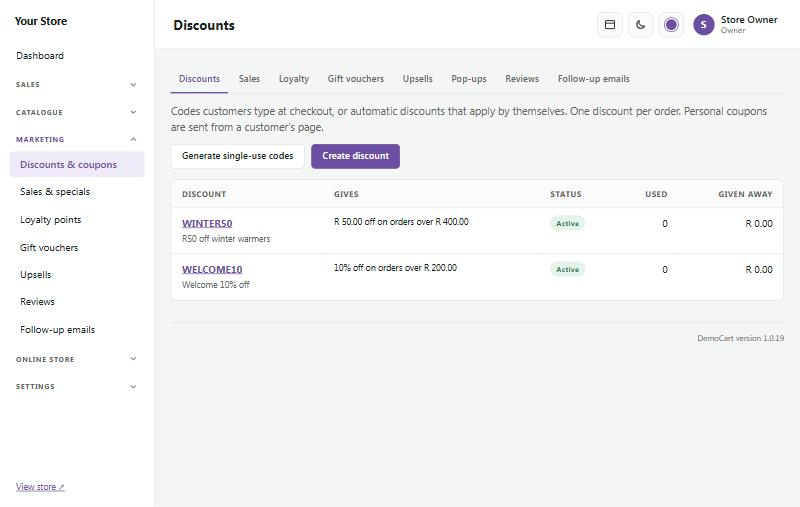
Um desconto pode ser um código que os clientes escrevem no checkout (como WELCOME10) ou automático, aplicando-se sozinho quando o carrinho cumpre as condições. Aplica-se um desconto por encomenda.
- Prima Create discount (criar desconto).
- Escolha o que ele dá: uma percentagem de desconto, um valor em rands de desconto, entrega grátis ou Buy X, get Y free (compre X e leve Y grátis).
- Escolha a que se aplica (tudo, algumas categorias, algumas marcas ou alguns produtos) e as regras que quiser: um valor mínimo de encomenda, uma data de fim, uma vez por cliente ou um limite de quantas vezes pode ser usado.
- Guarde. A lista mostra quantas vezes cada desconto foi usado e quanto ofereceu no total.
Buy X, get Y free (compre X e leve Y grátis) serve para ofertas como "compre 4 e leve 1 grátis". Indique quantos o cliente compra e quantos leva grátis. Por cada X + Y artigos no carrinho abrangidos pelo desconto, os Y mais baratos são grátis: com "compre 4 e leve 1 grátis", 5 artigos dão um grátis e 10 dão dois. Produtos e tamanhos diferentes contam juntos; marque Same size only (só o mesmo tamanho) para contar cada tamanho (por exemplo 156 g e 400 g) à parte. Limite-o a uma marca ou a algumas categorias e dê-lhe uma data de início e de fim, como a qualquer desconto. Quando é automático, o carrinho diz aos clientes quantos mais devem juntar, e as páginas de produto mostram a oferta enquanto dura.
Generate single-use codes (gerar códigos de utilização única) cria um lote de códigos únicos (por exemplo, para um concurso ou um folheto impresso), prontos a descarregar como lista. Para enviar um código pessoal a um cliente, abra a página dele em Customers e prima Send a personal coupon (enviar um cupão pessoal).
Saldos e promoções #
Marketing → Sales & specials baixa os preços durante um período definido e volta a subi-los sozinho, mesmo enquanto você dorme. Escolha a loja inteira, algumas categorias ou alguns produtos, e quanto quer descontar. Os compradores veem o preço antigo riscado e um selo Sale; o carrinho e o checkout usam o preço de saldo.
Use-o para a Black Friday, uns saldos de inverno ou uma promoção de fim de semana.
Pontos de fidelidade #
Marketing → Loyalty points
Os clientes com conta ganham pontos em cada encomenda paga e usam-nos no checkout como desconto. Os visitantes sem conta veem quantos pontos ganhariam se tivessem conta, o que é um bom motivo para se registarem.
- Marque Program on (programa ativo) e dê um nome aos seus pontos (por exemplo "Stoep Rands").
- Em Earning (ganhar), escolha quantos pontos os clientes ganham por cada tantos rands gastos (por exemplo 1 ponto por cada R10). Os pontos contam sobre os produtos depois dos descontos (não sobre a entrega), assim que a encomenda é paga. Um reembolso retira os pontos.
- Em Using points (usar pontos), escolha quanto vale cada ponto em rands, o número mínimo de pontos que se pode usar e a parte máxima de uma encomenda que os pontos podem pagar. Um exemplo por baixo das definições mostra como fica na prática.
- Prima Save (guardar). Most points (mais pontos) mostra os seus clientes mais fiéis.
Vales de oferta #
Marketing → Gift vouchers
- Give someone a voucher (oferecer um vale a alguém): escreva o valor (e, se quiser, o email da pessoa e uma mensagem) e prima Create voucher (criar vale). Marque Email it to them now (enviar-lhe agora por email) para o enviar de imediato.
- Sell gift vouchers in my store (vender vales de oferta na minha loja): os compradores compram um vale como qualquer produto, escolhendo entre os valores que você oferece. Depois de pagarem, o código é-lhes enviado por email, pronto a reencaminhar.
Os clientes escrevem o código do vale no checkout. O saldo que sobrar fica no vale para a próxima vez.
Recomendar a um amigo #
Marketing → Refer a friend
"Dê R50, receba R50". Cada cliente com conta recebe uma ligação pessoal na página da sua conta, com botões para a partilhar no WhatsApp, por email ou copiando-a. Um amigo que siga a ligação recebe um desconto na primeira encomenda, e o seu cliente recebe um vale como agradecimento. Está desligado até você o ativar.
- Marque Refer a friend on (recomendar a um amigo ativo).
- Em What the friend gets (o que o amigo recebe), escolha um desconto em rands (por exemplo R50) ou uma percentagem, e a primeira encomenda mínima em que funciona (por exemplo R300). O desconto aplica-se sozinho no carrinho durante 30 dias depois de a pessoa seguir a ligação. "Primeira encomenda" significa que não houve nenhuma encomenda paga antes com esse endereço de email ou conta.
- Deixe Let it add to a discount code or automatic discount (permitir que se some a um código de desconto ou desconto automático) desmarcado para manter um desconto por encomenda: se o comprador escrever um código, é usado o código, e um desconto automático só é usado quando dá mais. Marque-o para dar os dois.
- Em What your customer gets (o que o seu cliente recebe), escolha o valor do vale, quantos meses é válido e quando é dado: assim que a encomenda do amigo for paga, ou depois de ser entregue mais um número de dias para devoluções (recomendado: 14). Defina o número máximo de encomendas de amigos pelas quais um cliente pode ser recompensado por mês.
- Prima Save.
O vale é crédito na loja (aparece em Gift vouchers) e é enviado com o email Refer a friend reward (recompensa por recomendar um amigo), que pode alterar em Online store → Email templates. Encomendas canceladas e reembolsadas nunca dão recompensa. Para impedir que as pessoas se recomendem a si próprias, a recompensa não é oferecida quando a encomenda usa o mesmo email, conta, morada de entrega ou ligação à internet que o cliente que partilhou a ligação.
A lista no fundo mostra cada encomenda de amigos com o seu estado: Pending (à espera do pagamento ou do prazo de devolução), Rewarded (recompensada) ou Voided (anulada). Prima Void (anular) para cancelar uma; se o vale já tiver sido dado, é desativado.
Vendas adicionais #
Marketing → Upsells ajuda os compradores a encontrar mais coisas para comprar:
- Related products (produtos relacionados): uma fila deslizante por baixo de cada produto. Os produtos que você escolhe à mão na página de um produto aparecem primeiro, depois os mais vendidos das mesmas categorias.
- Frequently bought together (comprados frequentemente em conjunto): um conjunto na página do produto (este artigo mais um a três outros) com um único botão "Add to cart" para o conjunto. Veja abaixo.
- Sugestões na janela Added to cart pop-up (pop-up de adicionado ao carrinho) e uma fila "You might also like" no carrinho.
Como funciona "Frequently bought together". Não há nada para configurar por produto: a loja escolhe os artigos sozinha, a partir de encomendas reais. Analisa as encomendas pagas, enviadas e concluídas dos últimos 12 meses e mostra os produtos mais vezes comprados na mesma encomenda que este. Em Marketing → Upsells pode ligá-lo ou desligá-lo, alterar o título e escolher quantos artigos extra mostrar (1 a 3).
Avaliações #
Marketing → Reviews
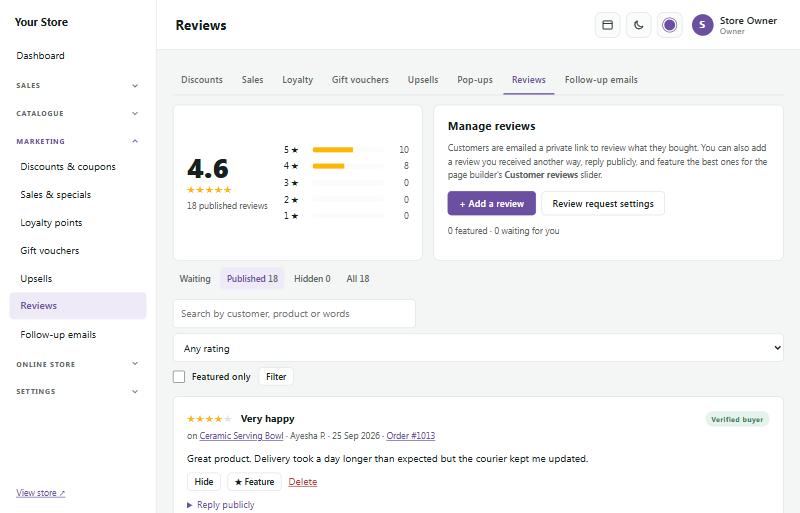
Alguns dias depois de uma encomenda ser enviada, os clientes recebem por email uma ligação privada para avaliar o que compraram. As avaliações de compradores reais são marcadas como Verified buyer (comprador verificado).
- As avaliações novas ficam em Waiting (à espera) até você as publicar com Publish (ou marcar Publish reviews straight away, publicar avaliações de imediato, em Follow-up emails).
- Hide (ocultar) tira uma avaliação da loja; Delete (eliminar) apaga-a de vez.
- Reply publicly (responder publicamente): a sua resposta aparece por baixo da avaliação na página do produto.
- ★ Feature (destacar) as melhores avaliações para as mostrar num carrossel de avaliações em qualquer página.
- + Add a review (adicionar uma avaliação) acrescenta uma que recebeu de outra forma, por exemplo por email.
Fotos nas avaliações
Os compradores podem juntar até três fotos (JPG, PNG ou WebP) à sua avaliação. As fotos são reduzidas e guardadas em segurança, e você vê-as na avaliação em Waiting antes de a publicar. Na página do produto aparecem como imagens pequenas que abrem em ecrã inteiro, e um botão With photos (com fotos) mostra só as avaliações que as têm. Eliminar uma avaliação elimina também as suas fotos.
Avaliações do Google
A secção Google reviews do construtor de páginas mostra a sua classificação e as suas avaliações do Google, com vários estilos à escolha. Escreva você mesmo as avaliações na secção, ou vá buscá-las ao Google automaticamente: no fundo da página Reviews, adicione o seu Place ID e uma API key do Google (a página explica onde os encontrar). A partir daí, são atualizadas uma vez por dia.
Emails de seguimento #
Marketing → Follow-up emails envia emails úteis automaticamente:
- Cart reminders (lembretes de carrinho): quando um comprador escreve o email no checkout mas não termina, recebe um lembrete simpático com uma ligação que lhe devolve o carrinho. Marque Send reminders (enviar lembretes), escolha quanto tempo esperar e, se quiser, Include a discount code (incluir um código de desconto) para o convencer.
- Review requests (pedidos de avaliação): marque Ask customers for a review after their order ships (pedir uma avaliação aos clientes depois de a encomenda ser enviada) e escolha quantos dias esperar.
Os números no topo mostram os lembretes enviados nos últimos 30 dias, quantos se transformaram em encomendas e as vendas que recuperaram.
Onde encontrar os seus carrinhos abandonados
Abra Marketing → Follow-up emails. É nesta única página que aparecem os carrinhos abandonados:
- Os números no topo contam os lembretes de carrinho enviados nos últimos 30 dias, quantos desses carrinhos se transformaram em encomendas e as vendas recuperadas (só encomendas pagas, enviadas ou concluídas).
- A lista em baixo mostra os checkouts dos últimos 14 dias em que o comprador escreveu o email, os mais recentes primeiro (até 50). De cada um vê o Shopper (o email do comprador), Last active (última atividade), o Cart value (valor do carrinho) e um Status (estado): In progress (pode ainda estar a comprar), Reminded (com há quanto tempo o lembrete foi enviado) ou Ordered (com uma ligação para a encomenda).
Só aparecem os compradores que chegaram a escrever o email no checkout, e só os carrinhos que ainda têm artigos. Um comprador que sai antes não fica na lista, porque a loja não sabe quem é. Para ver os carrinhos abertos neste momento, use Sales → Who's online, que mostra o que está no carrinho de cada comprador e o valor de todos os carrinhos abertos.
Um lembrete sai quando o carrinho esteve parado o tempo que escolheu (e nunca para um carrinho com mais de 7 dias). Entre as 20:00 e as 08:00 os lembretes esperam pela manhã. Não é enviado nada a quem cancelou a subscrição ou já encomendou desde então. Para mudar o texto do email, use Cart reminder em Online store → Email templates. A página está aberta ao pessoal que pode gerir as definições.
Alertas de stock e de preço #
Os compradores podem pedir para ser avisados quando algo que querem estiver disponível ou mais barato:
- Email me when it's back (avisem-me por email quando voltar): quando a opção que o comprador escolhe está esgotada, uma caixa por baixo de Add to cart pede o email dele. Assim que você repuser o stock (ou marcar Keep selling when out of stock, continuar a vender sem stock), ele recebe um email com a imagem, o preço e uma ligação.
- Tell me if the price drops (avisem-me se o preço baixar): uma pequena ligação nos produtos que estão em stock. O comprador recebe um email se o preço baixar pelo menos a percentagem que você escolher (5%, a não ser que a altere), por exemplo nuns saldos. Não aparece no modo montra nem em produtos com "price on request".
Ligue ou desligue cada tipo, e escolha a percentagem, em Online store → Store features. Os dois começam ligados, porque só recebem emails as pessoas que pediram. Altere o texto dos emails em Online store → Email templates (Back-in-stock alert e Price-drop alert).
Marketing → Stock & price alerts mostra primeiro os produtos Most wanted (mais procurados), com quantas pessoas estão à espera de cada opção: útil quando decide o que voltar a encomendar. A página de edição do produto mostra o mesmo número em Pricing & stock. Os endereços de email estão parcialmente ocultos e não podem ser exportados, porque os compradores os deram para um alerta, não para marketing.
Cada alerta é enviado por email uma vez e depois termina. Cada email tem uma ligação para cancelar os outros alertas do comprador. As exportações e eliminações de dados de clientes (POPIA) incluem os alertas deles.
Feeds de produtos para o Google e o Facebook #
Marketing → Product feeds lista tudo o que vende num endereço web próprio, para que os seus produtos possam aparecer gratuitamente no Google Shopping e na sua loja do Facebook e do Instagram, onde também os pode identificar em publicações. O Google e a Meta leem o feed sozinhos uma vez por dia, por isso as alterações de preços e de stock acompanham sem trabalho nenhum.
- Marque Google Merchant Center feed e/ou Meta (Facebook and Instagram) feed e prima Save product feeds (guardar feeds de produtos).
- Prima Copy (copiar) ao lado do endereço do feed.
- Abra How to connect Google Merchant Center ou How to connect Meta Commerce Manager na mesma página e siga os passos: cola o endereço no Google ou na Meta e escolhe uma atualização diária.
Cada tamanho ou cor é listado à parte, com o seu preço, um preço de saldo enquanto estiver em promoção, stock, imagens e as suas categorias. Os rascunhos, os produtos marcados "price on request" e os produtos sem imagem ficam de fora, e no modo montra os feeds ficam vazios.
- Google product category (categoria de produto do Google): opcional. A categoria mais próxima da lista do Google (o número ou o nome completo), para todos os seus produtos.
- Brand for products without one (marca para produtos sem marca): o Google e a Meta pedem uma marca. Os produtos com marca usam a sua; os restantes usam esta, ou o nome da sua loja.
- List sold-out items as "out of stock" (listar artigos esgotados como "sem stock"): mantém-nos registados no Google e na Meta até voltarem a ter stock. Desmarque para os deixar de fora.
Há também um Pinterest catalog feed (feed de catálogo do Pinterest) no mesmo formato que o do Google, num endereço próprio. O Pinterest transforma-o em Product Pins com preço e stock.
Vender no BobShop #
Marketing → Sell on BobShop lista os seus produtos no BobShop (bobshop.co.za, o marketplace que antes se chamava bidorbuy). A sua loja cria um endereço web privado com todos os seus produtos, preços, stock e imagens, e o BobShop lê-o sozinho cerca de uma vez por dia: os produtos novos são listados como artigos Buy Now, os preços e o stock são atualizados, e os produtos que deixa de vender são retirados.
- Registe-se em bobshop.co.za e torne-se vendedor.
- Escolha as suas definições, marque BobShop feed e prima Save BobShop settings (guardar definições do BobShop). Aparece o endereço do seu feed privado.
- Prima Test the feed (testar o feed) para ver as suas primeiras 25 listagens tal como o BobShop as vai ler.
- Envie um email à equipa de categorias do BobShop (categoryadmin@bobshop.co.za), diga que gostaria de listar a sua loja com um feed de produtos e cole o endereço do feed. Eles verificam-no, fazem corresponder as suas categorias às deles e combinam consigo as opções de entrega.
Cada tamanho ou cor é listado à parte. Os rascunhos, os produtos marcados "price on request" e os produtos sem imagem ficam de fora, e no modo montra o feed fica vazio.
- Which products (que produtos): todos, ou só algumas categorias (e as categorias dentro delas). Em Leave these out (deixar de fora estes), o endereço web de um produto deixa de fora o produto inteiro e um SKU deixa de fora um tamanho ou cor.
- Price on BobShop (preço no BobShop): acrescente uma percentagem (por exemplo para cobrir a comissão de sucesso do BobShop) e arredonde o resultado. Os preços são enviados com IVA incluído; os artigos em saldo mostram o preço normal como o preço "was" (antes).
- Stock: Keep back from BobShop (reservar do BobShop) guarda alguns artigos de lado, porque o BobShop só lê o seu stock cerca de uma vez por dia. Escolha quantos mostrar nos produtos cujo stock não conta, e se os artigos esgotados são enviados com quantidade 0 ou deixados de fora.
- Listing details (detalhes da listagem): o estado (novo, usado ou recondicionado), um nome de classe de envio que o BobShop associa aos seus custos de entrega, e se envia todas as imagens ou só a principal.
- Add to every description (acrescentar a todas as descrições): por exemplo os seus prazos de entrega e devoluções. As ligações nas suas descrições são retiradas no BobShop.
- BobShop categories (categorias do BobShop): opcional. O BobShop recebe os nomes das suas categorias e faz a correspondência; se o BobShop lhe der os nomes ou números das categorias deles, escreva-os ao lado dos seus.
As encomendas feitas no BobShop são pagas ao BobShop e tratadas na sua conta de vendedor do BobShop, não na sua loja. O BobShop paga-lhe depois de descontar as comissões.
Vender no Takealot e na Amazon.co.za #
Marketing → Takealot & Amazon lista os seus produtos no Takealot e na Amazon.co.za com uma única contagem de stock. A loja envia o stock e o preço de cada produto listado para o marketplace quando mudam (alguns minutos depois), e todos outra vez uma vez por dia. As encomendas dos marketplaces entram como encomendas na sua loja, marcadas Takealot ou Amazon.co.za, e descontam o stock, por isso o site e os marketplaces nunca vendem o mesmo artigo duas vezes. Cada marketplace é ativado separadamente e começa desligado. Esta página precisa da permissão Store setup.
O que cada marketplace precisa de si
- Takealot: uma Takealot Marketplace seller account (conta de vendedor) aprovada, e a respetiva Seller API key. O titular da conta cria a chave no Takealot Seller Portal em API Integrations → Seller API → Authentication. O Takealot permite uma chave de cada vez: uma chave nova desativa a antiga.
- Amazon.co.za: uma conta de vendedor profissional da Amazon na Amazon.co.za, e um registo gratuito como private developer (programador privado) no Seller Central (Develop Apps), pedindo as funções Product Listing e Inventory and Order Tracking. A Amazon analisa o pedido. Depois crie uma aplicação para a sua própria conta e copie o LWA client ID e o client secret; prima Authorize app (como utilizador principal da conta) para obter um refresh token; e encontre o seu Seller ID (merchant token) em Settings → Account info.
- Nos dois, os produtos já têm de estar listados: crie as suas ofertas no Takealot Seller Portal ou no Amazon Seller Central como de costume, com o mesmo SKU que na sua loja. A loja mantém o stock e o preço deles atualizados; não cria listagens novas.
Ligar e ativar
- Cole a chave (Takealot) ou o Seller ID, o client ID, o client secret e o refresh token (Amazon) e prima Save. São guardados encriptados e nunca voltam a ser mostrados.
- Prima Test connection (testar ligação). No Takealot, o teste também encontra os seus armazéns: escolha Your warehouse on Takealot (o seu armazém no Takealot), aquele cujo stock leadtime é o stock da sua loja.
- Defina o Price adjustment (%) (ajuste de preço, por exemplo 15 para cobrir as comissões do marketplace), o Rounding (arredondamento) e o Stock to keep back (stock a reservar; por exemplo 2: quando tem 10, o marketplace oferece 8). Os preços do Takealot são em rands inteiros, por isso os cêntimos são sempre arredondados para cima.
- Marque Sync with Takealot (ou Amazon.co.za) e prima Save. Só entram as encomendas a partir de agora, nunca as mais antigas.
- Prima Choose products (escolher produtos), marque os produtos (cada tamanho ou cor é uma linha própria) e prima List on Takealot (ou Amazon.co.za). Deixe o SKU do marketplace vazio para usar o SKU da sua loja, ou escreva o SKU que o marketplace usa. Send now (enviar agora) envia os produtos marcados de imediato; Stop listing (parar de listar) põe o stock deles no marketplace a 0 e deixa de os sincronizar.
Encomendas e stock
- As novas encomendas dos marketplaces entram a cada 10 minutos (ou prima Sync now, sincronizar agora). São pagas no marketplace, por isso chegam como encomendas pagas. A mesma encomenda nunca é importada duas vezes.
- A loja nunca envia emails aos clientes dos marketplaces: o Takealot e a Amazon mantêm-nos informados. Não é guardado nenhum endereço de email de cliente para estas encomendas.
- Takealot: a API do Takealot não diz se uma venda é uma encomenda leadtime ou se veio do stock que enviou para o DC (centro de distribuição) do Takealot, por isso escolha Where your Takealot sales ship from (de onde saem as suas vendas do Takealot). As encomendas leadtime descontam o seu stock e esperam que você as envie; as encomendas do DC ficam concluídas de imediato.
- Amazon: as encomendas que você mesmo envia descontam o seu stock. As encomendas Fulfilled by Amazon (FBA) ficam concluídas de imediato. A morada do cliente está no Seller Central.
- As vendas a partir do DC do Takealot ou do FBA não alteram o seu stock aqui, a não ser que marque que devem alterar (quando ainda conta esse stock na sua loja).
- Uma encomenda cancelada no marketplace antes de a enviar é marcada como reembolsada e o stock volta.
- O novo stock de um artigo vendido é enviado para o outro marketplace e o seu site mostra-o de imediato.
Enviar encomendas dos marketplaces
- Amazon: mude a encomenda para Fulfilled (enviada) com a transportadora e o número de seguimento. A loja confirma o envio à Amazon sozinha, ou prima Confirm shipment to Amazon now (confirmar já o envio à Amazon) na página da encomenda.
- Takealot: entregue as encomendas leadtime no DC do Takealot numa remessa que cria no Takealot Seller Portal (a API do Takealot não consegue fazer isso), depois marque a encomenda como enviada e prima Done in the seller portal (feito no portal do vendedor).
O Sync log (registo de sincronização) no fundo da página mostra o que foi enviado e importado; Problems (problemas) mostra só o que precisa de si. Uma listagem com um problema (por exemplo, nenhuma oferta com esse SKU) mostra-o na sua linha e é tentada de novo mais tarde. Se um marketplace pedir à loja para abrandar, a sincronização faz uma pausa até à hora indicada: nada se perde. Se uma chave for recusada, a sincronização para até a guardar de novo e premir Test connection.
WhatsApp para encomendas #
Marketing → WhatsApp envia atualizações de encomendas e lembretes de carrinho pelo WhatsApp, e acrescenta um botão Chat to order (conversar para encomendar) às páginas de produto. As mensagens só vão para compradores que marcam Send me order updates on WhatsApp (enviem-me atualizações da encomenda pelo WhatsApp) no checkout (nunca vem marcado por eles). A escolha deles é guardada com a hora, e podem desativá-la na sua conta ou respondendo STOP. Esta página precisa da permissão Store setup. Os compradores também a podem marcar quando fazem Create an account (criar uma conta), guardada com a origem registration, e indicar aí, ou em My account → WhatsApp updates, um número de WhatsApp diferente do telemóvel. As mensagens de WhatsApp vão além dos emails, nunca em vez deles. Order status update (atualização do estado da encomenda; desligado até o ativar e o respetivo modelo ser aprovado) envia também os seus próprios estados de encomenda e as atualizações que envia por email a partir da página da encomenda.
Ligar o WhatsApp
- Precisa de uma Meta Business account (conta empresarial da Meta) e de um número de telefone para a loja que ainda não esteja a ser usado na aplicação WhatsApp. Em developers.facebook.com, crie uma aplicação Business, adicione WhatsApp e adicione o seu número em WhatsApp → API Setup.
- Copie o Phone number ID e o WhatsApp Business Account ID, e crie um token de acesso permanente (um System user nas Business Settings). Cole-os em 1. Connect WhatsApp, prima Save e depois Test connection. As chaves são guardadas encriptadas e nunca voltam a ser mostradas.
- Crie os seus modelos de mensagem no WhatsApp Manager, usando o texto sugerido na página. Todos os modelos têm de ser aprovados pela Meta antes de poderem ser enviados. As mensagens de encomenda são modelos Utility; o lembrete de carrinho é um modelo Marketing.
- Para os vistos de entrega e as respostas dos clientes, adicione o Callback URL e o Verify token indicados na página ao webhook de WhatsApp da sua aplicação, subscreva messages e cole o App secret da aplicação.
Também pode enviar através da Twilio ou da Clickatell: escolha-as em Send through (enviar através de). Na Twilio, as caixas dos modelos recebem o Content SID de cada modelo (HX…).
Mensagens e lembretes de carrinho
Marque Send WhatsApp messages (enviar mensagens de WhatsApp) e depois escolha que mensagens são enviadas, cada uma com o nome e o idioma do seu modelo: Order confirmed (encomenda confirmada), Payment received (EFT) (pagamento recebido), On its way (a caminho, com a ligação de seguimento), Ready for collection (pronta para levantar, quando envia a atualização "ready to collect") e Delivered (entregue). São enviadas com as mesmas ações que os emails do cliente, e só quando Email the customer (enviar email ao cliente) está marcado.
Cart reminder (lembrete de carrinho) envia uma mensagem de WhatsApp, com a ligação que devolve o carrinho (e o código de desconto de Follow-up emails, se escolher um), aos compradores que aceitaram e não terminaram. Não é enviada nenhuma quando o comprador já encomendou, nem entre as 20:00 e as 08:00: esperam pela manhã. Os emails de lembrete de carrinho também esperam pela manhã.
Na página da encomenda
O painel WhatsApp mostra se o cliente aceitou, cada mensagem com o seu estado (enviada, entregue, lida ou não enviada, com o motivo) e as mensagens do próprio cliente. Send WhatsApp (enviar WhatsApp) volta a enviar um dos seus modelos aprovados, ou as suas próprias palavras, mas só nas 24 horas a seguir à última mensagem de WhatsApp do cliente para si: é a regra do WhatsApp.
Janelas pop-up #
Online store → Pop-ups mostra avisos e ofertas numa caixa por cima da página, por exemplo "Welcome! Here's 10% off" com uma inscrição na newsletter.
- Escolha quando abre (passados alguns segundos, quando o visitante desce a página ou quando está prestes a sair), em que páginas e com que frequência (uma vez por visita, uma vez por semana…).
- Agende-a entre duas datas para uma promoção.
- Os compradores veem no máximo uma janela pop-up por página.
Faixa de mensagens #
Online store → Ticker mostra mensagens curtas que passam no topo ou no fundo da sua loja, como "Free delivery over R750" ou "Order before 12:00 for same-day dispatch". Os compradores podem pausá-la ou fechá-la.
Motores de pesquisa e redirecionamentos #
Online store → Search & redirects
- Let Google and other search engines list my store (deixar o Google e outros motores de pesquisa listar a minha loja): ative isto quando abrir a loja. Enquanto estiver desligado, os motores de pesquisa ficam de fora.
- Cada produto e página tem a sua própria Search listing (listagem de pesquisa: título e descrição) na sua página de edição; as páginas de produto também indicam ao Google o preço e o stock.
- Redirects (redirecionamentos) enviam os visitantes de um endereço antigo para um novo, por exemplo depois de mudar de outro site, para que as ligações antigas e os resultados de pesquisa continuem a funcionar.
- Tidy picture names (arrumar nomes de imagens) dá às imagens carregadas antes da versão 1.4.2 (com nomes aleatórios como `3fa9c1e0….jpg`) nomes descritivos, como `volta-pro-15-laptop-silver-a3f9.jpg`, que ajudam o Google Imagens e a pesquisa com IA. Prima Check picture names (verificar nomes de imagens) para ver primeiro os nomes novos; nada muda até premir Rename (mudar o nome). Primeiro é feita uma cópia de segurança, todas as páginas que usam uma imagem são atualizadas, e os endereços antigos das imagens continuam a funcionar. Os novos carregamentos recebem nomes deste tipo automaticamente.
Vender nas redes sociais: Facebook, Instagram, WhatsApp e Pinterest #
Marketing → Social selling é uma lista de verificação passo a passo para vender nas redes sociais. Cada passo explica em palavras simples o que faz e tem uma ligação para a página certa na Meta ou no Pinterest. Os vistos ficam verdes sozinhos à medida que cada parte começa a funcionar. Os passos marcados In Meta ou In Pinterest fazem-se nos sites deles. Você usa as suas próprias contas de empresa e cola códigos: a sua loja nunca pede a sua palavra-passe do Facebook ou do Pinterest.
Para o Facebook e o Instagram:
Para o Pinterest: ative o Pinterest catalog feed, reivindique o seu site com a etiqueta de verificação do Pinterest, adicione o seu Pinterest tag ID e, se quiser, ligue a Pinterest Conversions API com o ID da sua conta de anúncios e um token de acesso de conversões.
O que faz a Conversions API. Os bloqueadores de anúncios e alguns navegadores travam o pixel, por isso os anúncios parecem vender menos do que vendem. O servidor da sua loja envia então os mesmos eventos diretamente para a Meta ou o Pinterest: visualizações de produtos, adições ao carrinho, checkouts iniciados (Meta) e compras, e visualizações de páginas se marcar Also send every page view (enviar também todas as visualizações de páginas). Cada evento tem o mesmo ID no navegador e no servidor, por isso é contado uma só vez. O envio acontece depois de a página carregar, por isso os compradores nunca esperam, e um evento que não passe é tentado de novo mais tarde.
Que publicações e anúncios vendem? Reports → Social sales mostra visitas, visitas que adicionaram ao carrinho, encomendas, conversão e vendas pagas para cada origem: Facebook, Instagram, Pinterest, TikTok, X, WhatsApp, Google, direto e outros sites. Escolha o período no topo; num telemóvel cada origem aparece como um cartão. A origem vem da etiqueta da ligação (acrescente `?utm_source=instagram` à ligação na sua bio, ou `?utm_source=whatsapp` às ligações que envia), do código de clique de um anúncio ou do site que enviou o comprador. As ligações abertas em aplicações chegam muitas vezes sem nada disto e contam como diretas, por isso marque as ligações que publica. Robôs e o seu pessoal não são contados, e nada sobre o comprador é guardado.