1Primeiros passos
Bem-vindo à sua loja SaleCart. Este manual guia-o por tudo, um passo de cada vez. Não precisa de conhecimentos técnicos: se consegue enviar um email, consegue gerir a sua loja.
Iniciar sessão #
A sua área de administração (admin) fica no endereço da sua loja seguido de /admin, por exemplo www.yourstore.co.za/admin.
- Escreva o seu endereço de email e a sua palavra-passe e carregue em Continue (continuar).
- Abra a aplicação de autenticação no seu telemóvel (como o Google Authenticator ou o Microsoft Authenticator) e escreva o código de 6 dígitos que ela mostra. Se escolheu receber códigos por email, veja a sua caixa de entrada.
- No seu próprio computador, marque Don't ask for a code on this browser for 30 days (não pedir um código neste browser durante 30 dias).
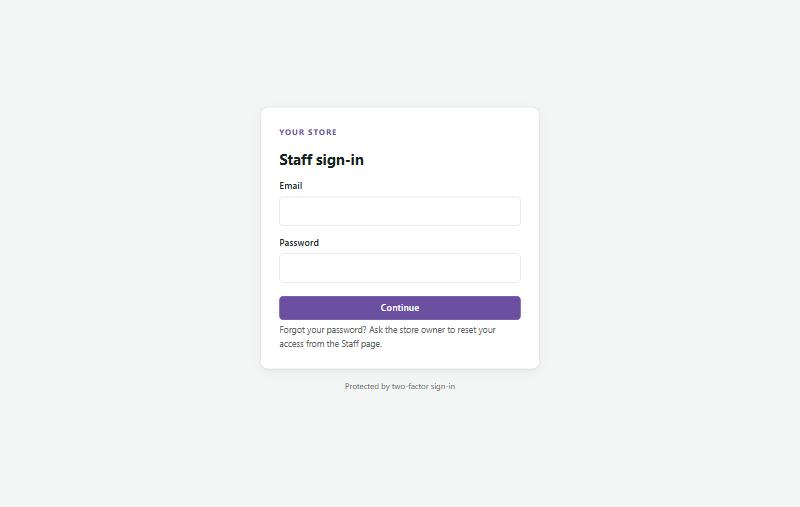
Se se esquecer da palavra-passe, peça ao dono da loja que lhe envie por email um link para definir uma nova palavra-passe, em Settings → Staff. Os donos podem mudar a própria palavra-passe em My account (a minha conta; clique no seu nome no canto superior direito).
O painel #
O painel (dashboard) é a primeira página que vê. Mostra num relance como a sua loja está a correr:
- Revenue, orders, average order and new customers (receitas, encomendas, encomenda média e novos clientes) dos últimos 7, 30 ou 90 dias, comparados com o período anterior.
- To fulfil (por preparar) e Awaiting EFT (a aguardar transferência): encomendas que precisam de si. Clique num mosaico para abrir essa lista.
- Low stock (stock baixo) e Reviews to check (avaliações por verificar).
- Gráficos das vendas ao longo do tempo, de como os clientes pagaram e de como as encomendas foram entregues.
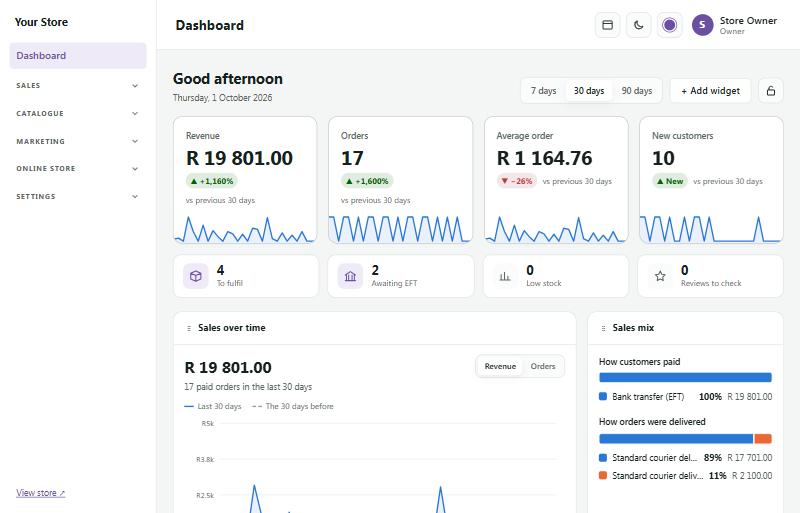
Pode organizar o painel à sua maneira. Carregue em Customise (personalizar) para ver a lista de todos os widgets: marque os que quer, escolha a largura de cada um, ponha-os por ordem com as setas e carregue em Save layout (guardar disposição). Em Layout, escolha Grid (os widgets ficam em filas) ou Masonry (widgets de alturas diferentes encaixam-se em colunas, sem espaços vazios por baixo dos mais baixos, pela mesma ordem); um widget mais largo continua a ocupar mais colunas. Também pode arrastar os widgets pela barra do título. Previous layout (disposição anterior) recupera a disposição que tinha antes das últimas alterações, incluindo a escolha entre Grid e Masonry (carregue novamente para voltar atrás), e Reset to the standard layout (repor a disposição padrão) pode ser anulado da mesma forma. Carregue no cadeado para bloquear a disposição.
A disposição padrão usa Masonry: a faixa Storefront (aberta ou fechada, com Close the store e Open my store num só clique) em cima, depois as vendas ao longo do tempo, as últimas encomendas, os novos clientes, a distribuição das vendas, quem está online, as entregas, as vendas, os produtos mais vendidos, o lucro, a atividade recente, a segurança, os atalhos, o estado da loja, o stock baixo, a equipa e a sua conta. Só vê os widgets que a sua função permite. Os donos têm também Reset everyone's dashboard to the standard layout (repor o painel de todos na disposição padrão) em Customise: cada membro da equipa recebe a disposição padrão, e cada um pode recuperar a sua com Previous layout.
Orientar-se #
O menu à esquerda está agrupado pelo que quer fazer:
- Sales: encomendas, devoluções, clientes e relatórios.
- Catalogue: produtos, tabela de preços, categorias, coleções, marcas, stock, imagens, selos e separadores de produto.
- Marketing: descontos, promoções, pontos de fidelização, vales de oferta, vendas adicionais (upsells), avaliações e emails de acompanhamento.
- Online store: o aspeto da sua loja: páginas, tema, menus, rodapé, textos e funcionalidades da loja.
- Settings: dados da loja, pagamentos, entregas, moedas, equipa, segurança e cópias de segurança.
Clique no nome de um grupo para o abrir ou fechar. Os botões no canto superior direito alternam entre um menu lateral e um menu no topo, e entre o modo claro e o modo escuro. View store (ver loja), no fundo do menu, abre a sua loja num novo separador, e Help & manual abre este manual.
Os seus primeiros passos #
Se a sua loja é nova, siga estes passos por ordem. Cada um tem o seu próprio capítulo neste manual.
- Store details: o nome da sua loja, os contactos e a morada (Settings → Store setup).
- Logo and colours: carregue o seu logótipo e escolha a cor da sua marca.
- Payments: ligue o PayFast, Yoco, Ozow ou Peach Payments e/ou adicione os seus dados bancários para EFT (transferência bancária).
- Delivery: defina os seus preços de entrega.
- Products: adicione os seus produtos com imagens e preços.
- Look and feel: escolha um tema e construa a sua página inicial.
- Go live: verifique a lista de lançamento e abra a sua loja.
A página Go live (no menu, por baixo de Dashboard) mantém uma lista de verificação destes passos e diz-lhe o que ainda falta.
O que os seus clientes veem #
A sua loja tem dois lados. A admin (esta área) é onde você e a sua equipa trabalham. A store (loja) é o que os clientes veem: a sua página inicial, os departamentos, as páginas de produto, o carrinho e o checkout.
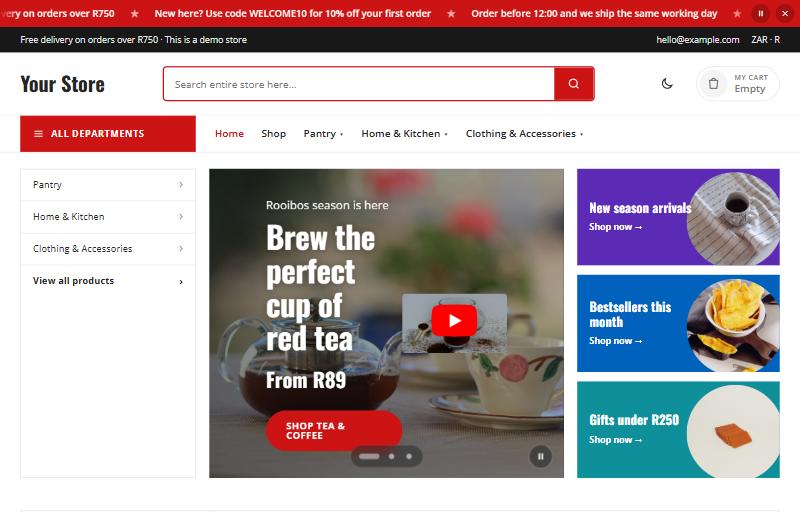
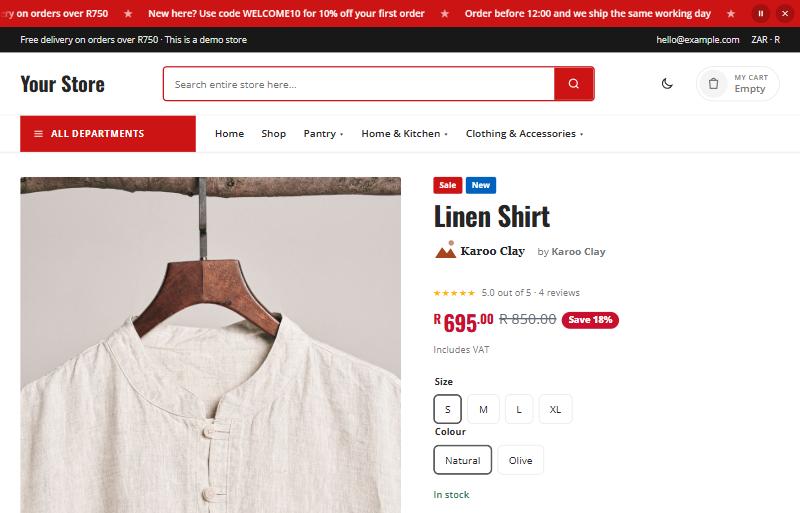
Tudo o que configura na admin aparece na loja: produtos e preços, promoções e selos, o seu tema e as suas páginas. Cada produto tem a sua própria página com imagens, opções, avaliações e um botão Add to cart.