1Primeros pasos
Bienvenido a su tienda SaleCart. Este manual le explica todo, paso a paso. No necesita conocimientos técnicos: si sabe enviar un correo electrónico, sabe administrar su tienda.
Iniciar sesión #
Su área de administración está en la dirección de su tienda seguida de /admin, por ejemplo www.yourstore.co.za/admin.
- Escriba su dirección de correo electrónico y su contraseña, y luego pulse Continue (continuar).
- Abra la aplicación de autenticación de su teléfono (como Google Authenticator o Microsoft Authenticator) y escriba el código de 6 dígitos que muestra. Si eligió recibir los códigos por correo electrónico, revise su bandeja de entrada.
- En su propio ordenador, marque Don't ask for a code on this browser for 30 days (no pedir un código en este navegador durante 30 días).
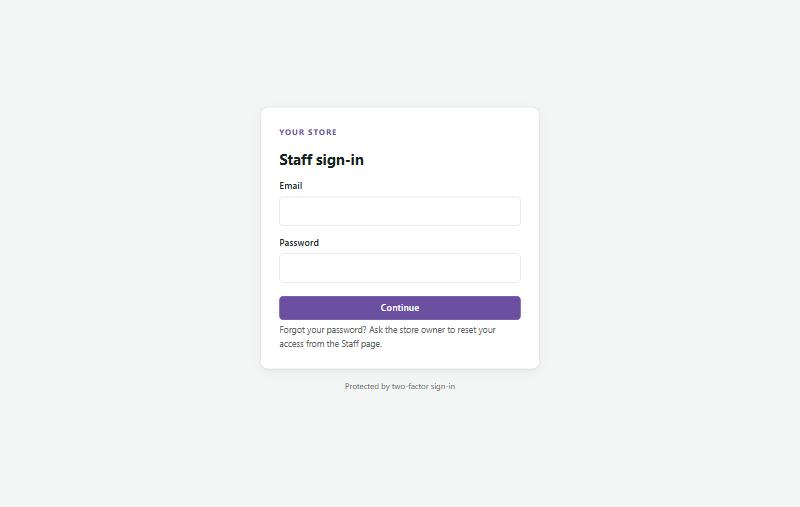
Si olvida su contraseña, pida al propietario de la tienda que le envíe por correo electrónico un enlace para crear una contraseña nueva, desde Settings → Staff. Los propietarios pueden cambiar su propia contraseña en My account (haga clic en su nombre, arriba a la derecha).
El panel principal #
El panel principal (dashboard) es la primera página que ve. Muestra de un vistazo cómo le va a su tienda:
- Revenue, orders, average order and new customers (ingresos, pedidos, pedido medio y clientes nuevos) de los últimos 7, 30 o 90 días, comparados con el período anterior.
- To fulfil (por preparar) y Awaiting EFT (esperando transferencia): pedidos que necesitan su atención. Haga clic en un recuadro para abrir esa lista.
- Low stock (pocas existencias) y Reviews to check (reseñas por revisar).
- Gráficos de las ventas a lo largo del tiempo, de cómo pagaron los clientes y de cómo se entregaron los pedidos.
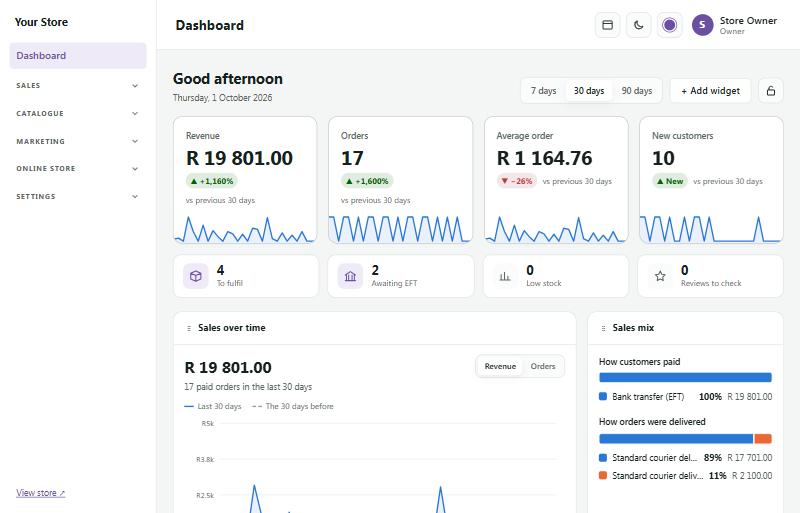
Puede organizar el panel a su gusto. Pulse Customise para ver una lista de todos los widgets: marque los que quiere, elija el ancho de cada uno, póngalos en orden con las flechas y pulse Save layout. En Layout, elija Grid (los widgets se colocan en filas) o Masonry (los widgets de distintas alturas se acomodan en columnas, sin huecos debajo de los más cortos, en el mismo orden); un widget más ancho sigue ocupando más columnas. También puede arrastrar los widgets por su barra de título. Previous layout recupera la disposición que tenía antes de sus últimos cambios, incluida la elección entre Grid y Masonry (púlselo otra vez para volver), y Reset to the standard layout se puede deshacer de la misma manera. Pulse el candado para bloquear la disposición.
La disposición estándar usa Masonry: la franja Storefront (abierta o cerrada, con Close the store y Open my store de un solo clic) arriba del todo, y luego ventas a lo largo del tiempo, últimos pedidos, clientes nuevos, combinación de ventas, quién está en línea, entregas, ventas, productos más vendidos, beneficio, actividad reciente, seguridad, accesos directos, estado de la tienda, pocas existencias, equipo y su cuenta. Solo ve los widgets que su rol permite. Los propietarios también tienen Reset everyone's dashboard to the standard layout (restablecer el panel de todos a la disposición estándar) en Customise: cada miembro del personal recibe la disposición estándar, y cada uno puede recuperar la suya con Previous layout.
Cómo moverse por el área de administración #
El menú de la izquierda está agrupado según lo que quiere hacer:
- Sales: pedidos, devoluciones, clientes e informes.
- Catalogue: productos, lista de precios, categorías, colecciones, marcas, existencias, imágenes, distintivos y pestañas de producto.
- Marketing: descuentos, ofertas especiales, puntos de fidelidad, vales de regalo, ventas adicionales (upsells), reseñas y correos de seguimiento.
- Online store: el aspecto de su tienda: páginas, tema, menús, pie de página, textos y funciones de la tienda.
- Settings: datos de la tienda, pagos, envíos, monedas, personal, seguridad y copias de seguridad.
Haga clic en el nombre de un grupo para abrirlo o cerrarlo. Los botones de arriba a la derecha cambian entre un menú lateral y un menú superior, y entre el modo claro y el oscuro. View store, al final del menú, abre su tienda en una pestaña nueva, y Help & manual abre este manual.
Sus primeros pasos #
Si su tienda es nueva, siga estos pasos en orden. Cada uno tiene su propio capítulo en este manual.
- Store details: el nombre de su tienda, sus datos de contacto y su dirección (Settings → Store setup).
- Logo and colours: suba su logotipo y elija el color de su marca.
- Payments: conecte PayFast, Yoco, Ozow o Peach Payments, y/o añada sus datos bancarios para pagos por EFT (transferencia bancaria).
- Delivery: fije sus precios de envío.
- Products: añada sus productos con imágenes y precios.
- Look and feel: elija un tema y diseñe su página de inicio.
- Go live: revise la lista de lanzamiento y abra su tienda.
La página Go live (en el menú, debajo de Dashboard) mantiene una lista de comprobación de estos pasos y le indica lo que todavía falta.
Lo que ven sus compradores #
Su tienda tiene dos partes. El admin (esta área) es donde usted y su personal trabajan. La store (tienda) es lo que ven los compradores: su página de inicio, departamentos, páginas de producto, carrito y caja.
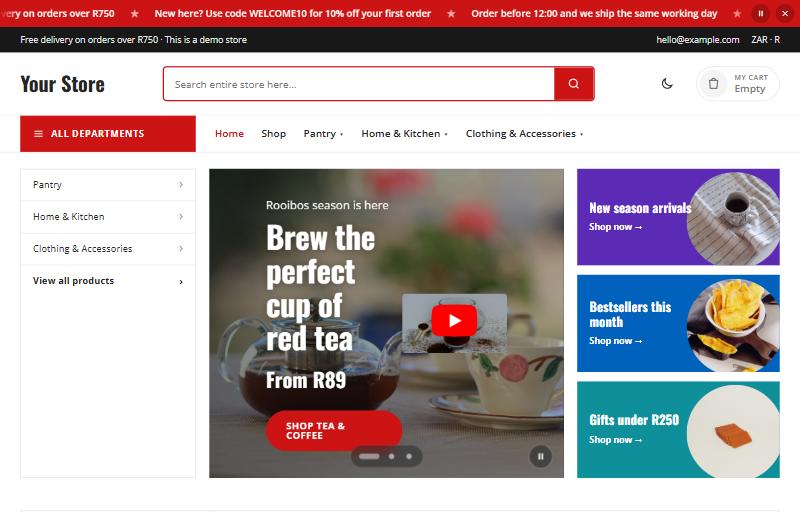
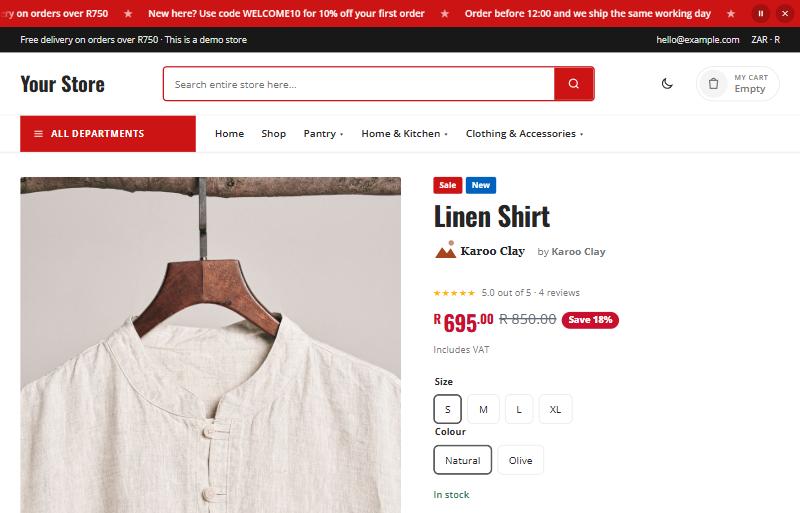
Todo lo que configura en el área de administración aparece en la tienda: productos y precios, ofertas especiales y distintivos, su tema y sus páginas. Cada producto tiene su propia página con imágenes, opciones, reseñas y un botón Add to cart.