

2Configuración de la tienda
Lo básico que toda tienda necesita: quién es usted, cómo le pagan los clientes y cómo les llegan los pedidos. Encontrará todo esto en Settings → Store setup, en cinco pasos cortos a lo largo de la parte superior de la página.
Datos de la tienda #
Settings → Store setup → Store details
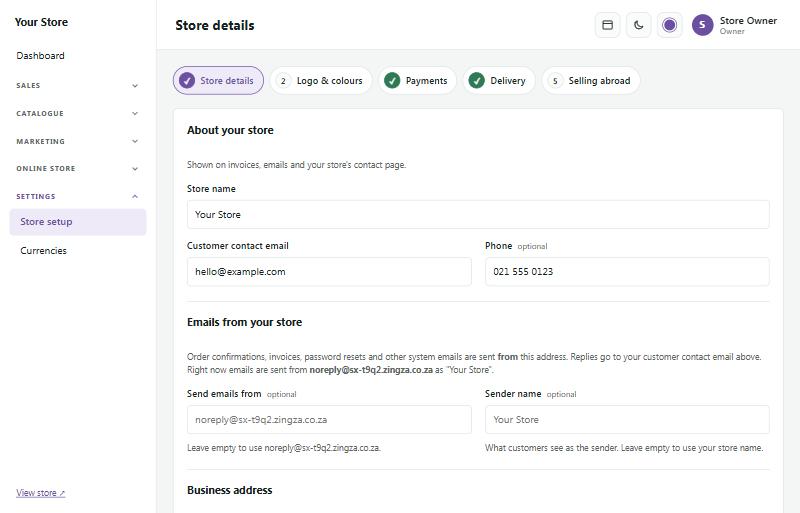
- Store name (nombre de la tienda): aparece en la cabecera de su tienda (si no tiene logotipo), en las facturas y en los correos electrónicos.
- Customer contact email (correo de contacto para clientes) y phone (teléfono): se muestran a los clientes y se usan cuando responden a sus correos.
- Emails from your store (correos de su tienda): la dirección desde la que se envían sus confirmaciones de pedido, facturas y otros correos, y el nombre que los clientes ven como remitente.
- Business address (dirección comercial), VAT number (número de IVA), company registration (registro de la empresa) e importer's code (su código de importador de aduanas, si tiene uno): aparecen en sus páginas legales. Junto a cada número, Show on invoices (mostrar en las facturas) y Show in the store footer (mostrar en el pie de página de la tienda) eligen dónde más aparece. La ley sudafricana (sección 43 de la ECTA) exige que su nombre, sus datos de contacto y su dirección física figuren en su sitio web.
Pulse Save and continue (guardar y continuar) para pasar al siguiente paso.
Logotipo, colores e icono del sitio #
Settings → Store setup → Logo & colours
- Logo (logotipo): lo mejor es un PNG con fondo transparente. Aparece en su cabecera, en las facturas y en su lista de precios.
- Logo for dark mode (logotipo para el modo oscuro): una versión blanca o clara, que se muestra cuando los compradores cambian su tienda al modo oscuro y en un pie de página oscuro.
- Logo for phones (logotipo para teléfonos) y Phone logo for dark mode (logotipo para teléfonos en modo oscuro): una versión compacta (por ejemplo, el nombre sin el eslogan, o un símbolo más pequeño) para teléfonos y tabletas, donde un logotipo ancho quedaría demasiado pequeño. Si no la tiene, se usa el logotipo principal.
- Site icon (icono del sitio): la pequeña imagen cuadrada de las pestañas del navegador y de los marcadores, y la miniatura que aparece cuando alguien comparte un enlace a su tienda (por ejemplo, en WhatsApp). Use un símbolo cuadrado sencillo, de al menos 192 × 192 píxeles. Hasta que suba uno, SaleCart le crea uno: la primera letra del nombre de su tienda sobre un cuadrado redondeado del color de su marca. Se actualiza cuando cambia el nombre o el color. Marque Remove this icon (quitar este icono) para volver al automático.
- Brand colour (color de la marca): se usa en botones, enlaces y elementos destacados.
- Tagline (eslogan): una línea corta sobre su tienda, que se usa en los resultados de búsqueda y en las vistas previas de enlaces.
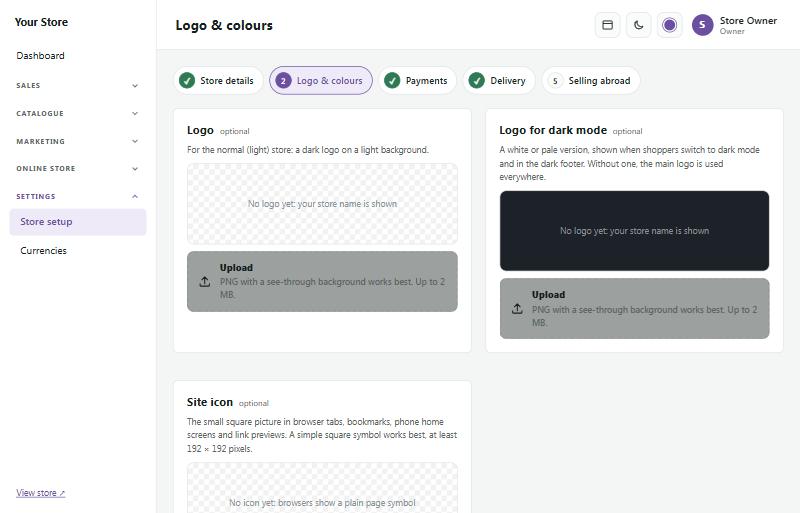
La vista previa de la parte inferior muestra su cabecera en modo claro y oscuro antes de guardar.
Pagos #
Settings → Store setup → Payments
Active las formas de pago que quiere ofrecer a sus clientes:
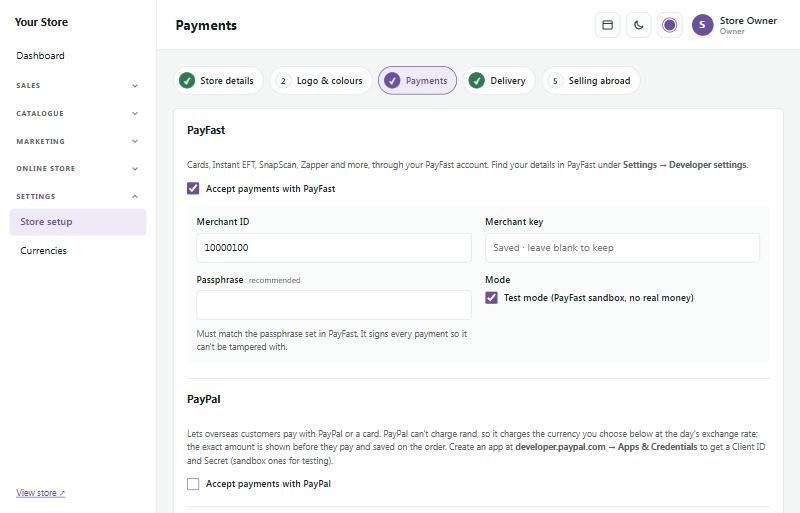
- PayFast: tarjetas, Instant EFT, SnapScan, Zapper y más. Introduzca su Merchant ID, Merchant key y Passphrase de su cuenta de PayFast (Settings → Developer settings en PayFast). Desmarque Test mode (modo de prueba) cuando esté listo para cobrar dinero real.
- Yoco: pagos con tarjeta (Visa, Mastercard, Apple Pay, Google Pay). Pegue su secret key (clave secreta) de Yoco (Sales → Payment gateway). Una clave que empieza por `sk_test_` acepta pagos de prueba; use su clave `sk_live_` para cobrar dinero real. Al guardar, las notificaciones de pago se configuran con Yoco automáticamente.
- Ozow: EFT instantáneo, directamente desde la cuenta bancaria del cliente. Introduzca su site code (código del sitio), y el client ID y el client secret del portal de Ozow (One API → Clients). Desmarque Test mode cuando esté listo para cobrar dinero real. Opcional: añada un webhook en el portal de Ozow que apunte a la dirección que aparece en la página de configuración, para que los pagos se confirmen aunque un cliente cierre la página antes de tiempo.
- Peach Payments: tarjetas, EFT instantáneo, compre ahora y pague después, y las demás opciones que tenga con Peach. Introduzca su merchant ID, entity ID, client ID y client secret del panel de Peach Payments, y añada la dirección de su tienda a los dominios permitidos en Checkout, en Peach. Desmarque Test mode cuando esté listo para cobrar dinero real.
- PayPal: permite a los clientes del extranjero pagar en su propia moneda. Necesita un Client ID y un Secret de developer.paypal.com.
- EFT (bank transfer) (transferencia bancaria): introduzca sus datos bancarios. Los clientes los ven en la caja y en el correo de su pedido. Elija cuántos días mantendrá un pedido por EFT sin pagar antes de que se cancele.
Compre ahora, pague después
Los clientes pueden dividir un pedido en pagos sin intereses. El proveedor le paga el pedido completo (menos su comisión) y cobra las cuotas al cliente. Cada proveedor necesita su propia cuenta de comerciante, y todos empiezan desactivados.
- Payflex: pago en 4 plazos, una cuarta parte en la caja y el resto cada dos semanas. Introduzca el client ID y el client secret que le envía Payflex. Sus importes de pedido mínimo y máximo vienen de su cuenta de Payflex y se comprueban cada día.
- PayJustNow: pago en 3 plazos, con un mes de diferencia. Introduzca su merchant ID y su API key de PayJustNow, y el pedido más pequeño y el más grande de su acuerdo.
- Happy Pay: pago en 2 plazos, en los dos próximos días de cobro del cliente. Happy Pay funciona a través de Ozow o Peach Payments: pídales que lo activen en su cuenta y luego elija esa pasarela en Paid through (pagado a través de). Los clientes eligen Happy Pay en la página de pago de Ozow o de Peach.
Pulse Test connection (probar conexión) para comprobar los datos guardados. Test mode usa el entorno de pruebas (sandbox) del proveedor, sin dinero real. Un proveedor solo aparece en la caja cuando el total del pedido está dentro de sus importes, y nunca para un pago apartado (lay-by).
Dos interruptores muestran "Or 4 interest-free payments of R … with Payflex" debajo de los precios de los productos y en el carrito.
Para reembolsar un pedido de Payflex o PayJustNow, use Refund (reembolsar) en el pedido y elija Back to how they paid (devolver por el mismo medio de pago): el reembolso va al proveedor de inmediato. Si el proveedor lo rechaza, no se registra nada y se muestra el motivo.
Envíos #
Settings → Store setup → Delivery
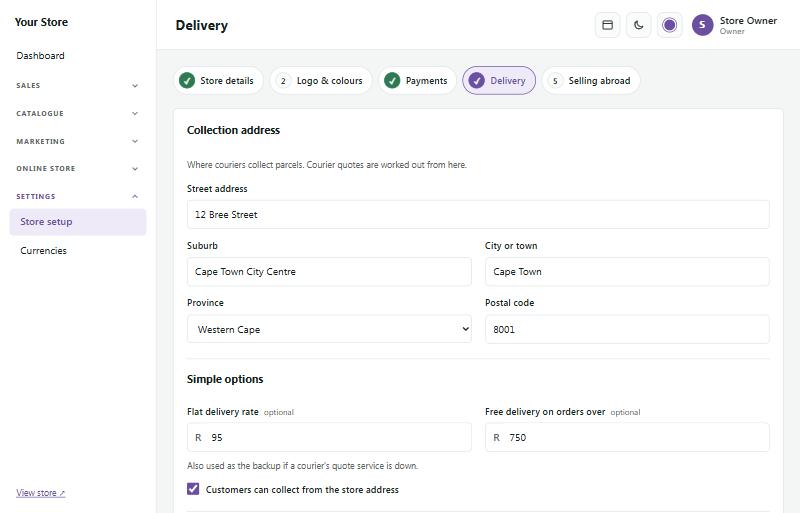
- Collection address (dirección de recogida): desde donde los mensajeros recogen los paquetes. Las tarifas de los mensajeros se calculan a partir de aquí.
- Flat delivery rate (tarifa de envío fija): un único precio para cada pedido, por ejemplo R95.
- Free delivery on orders over (envío gratis en pedidos de más de): por ejemplo R750. Déjelo vacío si nunca quiere ofrecer envío gratis.
- Customers can collect (los clientes pueden recoger): márquelo si los compradores pueden recoger gratis en su dirección.
- Couriers (mensajeros, opcional): conecte The Courier Guy, Bob Go, Fastway, FedEx o DHL para mostrar tarifas de envío en tiempo real en la caja y hacer el seguimiento de los paquetes automáticamente.
- Lockers and pickup points (taquillas y puntos de recogida, opcional): active PUDO lockers o Pargo pickup points para que los clientes puedan recibir su paquete en una taquilla o en una tienda cercana.
El peso y el tamaño de cada producto (en la página del producto, en Shipping) se usan para las tarifas de los mensajeros.
Bob Go
Bob Go es una sola cuenta para muchos mensajeros. Pegue la clave API de su cuenta de Bob Go (Settings → API keys). La caja muestra las tarifas de envío que configuró en Bob Go. Cuando reserva el envío de un pedido, elige entre los servicios y precios de los propios mensajeros, y Bob Go envía la reserva a ese mensajero.
Taquillas PUDO y puntos de recogida Pargo
En la caja, el cliente elige PUDO locker o Pargo pickup point, y luego escoge la taquilla o la tienda. Puede escribir su barrio, ciudad o código postal, o tocar Use my location (usar mi ubicación). No necesita rellenar una dirección particular. El punto elegido aparece en el pedido y pasa a ser su dirección de entrega.
- PUDO: pegue su clave API del portal de clientes de PUDO. El precio depende del tamaño del compartimento de la taquilla (de XS a XL). Su tienda elige el compartimento más pequeño en el que cabe el paquete. En How parcels start (cómo salen los paquetes), elija si un conductor los recoge en su local o si usted deja los paquetes en su propia taquilla PUDO (más barato; introduzca su código).
- Pargo: introduzca el nombre de usuario y la contraseña de la API que le envió Pargo, y su precio de Pargo por paquete (Pargo cobra un precio fijo según su contrato).
Su margen y su cargo por manipulación también se suman a los precios de taquillas y puntos de recogida. El envío gratis a partir del importe que haya fijado se aplica a la opción más barata, ya sea un mensajero, una taquilla o un punto de recogida.
Más mensajeros
- Courier IT y CitiSprint: ambos funcionan en la plataforma ShipLogic, como The Courier Guy. Marque el mensajero, pegue la clave API de su cuenta con ese mensajero, guarde y haga la prueba. Obtendrá tarifas en tiempo real, reservas, guías de envío y seguimiento. Los clientes reciben un enlace a la página de seguimiento del mensajero.
- Uber Direct: entrega en el mismo día por un conductor de Uber. Introduzca el customer ID, el client ID y el client secret de su panel de Uber Direct, y escriba las ciudades, barrios o códigos postales cercanos, uno por línea (80\* abarca todos los códigos postales que empiezan por 80). Solo se ofrece a esas direcciones. Resérvelo desde la página del pedido; el cliente recibe el enlace de seguimiento en tiempo real de Uber.
- Parcelninja: para tiendas cuyas existencias están en el almacén de Parcelninja. Introduzca su nombre de usuario y contraseña de la API. Book (reservar) en un pedido pagado lo envía a Parcelninja, o marque la casilla para que los pedidos pagados se envíen solos. Los artículos se emparejan por SKU. Cuando Parcelninja despacha el paquete, el pedido se marca como enviado y el cliente recibe el número de seguimiento del mensajero.
- Mensajeros de Bob Go por nombre: en Bob Go, elija These couriers' own prices (los precios propios de estos mensajeros) y marque mensajeros como RAM o Skynet. Los clientes ven el precio en tiempo real de cada mensajero por su nombre, y usted reserva el mismo servicio desde la página del pedido. Solo pueden dar tarifas los mensajeros vinculados a su cuenta de Bob Go.
Otros mensajeros (reservados por usted)
Settings → Store setup → Delivery → Other couriers
Para mensajeros que reserva usted mismo, por teléfono o en su sitio web: Dawn Wing (DPD), RAM, Skynet, Globeflight, Paxi, PostNet, Picup o cualquier otro. Elija uno de la lista (su página de seguimiento ya viene rellenada) o añada el suyo, fije el precio (un único precio, o hasta cinco tramos de peso como "up to 2 kg: R65") y actívelo. Los clientes pagan el precio que usted fija; no se añade su margen.
- To the door (a domicilio): se entrega en la dirección del cliente.
- Counter to counter (de mostrador a mostrador; Paxi, PostNet): el cliente escribe la tienda PEP o PostNet donde lo recogerá, con un enlace al buscador de tiendas del mensajero.
- Local same-day (local en el mismo día; por ejemplo Picup): solo se ofrece en las ciudades, barrios o códigos postales que indique.
Cuando envíe el paquete, elija el mensajero en Mark as shipped (marcar como enviado) y escriba el número de la guía de envío. El correo y la página del pedido del cliente mostrarán entonces un enlace Track your parcel (seguir su paquete). En la dirección de la página de seguimiento, ponga {code} donde va el número de guía. Sin él, el enlace abre la página de seguimiento del mensajero y el cliente escribe el número.
Artículos grandes, mensajeros especializados, manipulación y seguro
Catalogue → Products → a product → Delivery
Para artículos que no pueden ir sin más en la misma caja que todo lo demás, como una silla de ruedas, una camilla de masaje o un equipo delicado:
- Ships on its own (se envía por separado): en el pago, el artículo tiene su propia opción y precio de envío, y el resto del carrito viaja junto. Un cliente que compra una silla de ruedas, una camilla de masaje y un botiquín elige un mensajero para cada uno de los tres. Dos unidades del mismo artículo van con un mismo mensajero, con precio por caja.
- Only these couriers (solo estos mensajeros): marque los mensajeros que pueden llevarlo, por ejemplo un mensajero médico especializado que añadió en Other couriers con sus propios precios. Solo se ofrecen esos para este artículo.
- Fixed delivery price (precio de envío fijo): un precio por artículo en lugar de los precios de los mensajeros, con el nombre que muestra el pago (por ejemplo "Mensajero médico especializado").
- Handling fee (tarifa de manipulación): se suma, por artículo, al envío del paquete en el que va el artículo.
- Insurance in transit (seguro de transporte): un porcentaje del precio del artículo, que se cobra siempre o, con Let the customer choose insurance (dejar que el cliente elija el seguro), una casilla que marca el cliente.
- Delivery quoted by us (envío presupuestado por nosotros): para un artículo pesado especial cuyo envío organiza y presupuesta usted mismo. No se puede pagar en la tienda. En el carrito muestra Ask for a delivery quote (pedir presupuesto de envío): el cliente da sus datos y la dirección de entrega, y ese artículo (solo ese) se convierte en una solicitud de presupuesto en Sales → Quotes, con la manipulación y el seguro ya rellenados a partir del producto. Usted añade el coste del envío, revisa la manipulación y el seguro, y envía el presupuesto. El cliente lo acepta y paga el artículo y su envío juntos. El resto de su carrito se paga como siempre. Los presupuestos de envío funcionan aunque las solicitudes de presupuesto desde el carrito estén desactivadas.
Muchos productos a la vez: márquelos en Catalogue → Products y elija Set how they ship… (cómo se envían: por separado, envío presupuestado por nosotros o con el resto del carrito). Export CSV tiene una columna para cada ajuste anterior y para el tamaño de la caja, y la importación SaleCart CSV los vuelve a leer para los productos que añade. Set box size… les da a todos el mismo largo, ancho y alto (en cm; una medida que deje en blanco queda como está).
Los precios en tiempo real de cada artículo vienen de los mensajeros que conectó, calculados con el peso y el tamaño de caja del propio artículo, así que rellénelos. Sus otros mensajeros le ponen precio según sus tramos de peso.
Horarios de despacho y plazos de entrega estimados
Settings → Store setup → Delivery → Dispatch times
Indique a los compradores cuándo sale su pedido y cuándo debería llegar. Los productos con existencias mostrarán entonces una línea como "Order within 2 h 13 min for dispatch today" y "Estimated delivery: Thu 9 – Mon 13 Oct" debajo del botón Add to cart. La cuenta atrás se actualiza sola. La caja muestra la estimación debajo de las opciones de envío.
- Cut-off time (hora límite): los pedidos hechos antes de esa hora salen el mismo día. Los pedidos posteriores salen el siguiente día de despacho.
- Days you send parcels out (días en que envía paquetes): de lunes a viernes, para empezar. Marque el sábado si también envía los sábados.
- Delivery time once sent (plazo de entrega una vez enviado): cuántos días hábiles tarda su mensajero habitual, por ejemplo de 2 a 4. Los fines de semana y los días festivos no se cuentan.
- Don't send parcels on South African public holidays (no enviar paquetes en días festivos sudafricanos): ya viene incluido, con el Viernes Santo, el Día de la Familia y el lunes siguiente a un festivo que cae en domingo.
- Other closed days (otros días cerrados): sus vacaciones de fin de año o el inventario, una fecha o un intervalo por línea, como `2026-12-24 to 2027-01-04`. Añada aquí también cualquier festivo adicional que anuncie el gobierno, como un día de elecciones.
Está desactivado hasta que marque Show when orders go out and when they should arrive (mostrar cuándo salen los pedidos y cuándo deberían llegar). No aparece en los productos agotados, en los de pedido pendiente (backorder) ni en los de "call for price" (consultar precio), ni tampoco en el modo escaparate.
Días de entrega y franjas horarias
Settings → Store setup → Delivery → Delivery days & time slots
Permita que los compradores elijan el día y la hora de la entrega local o de la recogida, como funciona un puesto de granja, una floristería o una tienda de alimentación. Cada forma de envío tiene sus propias franjas horarias semanales: su envío de tarifa fija, Collect from our store (recoger en nuestra tienda) y su propio reparto local (añádalo en Other couriers como mensajero local con sus zonas). Los mensajeros no se incluyen: ellos eligen su propio día de entrega.
Abra una forma de envío y configure:
- Weekly time slots (franjas horarias semanales): las horas (como de 08:00 a 12:00), los días en que funciona cada franja, Orders per slot (pedidos por franja; vacío = sin límite) y un Extra fee (cargo adicional; vacío = ninguno), por ejemplo R30 por una franja de tarde. El cargo se suma al precio del envío en la caja. Marque Remove (quitar) para eliminar una franja; los pedidos ya reservados mantienen su hora.
- Lead time (hours) (antelación en horas): el mínimo de horas entre el pedido y el comienzo de una franja, para preparar, empaquetar u hornear.
- Order by, for next-day delivery (pedir antes de, para entrega al día siguiente): por ejemplo, 14:00. Los pedidos después de las 14:00 no pueden elegir mañana.
- Same-day delivery, for orders before (entrega en el mismo día, para pedidos antes de): márquelo para ofrecer las franjas de hoy hasta esa hora. Si no está marcado, nunca se ofrece el día de hoy.
- Days to show (días que se muestran): con cuánta antelación pueden reservar los compradores, por ejemplo 14 días.
- Days you're closed (días en que está cerrado): los días festivos sudafricanos de los próximos 12 meses ya vienen rellenados y marcados como cerrados. Desmarque un festivo en el que trabaje. Añada sus propios días cerrados en Other closed days, una fecha o un intervalo por línea, como `2026-12-24 to 2027-01-04`.
- Shoppers must choose a slot (los compradores deben elegir una franja): desmárquelo para que la franja sea opcional (entonces también se ofrece "No preference", sin preferencia).
Está desactivado hasta que marque Offer time slots at checkout (ofrecer franjas horarias en la caja). La página muestra lo que los compradores pueden elegir en este momento. Todas las horas son en hora de Sudáfrica.
En la caja, los compradores ven una fila de días y los botones de las franjas. Una franja completa muestra Full (completa) y no se puede elegir. La franja se vuelve a comprobar al hacer el pedido, así que dos compradores nunca pueden quedarse a la vez con la última plaza. Un pedido cancelado o reembolsado libera su plaza.
Vender en el extranjero y monedas #
Settings → Store setup → Selling abroad decide si hace envíos fuera de Sudáfrica y a qué países. Los pedidos de exportación pueden quedar exentos de IVA (tipo cero).
Settings → Currencies añade a su tienda un selector de moneda, para que los compradores del extranjero vean los precios en dólares estadounidenses, euros, libras y más. Sus precios siguen en rand: PayFast, Yoco, Ozow, Peach Payments y EFT siempre cobran en rand, y los precios convertidos son orientativos. Los tipos de cambio se actualizan solos cada día.
Abrir la tienda al público #
La página Go live (en el menú, debajo de Dashboard) comprueba que su tienda esté lista:
- Nombre, correo electrónico, teléfono y dirección de la tienda rellenados.
- Productos a la venta, y los productos de ejemplo eliminados.
- Una forma de pago, con todas las empresas de pago que usa fuera del modo de prueba.
- Precios de envío y sus páginas legales (condiciones, privacidad, devoluciones).
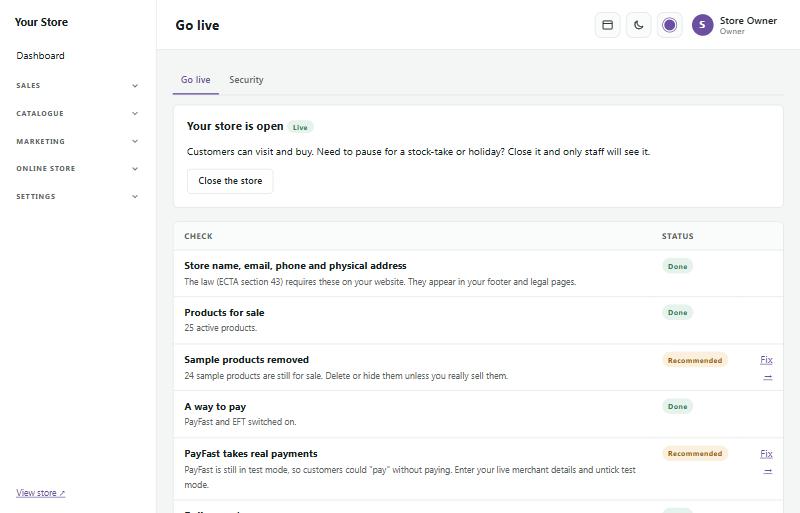
Los elementos marcados como Done (hecho) están listos; los elementos Recommended (recomendado) tienen un enlace Fix (corregir) que le lleva a la página correcta.
Cuando esté satisfecho, pulse Open my store (abrir mi tienda; aparece en gris mientras falte algún elemento imprescindible). Hasta entonces, los visitantes ven una página de "Opening soon" (próxima apertura), mientras que usted y su personal pueden navegar por la tienda real. Puede volver a cerrar la tienda en cualquier momento, por ejemplo durante un inventario: pulse Close the store (cerrar la tienda) en la misma página.
Mientras la tienda está cerrada
En While the store is closed (mientras la tienda está cerrada), en la página Go live, usted elige lo que ven los visitantes en lugar de su tienda:
- Heading (título): "Opening soon" para una tienda nueva, "Back soon" cuando ha cerrado por un tiempo, o sus propias palabras.
- Your message (su mensaje): una nota opcional, por ejemplo "We're doing a stock-take, back on Monday."
- Reopening date and time (fecha y hora de reapertura): se muestra como "Back on Monday 20 October at 09:00". Marque Reopen automatically (reabrir automáticamente) y la tienda se abrirá sola a esa hora (en unos cinco minutos), siempre que nada en la página Go live esté marcado como "Must fix" (debe corregirse). Si hay algo así, la tienda sigue cerrada y el registro de actividad indica el motivo.
- Show on the page (mostrar en la página): el correo electrónico de su tienda, su teléfono, su número de WhatsApp (si lo ha configurado) y su eslogan.
- The store's header and footer (la cabecera y el pie de página de la tienda): desmárquelo para una página limpia y centrada con solo su logotipo: sin menú, botones ni pie de página.
Pulse Preview the closed page (vista previa de la página de cierre) para verla exactamente como la ven los visitantes. Los propietarios también pueden copiar un shareable preview link (enlace de vista previa para compartir): quien lo abra verá la tienda real durante un día mientras está cerrada (práctico para un diseñador), así que compártalo con cuidado.
La franja Storefront, en la parte superior de su panel principal, muestra si la tienda está Open (abierta) o Closed (cerrada) (con la hora de reapertura, si la ha fijado), con un botón Close the store u Open my store. Mientras queden elementos por corregir, indica cuántos son y enlaza a Go live.