

3Productos
Cómo añadir y actualizar lo que vende: productos, opciones, imágenes, precios, existencias y cómo se agrupan en su tienda.
La lista de productos #
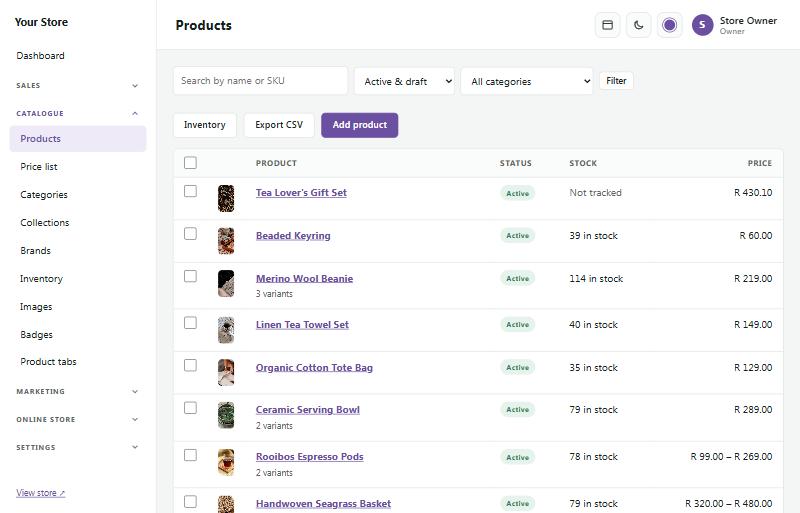
Catalogue → Products muestra todo lo que vende, con su imagen, estado, existencias y precio.
- Busque por nombre o SKU, o filtre por estado (activo, borrador, archivado) y por categoría.
- Haga clic en el nombre de un producto para editarlo.
- Add product (añadir producto) crea uno nuevo; Export CSV descarga todos los productos para una hoja de cálculo.
Productos de ejemplo #
El contenido de ejemplo muestra cómo se ve una tienda completa: 24 productos de ejemplo en tres departamentos, y banners en la página de inicio, todos con imágenes de muestra sencillas. Puede elegirlo al instalar su tienda, y activarlo o desactivarlo con el pequeño interruptor Sample content (contenido de ejemplo) al final de Catalogue → Products. Cuando ya tenga sus propios productos y los ejemplos estén desactivados, el interruptor desaparece.
- Switch on (activar) para añadir los ejemplos, aunque ya tenga productos propios. Sus productos se quedan como están.
- Switch off (desactivar) para quitar los productos de ejemplo, sus departamentos cuando queden vacíos, y las imágenes de muestra de su página de inicio (del contenido de ejemplo o de un diseño de tema). Nunca se tocan los productos ni las imágenes que usted añadió. Un producto de ejemplo que ya forma parte de un pedido se archiva (se oculta) en su lugar, para que el pedido conserve sus datos.
Los productos de ejemplo de una demo (Install with a demo, o un interruptor de demo en Online store → Demo library) tienen fotos reales y aparecen marcados como Sample (ejemplo) en la lista de productos. Quítelos con el mismo interruptor, o en la página Demo library con Remove unchanged sample products (quitar los productos de ejemplo sin cambios), que conserva los que haya editado.
Desactive el contenido de ejemplo antes de abrir su tienda.
Añadir un producto #
- Vaya a Catalogue → Products y pulse Add product.
- Elija Single product (producto individual) (o Bundle, lote; vea "Lotes" más abajo).
- Rellene el Name (nombre) y la Description (descripción). Use la barra de herramientas para títulos, negrita, listas y enlaces. La Web address (dirección web) se crea a partir del nombre; puede cambiarla más adelante y la dirección antigua sigue funcionando.
- Añada Images (imágenes; vea más abajo).
- Fije el Price (precio), el Stock (existencias) y el SKU en Price & stock.
- A la derecha, elija el Status (estado; Active: a la venta; Draft: oculto), la Brand (marca), las Categories (categorías) y las Collections (colecciones).
- Pulse Save arriba.
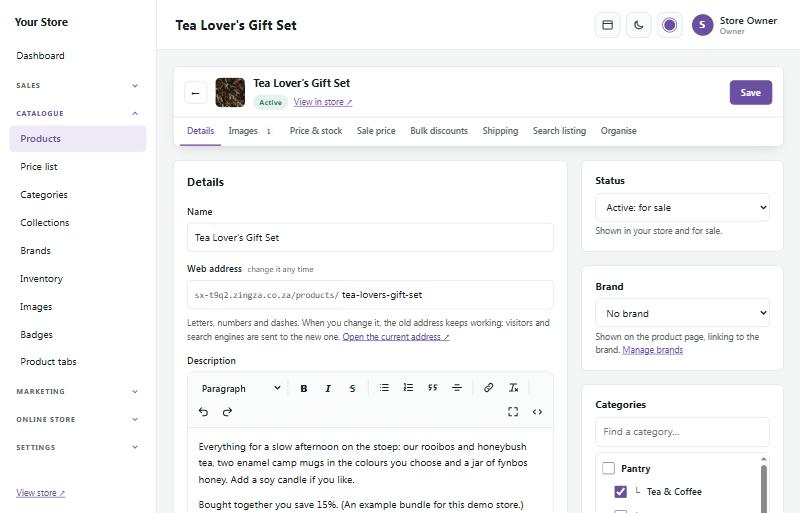
Las pestañas de la parte superior del producto (Details, Images, Price & stock, Sale price, Bulk discounts, Shipping, Search listing, Organise) le llevan a cada parte de la página.
Ayuda de redacción con IA
Cuando haya guardado su clave de IA en Online store → AI chat, la página del producto tendrá herramientas de redacción con IA. Rellenan el formulario para que usted lo lea y lo cambie; no se guarda nada hasta que pulse Save.
- Write description (redactar descripción): abra AI writing help debajo de la descripción, añada algunos datos en Notes for the AI (notas para la IA) si quiere (material, dónde se fabrica, cómo queda) y pulse Write description. Obtendrá de 80 a 150 palabras con una lista corta de puntos clave, redactadas a partir del nombre, las opciones, las categorías, la marca y sus notas.
- Translate (traducir): elija afrikáans, isiZulu, isiXhosa o sesotho y pulse Translate. La traducción se abre en un cuadro para copiarla, para una pestaña de producto, una página o una entrada; su descripción no cambia. Pida a un hablante nativo que la lea antes de usarla.
- SEO title & description (título y descripción SEO): en Search engine listing, rellena el título y la descripción de la página con la longitud adecuada para Google.
- Describe pictures (describir imágenes): en Images, la IA mira las imágenes guardadas y escribe una descripción corta de cada una para los lectores de pantalla y los buscadores.
Cada uso cuesta un poco en su cuenta de IA y cuenta para el límite diario del chat de IA. Cada miembro del personal puede usar las herramientas 30 veces por hora.
Opciones como talla y color #
Si un producto viene en distintas tallas, colores o materiales, marque This product has options, like size or colour (este producto tiene opciones, como talla o color) en Price & stock.
- Escriba hasta tres opciones (por ejemplo Size y Colour).
- Escriba los valores de cada opción, separados por comas: S, M, L, XL y Natural, Olive.
- Cada combinación se convierte en una variant (variante) con su propio precio, precio de oferta ("Was", antes), precio de coste, existencias y SKU.
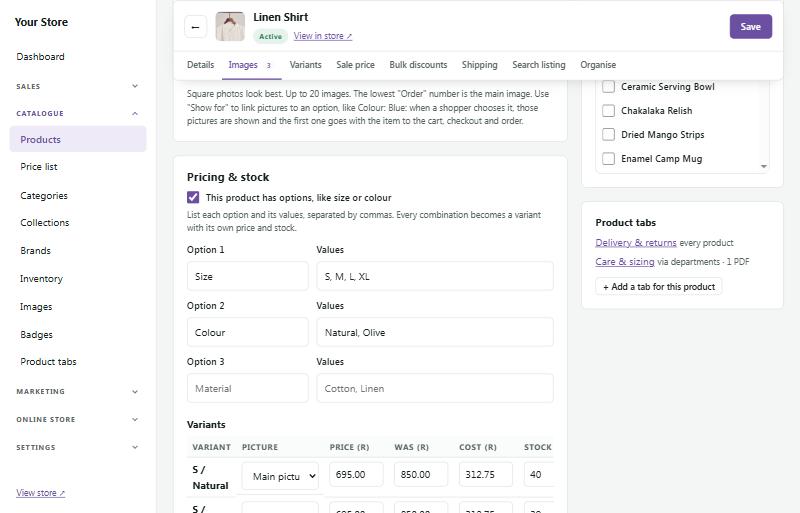
¿No vende una combinación? Si no tiene XL / Olive pero sí vende XL y Olive en otras combinaciones, marque Remove (quitar) al final de su fila en la tabla Variants y guarde. Los compradores ven esa combinación como no disponible. Las variantes quitadas aparecen debajo de la tabla: marque Restore (restaurar) y guarde para volver a venderla. Un producto siempre conserva al menos una variante.
Imágenes #
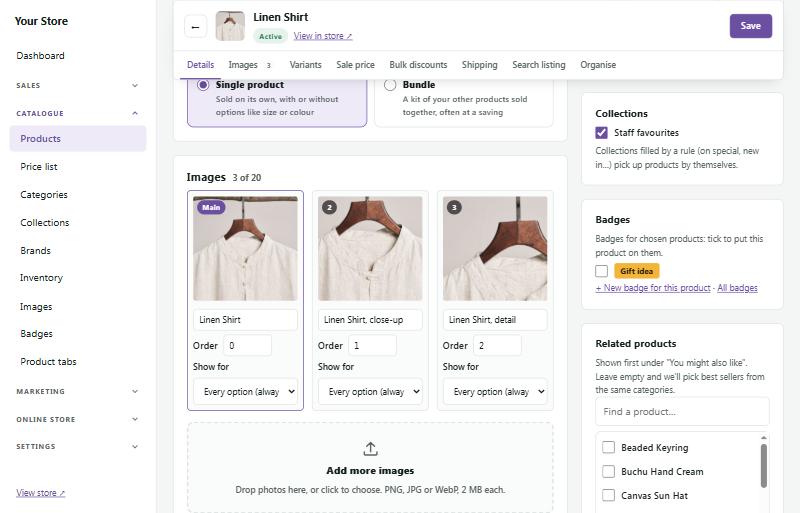
En Images puede subir hasta 20 imágenes por producto (PNG, JPG o WebP, de hasta 2 MB cada una). Arrastre las fotos al cuadro, o haga clic en él para elegirlas.
- La imagen con el número de Order (orden) más bajo es la imagen principal.
- Añada una descripción corta a cada imagen para los lectores de pantalla y los buscadores.
- Show for (mostrar para): vincule una imagen a un valor de opción, como Colour: Olive. Cuando un comprador elige Olive, se muestran esas imágenes, y esa imagen acompaña al artículo en el carrito y en el pedido.
Catalogue → Images define cómo se muestran todas las imágenes en su tienda: la forma (cuadrada, vertical, alta o apaisada), si las imágenes llenan la forma o se muestran enteras, y el fondo que hay detrás. También puede fijar un punto de enfoque en una imagen para que el recorte conserve la parte importante.
La biblioteca de imágenes y las acciones en bloque
La Picture library (biblioteca de imágenes, más abajo en Catalogue → Images) muestra todas las imágenes de su tienda: imágenes de productos, y de banners y páginas del editor de páginas. Use las pestañas para ver All pictures (todas las imágenes), Product pictures (imágenes de productos) o Banner & page pictures (imágenes de banners y páginas), escriba en Search by name (buscar por nombre) para encontrar una imagen por su nombre de archivo o su producto, y elija Show (mostrar):
- Everything (todo).
- Not used (sin usar): imágenes que ya no usa nada de su tienda (banners antiguos, imágenes subidas dos veces, imágenes que sobraron al cambiar un producto). Cada imagen de banner o página indica si se usa: On a page (en una página), Used in your store (usada en su tienda: un logotipo, una ventana emergente, un correo…), Made from a picture in use (creada a partir de una imagen en uso) o Not used (sin usar). Una imagen que solo usa una versión anterior de una página (el historial de la página) muestra Not used (only in page history) (sin usar, solo en el historial de la página): si la elimina y más adelante restaura esa versión anterior, esa imagen faltará.
- Needs attention (requiere atención): imágenes de productos que son pequeñas, tienen otra forma o pesan mucho.
Haga clic en una imagen de producto para fijar su punto de enfoque y su descripción, o para recortarla o rellenarla por separado. Haga clic en una imagen de banner para abrirla en una pestaña nueva.
Seleccionar muchas a la vez (en bloque): marque la casilla de cada imagen, o Select all on this page (seleccionar todas en esta página). La barra de abajo muestra cuántas hay seleccionadas y sigue visible mientras se desplaza. Luego elija:
- Trim plain borders (recortar bordes lisos): recorta el margen liso alrededor de las imágenes de productos marcadas.
- Fit to shape (no cropping) (ajustar a la forma, sin recortar): rellena las imágenes de productos marcadas hasta la forma de imagen de su tienda.
- Remove backgrounds (quitar fondos): envía las imágenes de productos marcadas a Photoroom (solo cuando Photoroom está configurado; vea Background removal más abajo). Elija un fondo transparente o blanco y si quiere usar los recortes en los productos de inmediato. Las imágenes que ya tienen un recorte se omiten.
- Delete unused (eliminar las no usadas): elimina las imágenes marcadas que no usa nada, con sus copias más pequeñas. Las imágenes en uso siempre se omiten y se enumeran, para que no pueda estropear una página o un producto por accidente. La eliminación no se puede deshacer. Para eliminar imágenes de banners y páginas se necesita el permiso del editor de páginas. Las eliminaciones aparecen en el registro de actividad.
Cuando son muchas imágenes, se procesan unas pocas cada vez, con el progreso en la barra, para que un trabajo largo nunca se quede a medias. Puede seguir trabajando en otra pestaña.
Se acabaron las imágenes duplicadas: cuando sube o importa una imagen que ya está en su tienda (exactamente la misma imagen), SaleCart usa la que ya tiene en lugar de guardar otra copia. Los duplicados guardados antes de la versión 1.16.0 se quedan hasta que los elimine: muestre Not used para encontrarlos (las copias de la misma imagen aparecen juntas, porque sus nombres empiezan igual).
Box around each product (recuadro alrededor de cada producto; en la misma página) define cómo se ven las tarjetas de producto en cuadrículas y carruseles, también en la página de inicio: As it is (tal cual), Clean outline (contorno limpio), Soft card (tarjeta suave), Lift and glow (elevación y brillo), Framed picture (imagen enmarcada) o Brand accent (acento de marca). Cada opción muestra una pequeña muestra, y As it is deja las tarjetas sin recuadro.
Product list paging (paginación de la lista de productos; en la misma página) define cómo ven más productos los compradores en los departamentos, All products, los resultados de búsqueda, las marcas y las colecciones: Page numbers (números de página, con botones de anterior y siguiente; en los teléfonos aparece Page 6 of 20), Load more button (botón de cargar más: el siguiente grupo se añade debajo de los productos, con You've seen 24 of 312) o Lazy load (infinite scroll) (carga diferida, desplazamiento infinito: se cargan más productos solos a medida que el comprador se desplaza, con un botón Load more cada 5 páginas para que se pueda llegar al pie de página). Products per page (productos por página; de 4 a 96, normalmente 24) es también el tamaño de cada grupo. Se conservan el orden y las palabras de búsqueda del comprador, la dirección se actualiza para que Atrás y Actualizar vuelvan al mismo sitio, y los buscadores siempre reciben enlaces de página sencillos. Marque Show a "See all" button (mostrar un botón "Ver todo") para añadir, junto a los números de página o al botón Load more (debajo de You've seen 24 of 312 con la carga diferida), un botón que muestra la lista entera en una sola página, conservando el orden y las palabras de búsqueda; esa página dice Showing all 86 products con un enlace Show fewer (mostrar menos) para volver. Al principio está desactivado, su texto se puede cambiar en "See all" button wording, las listas de más de 240 productos conservan sus páginas, y se pide a los buscadores que no incluyan la página de ver todo.
Product filters (filtros de productos; en la misma página) permiten a los compradores acotar los departamentos, All products, los resultados de búsqueda, las marcas y las colecciones por Price (precio, desde y hasta, en la moneda en la que compran y al precio que pagarían), Category (categoría: departamentos, o las subcategorías en la página de una categoría), Brand (marca), las opciones de sus productos (como Colour y Size; los colores con nombres corrientes llevan un pequeño punto de color), In stock only (solo con existencias; los productos en preventa cuentan, los de "coming soon" no), On sale only (solo en oferta) y 4 stars & up (4 estrellas o más). Cada filtro solo aparece cuando tiene algo que filtrar, y cada opción muestra cuántos productos tiene. Si se marcan dos opciones de un mismo filtro, se muestran los productos que tienen cualquiera de ellas; las opciones de filtros distintos deben cumplirse todas. Los productos se actualizan de inmediato, se conservan el orden y las palabras de búsqueda del comprador, encima de los productos aparecen 24 products y una etiqueta por cada filtro en uso (con Clear all, borrar todo), y Atrás recorre las elecciones. En los teléfonos, un botón Filter junto a Sort abre los filtros a pantalla completa, con Show 24 products y Clear. Elija Sidebar (una columna a la izquierda), Top bar (una fila de botones encima de los productos) u Off (desactivado); desmarque los filtros que no quiera y use las flechas para cambiar su orden; en Options that become filters (opciones que se convierten en filtros), desmarque los nombres de opciones que no deban ser filtros (se muestran hasta 6 a la vez, primero las más usadas). Al principio, los filtros están activados como barra lateral. Las páginas filtradas se mantienen fuera de los buscadores, que incluyen la lista sencilla en su lugar.
Picture compression (compresión de imágenes; en la parte superior de Catalogue → Images, para el personal que puede cambiar la configuración de la tienda) reduce el tamaño de los archivos de imagen con TinyPNG, para que su tienda cargue más rápido, sobre todo en los teléfonos. Consiga una clave en tinypng.com/developers, péguela en TinyPNG API key y pulse Test key (probar clave); luego marque Compress new pictures automatically (comprimir automáticamente las imágenes nuevas) y pulse Save. A partir de entonces, cada imagen que se guarda se comprime un momento después, con el mismo nombre y el mismo aspecto; las subidas nunca esperan por ello. Compress existing pictures (comprimir las imágenes existentes) muestra cuántas imágenes aún no están comprimidas y cuánto se podría ahorrar aproximadamente, y las procesa de 20 en 20; pulse Stop para hacer una pausa. Las primeras 500 imágenes de cada mes son gratis y después TinyPNG cobra a su cuenta, por eso Stop at the free 500 a month (parar en las 500 gratuitas al mes) viene marcado al principio.
Smaller copies for cards and phones (copias más pequeñas para tarjetas y teléfonos; en Catalogue → Images) da a cada imagen de producto una copia del tamaño de una tarjeta, y a cada foto de banner y de página una del tamaño de un teléfono, junto a la propia imagen. Las tarjetas de producto, las listas pequeñas, el carrito y los teléfonos cargan entonces la imagen más pequeña (a menudo un tercio del tamaño o menos), mientras que las pantallas grandes y la página del producto siguen recibiendo la imagen completa; sus imágenes nunca cambian. Las imágenes nuevas reciben sus copias al guardarse, y las antiguas, unas pocas cada vez, solas; pulse Make them now (crearlas ahora) para hacerlas todas de inmediato. Al eliminar o sustituir una imagen, también se eliminan sus copias.
Background removal (eliminación del fondo) recorta su producto de la foto con Photoroom, para que quede sobre un fondo limpio transparente o blanco. Cada tienda usa su propia cuenta de Photoroom: regístrese en app.photoroom.com/api-dashboard, copie su clave API, péguela en Catalogue → Images → Background removal (el personal que puede cambiar la configuración de la tienda) y pulse Test my key (probar mi clave), y luego Save. Empieza en el modo Free (sandbox) (gratis, de prueba): hasta 100 imágenes al día y 1.000 al mes sin coste, pero cada recorte lleva una marca de agua de Photoroom, así que sirve para probarlo. Para las fotos reales de sus productos, elija Paid (no watermark) (de pago, sin marca de agua): Photoroom cobra entonces cada imagen a su propia cuenta de Photoroom, y usted puede fijar un límite mensual.
En un producto, pulse Remove background (quitar fondo) debajo de una imagen, elija un fondo transparente o blanco y pulse Make cut-out (crear recorte). Verá la imagen antes y después: Use the cut-out (usar el recorte) la muestra en el producto (se conserva el original, y Put the original back lo vuelve a poner en cualquier momento), Undo (deshacer) la descarta y Decide later (decidir más tarde) la guarda para después. El botón solo aparece cuando Photoroom está configurado (la eliminación de fondo blanco propia de SaleCart se quitó en la versión 1.16.0, porque sus bordes eran irregulares); los recortes hechos antes se pueden seguir usando o deshacer. Para muchos productos a la vez, use Catalogue → Images → Remove backgrounds, marque productos en Catalogue → Products y elija Remove backgrounds (Photoroom) (elija la imagen principal o todas las imágenes, pulse Start y Stop cuando quiera), o marque imágenes en la biblioteca de imágenes de arriba. Los banners y las diapositivas principales que recortan el producto usan un recorte de Photoroom de la imagen cuando lo hay (en modo de pago, nunca uno con marca de agua), o la propia imagen cuando es un PNG transparente; cualquier otra imagen se muestra tal cual, sobre una tarjeta blanca. Se aplican las condiciones propias de Photoroom.
Precios, ofertas y precios de coste #
- Price (precio): lo que paga el cliente, con el IVA incluido si está registrado a efectos de IVA.
- Sale price (precio de oferta): fije un precio "Was" (antes) más alto que el precio y la tienda mostrará el precio antiguo tachado con un distintivo Sale (oferta). También puede dar a la oferta una fecha de inicio y de fin. Para poner muchos productos en oferta a la vez, use Marketing → Sales & specials.
- Cost price (precio de coste): lo que le cuesta a usted el artículo. Nunca se muestra a los clientes; alimenta el widget Profit (beneficio) de su panel principal y los márgenes de los informes y de su lista de precios.
- Bulk discounts (descuentos por cantidad): "compre más, ahorre más", por ejemplo un 5% de descuento al comprar 2 o más.
- Price on request (precio a consultar): márquelo (en Status, a la derecha) para los artículos que presupuesta uno por uno. La tienda muestra "Call for price" en lugar de un precio, con Ask for a price (pedir precio; un correo para usted) y su número de teléfono; el artículo no se puede añadir al carrito y no aparece en su lista de precios.
Pesos, tamaños y precios por unidad #
Todo es en sistema métrico. Un producto tiene dos medidas distintas:
- Weight (peso) es el peso con embalaje que usan los mensajeros para sus tarifas. Escríbalo en gramos o kilogramos: elija Type weights in (escribir los pesos en) en Units (unidades; a la derecha de la página del producto). Siempre se guarda en gramos, así que 1,25 kg se guarda como 1250 g y no cambia nada más. Al cambiar entre g y kg se convierten los pesos ya escritos.
- Size or contents (tamaño o contenido) es lo que ven los compradores, como 500 g, 2 kg, 750 ml o 5 L. Cada variante puede tener el suyo (en la columna Size de la tabla de variantes). Aparece en las tarjetas de producto, en la página del producto junto al precio, en el carrito y en la página de comparación, y se envía a Google Shopping como precio por unidad.
Usual size unit (unidad de tamaño habitual; en Units) es la unidad que se elige primero al escribir un tamaño. Cada tamaño puede usar otra unidad igualmente.
Valores predeterminados: fije las unidades de la tienda en Online store → Store features, en el cuadro Show price per unit. Una categoría puede tener las suyas (Units for its products, en la página de la categoría); sus subcategorías también las usan. Un producto usa primero su propia elección, luego la de su categoría y luego la de la tienda. Un producto que está en varias categorías toma la primera, según el orden de su lista de categorías, que tenga una unidad fijada.
Muchos productos a la vez: en la lista de productos, marque los productos y elija Set weight & size units… (fijar unidades de peso y tamaño). Los tamaños ya escritos se convierten a la nueva unidad del mismo tipo (500 g pasa a 0,5 kg); un tamaño en ml o litros se queda como está cuando elige g o kg.
Precio por unidad: active Show price per unit (mostrar precio por unidad) en Online store → Store features para mostrar, por ejemplo, "R12.50 / 100 ml" debajo del precio. Los tamaños de menos de 1 kg o 1 litro muestran el precio por 100 g o 100 ml; los mayores, por kg o por litro. Mientras un artículo está en oferta, se usa el precio de oferta.
Existencias e inventario #
Cada variante tiene un número de Stock (existencias). Cuando se paga un pedido, las existencias bajan solas; cuando se cancela un pedido, vuelven a subir.
Catalogue → Inventory muestra todos los SKU en una sola lista, para que pueda actualizar las existencias rápidamente:
- Use los botones – y + o escriba un número, y luego pulse Save stock (guardar existencias).
- Alert at (avisar en): recibirá un aviso en el panel principal cuando las existencias bajen a este nivel.
- Track (controlar): desmárquelo para los artículos que nunca se agotan (como los productos hechos por encargo).
- Sell when out (vender sin existencias): permite que los clientes hagan pedidos aunque las existencias estén a 0 (pedidos pendientes).
- Las pestañas muestran los artículos con pocas existencias, agotados y sin control. History (historial) muestra cada cambio de un SKU.
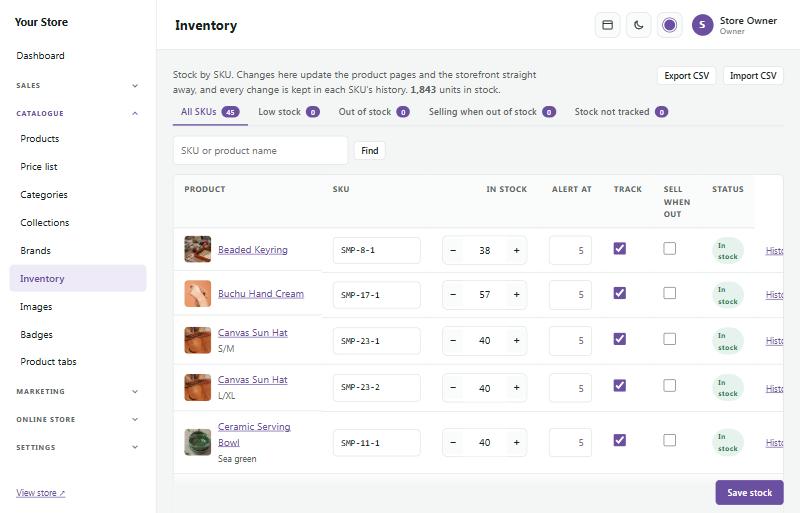
Export CSV e Import CSV le permiten actualizar las existencias de muchos artículos en una hoja de cálculo. La exportación muestra el número de existencias de cada SKU, también de los artículos cuyas existencias no se controlan (la columna Track stock dice yes o no). Al importar, Track stock activa o desactiva el control de ese SKU; sin esa columna, un SKU al que se le da un número de existencias pasa a controlarse desde ese momento. Una fila con Stock vacío conserva su número.
Categorías y departamentos #
Catalogue → Categories organiza sus productos tal como los buscan los compradores:
- Las categorías principales son departments (departamentos); aparecen en All departments, en la cabecera de su tienda.
- Cada departamento puede tener sub-categories (subcategorías), que se despliegan a su lado.
- Las subcategorías pueden tener sus propias subcategorías, hasta 6 niveles de profundidad (por ejemplo, Servers › Server parts › Hard drives › Dell). El menú muestra los dos primeros niveles; los más profundos aparecen como enlaces en la página de cada categoría, con la ruta completa encima del título.
- Use las flechas para cambiar el orden, Hide (ocultar) para quitar una categoría de la tienda y Edit (editar) para cambiar su nombre, imagen y descripción.
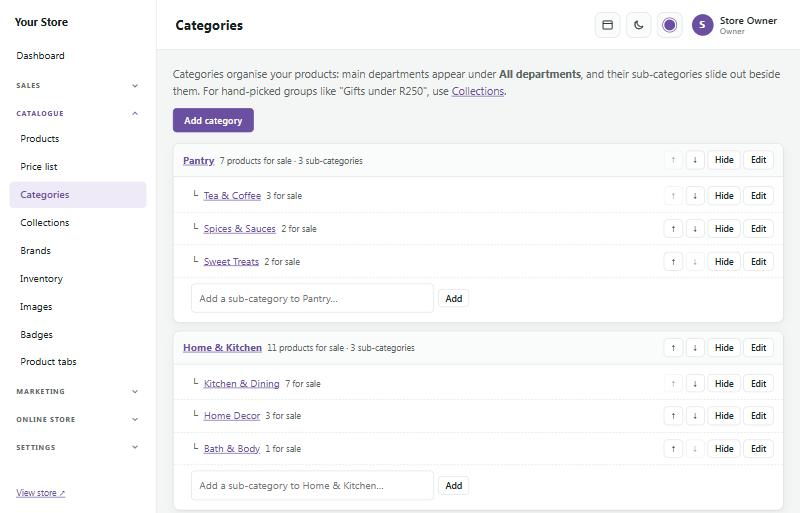
Ponga un producto en una categoría desde la página del producto (a la derecha, en Categories). Un producto de una subcategoría también aparece en las páginas de todas las categorías superiores.
Colecciones #
Catalogue → Collections son grupos de productos que usted reúne, aparte de sus categorías, como "Gifts under R250" o "Staff favourites". Una colección puede ser:
- Hand-picked (seleccionada a mano): usted elige los productos.
- On special (en oferta): todo lo que tiene precio de oferta, automáticamente.
- New in (novedades): los productos añadidos en los últimos días.
- Under a price (por debajo de un precio): todo lo que cuesta menos de un importe que usted elige.
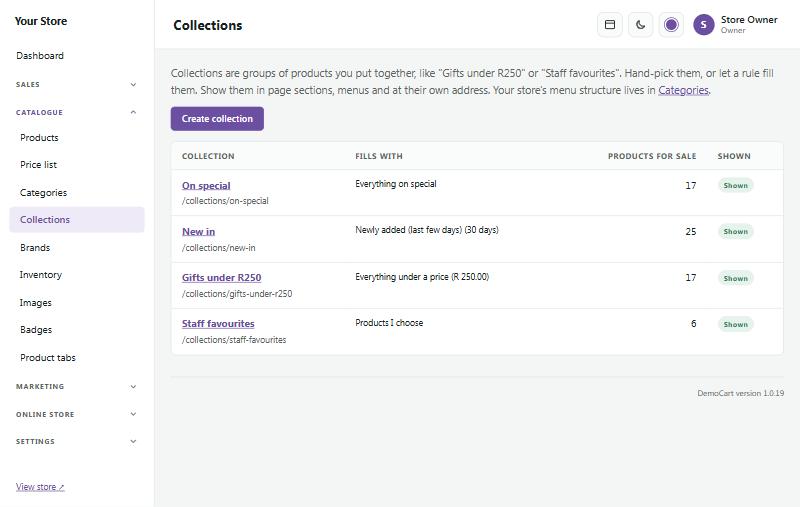
Cada colección tiene su propia página en su tienda y se puede mostrar en secciones de páginas y en menús.
Marcas #
Catalogue → Brands muestra las marcas que vende. Cada marca tiene su propia página con sus productos, y su logotipo puede aparecer en un carrusel de logotipos de marcas en cualquier página. Elija la marca de un producto en la página del producto.
Lotes #
Un lote (bundle) es un conjunto de sus propios productos que se venden juntos, a menudo con un ahorro (por ejemplo, un té, dos tazas y una vela).
- Añada un producto y elija Bundle.
- Añada los artículos que lo forman y elija el descuento.
- Los artículos con opciones (como el color de las tazas) dejan elegir al comprador; también puede añadir extras opcionales.
Las existencias de un lote dependen de sus artículos, así que nunca se puede vender si uno de ellos se ha agotado.
Personalización #
Permita que los compradores añadan un grabado, un mensaje de regalo, una fuente o un estilo, o su propio logotipo o foto, con un cargo adicional. Ideal para joyería y regalos.
- Abra el producto y, en el panel Personalisation, elija Set up personalisation (configurar la personalización).
- Añada campos con los botones Engraving (grabado), Gift message (mensaje de regalo), Font choice (elección de fuente) o Logo or photo upload (subida de logotipo o foto), y cámbielos a su gusto: el nombre que ven los compradores, el texto de ayuda, Required (obligatorio), Most characters (máximo de caracteres), Allowed characters (caracteres permitidos; por ejemplo, solo letras y números), un Extra price (precio adicional) y, para el texto, Plus per letter (más por letra). Una subida de archivo tiene sus propios tipos de archivo y su tamaño máximo.
- En Orders, marque Personalised items can't be returned (los artículos personalizados no se pueden devolver) y fije Extra days to make it (días adicionales para hacerlo) si necesita tiempo para fabricar el artículo.
- Pulse Save personalisation. Para usar los mismos campos en otros productos, márquelos en Use these fields on other products (usar estos campos en otros productos), o use Copy from another product (copiar de otro producto).
En la página del producto, los campos aparecen debajo de la elección de opciones, con un contador de caracteres, una vista previa en directo del grabado en la fuente elegida y el precio con los extras. Cada artículo personalizado es su propia línea en el carrito, así que dos grabados distintos nunca se juntan. Los detalles aparecen en el pedido, la factura, el albarán y los correos.
Descargas digitales y claves de licencia #
Venda libros electrónicos, software, cursos, música o plantillas. No hay nada que entregar: los compradores reciben enlaces de descarga seguros y sus claves de licencia por correo, en la página de su pedido y en My downloads de su cuenta, en cuanto se paga el pedido.
- Abra el producto y, en el panel Digital download, elija Set up digital download (configurar descarga digital).
- Marque Sell this product as a digital download (vender este producto como descarga digital). Si solo algunas opciones son digitales (el libro electrónico pero no el de tapa blanda), elija Only these (solo estas) y márquelas.
- Fije Downloads of each file (descargas de cada archivo; por ejemplo 5; 0 = sin límite) y Links work for (days) (los enlaces funcionan durante, en días; por ejemplo 30; 0 = no caducan nunca), y luego pulse Save.
- En Files (archivos), suba cada archivo y dele el nombre que verán los compradores. Los archivos demasiado grandes para subirlos van en la carpeta del servidor app/storage/digital-inbox (por FTP o con el administrador de archivos de su proveedor de alojamiento); luego elíjalos en Add from the server folder (añadir desde la carpeta del servidor).
- Para vender claves de licencia, marque Give buyers a licence key from my list (dar a los compradores una clave de licencia de mi lista), elija One key for each item bought (una clave por cada artículo comprado) u One key per order line (una clave por línea de pedido), y fije cuándo quiere que se le avise. Luego añada claves en Licence keys: péguelas (una por línea), elija un archivo CSV o de texto, o use Make keys (crear claves) con un patrón como XXXX-XXXX-XXXX.
Un carrito que solo tiene descargas se salta el paso del envío y no necesita dirección. Un carrito con descargas y paquetes funciona como siempre, y solo los paquetes cuentan para el envío. Un pedido que solo tiene descargas se marca como Completed (completado) en cuanto se paga.
En la página del pedido en el área de administración, el panel Downloads and licence keys muestra cuántas veces se descargó cada archivo, con la hora y la dirección de cada descarga. Use Reset download count (restablecer el contador de descargas), Extend (ampliar), New link (enlace nuevo; cuando se ha compartido un enlace), Switch off (desactivar) y Email the links again (volver a enviar los enlaces por correo). Una clave que no funciona se puede retirar y poner otra nueva en su lugar.
Entradas para eventos #
Venda entradas para un espectáculo, mercado, taller o festival con su proceso de pago habitual. Los compradores eligen cuántas quieren de cada tipo de entrada, pagan y reciben sus entradas por correo y en la página de su pedido en cuanto se paga el pedido. Cada entrada tiene un código QR que usted escanea en la puerta.
- Cree un producto para el evento (su nombre, descripción e imágenes forman la página del evento), luego abra el panel Event tickets y elija Set up event tickets (configurar entradas).
- Marque Sell tickets for this event (vender entradas para este evento) e indique cuándo Starts (empieza; y, si quiere, cuándo Ends, termina, y cuándo Doors open, abren las puertas).
- En Where (dónde), escriba el Venue (lugar) y la Address (dirección). Los compradores reciben un enlace Map and directions (mapa y cómo llegar): una búsqueda en Google Maps del lugar y la dirección, o pegue su propio Map link a la entrada o el aparcamiento exactos. Para un evento en línea, pegue el Online link: solo aparece en las entradas pagadas.
- En Places and sales (plazas y ventas), fije la Capacity (aforo: personas, entre todos los tipos de entrada), y cuándo salen a la venta las entradas y cuándo se cierra la venta en línea (vacío: a la venta ya, hasta que empiece el evento). Pulse Save event.
- En Ticket types (tipos de entrada), añada cada tipo con su precio: por ejemplo Adulto R150, Niño (3–12) R80, Jubilado R100. Use Quick add (añadido rápido) para Adult, Child, Pensioner, Student, Family of 4, Group of 10 y Early bird. Pulse Save ticket types.
Para cada tipo de entrada puede fijar:
- Admits (da acceso a): cuántas personas entran con una entrada. Una entrada familiar que da acceso a 4 tiene un solo código QR para toda la familia y ocupa 4 plazas.
- Available (disponibles): cuántas vende de este tipo (por ejemplo 50 entradas VIP). Vacío: sin límite propio, solo el aforo del evento.
- Fewest per order y Most per order (mínimo y máximo por pedido): por ejemplo al menos 2 para una entrada de pareja, o como mucho 10.
- On sale from y On sale until (a la venta desde y hasta): un tipo early-bird (venta anticipada) se detiene solo en su fecha, junto al tipo normal a precio completo.
- Note (nota): se muestra debajo de su nombre, como "De 3 a 12 años" o "Incluye una bebida".
- Staff only (solo personal): no se muestra ni se vende en la página del evento. Úselo para entradas Complimentary (de cortesía: gratis, para invitados, prensa o equipo): entréguelas con un pedido hecho en el panel de administración (Sales → Orders → + New order) o en la caja, y reciben un código QR y se registran como cualquier otra entrada. Quick add → Complimentary añade una a 0.00, ya marcada como solo personal; Quick add → VIP añade un tipo VIP para vender al precio que usted elija.
Un carrito que solo tiene entradas se salta el paso del envío y no necesita dirección. Los pedidos sin pagar reservan sus plazas hasta que caducan, y el aforo se vuelve a comprobar al hacer el pedido, así que la última plaza nunca se puede vender dos veces. Los códigos de descuento, los vales de regalo y las ofertas funcionan con las entradas como con cualquier producto. Los compradores pueden poner un nombre en cada entrada (para regalos y grupos) hasta que empiece el evento, e imprimir sus entradas o mostrarlas en el móvil.
Las entradas se pagan en la caja como cualquier pedido, con las pasarelas de pago que usted tenga activadas (tarjeta, Instant EFT, PayPal, compre ahora y pague después y las demás), o por EFT bancaria: las entradas se emiten en cuanto se confirma el pago (en un pedido por EFT, cuando usted lo marca como pagado). La página del evento indica las formas de pago. El lay-by (pago a plazos antes de la entrega) no se ofrece para entradas.
Varios días, o varios eventos con un mismo pase
Abra Days and sessions (días y sesiones) en la página de configuración del evento (después de guardar el evento) y añada cada día o sesión con su inicio y, si quiere, un título, su propio lugar y enlace al mapa, apertura de puertas y aforo.
- Un curso de varios días (por ejemplo un curso de 3 días): añada Día 1, Día 2 y Día 3. Deje los tipos de entrada válidos para todos los días: una entrada da acceso a la persona cada día y se registra una vez al día.
- Un pase de festival o de fin de semana (varios eventos o lugares): añada cada evento con su propio título, lugar y enlace al mapa. En Ticket types, use Full pass (pase completo) para una entrada válida para todo, y A day ticket for each day (una entrada de día para cada día) para entradas válidas para un solo día. Marque Valid for (válida para) en cualquier tipo para otras combinaciones, como un pase de sábado y domingo.
El aforo cuenta en cada día o sesión: un pase ocupa una plaza en cada día que cubre. Un día puede tener su propio aforo (un lugar más pequeño); vacío usa el del evento. Sin hora de cierre, la venta en línea de un pase se detiene cuando empieza su primer día, y la de una entrada de día cuando empieza su propio día. La página del evento muestra el programa con cada lugar y enlace al mapa, las entradas muestran los días para los que son válidas, y Add to calendar añade todos los días.
En la puerta, elija el Day or session (día o sesión) junto al evento (el de hoy ya está elegido). Una entrada de otro día se muestra en rojo con los días para los que es válida. La lista de la puerta y su CSV muestran quién vino cada día.
En la puerta
Abra Sales → Ticket check-in en un móvil o una tableta y elija el evento.
- Scan with the camera (escanear con la cámara) lee códigos QR en los navegadores que pueden (Chrome en Android, por ejemplo). En un iPhone, escanee la entrada con la propia app Cámara del teléfono: el código QR abre la página de registro de la entrada mientras usted tiene la sesión iniciada.
- Un barcode scanner (lector de códigos de barras) USB o Bluetooth escribe el código por usted en la casilla Ticket code, o escriba el código usted mismo.
- ¿Sin código QR? Busque a la persona en la lista de la puerta por nombre, correo electrónico o número de pedido.
Una respuesta en verde significa que la entrada es válida: pulse Admit (dejar pasar). Una entrada de grupo puede entrar toda a la vez o unos pocos cada vez. Una entrada ya usada, anulada, reembolsada o de otro evento se muestra en ámbar o rojo, con la hora en que se usó por primera vez. Undo last check-in (deshacer el último registro) corrige un escaneo equivocado. Marque Let single tickets in straight away (dejar pasar las entradas individuales de inmediato) para una fila rápida.
Dé al personal de la puerta un rol con solo Check in event tickets at the door (Settings → Staff & roles → Roles): podrá escanear y buscar en la lista de la puerta, y nada más. Sales → Tickets muestra cada evento con las entradas vendidas, las plazas libres y las personas que han entrado, la Door list (lista de la puerta) y un CSV para imprimir.
Distintivos #
Los distintivos (badges) son las pequeñas etiquetas de las imágenes de los productos, como Sale, New o Sold out. Gestiónelos en Catalogue → Badges.
- Built-in badges (distintivos incorporados): Sale (oferta), New (nuevo, para los productos añadidos en los últimos días) y Sold out (agotado). Cámbieles el nombre o los colores, o desactívelos. Most badges on one product (máximo de distintivos en un producto) limita cuántos se muestran juntos.
- Your badges (sus distintivos): añada los suyos, como "Local favourite" o "Gift idea", con un color y una fecha de inicio y fin opcional.
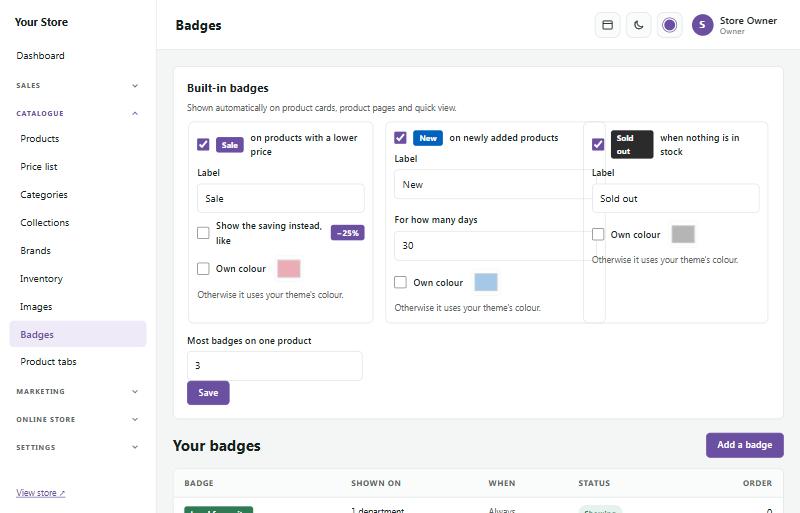
Elija dónde se muestra cada distintivo:
- Every product (todos los productos) de su tienda.
- Departments (departamentos, y sus subcategorías) o categories (categorías) que usted elija.
- Collections (colecciones) que usted elija.
- Bundles (lotes): todos los lotes, o solo los que marque.
- Chosen products (productos elegidos), o newly added products (productos recién añadidos).
También puede poner un producto en un distintivo desde la propia página del producto: el cuadro Badges de la derecha muestra sus distintivos de "chosen products", cada uno con una casilla, e indica qué otros distintivos llegan a ese producto.
Pestañas de producto #
Catalogue → Product tabs añade pestañas adicionales junto a la descripción en las páginas de producto, como Delivery & returns, una guía de tallas o instrucciones de cuidado. Una pestaña puede incluir descargas en PDF y puede mostrarse en todos los productos, en un departamento, en las colecciones elegidas o en los productos elegidos.
Su lista de precios #
Catalogue → Price list convierte sus productos en una lista de precios ordenada, lista para enviar a los clientes.
- Elija qué incluir: todos los productos o una categoría; agrupados por categoría o de la A a la Z; una línea para cada opción o un único precio "desde"; precios con o sin IVA; imágenes, SKU, existencias, ofertas y descripciones.
- La vista previa de la derecha muestra el resultado.
- Pulse Download PDF para obtener una lista de precios imprimible con su logotipo, o Download Excel para una hoja de cálculo.
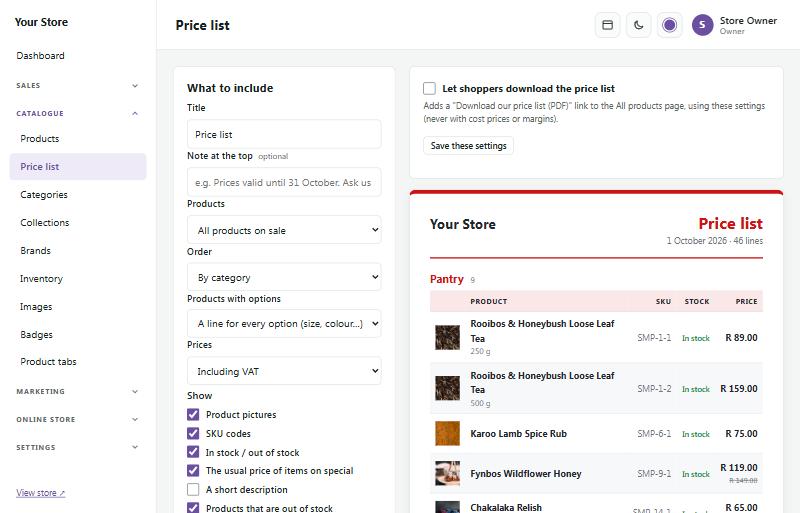
Marque Cost price and margin (precio de coste y margen) para obtener una versión solo para su uso personal. Para que los compradores puedan descargar la lista de precios desde su tienda, marque Let shoppers download the price list (permitir que los compradores descarguen la lista de precios) y pulse Save these settings: aparecerá un enlace en la página All products (los compradores nunca ven los precios de coste).
Importar desde otra tienda #
¿Viene de otra plataforma? Catalogue → Import products (o Import en la lista de productos) trae sus productos: nombres, descripciones, opciones y variantes, SKU, precios y precios "Was", existencias, pesos, categorías, marcas y fotos.
- Elija dónde están ahora sus productos.
- Suba el archivo de exportación, o introduzca los datos de la base de datos de la tienda anterior (vea más abajo).
- Revise la vista previa: cuántos productos, variantes, fotos y categorías nuevas se encontraron, los 20 primeros productos, y notas sobre todo lo que se omitió o se cambió.
- Pulse Start import (iniciar importación). Los productos se añaden unos pocos cada vez mientras una barra muestra el progreso. Mantenga la página abierta; si se cierra, vuelva a abrir Import products y pulse Continue import (continuar importación).
Shopify: en Shopify, vaya a Products, pulse Export y elija All products y CSV for Excel o Plain CSV file. Shopify le envía el archivo por correo. El Product type de cada producto se convierte en una categoría.
WooCommerce: en WordPress, vaya a Products → All Products y pulse Export arriba. Mantenga todas las columnas y todos los tipos de producto, y pulse Generate CSV. Los productos variables llegan con sus variaciones, y las categorías conservan sus departamentos y subcategorías.
OpenCart y Zen Cart: estas plataformas no pueden exportar productos sin complementos, así que el importador los lee directamente de la base de datos de la tienda anterior. Necesita el servidor de la base de datos, su nombre, el usuario y la contraseña, y el prefijo de las tablas. Los encontrará en el cPanel del proveedor de alojamiento anterior, en MySQL Databases, o pregúnteselos a ese proveedor. Introduzca también la dirección web de la tienda anterior: las fotos se copian desde allí. Los datos se usan una vez y nunca se guardan. Las opciones con alternativas (como talla o color) se convierten en variantes, con sus precios adicionales sumados.
SaleCart CSV: el archivo de Export CSV de la lista de productos. También puede añadir productos desde una hoja de cálculo con el mismo formato, con una columna adicional Images para las direcciones de las imágenes.
Conviene saber:
- Import as drafts (importar como borradores) está activado al principio, así que no aparece nada en su tienda hasta que haya revisado los productos y los haya puesto en Active.
- Se omite un producto cuyo SKU o dirección web ya esté en su tienda, así que importar el mismo archivo dos veces nunca crea duplicados.
- Download photos from the old store (descargar fotos de la tienda anterior) copia cada imagen y la reduce a un máximo de 1600 píxeles de ancho. La tienda anterior debe seguir en línea. Si no se puede copiar una foto, el producto se añade igualmente.
- Se traen hasta 3 opciones, 100 variantes y 20 fotos por producto, igual que permite el editor de productos.
- No se importan clientes, pedidos, reseñas, páginas ni entradas del blog.
Preguntas y respuestas #
Catalogue → Questions
Los compradores pueden preguntar sobre un producto en su página, en Questions & answers. No necesitan una cuenta: escriben la pregunta y su nombre, y pueden dejar su correo para saber cuándo se responde.
- Actívelo en la parte superior de la página Questions: marque Shoppers can ask questions on product pages (los compradores pueden hacer preguntas en las páginas de producto) y guarde.
- Las preguntas nuevas esperan en Waiting (en espera). Con la aplicación para el teléfono, puede recibir una notificación por cada una (marque Product questions en sus avisos).
- Escriba su respuesta y pulse Answer (responder). La pregunta y la respuesta aparecen entonces en la página del producto. Si el comprador dejó su correo, Email the answer (enviar la respuesta por correo) se la envía, y luego se elimina su dirección de correo. Puede cambiar el texto en Online store → Emails → Question answered.
- Puede cambiar una respuesta en cualquier momento. Hide (ocultar) quita una pregunta de la tienda; Delete (eliminar) la borra para siempre.
Las preguntas solo aparecen cuando están respondidas, primero las más útiles (los compradores pueden pulsar Helpful, útil). A partir de cinco, el resto queda detrás de Show more (mostrar más).