

3Produtos
Adicionar e atualizar o que vende: produtos, opções, imagens, preços, stock e a forma como estão agrupados na sua loja.
A lista de produtos #
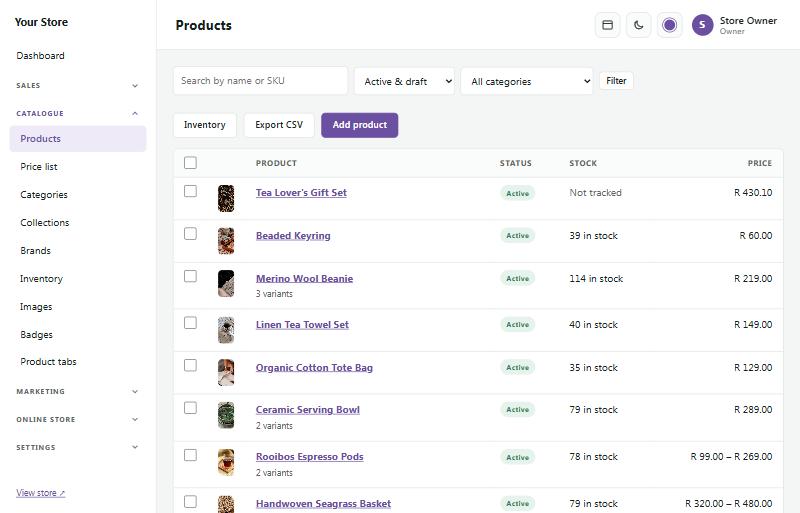
Catalogue → Products (catálogo → produtos) lista tudo o que vende, com a imagem, o estado, o stock e o preço.
- Pesquise pelo nome ou pelo SKU, ou filtre pelo estado (ativo, rascunho, arquivado) e pela categoria.
- Clique no nome de um produto para o editar.
- Add product (adicionar produto) começa um novo; Export CSV (exportar CSV) descarrega todos os produtos para uma folha de cálculo.
Produtos de exemplo #
O conteúdo de exemplo mostra como fica uma loja completa: 24 produtos de exemplo em três departamentos, e faixas (banners) na página inicial, todos com imagens simples de substituição. Pode escolhê-lo quando a sua loja é instalada, e ligá-lo ou desligá-lo com o pequeno interruptor Sample content (conteúdo de exemplo) no fundo de Catalogue → Products. Quando os seus próprios produtos já estiverem lá e os exemplos estiverem desligados, o interruptor desaparece.
- Switch on (ligar) para adicionar os exemplos, mesmo que já tenha produtos seus. Os seus produtos ficam como estão.
- Switch off (desligar) para remover os produtos de exemplo, os respetivos departamentos assim que ficarem vazios, e as imagens de substituição na sua página inicial (do conteúdo de exemplo ou de um esquema de tema). Os produtos e as imagens que você próprio adicionou nunca são tocados. Um produto de exemplo que já esteja numa encomenda é arquivado (escondido), para que a encomenda mantenha os seus dados.
Os produtos de exemplo de uma demonstração (Install with a demo, ou um interruptor de demonstração em Online store → Demo library) têm fotografias reais e estão marcados como Sample (exemplo) na lista de produtos. Remova-os com o mesmo interruptor, ou na página Demo library com Remove unchanged sample products (remover produtos de exemplo não alterados), que mantém os que já editou.
Desligue o conteúdo de exemplo antes de abrir a sua loja.
Adicionar um produto #
- Vá a Catalogue → Products e carregue em Add product.
- Escolha Single product (produto simples) (ou Bundle (conjunto), veja "Conjuntos" mais abaixo).
- Preencha o Name (nome) e a Description (descrição). Use a barra de ferramentas para títulos, texto a negrito, listas e ligações. O Web address (endereço web) é criado a partir do nome; pode alterá-lo mais tarde e o endereço antigo continua a funcionar.
- Adicione Images (imagens) (veja abaixo).
- Defina o Price (preço), o Stock e o SKU em Price & stock (preço e stock).
- À direita, escolha o Status (estado) (Active: à venda; Draft: escondido), a Brand (marca), as Categories (categorias) e as Collections (coleções).
- Carregue em Save (guardar) no topo.
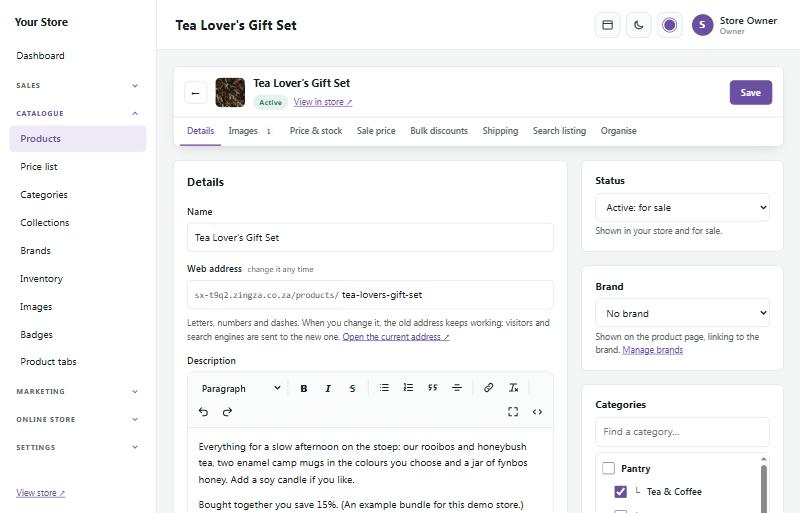
Os separadores no topo do produto (Details, Images, Price & stock, Sale price, Bulk discounts, Shipping, Search listing, Organise) levam-no diretamente a cada parte da página.
Ajuda de escrita com IA
Depois de guardar a sua chave de IA em Online store → AI chat, a página do produto passa a ter ferramentas de escrita com IA. Elas preenchem o formulário para você ler e alterar; nada é guardado até carregar em Save.
- Write description (escrever descrição): abra AI writing help (ajuda de escrita com IA) por baixo da descrição, acrescente alguns factos em Notes for the AI (notas para a IA) se quiser (material, onde é feito, como assenta), e carregue em Write description. Recebe 80 a 150 palavras com uma pequena lista de pontos principais, escritas a partir do nome, das opções, das categorias, da marca e das suas notas.
- Translate (traduzir): escolha africâner, isiZulu, isiXhosa ou sesoto e carregue em Translate. A tradução abre numa caixa para copiar, para um separador de produto, uma página ou uma publicação; a sua descrição não é alterada. Peça a um falante nativo que a leia antes de a usar.
- SEO title & description (título e descrição para SEO): em Search engine listing (listagem nos motores de pesquisa), preenche o título e a descrição da página com o tamanho certo para o Google.
- Describe pictures (descrever imagens): em Images, a IA olha para as imagens guardadas e escreve uma breve descrição de cada uma para leitores de ecrã e motores de pesquisa.
Cada utilização custa um pouco na sua conta de IA e conta para o limite diário do AI chat. Cada membro da equipa pode usar as ferramentas 30 vezes por hora.
Opções como tamanho e cor #
Se um produto existe em vários tamanhos, cores ou materiais, marque This product has options, like size or colour (este produto tem opções, como tamanho ou cor) em Price & stock.
- Escreva até três opções (por exemplo Size e Colour).
- Liste os valores de cada opção, separados por vírgulas: S, M, L, XL e Natural, Olive.
- Cada combinação torna-se uma variant (variante) com o seu próprio preço, preço de promoção ("Was"), preço de custo, stock e SKU.
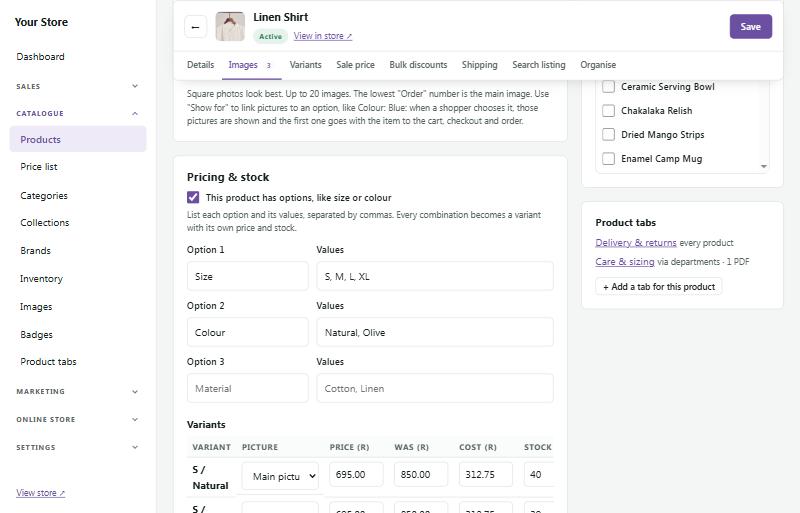
Não vende uma combinação? Se não tem XL / Olive mas vende XL e Olive noutras combinações, marque Remove (remover) no fim da respetiva linha na tabela Variants e guarde. Os clientes veem essa combinação como indisponível. As variantes removidas aparecem por baixo da tabela: marque Restore (repor) e guarde para voltar a vendê-la. Um produto mantém sempre pelo menos uma variante.
Imagens #
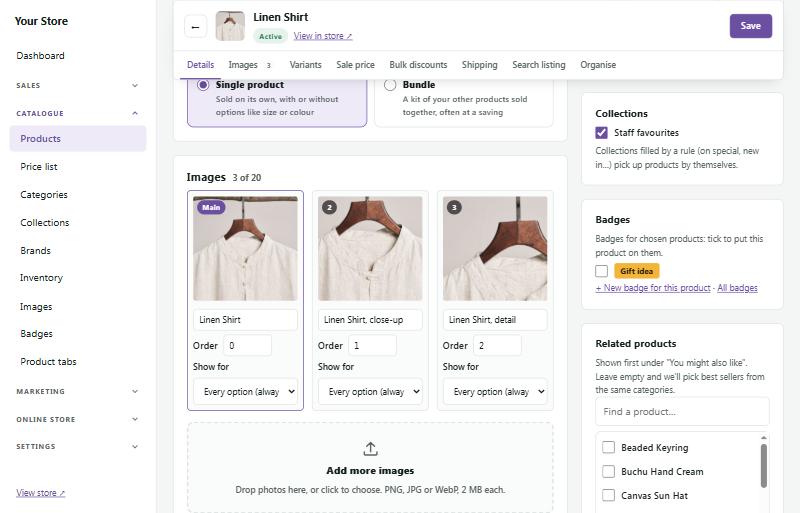
Em Images pode carregar até 20 imagens por produto (PNG, JPG ou WebP, até 2 MB cada). Arraste as fotografias para a caixa, ou clique nela para escolher.
- A imagem com o número de Order (ordem) mais baixo é a imagem principal.
- Acrescente uma breve descrição a cada imagem para leitores de ecrã e motores de pesquisa.
- Show for (mostrar para): ligue uma imagem a um valor de opção, como Colour: Olive. Quando um cliente escolhe Olive, essas imagens são mostradas, e essa imagem acompanha o artigo para o carrinho e para a encomenda.
Catalogue → Images define como todas as imagens são mostradas na sua loja: o formato (quadrado, retrato, alto ou paisagem), se as imagens preenchem o formato ou são mostradas inteiras, e o fundo por trás delas. Também pode definir um ponto de foco numa imagem, para que o recorte mantenha a parte importante.
A biblioteca de imagens e as ações em massa
A Picture library (biblioteca de imagens) (mais abaixo em Catalogue → Images) mostra todas as imagens da sua loja: imagens de produtos, e imagens de faixas e páginas do construtor de páginas. Use os separadores para ver All pictures (todas as imagens), Product pictures (imagens de produtos) ou Banner & page pictures (imagens de faixas e páginas), escreva em Search by name (pesquisar pelo nome) para encontrar uma imagem pelo nome do ficheiro ou pelo produto, e escolha Show (mostrar):
- Everything (tudo).
- Not used (não usadas): imagens que já nada na sua loja usa (faixas antigas, imagens carregadas duas vezes, imagens que sobraram depois de um produto mudar). Cada imagem de faixa ou de página mostra se está a ser usada: On a page (numa página), Used in your store (usada na sua loja) (um logótipo, uma janela pop-up, um email…), Made from a picture in use (feita a partir de uma imagem em uso), ou Not used. Uma imagem que só uma versão mais antiga de uma página usa (histórico da página) mostra Not used (only in page history) (não usada, só no histórico da página): se a apagar e mais tarde restaurar essa versão mais antiga, essa imagem fica em falta.
- Needs attention (precisa de atenção): imagens de produtos que são pequenas, têm outro formato ou são ficheiros grandes.
Clique numa imagem de produto para definir o ponto de foco e a descrição, ou para a aparar ou acrescentar margem só a ela. Clique numa imagem de faixa para a abrir num novo separador.
Selecionar muitas de uma vez (em massa): marque a caixa em cada imagem, ou Select all on this page (selecionar todas nesta página). A barra no fundo mostra quantas estão selecionadas e fica visível enquanto desce na página. Depois escolha:
- Trim plain borders (aparar margens lisas): corta a margem lisa à volta das imagens de produtos marcadas.
- Fit to shape (no cropping) (ajustar ao formato, sem cortar): acrescenta margem às imagens de produtos marcadas até ficarem com o formato de imagem da sua loja.
- Remove backgrounds (remover fundos): envia as imagens de produtos marcadas para o Photoroom (só quando o Photoroom está configurado, veja Background removal mais abaixo). Escolha um fundo transparente ou branco e se quer usar os recortes nos produtos de imediato. As imagens que já têm um recorte são saltadas.
- Delete unused (apagar não usadas): apaga as imagens marcadas que nada usa, com as suas cópias mais pequenas. As imagens em uso são sempre saltadas e listadas, por isso não consegue estragar uma página ou um produto sem querer. Apagar não pode ser desfeito. Apagar imagens de faixas e páginas exige a permissão do construtor de páginas. As eliminações aparecem no registo de atividade.
Muitas imagens são tratadas algumas de cada vez, com o progresso na barra, para que um trabalho longo nunca pare a meio. Pode continuar a trabalhar noutro separador.
Acabaram-se as imagens duplicadas: quando carrega ou importa uma imagem que já está na sua loja (exatamente a mesma imagem), o SaleCart usa a que já tem em vez de guardar outra cópia. Os duplicados guardados antes da versão 1.16.0 ficam até os apagar: mostre Not used para os encontrar (as cópias da mesma imagem ficam juntas, porque os nomes começam da mesma forma).
Box around each product (caixa à volta de cada produto) (na mesma página) define o aspeto dos cartões de produto em grelhas e carrosséis, também na página inicial: As it is (como está), Clean outline (contorno simples), Soft card (cartão suave), Lift and glow (elevar e brilhar), Framed picture (imagem emoldurada) ou Brand accent (destaque da marca). Cada escolha mostra uma pequena amostra, e As it is mantém os cartões sem caixa.
Product list paging (paginação da lista de produtos) (na mesma página) define como os clientes veem mais produtos nos departamentos, em All products, nos resultados de pesquisa, nas marcas e nas coleções: Page numbers (números de página) (páginas numeradas com botões de anterior e seguinte; os telemóveis mostram Page 6 of 20), Load more button (botão carregar mais) (o lote seguinte é acrescentado por baixo dos produtos, com You've seen 24 of 312) ou Lazy load (infinite scroll) (carregamento contínuo) (mais produtos carregam sozinhos à medida que o cliente desce na página, com um botão Load more a cada 5 páginas para que o rodapé continue acessível). Products per page (produtos por página) (4 a 96, normalmente 24) é também o tamanho de cada lote. A ordenação e as palavras de pesquisa do cliente são mantidas, o endereço acompanha para que Voltar e atualizar regressem ao mesmo sítio, e os motores de pesquisa recebem sempre ligações de página simples. Marque Show a "See all" button (mostrar um botão "ver tudo") para acrescentar um botão ao lado dos números de página ou do botão Load more (por baixo de You've seen 24 of 312 com o carregamento contínuo) que mostra a lista inteira numa só página, mantendo a ordenação e as palavras de pesquisa; essa página diz Showing all 86 products com uma ligação Show fewer (mostrar menos) para voltar. Está desligado de início, o texto pode ser alterado em "See all" button wording (texto do botão "ver tudo"), as listas com mais de 240 produtos mantêm as suas páginas, e pede-se aos motores de pesquisa que não listem a página com tudo.
Product filters (filtros de produtos) (na mesma página) permitem aos clientes restringir os departamentos, All products, os resultados de pesquisa, as marcas e as coleções por Price (preço) (de e até, na moeda em que compram, ao preço que pagariam), Category (categoria) (departamentos, ou as subcategorias numa página de categoria), Brand (marca), as opções dos seus produtos (como Colour e Size; as cores com nomes comuns recebem uma pequena bola de cor), In stock only (só em stock) (os produtos em pré-encomenda contam, os "coming soon" não), On sale only (só em promoção) e 4 stars & up (4 estrelas ou mais). Cada filtro só aparece quando tem algo para filtrar, e cada escolha mostra quantos produtos tem. Marcar duas escolhas no mesmo filtro mostra produtos com uma ou outra; as escolhas em filtros diferentes têm de corresponder todas. Os produtos atualizam-se de imediato, a ordenação e as palavras de pesquisa do cliente são mantidas, 24 products e uma etiqueta para cada filtro em uso (com Clear all (limpar tudo)) ficam por cima dos produtos, e Voltar percorre as escolhas. Nos telemóveis, um botão Filter (filtrar) ao lado de Sort (ordenar) abre os filtros em ecrã inteiro, com Show 24 products e Clear. Escolha Sidebar (barra lateral) (uma coluna à esquerda), Top bar (barra superior) (uma fila de botões por cima dos produtos) ou Off (desligado); desmarque os filtros que não quer e use as setas para mudar a ordem; em Options that become filters (opções que se tornam filtros) desmarque os nomes de opções que não devem ser filtros (aparecem até 6 de cada vez, as mais usadas primeiro). Os filtros estão ligados como barra lateral de início. As páginas filtradas são mantidas fora dos motores de pesquisa, que listam a lista simples.
Picture compression (compressão de imagens) (no topo de Catalogue → Images, para membros da equipa que podem alterar a configuração da loja) torna os ficheiros de imagem mais pequenos com o TinyPNG, para que a sua loja carregue mais depressa, sobretudo nos telemóveis. Obtenha uma chave em tinypng.com/developers, cole-a em TinyPNG API key (chave da API do TinyPNG) e carregue em Test key (testar chave), depois marque Compress new pictures automatically (comprimir imagens novas automaticamente) e Save. Todas as imagens guardadas a partir daí são comprimidas um momento depois de serem guardadas, com o mesmo nome e o mesmo aspeto; os carregamentos nunca ficam à espera disso. Compress existing pictures (comprimir imagens existentes) mostra quantas imagens ainda não estão comprimidas e quanto se poderia poupar, aproximadamente, e trata-as 20 de cada vez; carregue em Stop (parar) para fazer uma pausa. As primeiras 500 imagens de cada mês são gratuitas e depois disso o TinyPNG cobra à sua conta, por isso Stop at the free 500 a month (parar nas 500 gratuitas por mês) está marcado de início.
Smaller copies for cards and phones (cópias mais pequenas para cartões e telemóveis) (em Catalogue → Images) dá a cada imagem de produto uma cópia do tamanho de um cartão, e a cada fotografia de faixa e de página uma do tamanho de um telemóvel, ao lado da própria imagem. Os cartões de produto, as listas pequenas, o carrinho e os telemóveis passam então a carregar a imagem mais pequena (muitas vezes um terço do tamanho ou menos), enquanto os ecrãs grandes e a página do produto continuam a receber a imagem completa; as suas imagens em si nunca mudam. As imagens novas recebem as suas cópias quando são guardadas, e as mais antigas algumas de cada vez, sozinhas; carregue em Make them now (fazê-las agora) para as tratar todas de imediato. Apagar ou substituir uma imagem remove também as suas cópias.
Background removal (remoção de fundo) recorta o seu produto da fotografia com o Photoroom, para que fique sobre um fundo limpo, transparente ou branco. Cada loja usa a sua própria conta Photoroom: registe-se em app.photoroom.com/api-dashboard, copie a sua chave da API, cole-a em Catalogue → Images → Background removal (membros da equipa que podem alterar a configuração da loja) e carregue em Test my key (testar a minha chave), depois em Save. Começa no modo Free (sandbox) (gratuito, de teste): até 100 imagens por dia e 1.000 por mês sem custos, mas cada recorte leva uma marca de água do Photoroom, por isso serve para experimentar. Para as fotografias reais dos seus produtos escolha Paid (no watermark) (pago, sem marca de água): o Photoroom cobra então cada imagem à sua própria conta Photoroom, e pode definir um limite mensal.
Num produto, carregue em Remove background (remover fundo) por baixo de uma imagem, escolha um fundo transparente ou branco e carregue em Make cut-out (fazer recorte). Vê a imagem antes e depois: Use the cut-out (usar o recorte) mostra-o no produto (o original é guardado, e Put the original back (repor o original) volta a trocá-lo quando quiser), Undo (desfazer) deita-o fora e Decide later (decidir mais tarde) guarda-o para mais tarde. O botão só aparece depois de o Photoroom estar configurado (a remoção de fundo branco do próprio SaleCart foi retirada na versão 1.16.0, porque as margens ficavam irregulares); os recortes feitos antes ainda podem ser usados ou repostos. Para muitos produtos de uma vez, use Catalogue → Images → Remove backgrounds, marque produtos em Catalogue → Products e escolha Remove backgrounds (Photoroom) (escolha a imagem principal ou todas as imagens, carregue em Start (iniciar), e em Stop quando quiser), ou marque imagens na biblioteca de imagens acima. As faixas e os diapositivos de destaque que recortam o produto usam um recorte Photoroom da imagem quando existe um (modo pago, nunca um com marca de água), ou a própria imagem quando é um PNG transparente; qualquer outra imagem é mostrada tal como está, sobre um cartão branco. Aplicam-se os termos do próprio Photoroom.
Preços, promoções e preços de custo #
- Price (preço): o que o cliente paga, com IVA incluído se estiver registado para o IVA.
- Sale price (preço de promoção): defina um preço "Was" mais alto do que o preço e a loja mostra o preço antigo riscado com um selo Sale. Também pode dar à promoção uma data de início e de fim. Para pôr muitos produtos em promoção de uma vez, use Marketing → Sales & specials.
- Cost price (preço de custo): o que o artigo lhe custa. Nunca é mostrado aos clientes; alimenta o widget Profit no seu painel e as margens nos relatórios e na sua tabela de preços.
- Bulk discounts (descontos por quantidade): "compre mais, poupe mais", por exemplo 5% de desconto ao comprar 2 ou mais.
- Price on request (preço sob consulta): marque-o (por baixo de Status, à direita) para artigos cujo preço indica caso a caso. A loja mostra "Call for price" em vez de um preço, com Ask for a price (pedir um preço) (um email para si) e o seu número de telefone; o artigo não pode ser adicionado ao carrinho e fica fora da sua tabela de preços.
Pesos, tamanhos e preços por unidade #
Tudo é métrico. Um produto tem duas medidas diferentes:
- Weight (peso) é o peso embalado que as transportadoras usam para os orçamentos. Escreva-o em gramas ou quilogramas: escolha Type weights in (escrever pesos em) em Units (unidades) (à direita na página do produto). É sempre guardado em gramas, por isso 1,25 kg é guardado como 1250 g e nada mais muda. Mudar entre g e kg converte os pesos já escritos.
- Size or contents (tamanho ou conteúdo) é o que os clientes veem, como 500 g, 2 kg, 750 ml ou 5 L. Cada variante pode ter o seu (na coluna Size da tabela de variantes). Aparece nos cartões de produto, na página do produto ao lado do preço, no carrinho e na página de comparação, e vai para o Google Shopping como preço por unidade.
Usual size unit (unidade de tamanho habitual) (em Units) é a unidade escolhida primeiro quando escreve um tamanho. Cada tamanho pode, mesmo assim, usar outra unidade.
Predefinições: defina as unidades da loja em Online store → Store features, na caixa Show price per unit (mostrar preço por unidade). Uma categoria pode ter as suas próprias (Units for its products (unidades para os seus produtos), na página da categoria); as suas subcategorias também as usam. Um produto usa primeiro a sua própria escolha, depois a da sua categoria, depois a da loja. Um produto em várias categorias fica com a primeira que tenha uma unidade definida, pela ordem da sua lista de categorias.
Muitos produtos de uma vez: na lista de produtos, marque os produtos e escolha Set weight & size units… (definir unidades de peso e tamanho). Os tamanhos já escritos mudam com uma nova unidade do mesmo tipo (500 g passa a 0,5 kg); um tamanho em ml ou litros fica como está quando escolhe g ou kg.
Preço por unidade: ligue Show price per unit em Online store → Store features para mostrar, por exemplo, "R12.50 / 100 ml" por baixo do preço. Os tamanhos abaixo de 1 kg ou 1 litro mostram o preço por 100 g ou 100 ml; os maiores, por kg ou por litro. Enquanto um artigo está em promoção, é usado o preço de promoção.
Stock e inventário #
Cada variante tem um número de Stock. Quando uma encomenda é paga, o stock desce sozinho; quando uma encomenda é cancelada, volta a subir.
Catalogue → Inventory (catálogo → inventário) mostra todos os SKU numa só lista, para poder atualizar o stock rapidamente:
- Use os botões – e + ou escreva um número, depois carregue em Save stock (guardar stock).
- Alert at (alertar em): é avisado no painel quando o stock desce até este nível.
- Track (acompanhar): desmarque para artigos que nunca se esgotam (como produtos feitos por encomenda).
- Sell when out (vender quando esgotado): permite que os clientes encomendem mesmo com o stock a 0 (encomendas pendentes).
- Os separadores mostram os artigos com pouco stock, esgotados e sem acompanhamento. History (histórico) mostra todas as alterações a um SKU.
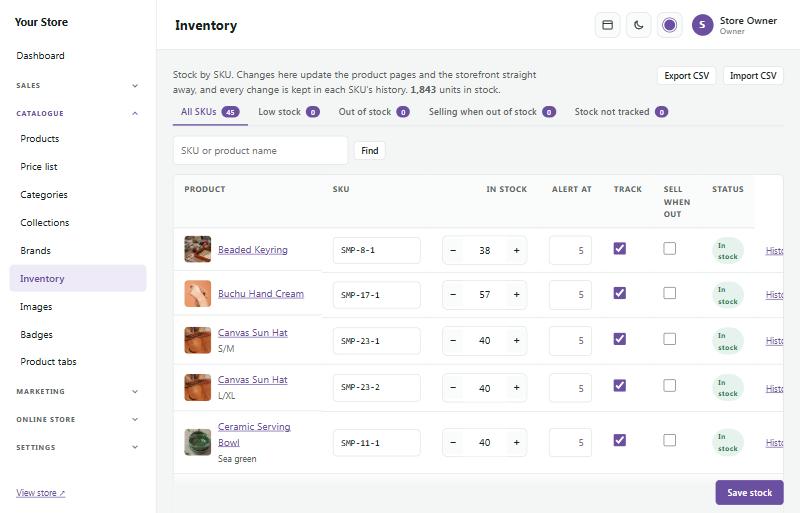
Export CSV e Import CSV permitem atualizar o stock de muitos artigos numa folha de cálculo. A exportação mostra o número de stock de cada SKU, também para os artigos cujo stock não é acompanhado (a coluna Track stock diz yes ou no). Na importação, Track stock liga ou desliga o acompanhamento para esse SKU; sem essa coluna, um SKU a que seja dado um número de stock passa a ser acompanhado a partir daí. Uma linha com Stock vazio mantém o seu número.
Categorias e departamentos #
Catalogue → Categories (catálogo → categorias) organiza os seus produtos da forma como os clientes navegam:
- As categorias principais são departments (departamentos); aparecem em All departments no cabeçalho da sua loja.
- Cada departamento pode ter sub-categories (subcategorias), que deslizam para fora ao lado dele.
- As subcategorias podem ter as suas próprias subcategorias, até 6 níveis de profundidade (por exemplo Servers › Server parts › Hard drives › Dell). O menu mostra os dois primeiros níveis; os mais profundos aparecem como ligações na página de cada categoria, com o caminho completo por cima do título.
- Use as setas para mudar a ordem, Hide (esconder) para retirar uma categoria da loja, e Edit (editar) para mudar o nome, a imagem e a descrição.
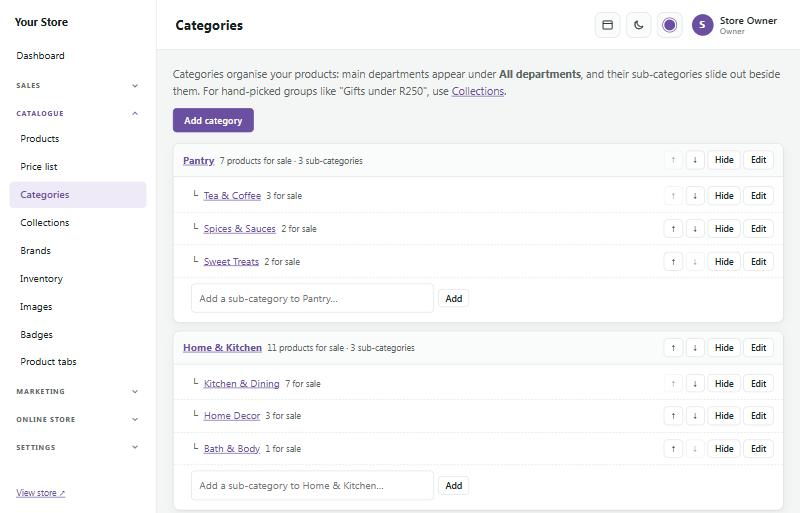
Coloque um produto numa categoria na página do produto (do lado direito, em Categories). Um produto numa subcategoria aparece também nas páginas de todas as categorias acima dela.
Coleções #
Catalogue → Collections (catálogo → coleções) são grupos de produtos que você junta, separados das suas categorias, como "Gifts under R250" ou "Staff favourites". Uma coleção pode ser:
- Hand-picked (escolhida à mão): você escolhe os produtos.
- On special (em promoção): tudo o que tem preço de promoção, automaticamente.
- New in (novidades): produtos adicionados nos últimos dias.
- Under a price (abaixo de um preço): tudo abaixo de um valor que você escolhe.
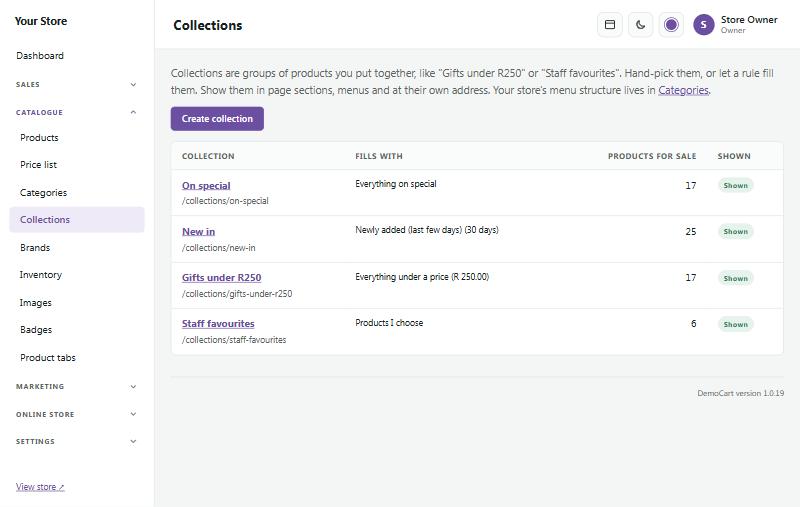
Cada coleção tem a sua própria página na sua loja e pode ser mostrada em secções de página e em menus.
Marcas #
Catalogue → Brands (catálogo → marcas) lista as marcas que vende. Cada marca tem a sua própria página com os seus produtos, e o seu logótipo pode aparecer num carrossel de logótipos de marcas em qualquer página. Escolha a marca de um produto na página do produto.
Conjuntos #
Um conjunto (bundle) é um kit dos seus próprios produtos vendidos juntos, muitas vezes com poupança (por exemplo um chá, duas canecas e uma vela).
- Adicione um produto e escolha Bundle.
- Adicione os artigos que fazem parte dele, e escolha o desconto.
- Os artigos com opções (como as cores das canecas) deixam o cliente escolher; também pode acrescentar extras opcionais.
O stock de um conjunto vem dos seus artigos, por isso nunca pode ser vendido se um artigo estiver esgotado.
Personalização #
Permita que os clientes acrescentem uma gravação, uma mensagem de presente, uma letra ou estilo, ou o seu próprio logótipo ou fotografia, com um custo extra. Ótimo para joias e presentes.
- Abra o produto e, no painel Personalisation (personalização), escolha Set up personalisation (configurar personalização).
- Acrescente campos com os botões Engraving (gravação), Gift message (mensagem de presente), Font choice (escolha de letra) ou Logo or photo upload (carregar logótipo ou fotografia), e altere-os como quiser: o nome que os clientes veem, o texto de ajuda, Required (obrigatório), Most characters (máximo de caracteres), Allowed characters (caracteres permitidos) (por exemplo só letras e números), um Extra price (preço extra) e, para texto, Plus per letter (mais por letra). Um carregamento de ficheiro tem os seus próprios tipos de ficheiro e tamanho máximo.
- Em Orders (encomendas), marque Personalised items can't be returned (artigos personalizados não podem ser devolvidos) e defina Extra days to make it (dias extra para o fazer) se precisar de tempo para fazer o artigo.
- Carregue em Save personalisation (guardar personalização). Para usar os mesmos campos noutros produtos, marque-os em Use these fields on other products (usar estes campos noutros produtos), ou use Copy from another product (copiar de outro produto).
Na página do produto, os campos aparecem por baixo da escolha de opções, com um contador de caracteres, uma pré-visualização ao vivo da gravação na letra escolhida, e o preço com os extras. Cada artigo personalizado é uma linha própria no carrinho, por isso duas gravações diferentes nunca se juntam. Os detalhes aparecem na encomenda, na fatura, na guia de remessa e nos emails.
Downloads digitais e chaves de licença #
Venda e-books, software, cursos, música ou modelos. Não há nada para entregar: os compradores recebem ligações de download seguras e as suas chaves de licença por email, na página da sua encomenda e em My downloads na sua conta, assim que a encomenda é paga.
- Abra o produto e, no painel Digital download (download digital), escolha Set up digital download (configurar download digital).
- Marque Sell this product as a digital download (vender este produto como download digital). Se só algumas opções forem digitais (o e-book mas não a edição em papel), escolha Only these (só estas) e marque-as.
- Defina Downloads of each file (downloads de cada ficheiro) (por exemplo 5; 0 = sem limite) e Links work for (days) (as ligações funcionam durante, em dias) (por exemplo 30; 0 = nunca expiram), depois carregue em Save.
- Em Files (ficheiros), carregue cada ficheiro e dê-lhe o nome que os compradores veem. Os ficheiros demasiado grandes para carregar vão para a pasta do servidor app/storage/digital-inbox (por FTP ou pelo File Manager do seu alojamento); depois escolha-os em Add from the server folder (adicionar a partir da pasta do servidor).
- Para vender chaves de licença, marque Give buyers a licence key from my list (dar aos compradores uma chave de licença da minha lista), escolha One key for each item bought (uma chave por cada artigo comprado) ou One key per order line (uma chave por linha da encomenda), e defina quando quer ser avisado. Depois acrescente chaves em Licence keys (chaves de licença): cole-as (uma por linha), escolha um ficheiro CSV ou de texto, ou use Make keys (criar chaves) com um padrão como XXXX-XXXX-XXXX.
Um carrinho só com downloads salta o passo da entrega e não precisa de morada. Um carrinho com downloads e encomendas físicas funciona como de costume, e só as encomendas físicas contam para a entrega. Uma encomenda só com downloads é marcada como Completed (concluída) assim que é paga.
Na página da encomenda no admin, o painel Downloads and licence keys (downloads e chaves de licença) mostra quantas vezes cada ficheiro foi descarregado, com a hora e o endereço de cada download. Use Reset download count (repor contagem de downloads), Extend (prolongar), New link (nova ligação) (quando uma ligação foi partilhada), Switch off (desligar) e Email the links again (enviar as ligações por email outra vez). Uma chave que não funcione pode ser retirada, com uma nova chave no seu lugar.
Bilhetes para eventos #
Venda bilhetes para um espetáculo, mercado, workshop ou festival através do seu checkout normal. Os compradores escolhem quantos bilhetes de cada tipo querem, pagam e recebem os bilhetes por email e na página da sua encomenda assim que a encomenda é paga. Cada bilhete tem um código QR que digitaliza à entrada.
- Crie um produto para o evento (o nome, a descrição e as imagens formam a página do evento), depois abra o painel Event tickets (bilhetes do evento) e escolha Set up event tickets (configurar bilhetes).
- Marque Sell tickets for this event (vender bilhetes para este evento) e indique quando Starts (começa) e, se quiser, quando Ends (termina) e quando Doors open (abrem as portas).
- Em Where (onde), escreva o Venue (local) e a Address (morada). Os compradores recebem uma ligação Map and directions (mapa e direções): uma pesquisa no Google Maps pelo local e pela morada, ou cole a sua própria Map link (ligação do mapa) para o portão ou estacionamento exato. Para um evento online, cole a Online link (ligação online): só aparece nos bilhetes pagos.
- Em Places and sales (lugares e vendas), defina a Capacity (capacidade, em pessoas, somando todos os tipos de bilhete), e quando os bilhetes começam a ser vendidos e quando terminam as vendas online (vazio: à venda já, até o evento começar). Carregue em Save event (guardar evento).
- Em Ticket types (tipos de bilhete), acrescente cada tipo com o seu preço: por exemplo Adulto R150, Criança (3–12) R80, Reformado R100. Use Quick add (adição rápida) para Adulto, Criança, Reformado, Estudante, Família de 4, Grupo de 10 e Early bird (pré-venda). Carregue em Save ticket types (guardar tipos de bilhete).
Para cada tipo de bilhete pode definir:
- Admits (admite): quantas pessoas um bilhete deixa entrar. Um bilhete de família que admite 4 tem um só código QR para toda a família e ocupa 4 lugares.
- Available (disponíveis): quantos bilhetes deste tipo vende (por exemplo 50 bilhetes VIP). Vazio: sem limite próprio, só a capacidade do evento.
- Fewest per order (mínimo por encomenda) e Most per order (máximo por encomenda): por exemplo pelo menos 2 para um bilhete de casal, ou no máximo 10.
- On sale from (à venda a partir de) e On sale until (à venda até): um tipo early-bird (pré-venda) para sozinho na sua data, ao lado do tipo normal ao preço completo.
- Note (nota): aparece por baixo do nome, como "Dos 3 aos 12 anos" ou "Inclui uma bebida".
- Staff only (só pessoal): não aparece nem é vendido na página do evento. Use-o para bilhetes Complimentary (de cortesia: grátis, para convidados, imprensa ou equipa): entregue-os com uma encomenda feita na administração (Sales → Orders → + New order) ou na caixa, e recebem um código QR e são validados como qualquer outro bilhete. Quick add → Complimentary acrescenta um a 0.00, já só para o pessoal; Quick add → VIP acrescenta um tipo VIP para vender ao seu preço.
Um carrinho só com bilhetes salta o passo da entrega e não precisa de morada. As encomendas por pagar reservam os seus lugares até expirarem, e a capacidade é verificada outra vez quando a encomenda é feita, por isso o último lugar nunca pode ser vendido duas vezes. Os códigos de desconto, os vales de oferta e as promoções funcionam nos bilhetes como em qualquer produto. Os compradores podem pôr um nome em cada bilhete (para ofertas e grupos) até o evento começar, e imprimir os bilhetes ou mostrá-los no telemóvel.
Os bilhetes são pagos no checkout como qualquer encomenda, com os gateways de pagamento que tiver ligados (cartão, Instant EFT, PayPal, compre agora pague depois e os restantes), ou por transferência EFT: os bilhetes são emitidos assim que o pagamento é confirmado (uma encomenda por EFT, quando a marcar como paga). A página do evento indica as formas de pagamento. O lay-by (pagamento a prestações com reserva) não está disponível para bilhetes.
Vários dias, ou vários eventos com um só passe
Abra Days and sessions (dias e sessões) na página de configuração do evento (depois de guardar o evento) e acrescente cada dia ou sessão com a sua hora de início e, opcionalmente, um título, o seu próprio local e ligação do mapa, abertura de portas e capacidade.
- Um curso de vários dias (por exemplo um curso de 3 dias): acrescente Dia 1, Dia 2 e Dia 3. Deixe os tipos de bilhete válidos para todos os dias: um só bilhete deixa a pessoa entrar em cada dia, e é validado uma vez por dia.
- Um festival ou passe de fim de semana (vários eventos ou locais): acrescente cada evento com o seu próprio título, local e ligação do mapa. Em Ticket types, use Full pass (passe completo) para um bilhete válido para tudo, e A day ticket for each day (um bilhete diário para cada dia) para bilhetes válidos para um só dia. Marque Valid for (válido para) em qualquer tipo para outras combinações, como um passe de sábado e domingo.
A capacidade conta em cada dia ou sessão: um passe ocupa um lugar em cada dia que abrange. Um dia pode ter a sua própria capacidade (um local mais pequeno); vazio usa a do evento. Sem hora de fecho, as vendas online de um passe terminam quando começa o seu primeiro dia, e as de um bilhete diário quando começa o seu dia. A página do evento mostra o programa com cada local e ligação do mapa, os bilhetes mostram os dias para que são válidos, e Add to calendar (adicionar ao calendário) acrescenta todos os dias.
À entrada, escolha o Day or session (dia ou sessão) ao lado do evento (o de hoje já vem escolhido). Um bilhete para outro dia aparece a vermelho com os dias para que é válido. A lista de entrada e o seu CSV mostram quem veio em cada dia.
À entrada
Abra Sales → Ticket check-in (validação de bilhetes) num telemóvel ou tablet e escolha o evento.
- Scan with the camera (digitalizar com a câmara) lê códigos QR nos browsers que o permitem (Chrome no Android, por exemplo). Num iPhone, digitalize o bilhete com a própria app Câmara do telemóvel: o código QR abre a página de validação do bilhete enquanto tiver sessão iniciada.
- Um barcode scanner (leitor de códigos de barras) USB ou Bluetooth escreve o código na caixa Ticket code (código do bilhete) por si, ou escreva o código você mesmo.
- Sem código QR? Encontre a pessoa na lista de entrada pelo nome, email ou número da encomenda.
Uma resposta verde significa que o bilhete é válido: carregue em Admit (deixar entrar). Um bilhete de grupo pode entrar todo de uma vez ou algumas pessoas de cada vez. Um bilhete que já foi usado, anulado, reembolsado ou que é para outro evento aparece a âmbar ou a vermelho, com a hora em que foi usado pela primeira vez. Undo last check-in (anular a última validação) corrige uma leitura errada. Marque Let single tickets in straight away (deixar entrar logo os bilhetes individuais) para uma fila rápida.
Dê ao pessoal da entrada uma função só com Check in event tickets at the door (validar bilhetes à entrada) (Settings → Staff & roles → Roles): podem digitalizar e pesquisar a lista de entrada, e nada mais. Sales → Tickets mostra cada evento com os bilhetes vendidos, os lugares que restam e as pessoas que entraram, a Door list (lista de entrada) e um CSV para imprimir.
Selos #
Os selos (badges) são as pequenas etiquetas nas imagens dos produtos, como Sale, New ou Sold out. Faça a gestão deles em Catalogue → Badges.
- Built-in badges (selos incluídos): Sale, New (para produtos adicionados nos últimos dias) e Sold out. Mude-lhes o nome, mude as cores ou desligue-os. Most badges on one product (máximo de selos num produto) limita quantos aparecem juntos.
- Your badges (os seus selos): acrescente os seus, como "Local favourite" ou "Gift idea", com uma cor e uma data de início e de fim opcionais.
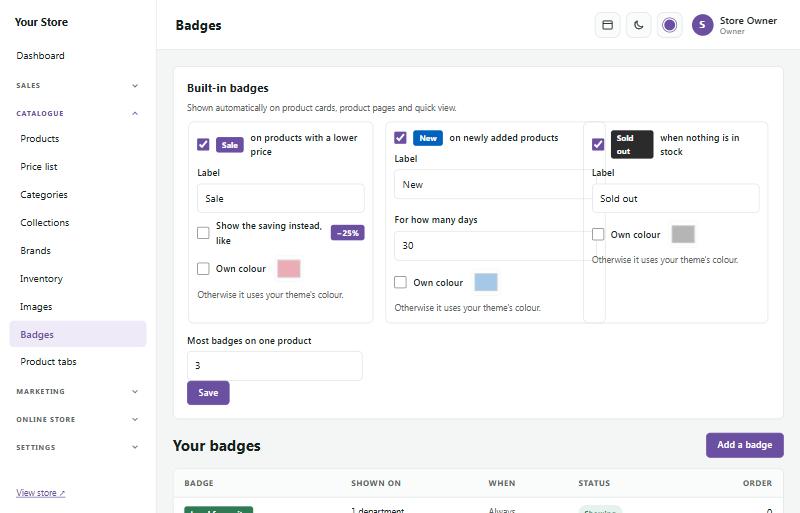
Escolha onde aparece cada selo:
- Every product (todos os produtos) na sua loja.
- Departments (departamentos) (e as suas subcategorias) ou categories (categorias) que você escolhe.
- Collections (coleções) que você escolhe.
- Bundles (conjuntos): todos os conjuntos, ou só os que marcar.
- Chosen products (produtos escolhidos), ou newly added products (produtos adicionados recentemente).
Também pode pôr um produto num selo a partir da própria página do produto: a caixa Badges à direita lista os seus selos de "chosen products" com uma caixa para marcar cada um, e mostra que outros selos chegam a esse produto.
Separadores do produto #
Catalogue → Product tabs (catálogo → separadores do produto) acrescenta separadores extra ao lado da descrição nas páginas de produto, como Delivery & returns, um guia de tamanhos ou instruções de cuidados. Um separador pode incluir downloads em PDF e pode aparecer em todos os produtos, num departamento, em coleções escolhidas ou em produtos escolhidos.
A sua tabela de preços #
Catalogue → Price list (catálogo → tabela de preços) transforma os seus produtos numa tabela de preços organizada, pronta para enviar aos clientes.
- Escolha o que incluir: todos os produtos ou uma categoria; agrupados por categoria ou de A a Z; uma linha para cada opção ou um preço "a partir de"; preços com ou sem IVA; imagens, SKU, stock, promoções e descrições.
- A pré-visualização à direita mostra o resultado.
- Carregue em Download PDF (descarregar PDF) para uma tabela de preços para imprimir com o seu logótipo, ou Download Excel (descarregar Excel) para uma folha de cálculo.
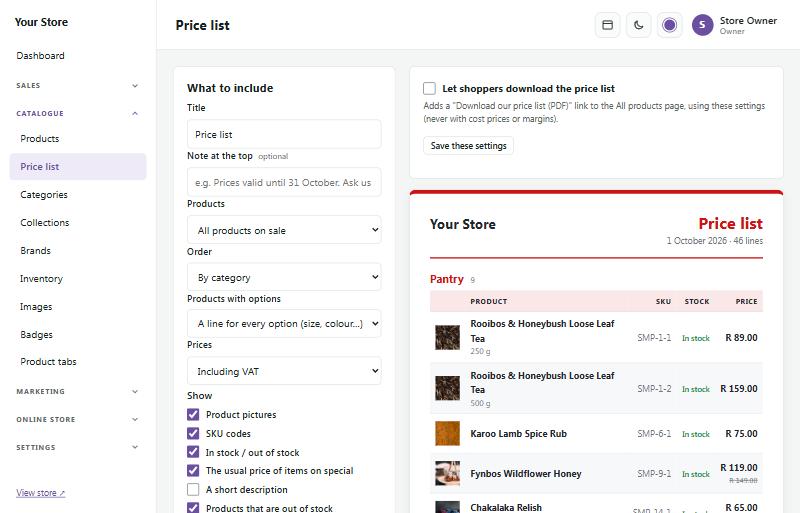
Marque Cost price and margin (preço de custo e margem) para uma versão só para seu uso. Para deixar os clientes descarregarem a tabela de preços a partir da sua loja, marque Let shoppers download the price list (deixar os clientes descarregar a tabela de preços) e carregue em Save these settings (guardar estas definições): aparece uma ligação na página All products (os clientes nunca veem os preços de custo).
Importar de outra loja #
Vem de outra plataforma? Catalogue → Import products (catálogo → importar produtos) (ou Import na lista de produtos) traz os seus produtos: nomes, descrições, opções e variantes, SKU, preços e preços "Was", stock, pesos, categorias, marcas e fotografias.
- Escolha onde estão agora os seus produtos.
- Carregue o ficheiro de exportação, ou introduza os dados da base de dados da loja antiga (veja abaixo).
- Verifique a pré-visualização: quantos produtos, variantes, fotografias e novas categorias foram encontrados, os primeiros 20 produtos, e notas sobre tudo o que foi saltado ou alterado.
- Carregue em Start import (iniciar importação). Os produtos são adicionados alguns de cada vez enquanto uma barra mostra o progresso. Mantenha a página aberta; se ela fechar, abra Import products outra vez e carregue em Continue import (continuar importação).
Shopify: no Shopify vá a Products, carregue em Export, escolha All products e CSV for Excel ou Plain CSV file. O Shopify envia-lhe o ficheiro por email. O Product type de cada produto torna-se uma categoria.
WooCommerce: no WordPress vá a Products → All Products e carregue em Export no topo. Mantenha todas as colunas e tipos de produto, e carregue em Generate CSV. Os produtos variáveis chegam com as suas variações, e as categorias mantêm os seus departamentos e subcategorias.
OpenCart e Zen Cart: estes não conseguem exportar produtos sem extensões, por isso o importador lê-os diretamente da base de dados da loja antiga. Precisa do servidor da base de dados, do nome, do utilizador e da palavra-passe, e do prefixo das tabelas. Encontre-os no cPanel do alojamento antigo em MySQL Databases, ou pergunte ao alojamento antigo. Introduza também o endereço web da loja antiga: as fotografias são copiadas de lá. Os dados são usados uma vez e nunca guardados. As opções com escolhas (como tamanho ou cor) tornam-se variantes, com os seus preços extra acrescentados.
SaleCart CSV: o ficheiro de Export CSV na lista de produtos. Também pode adicionar produtos a partir de uma folha de cálculo com o mesmo formato, com uma coluna extra Images para os endereços das imagens.
Bom saber:
- Import as drafts (importar como rascunhos) está ligado de início, por isso nada aparece na sua loja até ter verificado os produtos e os ter posto como Active (ativo).
- Um produto cujo SKU ou endereço web já exista na sua loja é saltado, por isso importar o mesmo ficheiro duas vezes nunca cria duplicados.
- Download photos from the old store (descarregar fotografias da loja antiga) copia cada imagem e redimensiona-a para no máximo 1600 píxeis de largura. A loja antiga tem de estar ainda online. Se uma fotografia não puder ser copiada, o produto é adicionado na mesma.
- Passam até 3 opções, 100 variantes e 20 fotografias por produto, tal como o editor de produtos permite.
- Clientes, encomendas, avaliações, páginas e publicações do blogue não são importados.
Perguntas e respostas #
Catalogue → Questions (catálogo → perguntas)
Os clientes podem fazer perguntas sobre um produto na sua página, em Questions & answers (perguntas e respostas). Não precisam de conta: escrevem a pergunta e o nome, e podem deixar o email para saberem quando for respondida.
- Ligue a funcionalidade no topo da página Questions: marque Shoppers can ask questions on product pages (os clientes podem fazer perguntas nas páginas de produto) e guarde.
- As novas perguntas ficam à espera em Waiting (à espera). Com a aplicação para telemóvel, pode receber uma notificação para cada uma (marque Product questions nos seus alertas).
- Escreva a sua resposta e carregue em Answer (responder). A pergunta e a resposta aparecem então na página do produto. Se o cliente deixou o email, Email the answer (enviar a resposta por email) envia-lha, e o endereço de email é depois apagado. Pode alterar o texto em Online store → Emails → Question answered.
- Altere uma resposta quando quiser. Hide (esconder) retira uma pergunta da loja; Delete (apagar) remove-a de vez.
As perguntas só aparecem depois de respondidas, as mais úteis primeiro (os clientes podem carregar em Helpful (útil)). Depois de cinco, as restantes ficam atrás de Show more (mostrar mais).