

3Prodotti
Come aggiungere e aggiornare ciò che vendi: prodotti, opzioni, immagini, prezzi, magazzino e come sono raggruppati nel tuo negozio.
L'elenco dei prodotti #
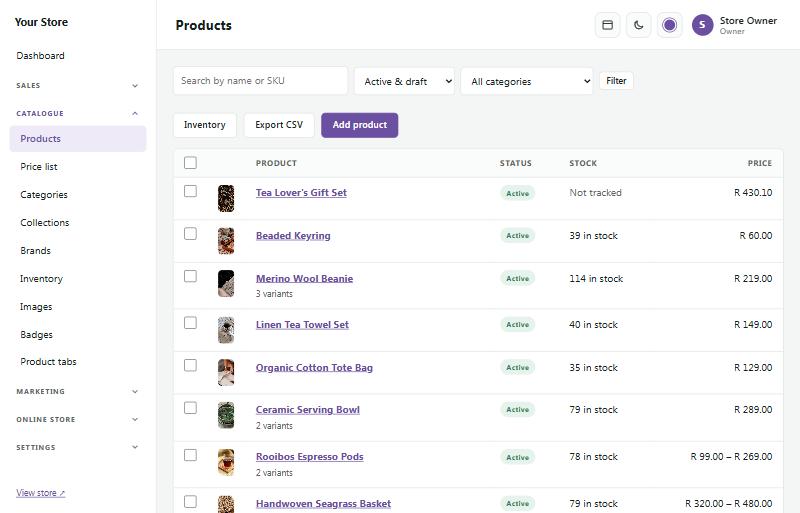
Catalogue → Products (catalogo → prodotti) elenca tutto ciò che vendi, con immagine, stato, giacenza e prezzo.
- Cerca per nome o SKU, oppure filtra per stato (attivo, bozza, archiviato) e categoria.
- Fai clic sul nome di un prodotto per modificarlo.
- Add product (aggiungi prodotto) ne crea uno nuovo; Export CSV scarica tutti i prodotti per un foglio di calcolo.
Prodotti di esempio #
I contenuti di esempio mostrano come appare un negozio completo: 24 prodotti di esempio in tre reparti e i banner della home page, tutti con semplici immagini segnaposto. Puoi sceglierli quando il negozio viene installato e attivarli o disattivarli con il piccolo interruttore Sample content (contenuti di esempio) in fondo a Catalogue → Products. Quando hai inserito i tuoi prodotti e gli esempi sono disattivati, l'interruttore scompare.
- Switch on (attiva) per aggiungere gli esempi, anche se hai già dei prodotti tuoi. I tuoi prodotti restano come sono.
- Switch off (disattiva) per rimuovere i prodotti di esempio, i loro reparti quando sono vuoti e le immagini segnaposto della home page (dai contenuti di esempio o da un layout del tema). I prodotti e le immagini che hai aggiunto tu non vengono mai toccati. Un prodotto di esempio che si trova già in un ordine viene invece archiviato (nascosto), così l'ordine conserva i suoi dettagli.
I prodotti di esempio di una demo (Install with a demo, o un interruttore demo in Online store → Demo library) hanno foto vere e sono contrassegnati come Sample (esempio) nell'elenco dei prodotti. Rimuovili con lo stesso interruttore, oppure nella pagina Demo library con Remove unchanged sample products (rimuovi i prodotti di esempio non modificati), che conserva quelli che hai modificato.
Disattiva i contenuti di esempio prima di aprire il negozio.
Aggiungere un prodotto #
- Vai su Catalogue → Products e premi Add product (aggiungi prodotto).
- Scegli Single product (prodotto singolo) (oppure Bundle, vedi "Bundle" più sotto).
- Compila Name (nome) e Description (descrizione). Usa la barra degli strumenti per titoli, grassetto, elenchi e link. Il Web address (indirizzo web) viene creato dal nome; puoi cambiarlo in seguito e il vecchio indirizzo continua a funzionare.
- Aggiungi le Images (immagini) (vedi sotto).
- Imposta Price (prezzo), Stock (giacenza) e SKU sotto Price & stock.
- A destra scegli lo Status (stato) (Active: in vendita; Draft: nascosto), il Brand (marca), le Categories (categorie) e le Collections (collezioni).
- Premi Save (salva) in alto.
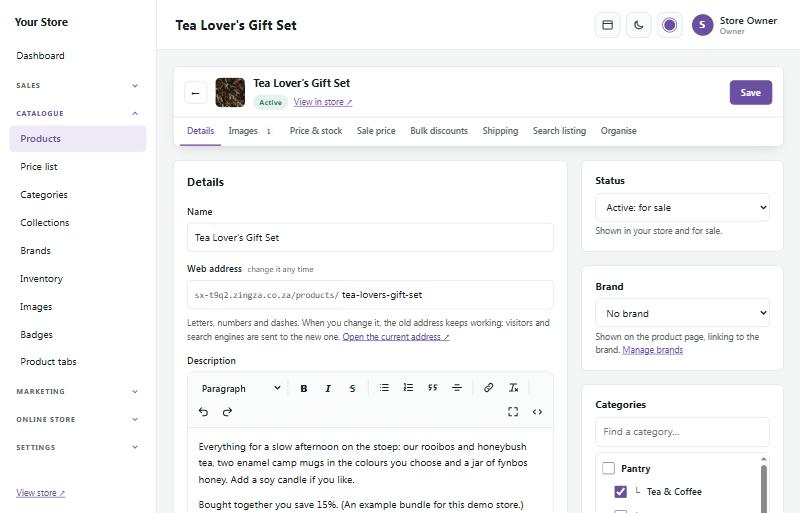
Le schede in alto nella pagina del prodotto (Details, Images, Price & stock, Sale price, Bulk discounts, Shipping, Search listing, Organise) ti portano a ciascuna parte della pagina.
Aiuto alla scrittura con l'IA
Dopo aver salvato la tua chiave IA in Online store → AI chat, la pagina del prodotto offre strumenti di scrittura con l'IA. Compilano il modulo al posto tuo, perché tu possa leggere e modificare; nulla viene salvato finché non premi Save.
- Write description (scrivi descrizione): apri AI writing help (aiuto alla scrittura IA) sotto la descrizione, se vuoi aggiungi qualche informazione in Notes for the AI (note per l'IA) (materiale, dove è prodotto, come veste) e premi Write description. Ottieni da 80 a 150 parole con un breve elenco dei punti chiave, scritte a partire da nome, opzioni, categorie, marca e dalle tue note.
- Translate (traduci): scegli afrikaans, isiZulu, isiXhosa o sesotho e premi Translate. La traduzione si apre in un riquadro da copiare, per una scheda prodotto, una pagina o un articolo; la tua descrizione non viene modificata. Chiedi a un madrelingua di leggerla prima di usarla.
- SEO title & description (titolo e descrizione SEO): sotto Search engine listing, compila il titolo e la descrizione della pagina con la lunghezza giusta per Google.
- Describe pictures (descrivi le immagini): sotto Images, l'IA guarda le immagini salvate e scrive una breve descrizione di ciascuna per gli screen reader e i motori di ricerca.
Ogni utilizzo costa un po' sul tuo account IA e conta per il limite giornaliero della chat IA. Ogni membro del personale può usare gli strumenti 30 volte all'ora.
Opzioni come taglia e colore #
Se un prodotto è disponibile in taglie, colori o materiali diversi, spunta This product has options, like size or colour (questo prodotto ha opzioni, come taglia o colore) sotto Price & stock.
- Scrivi fino a tre opzioni (per esempio Size e Colour).
- Elenca i valori di ogni opzione, separati da virgole: S, M, L, XL e Natural, Olive.
- Ogni combinazione diventa una variant (variante) con prezzo, prezzo scontato ("Was"), prezzo di costo, giacenza e SKU propri.
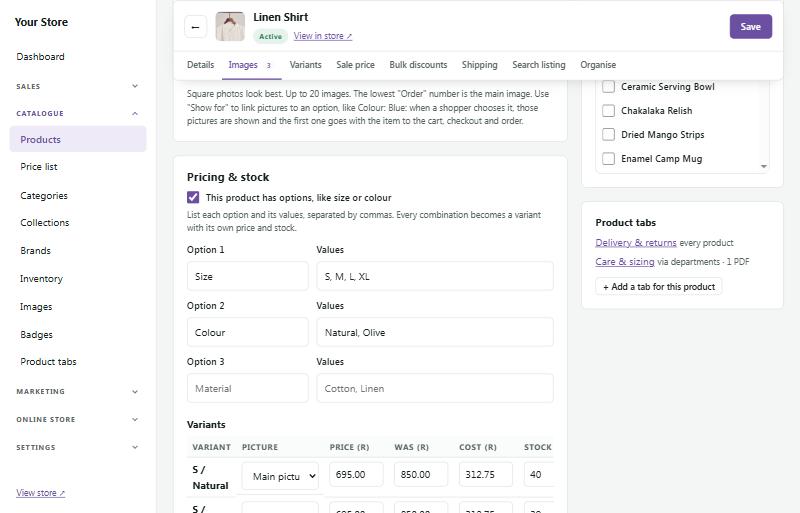
Non vendi una combinazione? Se non hai XL / Olive ma vendi XL e Olive in altre combinazioni, spunta Remove (rimuovi) in fondo alla sua riga nella tabella Variants e salva. I clienti vedono quella combinazione come non disponibile. Le varianti rimosse sono elencate sotto la tabella: spunta Restore (ripristina) e salva per rimetterla in vendita. Un prodotto mantiene sempre almeno una variante.
Immagini #
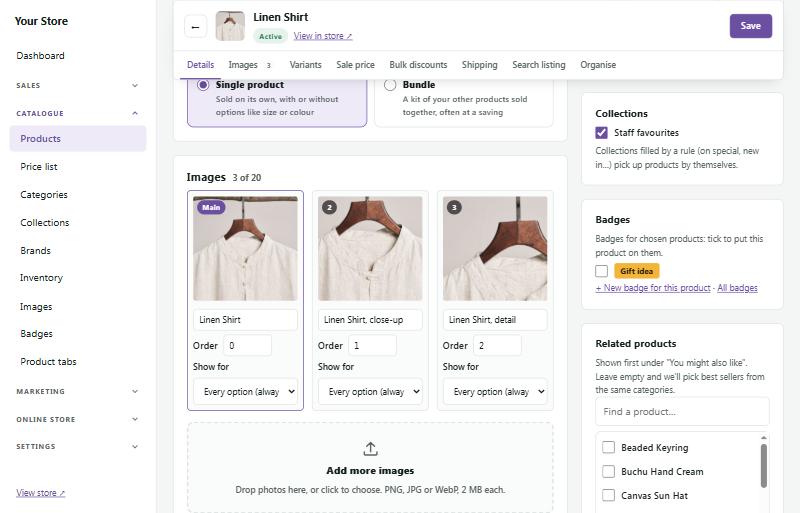
Sotto Images (immagini) puoi caricare fino a 20 immagini per prodotto (PNG, JPG o WebP, massimo 2 MB ciascuna). Trascina le foto nel riquadro, oppure fai clic per sceglierle.
- L'immagine con il numero Order (ordine) più basso è l'immagine principale.
- Aggiungi una breve descrizione a ogni immagine per gli screen reader e i motori di ricerca.
- Show for (mostra per): collega un'immagine a un valore di opzione, come Colour: Olive. Quando un cliente sceglie Olive, vengono mostrate quelle immagini, e quell'immagine accompagna l'articolo nel carrello e nell'ordine.
Catalogue → Images imposta come vengono mostrate tutte le immagini nel negozio: la forma (quadrata, verticale, alta o orizzontale), se le immagini riempiono la forma o sono mostrate intere, e lo sfondo dietro di esse. Puoi anche impostare un punto focale su un'immagine, così il ritaglio conserva la parte importante.
La libreria immagini e le azioni in blocco
La Picture library (libreria immagini) (più in basso in Catalogue → Images) mostra tutte le immagini del negozio: le immagini dei prodotti e le immagini di banner e pagine del page builder. Usa le schede per vedere All pictures (tutte le immagini), Product pictures (immagini dei prodotti) o Banner & page pictures (immagini di banner e pagine), scrivi in Search by name (cerca per nome) per trovare un'immagine dal nome del file o dal prodotto, e scegli Show (mostra):
- Everything (tutto).
- Not used (non usate): immagini che nulla nel negozio usa più (vecchi banner, immagini caricate due volte, immagini rimaste dopo la modifica di un prodotto). Ogni immagine di banner o pagina indica se è usata: On a page (in una pagina), Used in your store (usata nel negozio: un logo, un popup, un'email…), Made from a picture in use (creata da un'immagine in uso) oppure Not used (non usata). Un'immagine usata solo da una versione precedente di una pagina (cronologia della pagina) mostra Not used (only in page history): se la elimini e poi ripristini quella versione precedente, quell'immagine manca.
- Needs attention (da controllare): immagini dei prodotti piccole, di forma diversa o con un file grande.
Fai clic su un'immagine di prodotto per impostarne punto focale e descrizione, o per ritagliarla o aggiungerle margini singolarmente. Fai clic su un'immagine di banner per aprirla in una nuova scheda.
Selezionarne molte insieme (in blocco): spunta la casella su ogni immagine, oppure Select all on this page (seleziona tutto in questa pagina). La barra in fondo mostra quante sono selezionate e resta visibile mentre scorri. Poi scegli:
- Trim plain borders (rifila i bordi uniformi): ritaglia il margine uniforme attorno alle immagini di prodotto spuntate.
- Fit to shape (no cropping) (adatta alla forma, senza ritaglio): aggiunge margini alle immagini di prodotto spuntate fino alla forma delle immagini del tuo negozio.
- Remove backgrounds (rimuovi sfondi): invia le immagini di prodotto spuntate a Photoroom (solo se Photoroom è configurato, vedi Background removal più sotto). Scegli uno sfondo trasparente o bianco e se usare subito i ritagli sui prodotti. Le immagini che hanno già un ritaglio vengono saltate.
- Delete unused (elimina non usate): elimina le immagini spuntate che nulla usa, insieme alle loro copie più piccole. Le immagini in uso vengono sempre saltate ed elencate, così non puoi rovinare per sbaglio una pagina o un prodotto. L'eliminazione non si può annullare. Per eliminare immagini di banner e pagine serve il permesso del page builder. Le eliminazioni compaiono nel registro attività.
Quando le immagini sono tante, vengono elaborate poche alla volta, con l'avanzamento nella barra, così un lavoro lungo non si interrompe mai a metà. Puoi continuare a lavorare in un'altra scheda.
Niente più immagini doppie: quando carichi o importi un'immagine che è già nel negozio (esattamente la stessa immagine), SaleCart usa quella che ha invece di salvarne un'altra copia. I doppioni salvati prima della versione 1.16.0 restano finché non li elimini: mostra Not used per trovarli (le copie della stessa immagine stanno vicine, perché i loro nomi iniziano allo stesso modo).
Box around each product (riquadro attorno a ogni prodotto) (nella stessa pagina) imposta l'aspetto delle schede prodotto in griglie e slider, anche nella home page: As it is (così com'è), Clean outline (contorno pulito), Soft card (scheda morbida), Lift and glow (sollevata e luminosa), Framed picture (immagine incorniciata) o Brand accent (accento del marchio). Ogni scelta mostra un piccolo esempio, e As it is lascia le schede senza riquadro.
Product list paging (paginazione dell'elenco prodotti) (nella stessa pagina) imposta come i clienti vedono altri prodotti in reparti, All products, risultati di ricerca, marche e collezioni: Page numbers (numeri di pagina: pagine numerate con pulsanti precedente e successivo; sui telefoni compare Page 6 of 20), Load more button (pulsante "carica altri": il gruppo successivo viene aggiunto sotto i prodotti, con You've seen 24 of 312) oppure Lazy load (infinite scroll) (caricamento progressivo, scorrimento infinito: altri prodotti si caricano da soli mentre il cliente scorre, con un pulsante Load more ogni 5 pagine così il piè di pagina resta raggiungibile). Products per page (prodotti per pagina) (da 4 a 96, di solito 24) è anche la dimensione di ogni gruppo. L'ordinamento e le parole di ricerca del cliente vengono mantenuti, l'indirizzo si aggiorna così Indietro e aggiorna riportano allo stesso punto, e i motori di ricerca ricevono sempre semplici link alle pagine. Spunta Show a "See all" button (mostra un pulsante "Vedi tutti") per aggiungere accanto ai numeri di pagina o al pulsante Load more (sotto You've seen 24 of 312 con il caricamento progressivo) un pulsante che mostra l'intero elenco in una sola pagina, mantenendo ordinamento e parole di ricerca; quella pagina dice Showing all 86 products con un link Show fewer per tornare indietro. All'inizio è disattivato, il testo si può cambiare sotto "See all" button wording, gli elenchi di più di 240 prodotti mantengono le pagine, e ai motori di ricerca viene chiesto di non elencare la pagina "vedi tutti".
Product filters (filtri prodotto) (nella stessa pagina) permettono ai clienti di restringere reparti, All products, risultati di ricerca, marche e collezioni per Price (prezzo: da e a, nella valuta in cui acquistano, al prezzo che pagherebbero), Category (categoria: i reparti, oppure le sottocategorie nella pagina di una categoria), Brand (marca), le opzioni dei tuoi prodotti (come Colour e Size; i colori indicati con parole semplici hanno un pallino colorato), In stock only (solo disponibili: i prodotti in preordine contano, quelli "in arrivo" no), On sale only (solo in saldo) e 4 stars & up (4 stelle e più). Ogni filtro compare solo quando c'è qualcosa da filtrare, e ogni scelta mostra quanti prodotti contiene. Spuntando due scelte nello stesso filtro si vedono i prodotti che hanno l'una o l'altra; le scelte in filtri diversi devono corrispondere tutte. I prodotti si aggiornano subito, l'ordinamento e le parole di ricerca del cliente vengono mantenuti, sopra i prodotti compaiono 24 products e un'etichetta per ogni filtro in uso (con Clear all), e Indietro ripercorre le scelte. Sui telefoni un pulsante Filter accanto a Sort apre i filtri a schermo intero, con Show 24 products e Clear. Scegli Sidebar (barra laterale: una colonna a sinistra), Top bar (barra in alto: una fila di pulsanti sopra i prodotti) o Off (disattivati); togli la spunta ai filtri che non vuoi e usa le frecce per cambiarne l'ordine; sotto Options that become filters (opzioni che diventano filtri) togli la spunta ai nomi delle opzioni che non devono essere filtri (ne compaiono al massimo 6 insieme, prima le più usate). All'inizio i filtri sono attivi come barra laterale. Le pagine filtrate vengono tenute fuori dai motori di ricerca, che elencano invece l'elenco semplice.
Picture compression (compressione immagini) (in cima a Catalogue → Images, per il personale che può modificare la configurazione del negozio) rende più leggeri i file delle immagini con TinyPNG, così il negozio si carica più velocemente, soprattutto sui telefoni. Ottieni una chiave su tinypng.com/developers, incollala in TinyPNG API key e premi Test key (verifica chiave), poi spunta Compress new pictures automatically (comprimi automaticamente le nuove immagini) e Save. Ogni immagine salvata da quel momento viene compressa poco dopo il salvataggio, con lo stesso nome e lo stesso aspetto; i caricamenti non la aspettano mai. Compress existing pictures (comprimi le immagini esistenti) mostra quante immagini non sono ancora compresse e quanto si potrebbe risparmiare circa, e le elabora 20 alla volta; premi Stop per mettere in pausa. Le prime 500 immagini ogni mese sono gratuite e dopo TinyPNG addebita il tuo account, perciò Stop at the free 500 a month (fermati alle 500 gratuite al mese) è spuntato all'inizio.
Smaller copies for cards and phones (copie più piccole per schede e telefoni) (in Catalogue → Images) dà a ogni immagine di prodotto una copia delle dimensioni di una scheda, e a ogni foto di banner e pagina una copia per telefono, accanto all'immagine stessa. Le schede prodotto, gli elenchi piccoli, il carrello e i telefoni caricano quindi l'immagine più piccola (spesso un terzo delle dimensioni o meno), mentre gli schermi grandi e la pagina del prodotto ricevono comunque l'immagine intera; le tue immagini non cambiano mai. Le nuove immagini ricevono le copie quando vengono salvate, quelle più vecchie poche alla volta da sole; premi Make them now (creale adesso) per farle tutte subito. Se elimini o sostituisci un'immagine, vengono rimosse anche le sue copie.
Background removal (rimozione dello sfondo) ritaglia il prodotto dalla sua foto con Photoroom, così risalta su uno sfondo pulito trasparente o bianco. Ogni negozio usa il proprio account Photoroom: registrati su app.photoroom.com/api-dashboard, copia la tua chiave API, incollala in Catalogue → Images → Background removal (personale che può modificare la configurazione del negozio) e premi Test my key (verifica la mia chiave), poi Save. Si parte in modalità Free (sandbox) (gratuita, di prova): fino a 100 immagini al giorno e 1.000 al mese senza costi, ma ogni ritaglio porta una filigrana di Photoroom, quindi serve per provare. Per le vere foto dei tuoi prodotti scegli Paid (no watermark) (a pagamento, senza filigrana): Photoroom addebita ogni immagine al tuo account Photoroom, e puoi impostare un limite mensile.
In un prodotto, premi Remove background (rimuovi sfondo) sotto un'immagine, scegli uno sfondo trasparente o bianco e premi Make cut-out (crea ritaglio). Vedi l'immagine prima e dopo: Use the cut-out (usa il ritaglio) lo mostra sul prodotto (l'originale viene conservato, e Put the original back lo rimette in qualsiasi momento), Undo (annulla) lo scarta e Decide later (decidi dopo) lo tiene per dopo. Il pulsante compare solo quando Photoroom è configurato (la rimozione dello sfondo bianco propria di SaleCart è stata tolta nella versione 1.16.0, perché i bordi erano grossolani); i ritagli fatti prima si possono ancora usare o rimettere com'erano. Per molti prodotti insieme, usa Catalogue → Images → Remove backgrounds, spunta i prodotti in Catalogue → Products e scegli Remove backgrounds (Photoroom) (scegli l'immagine principale o tutte le immagini, premi Start e Stop quando vuoi), oppure spunta le immagini nella libreria immagini qui sopra. I banner e le slide hero che ritagliano il prodotto usano un ritaglio Photoroom dell'immagine quando c'è (modalità a pagamento, mai uno con filigrana), oppure l'immagine stessa quando è un PNG trasparente; qualsiasi altra immagine viene mostrata così com'è, su una scheda bianca. Si applicano i termini di Photoroom.
Prezzi, offerte e prezzi di costo #
- Price (prezzo): quanto paga il cliente, IVA inclusa se sei registrato ai fini IVA.
- Sale price (prezzo scontato): imposta un prezzo "Was" più alto del prezzo e il negozio mostra il vecchio prezzo barrato con un badge Sale. Puoi anche dare all'offerta una data di inizio e di fine. Per mettere in offerta molti prodotti insieme, usa Marketing → Sales & specials.
- Cost price (prezzo di costo): quanto ti costa l'articolo. Non viene mai mostrato ai clienti; alimenta il widget Profit della dashboard e i margini nei report e nel listino prezzi.
- Bulk discounts (sconti per quantità): "più compri, più risparmi", per esempio il 5% di sconto comprandone 2 o più.
- Price on request (prezzo su richiesta): spuntalo (sotto Status, a destra) per gli articoli che quoti singolarmente. Il negozio mostra "Call for price" al posto del prezzo, con Ask for a price (un'email a te) e il tuo numero di telefono; l'articolo non si può aggiungere al carrello e non compare nel listino prezzi.
Pesi, misure e prezzi unitari #
Tutto è nel sistema metrico. Un prodotto ha due misure diverse:
- Weight (peso) è il peso dell'imballo che i corrieri usano per i preventivi. Scrivilo in grammi o chilogrammi: scegli Type weights in (inserisci i pesi in) sotto Units (unità) (a destra nella pagina del prodotto). Viene sempre conservato in grammi, quindi 1.25 kg viene salvato come 1250 g e nient'altro cambia. Passando da g a kg i pesi già inseriti vengono convertiti.
- Size or contents (formato o contenuto) è ciò che vedono i clienti, come 500 g, 2 kg, 750 ml o 5 L. Ogni variante può avere il proprio (nella colonna Size della tabella delle varianti). Compare sulle schede prodotto, nella pagina del prodotto accanto al prezzo, nel carrello e nella pagina di confronto, e va a Google Shopping come prezzo unitario.
Usual size unit (unità di formato abituale) (sotto Units) è l'unità scelta per prima quando inserisci un formato. Ogni formato può comunque usare un'altra unità.
Impostazioni predefinite: imposta le unità del negozio in Online store → Store features, nel riquadro Show price per unit. Una categoria può avere le proprie (Units for its products, nella pagina della categoria); le sue sottocategorie le usano anch'esse. Un prodotto usa prima la propria scelta, poi quella della sua categoria, poi quella del negozio. Un prodotto in più categorie prende la prima, nell'ordine del tuo elenco di categorie, che ha un'unità impostata.
Molti prodotti insieme: nell'elenco dei prodotti, spunta i prodotti e scegli Set weight & size units… (imposta unità di peso e formato). I formati già inseriti passano alla nuova unità dello stesso tipo (500 g diventa 0.5 kg); un formato in ml o litri resta com'è quando scegli g o kg.
Prezzo per unità: attiva Show price per unit (mostra il prezzo per unità) in Online store → Store features per mostrare, per esempio, "R12.50 / 100 ml" sotto il prezzo. I formati sotto 1 kg o 1 litro mostrano il prezzo per 100 g o 100 ml; quelli più grandi per kg o per litro. Mentre un articolo è in saldo, si usa il prezzo scontato.
Magazzino e inventario #
Ogni variante ha un numero di Stock (giacenza). Quando un ordine viene pagato, la giacenza scende da sola; quando un ordine viene annullato, risale.
Catalogue → Inventory (catalogo → inventario) mostra tutti gli SKU in un unico elenco, così puoi aggiornare la giacenza velocemente:
- Usa i pulsanti – e + o scrivi un numero, poi premi Save stock (salva giacenza).
- Alert at (avvisa a): ricevi un avviso sulla dashboard quando la giacenza scende a questo livello.
- Track (traccia): togli la spunta per gli articoli che non finiscono mai (come i prodotti su ordinazione).
- Sell when out (vendi quando esaurito): permetti ai clienti di ordinare anche quando la giacenza è 0 (ordini arretrati).
- Le schede mostrano gli articoli con poca giacenza, esauriti e non tracciati. History (cronologia) mostra ogni modifica a uno SKU.
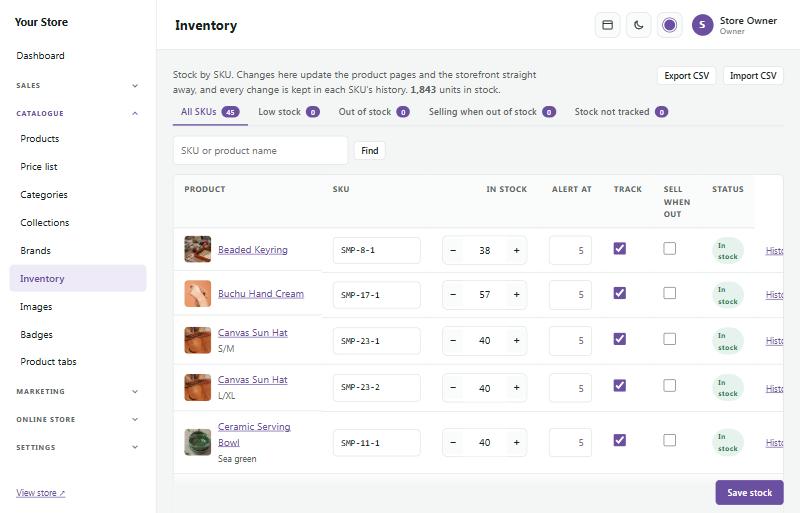
Export CSV e Import CSV ti permettono di aggiornare la giacenza di molti articoli in un foglio di calcolo. L'esportazione mostra il numero di giacenza di ogni SKU, anche per gli articoli la cui giacenza non è tracciata (la colonna Track stock dice yes o no). All'importazione, Track stock attiva o disattiva il tracciamento per quello SKU; senza quella colonna, uno SKU a cui viene dato un numero di giacenza viene tracciato da quel momento. Una riga con Stock vuoto conserva il suo numero.
Categorie e reparti #
Catalogue → Categories (catalogo → categorie) organizza i tuoi prodotti nel modo in cui i clienti navigano:
- Le categorie principali sono i departments (reparti); compaiono sotto All departments nell'intestazione del negozio.
- Ogni reparto può avere sub-categories (sottocategorie), che scorrono fuori accanto a esso.
- Le sottocategorie possono avere a loro volta sottocategorie, fino a 6 livelli di profondità (per esempio Servers › Server parts › Hard drives › Dell). Il menu mostra i primi due livelli; quelli più profondi compaiono come link nella pagina di ogni categoria, con il percorso completo sopra il titolo.
- Usa le frecce per cambiare l'ordine, Hide (nascondi) per togliere una categoria dal negozio, ed Edit (modifica) per cambiarne nome, immagine e descrizione.
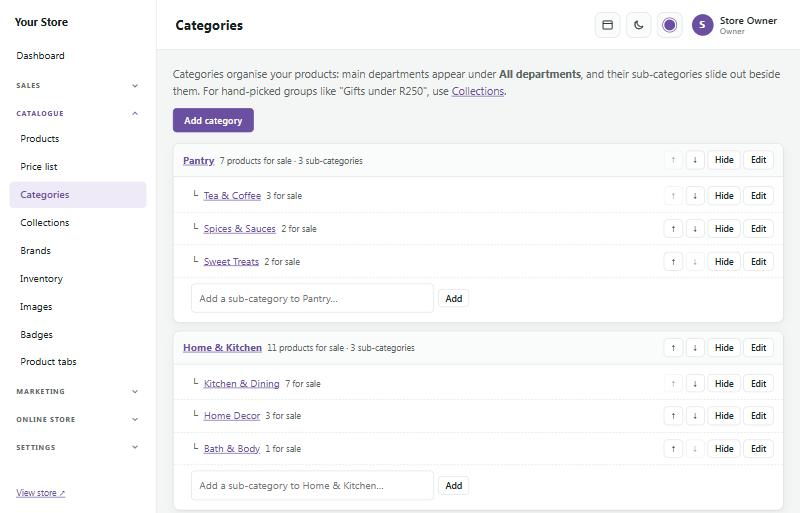
Inserisci un prodotto in una categoria dalla pagina del prodotto (sul lato destro, sotto Categories). Un prodotto in una sottocategoria compare anche nelle pagine di tutte le categorie sopra di essa.
Collezioni #
Catalogue → Collections (catalogo → collezioni) raccoglie gruppi di prodotti che metti insieme tu, separati dalle categorie, come "Gifts under R250" o "Staff favourites". Una collezione può essere:
- Hand-picked (scelta a mano): scegli tu i prodotti.
- On special (in offerta): tutto ciò che ha un prezzo scontato, automaticamente.
- New in (novità): i prodotti aggiunti negli ultimi giorni.
- Under a price (sotto un prezzo): tutto ciò che costa meno di un importo che scegli tu.
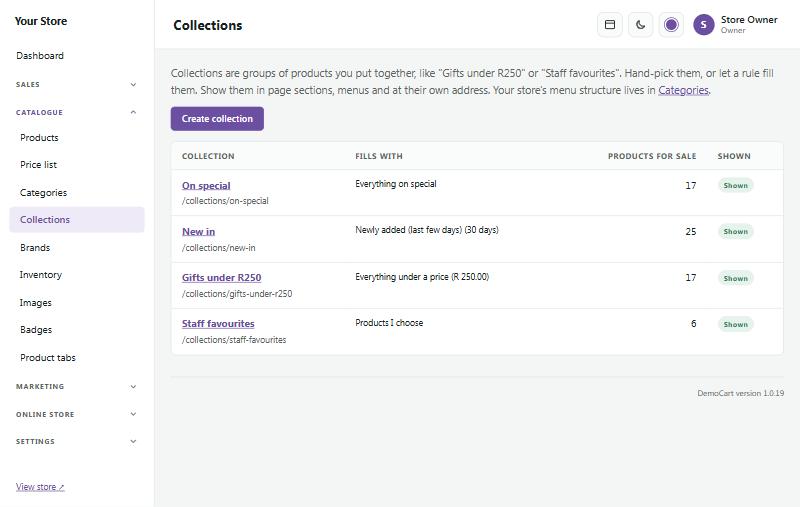
Ogni collezione ha la propria pagina nel negozio e può essere mostrata nelle sezioni delle pagine e nei menu.
Marche #
Catalogue → Brands (catalogo → marche) elenca le marche che vendi. Ogni marca ha la propria pagina con l'elenco dei suoi prodotti, e il suo logo può comparire in uno slider di loghi delle marche in qualsiasi pagina. Scegli la marca di un prodotto nella pagina del prodotto.
Bundle #
Un bundle è un kit di tuoi prodotti venduti insieme, spesso con un risparmio (per esempio un tè, due tazze e una candela).
- Aggiungi un prodotto e scegli Bundle.
- Aggiungi gli articoli che ne fanno parte e scegli lo sconto.
- Per gli articoli con opzioni (come i colori delle tazze) è il cliente a scegliere; puoi anche aggiungere extra facoltativi.
La giacenza di un bundle deriva dai suoi articoli, quindi non può mai essere venduto se un articolo è esaurito.
Personalizzazione #
Permetti ai clienti di aggiungere un'incisione, un messaggio regalo, un carattere o uno stile, o il proprio logo o foto, con un costo aggiuntivo. Ideale per gioielli e regali.
- Apri il prodotto e, nel pannello Personalisation (personalizzazione), scegli Set up personalisation (configura la personalizzazione).
- Aggiungi campi con i pulsanti Engraving (incisione), Gift message (messaggio regalo), Font choice (scelta del carattere) o Logo or photo upload (caricamento di logo o foto), e modificali come vuoi: il nome che vedono i clienti, il testo di aiuto, Required (obbligatorio), Most characters (numero massimo di caratteri), Allowed characters (caratteri consentiti, per esempio solo lettere e numeri), un Extra price (prezzo aggiuntivo) e, per il testo, Plus per letter (più per lettera). Un caricamento di file ha i propri tipi di file e la propria dimensione massima.
- Sotto Orders (ordini), spunta Personalised items can't be returned (gli articoli personalizzati non si possono restituire) e imposta Extra days to make it (giorni in più per realizzarlo) se ti serve tempo per realizzare l'articolo.
- Premi Save personalisation (salva la personalizzazione). Per usare gli stessi campi su altri prodotti, spuntali sotto Use these fields on other products (usa questi campi su altri prodotti), oppure usa Copy from another product (copia da un altro prodotto).
Nella pagina del prodotto i campi compaiono sotto la scelta delle opzioni, con un contatore di caratteri, un'anteprima dal vivo dell'incisione nel carattere scelto e il prezzo con gli extra. Ogni articolo personalizzato è una riga a sé nel carrello, così due incisioni diverse non si uniscono mai. I dettagli compaiono sull'ordine, sulla fattura, sulla distinta di imballaggio e nelle email.
Download digitali e chiavi di licenza #
Vendi e-book, software, corsi, musica o modelli. Non c'è nulla da consegnare: gli acquirenti ricevono link di download sicuri e le loro chiavi di licenza via email, nella pagina del loro ordine e sotto My downloads nel loro account, appena l'ordine è pagato.
- Apri il prodotto e, nel pannello Digital download (download digitale), scegli Set up digital download (configura il download digitale).
- Spunta Sell this product as a digital download (vendi questo prodotto come download digitale). Se solo alcune opzioni sono digitali (l'e-book ma non il libro cartaceo), scegli Only these (solo queste) e spuntale.
- Imposta Downloads of each file (download di ogni file) (per esempio 5; 0 = nessun limite) e Links work for (days) (i link funzionano per giorni) (per esempio 30; 0 = non scadono mai), poi premi Save.
- Sotto Files, carica ogni file e dagli il nome che vedono gli acquirenti. I file troppo grandi da caricare vanno nella cartella del server app/storage/digital-inbox (via FTP o con il File Manager del tuo hosting); poi sceglili sotto Add from the server folder (aggiungi dalla cartella del server).
- Per vendere chiavi di licenza, spunta Give buyers a licence key from my list (dai agli acquirenti una chiave di licenza dal mio elenco), scegli One key for each item bought (una chiave per ogni articolo acquistato) o One key per order line (una chiave per riga d'ordine), e imposta quando avvisarti. Poi aggiungi le chiavi sotto Licence keys (chiavi di licenza): incollale (una per riga), scegli un file CSV o di testo, oppure usa Make keys (crea chiavi) con uno schema come XXXX-XXXX-XXXX.
Un carrello con soli download salta il passaggio della consegna e non richiede un indirizzo. Un carrello con download e pacchi funziona come al solito, e solo i pacchi contano per la consegna. Un ordine con soli download viene segnato come Completed (completato) appena viene pagato.
Nella pagina dell'ordine nell'admin, il pannello Downloads and licence keys (download e chiavi di licenza) mostra quante volte è stato scaricato ogni file, con l'ora e l'indirizzo di ogni download. Usa Reset download count (azzera il conteggio dei download), Extend (proroga), New link (nuovo link, quando un link è stato condiviso), Switch off (disattiva) ed Email the links again (invia di nuovo i link per email). Una chiave che non funziona può essere ritirata e sostituita con una nuova.
Biglietti per eventi #
Vendi biglietti per uno spettacolo, un mercato, un workshop o un festival con il tuo normale checkout. Gli acquirenti scelgono quanti biglietti vogliono di ogni tipo, pagano e ricevono i biglietti via email e nella pagina del loro ordine appena l'ordine è pagato. Ogni biglietto ha un codice QR che scansioni all'ingresso.
- Crea un prodotto per l'evento (nome, descrizione e immagini formano la pagina dell'evento), poi apri il pannello Event tickets (biglietti per eventi) e scegli Set up event tickets (configura i biglietti).
- Spunta Sell tickets for this event (vendi biglietti per questo evento) e indica quando Starts (inizia; e, se vuoi, quando Ends, finisce, e quando Doors open, aprono le porte).
- Sotto Where (dove), scrivi il Venue (luogo) e l'Address (indirizzo). Gli acquirenti ricevono un link Map and directions (mappa e indicazioni): una ricerca su Google Maps del luogo e dell'indirizzo, oppure incolla il tuo Map link all'ingresso o al parcheggio esatto. Per un evento online, incolla l'Online link: compare solo sui biglietti pagati.
- Sotto Places and sales (posti e vendite), imposta la Capacity (capienza: persone, su tutti i tipi di biglietto), e quando i biglietti vanno in vendita e quando chiude la vendita online (vuoto: in vendita da subito, fino all'inizio dell'evento). Premi Save event.
- Sotto Ticket types (tipi di biglietto), aggiungi ogni tipo con il suo prezzo: per esempio Adulto R150, Bambino (3–12) R80, Pensionato R100. Usa Quick add (aggiunta rapida) per Adult, Child, Pensioner, Student, Family of 4, Group of 10 ed Early bird. Premi Save ticket types.
Per ogni tipo di biglietto puoi impostare:
- Admits (ingressi): quante persone fa entrare un biglietto. Un biglietto famiglia per 4 ha un solo codice QR per tutta la famiglia e occupa 4 posti.
- Available (disponibili): quanti ne vendi di questo tipo (per esempio 50 biglietti VIP). Vuoto: nessun limite proprio, solo la capienza dell'evento.
- Fewest per order e Most per order (minimo e massimo per ordine): per esempio almeno 2 per un biglietto di coppia, o al massimo 10.
- On sale from e On sale until (in vendita dal e fino al): un tipo early-bird (prevendita) si ferma da solo alla sua data, accanto al tipo normale a prezzo pieno.
- Note (nota): mostrata sotto il suo nome, come "Dai 3 ai 12 anni" o "Include una bevanda".
- Staff only (solo personale): non mostrato né venduto nella pagina dell'evento. Usalo per i biglietti Complimentary (omaggio: gratuiti, per ospiti, stampa o staff): consegnali con un ordine creato nell'amministrazione (Sales → Orders → + New order) o alla cassa, e ricevono un codice QR e vengono registrati come qualsiasi altro biglietto. Quick add → Complimentary ne aggiunge uno a 0.00, già solo per il personale; Quick add → VIP aggiunge un tipo VIP da vendere al tuo prezzo.
Un carrello con soli biglietti salta il passaggio della consegna e non richiede un indirizzo. Gli ordini non pagati tengono i loro posti finché non scadono, e la capienza viene ricontrollata quando l'ordine viene effettuato, così l'ultimo posto non può mai essere venduto due volte. Codici sconto, buoni regalo e offerte funzionano sui biglietti come su qualsiasi prodotto. Gli acquirenti possono mettere un nome su ogni biglietto (per regali e gruppi) fino all'inizio dell'evento, e stampare i biglietti o mostrarli sul telefono.
I biglietti si pagano al checkout come qualsiasi ordine, con i gateway di pagamento che hai attivato (carta, Instant EFT, PayPal, compra ora paga dopo e gli altri), oppure con bonifico (EFT): i biglietti vengono emessi appena il pagamento è confermato (per un ordine con EFT, quando lo segni come pagato). La pagina dell'evento elenca i modi di pagare. Il lay-by (pagamento a rate prima della consegna) non è disponibile per i biglietti.
Più giorni, o più eventi con un unico pass
Apri Days and sessions (giorni e sessioni) nella pagina di configurazione dell'evento (dopo aver salvato l'evento) e aggiungi ogni giorno o sessione con il suo inizio e, se vuoi, un titolo, il suo luogo e link alla mappa, apertura porte e capienza.
- Un corso di più giorni (per esempio un corso di 3 giorni): aggiungi Giorno 1, Giorno 2 e Giorno 3. Lascia i tipi di biglietto validi per tutti i giorni: un solo biglietto fa entrare la persona ogni giorno, e viene registrato una volta al giorno.
- Un pass per un festival o un weekend (più eventi o luoghi): aggiungi ogni evento con il suo titolo, luogo e link alla mappa. Sotto Ticket types, usa Full pass (pass completo) per un biglietto valido per tutto, e A day ticket for each day (un biglietto giornaliero per ogni giorno) per biglietti validi per un solo giorno. Spunta Valid for (valido per) su qualsiasi tipo per altre combinazioni, come un pass per sabato e domenica.
La capienza conta per ogni giorno o sessione: un pass occupa un posto in ogni giorno che copre. Un giorno può avere la sua capienza (un luogo più piccolo); vuoto usa quella dell'evento. Senza un orario di chiusura, la vendita online di un pass si ferma quando inizia il suo primo giorno, e quella di un biglietto giornaliero quando inizia il suo giorno. La pagina dell'evento mostra il programma con ogni luogo e link alla mappa, i biglietti mostrano i giorni per cui sono validi, e Add to calendar aggiunge tutti i giorni.
All'ingresso, scegli il Day or session (giorno o sessione) accanto all'evento (quello di oggi è già scelto per te). Un biglietto per un altro giorno compare in rosso con i giorni per cui è valido. La lista d'ingresso e il suo CSV mostrano chi è venuto in ogni giorno.
All'ingresso
Apri Sales → Ticket check-in su un telefono o un tablet e scegli l'evento.
- Scan with the camera (scansiona con la fotocamera) legge i codici QR nei browser che lo supportano (Chrome su Android, per esempio). Su un iPhone, scansiona il biglietto con l'app Fotocamera del telefono: il codice QR apre la pagina di check-in del biglietto mentre hai effettuato l'accesso.
- Un barcode scanner (lettore di codici a barre) USB o Bluetooth scrive il codice per te nella casella Ticket code, oppure scrivi il codice tu stesso.
- Niente codice QR? Cerca la persona nella lista d'ingresso per nome, email o numero d'ordine.
Una risposta verde significa che il biglietto è valido: premi Admit (fai entrare). Un biglietto di gruppo può entrare tutto insieme o pochi alla volta. Un biglietto già usato, annullato, rimborsato o per un altro evento compare in ambra o rosso, con l'ora del primo utilizzo. Undo last check-in (annulla l'ultimo check-in) corregge una scansione sbagliata. Spunta Let single tickets in straight away (fai entrare subito i biglietti singoli) per una corsia veloce.
Dai al personale all'ingresso un ruolo con solo Check in event tickets at the door (Settings → Staff & roles → Roles): potrà scansionare e cercare nella lista d'ingresso, e nient'altro. Sales → Tickets mostra ogni evento con i biglietti venduti, i posti rimasti e le persone entrate, la Door list (lista d'ingresso) e un CSV da stampare.
Badge #
I badge sono le piccole etichette sulle immagini dei prodotti, come Sale, New o Sold out. Gestiscili in Catalogue → Badges.
- Built-in badges (badge predefiniti): Sale (saldo), New (novità, per i prodotti aggiunti negli ultimi giorni) e Sold out (esaurito). Rinominali, cambiane i colori o disattivali. Most badges on one product (numero massimo di badge su un prodotto) limita quanti ne compaiono insieme.
- Your badges (i tuoi badge): aggiungi i tuoi, come "Local favourite" o "Gift idea", con un colore e una data di inizio e di fine facoltative.
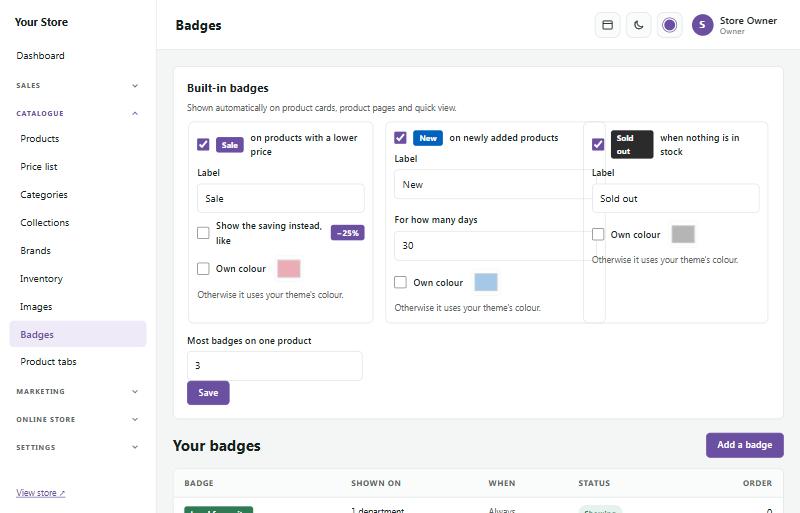
Scegli dove compare ogni badge:
- Every product (ogni prodotto) del negozio.
- Departments (reparti, con le loro sottocategorie) o categories (categorie) che scegli tu.
- Collections (collezioni) che scegli tu.
- Bundles: ogni bundle, o solo quelli che spunti.
- Chosen products (prodotti scelti), oppure newly added products (prodotti appena aggiunti).
Puoi anche assegnare un badge a un prodotto dalla pagina del prodotto stesso: il riquadro Badges a destra elenca i tuoi badge "chosen products" con una casella da spuntare per ciascuno, e mostra quali altri badge raggiungono quel prodotto.
Schede prodotto #
Catalogue → Product tabs (catalogo → schede prodotto) aggiunge schede extra accanto alla descrizione nelle pagine dei prodotti, come Delivery & returns, una guida alle taglie o le istruzioni di cura. Una scheda può includere PDF da scaricare e può comparire su ogni prodotto, su un reparto, su collezioni scelte o su prodotti scelti.
Il tuo listino prezzi #
Catalogue → Price list (catalogo → listino prezzi) trasforma i tuoi prodotti in un listino prezzi ordinato, pronto da inviare ai clienti.
- Scegli cosa includere: tutti i prodotti o una sola categoria; raggruppati per categoria o dalla A alla Z; una riga per ogni opzione o un unico prezzo "da"; prezzi con o senza IVA; immagini, SKU, giacenza, offerte e descrizioni.
- L'anteprima a destra mostra il risultato.
- Premi Download PDF per un listino prezzi stampabile con il tuo logo, oppure Download Excel per un foglio di calcolo.
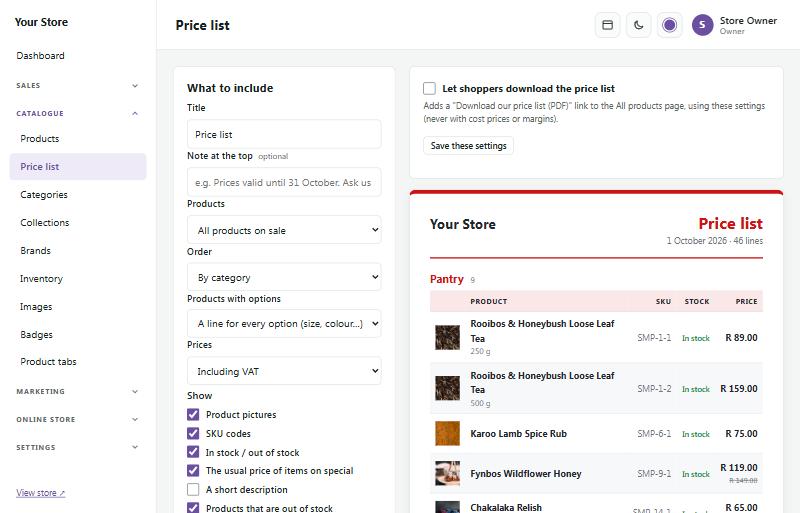
Spunta Cost price and margin (prezzo di costo e margine) per una versione solo per uso interno. Per permettere ai clienti di scaricare il listino prezzi dal negozio, spunta Let shoppers download the price list (permetti ai clienti di scaricare il listino prezzi) e premi Save these settings (salva queste impostazioni): compare un link nella pagina All products (i clienti non vedono mai i prezzi di costo).
Importare da un altro negozio #
Arrivi da un'altra piattaforma? Catalogue → Import products (catalogo → importa prodotti) (oppure Import nell'elenco dei prodotti) trasferisce i tuoi prodotti: nomi, descrizioni, opzioni e varianti, SKU, prezzi e prezzi "Was", giacenza, pesi, categorie, marche e foto.
- Scegli dove si trovano ora i tuoi prodotti.
- Carica il file di esportazione, oppure inserisci i dati del database del vecchio negozio (vedi sotto).
- Controlla l'anteprima: quanti prodotti, varianti, foto e nuove categorie sono stati trovati, i primi 20 prodotti e le note su ciò che è stato saltato o modificato.
- Premi Start import (avvia l'importazione). I prodotti vengono aggiunti pochi alla volta mentre una barra mostra l'avanzamento. Tieni aperta la pagina; se si chiude, apri di nuovo Import products e premi Continue import (continua l'importazione).
Shopify: in Shopify vai su Products, premi Export, scegli All products e CSV for Excel o Plain CSV file. Shopify ti invia il file per email. Il Product type di ogni prodotto diventa una categoria.
WooCommerce: in WordPress vai su Products → All Products e premi Export in alto. Mantieni tutte le colonne e tutti i tipi di prodotto, e premi Generate CSV. I prodotti variabili arrivano con le loro variazioni, e le categorie mantengono reparti e sottocategorie.
OpenCart e Zen Cart: questi non possono esportare i prodotti senza componenti aggiuntivi, quindi l'importatore li legge direttamente dal database del vecchio negozio. Ti servono server del database, nome, utente e password, e il prefisso delle tabelle. Li trovi nel cPanel del vecchio hosting sotto MySQL Databases, oppure chiedili al vecchio hosting. Inserisci anche l'indirizzo web del vecchio negozio: le foto vengono copiate da lì. I dati vengono usati una sola volta e mai salvati. Le opzioni con scelte (come taglia o colore) diventano varianti, con i loro prezzi aggiuntivi sommati.
SaleCart CSV: il file di Export CSV nell'elenco dei prodotti. Puoi anche aggiungere prodotti da un foglio di calcolo con la stessa struttura, con una colonna Images in più per gli indirizzi delle immagini.
Buono a sapersi:
- Import as drafts (importa come bozze) è attivo all'inizio, così nulla compare nel negozio finché non hai controllato i prodotti e non li hai impostati su Active (attivo).
- Un prodotto il cui SKU o indirizzo web è già presente nel negozio viene saltato, quindi importare due volte lo stesso file non crea mai doppioni.
- Download photos from the old store (scarica le foto dal vecchio negozio) copia ogni immagine e la ridimensiona a una larghezza massima di 1600 pixel. Il vecchio negozio deve essere ancora online. Se una foto non può essere copiata, il prodotto viene comunque aggiunto.
- Vengono trasferite fino a 3 opzioni, 100 varianti e 20 foto per prodotto, come consente l'editor dei prodotti.
- Clienti, ordini, recensioni, pagine e articoli del blog non vengono importati.
Domande e risposte #
Catalogue → Questions
I clienti possono fare domande su un prodotto nella sua pagina, sotto Questions & answers (domande e risposte). Non serve un account: scrivono la domanda e il proprio nome, e possono lasciare l'email per sapere quando riceve risposta.
- Attivalo in cima alla pagina Questions: spunta Shoppers can ask questions on product pages (i clienti possono fare domande nelle pagine dei prodotti) e salva.
- Le nuove domande aspettano sotto Waiting (in attesa). Con l'app per telefono, puoi ricevere una notifica per ciascuna (spunta Product questions nei suoi avvisi).
- Scrivi la tua risposta e premi Answer (rispondi). La domanda e la risposta compaiono quindi nella pagina del prodotto. Se il cliente ha lasciato l'email, Email the answer (invia la risposta per email) gliela invia, e il suo indirizzo email viene poi eliminato. Puoi cambiare il testo in Online store → Emails → Question answered.
- Modifica una risposta in qualsiasi momento. Hide (nascondi) toglie una domanda dal negozio; Delete (elimina) la rimuove definitivamente.
Le domande compaiono solo dopo aver ricevuto risposta, prima le più utili (i clienti possono premere Helpful). Dopo cinque, le altre sono dietro Show more.