

8Report
Guarda come va il tuo negozio: vendite, prodotti più venduti, profitto e altro.
La pagina dei report #
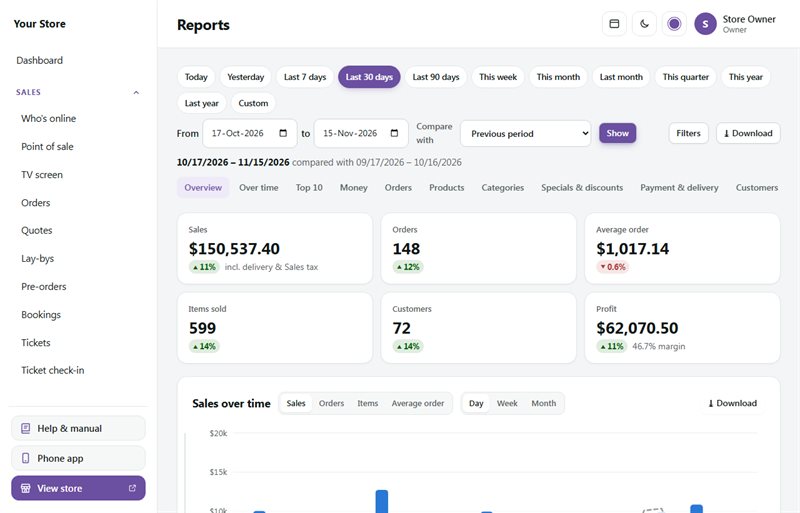
Sales → Reports mostra come è andato il tuo negozio nel periodo che scegli, e come si confronta con prima. Le vendite contano dal momento in cui un ordine è pagato (anche gli ordini evasi, completati e poi rimborsati), nel giorno in cui è stato pagato.
Scegliere il periodo
- Fai clic su un periodo in alto: Today (oggi), Yesterday (ieri), Last 7 days (ultimi 7 giorni), Last 30 days (ultimi 30 giorni), Last 90 days (ultimi 90 giorni), This week (questa settimana), This month (questo mese), Last month (il mese scorso), This quarter (questo trimestre), This year (quest'anno) o Last year (l'anno scorso). Oppure scrivi tu le date From (da) e To (a) (fino a due anni) e premi Show (mostra).
- Compare with (confronta con) mette ogni numero accanto al Previous period (periodo precedente: lo stesso numero di giorni subito prima) o al Same period last year (stesso periodo dell'anno scorso). Ogni numero mostra allora la variazione: verde con ▲ quando è salito, rosso con ▼ quando è sceso (per i rimborsi, scendere è la buona notizia). Passa il puntatore su una variazione per vedere il numero con cui viene confrontata.
Filtri
Premi Filters (filtri) per guardare una parte delle tue vendite: un channel (canale: online o punto vendita), payment method (metodo di pagamento), delivery option (opzione di consegna), region (regione: stato, provincia o contea, secondo il tuo paese), category (categoria), brand (marchio), product (prodotto: scrivi il nome o lo SKU) o discount code (codice sconto). Vedi solo le scelte che il tuo negozio ha usato. Premi Apply filters (applica i filtri): tutto il report, e ogni download, li seguono. Ogni filtro compare come etichetta sotto il periodo; fai clic sulla sua × per toglierlo, oppure su Clear filters (cancella i filtri) per toglierli tutti.
Con un filtro per categoria, marchio o prodotto, il report mostra gli ordini che contengono quei prodotti. Articoli, prodotti, categorie e marchi contano solo quei prodotti; i soldi e i totali degli ordini riguardano gli ordini interi.
Scorciatoia: fai clic su un nome in Top 10 o in un elenco (un prodotto, una categoria, un metodo di pagamento e così via) per vedere tutto il report solo per quello.
Cosa mostra il report
Il menu sotto il periodo ti porta a ciascuna parte:
- Overview (panoramica): vendite (comprese consegna e IVA), ordini, ordine medio, articoli venduti, clienti, e il profitto se i tuoi prodotti hanno un prezzo di costo (altrimenti i soldi dopo i rimborsi).
- Sales over time (vendite nel tempo): un grafico per giorno, settimana o mese. Puoi passare a Orders (ordini), Items (articoli) o Average order (ordine medio). Passa il puntatore su una barra (o fai clic sul grafico e usa i tasti freccia) per vederne i numeri; con un confronto, la linea tratteggiata è il periodo di confronto.
- Top 10: i tuoi 10 migliori clienti, prodotti, categorie, marchi, metodi di pagamento, opzioni di consegna, regioni e codici sconto, ciascuno con un grafico a torta. Ordina per Sales (vendite) o per numero (ordini, unità o utilizzi). Passa il puntatore su una fetta o su un nome per vederne la quota. La torta mostra i primi otto a colori; il resto, compresi i numeri 9 e 10, è Everything else (tutto il resto).
- Money in this period (incassi in questo periodo): prodotti prima degli sconti, sconti, consegna, totale incassato, IVA, fatturato IVA esclusa, rimborsi (nel giorno in cui sono stati rimborsati), soldi dopo i rimborsi, e costo e profitto per gli articoli con un prezzo di costo.
- Orders: articoli per ordine, rimborsi, clienti che hanno ordinato più di una volta, e gli ordini fatti nel periodo per stato (pagati o no).
- Busy days and hours (giorni e ore di punta): in quali giorni e a che ore arrivano i tuoi ordini. Più il quadrato è scuro, più c'è movimento.
- Best-selling products (prodotti più venduti): unità, vendite, la variazione, e profitto e margine dove c'è un prezzo di costo. Slow sellers (prodotti che vendono poco): prodotti attivi con scorte che hanno venduto meno, o niente, con idee per smaltirli.
- Categories (categorie) e Brands (marchi): le vendite di ciascuno. Un prodotto in due categorie conta in entrambe.
- Specials (offerte): ogni promozione di Marketing → Sales & specials (marketing → saldi e offerte) attiva nel periodo, quanto hanno venduto i suoi prodotti mentre era attiva, e i soldi al giorno rispetto allo stesso numero di giorni subito prima.
- Discount codes (codici sconto), e Vouchers and loyalty (buoni e fedeltà: buoni spesi e acquistati, punti guadagnati e usati) se li usi.
- Payment methods (metodi di pagamento), Delivery options (opzioni di consegna), le tue regioni (con la parola del tuo paese come titolo, per esempio States) e, con il punto vendita, Online and in person (online e di persona).
- Customers (clienti): i nuovi clienti (il loro primo ordine) e quelli che tornano, e le vendite di ciascun gruppo. I clienti si contano per indirizzo email, quindi contano anche gli ospiti; le vendite al banco senza email restano fuori.
Ogni grafico ha Show as table (mostra come tabella) con gli stessi numeri.
Scaricare e stampare
- Download (scarica) in alto: il whole report (report completo) come Excel workbook (cartella di lavoro Excel, un foglio per ogni parte) o come CSV, e per il tuo commercialista gli Orders o le Order lines (righe degli ordini: una riga per articolo, con i prezzi di costo) in CSV o Excel.
- Ogni parte ha il suo Download per Excel o CSV.
- Print or save as PDF (stampa o salva come PDF, nei menu Download) stampa tutto il report o una sola parte. Nella finestra di stampa, scegli Save as PDF (salva come PDF) come stampante per avere un PDF.
I download seguono il periodo, il confronto e i filtri che hai scelto, e ognuno viene annotato nel registro attività. Per vedere il report e scaricarlo serve il permesso See sales figures (vedere i dati di vendita).
Ricerche #
La ricerca del tuo negozio trova ogni parola in qualsiasi ordine, nei nomi dei prodotti, negli SKU, nei marchi, nelle categorie, nelle opzioni (colore, taglia) e nelle descrizioni, prima i più pertinenti. Perdona un errore di battitura ("sunglases" trova sunglasses, con Showing results for e un modo per tornare alle parole come sono state scritte) e trova i plurali e l'inizio di una parola. Mentre il cliente scrive, un elenco sotto la casella di ricerca suggerisce prodotti, categorie e marchi; disattivalo in Look and feel → Header → Show suggestions while typing.
Sales → Reports → Searches mostra cosa hanno cercato i clienti nel periodo che scegli:
- Found nothing (nessun risultato): le ricerche che non hanno trovato prodotti. Aggiungi il prodotto se lo vendi, usa la parola dei clienti nel nome o nella descrizione, oppure aggiungi una parola che significa lo stesso (sotto).
- Top searches (ricerche più frequenti): le parole più cercate e quanti prodotti ha trovato ciascuna l'ultima volta. Fai clic su una ricerca per vedere i risultati come li vede un cliente.
Si conservano solo le parole, per 90 giorni: niente sul cliente, e nessuna ricerca con un indirizzo email, un indirizzo web o un numero lungo. Le ricerche dei robot e del tuo personale non vengono contate. Per vedere la pagina serve See sales figures.
Words that mean the same (parole con lo stesso significato), in fondo alla pagina: un gruppo per riga, per esempio `specs = glasses = eyewear`. Una ricerca di una qualsiasi di esse trova anche i prodotti con le altre. Usa una parola per voce (non frasi); plurali e maiuscole non contano. Per salvarle serve Products, prices and bundles.
Schermo TV #
Sales → TV screen è una vista scura a schermo intero delle vendite di oggi, per una TV nella vetrina del negozio o in ufficio. Mostra le vendite di oggi (che salgono man mano che arrivano gli ordini), il numero di ordini, una barra verso il tuo obiettivo giornaliero, quanti clienti sono online, gli ultimi ordini (solo numero d'ordine, importo e città, mai i nomi), i 5 prodotti più venduti di oggi e gli ultimi 7 giorni. Si aggiorna da solo ogni 10 secondi. Premi il pulsante dello schermo intero per riempire lo schermo.
Apri le impostazioni (l'ingranaggio in alto) per:
- Impostare un Daily sales goal (R) (obiettivo di vendita giornaliero). Lascialo vuoto se non vuoi un obiettivo.
- Make a TV link (crea un link per la TV): un link segreto che mostra lo schermo senza dover accedere, per una smart TV o un vecchio tablet. Chiunque abbia il link può vedere i tuoi dati di vendita, quindi aprilo solo sui tuoi schermi.
- Switch off the link (disattiva il link), oppure Make a new link (crea un nuovo link): gli schermi che usano il vecchio link smettono di aggiornarsi.
Per vedere lo schermo serve il permesso See sales figures. Per impostare l'obiettivo e creare i link serve Store features and customer account settings.
Profitto #
Aggiungi un cost price (prezzo di costo) ai tuoi prodotti (su ogni prodotto, in Price & stock) e la tua dashboard può mostrarti quanto guadagni:
- Nella dashboard premi Customise (personalizza), spunta Profit e premi Save layout.
- Mostra le tue vendite, il costo della merce, il profitto e il margine del periodo, e quali prodotti ti fanno guadagnare di più.
Gli ordini ricordano il prezzo di costo al momento della vendita, quindi se cambi un prezzo di costo in seguito il profitto passato non cambia.
Esportazioni #
Quasi tutti gli elenchi hanno un download CSV per i fogli di calcolo:
- Orders: nell'elenco degli ordini (gli ordini che stai guardando) e nella pagina Reports.
- Products: Export CSV nell'elenco dei prodotti.
- Stock: Export CSV in Inventory (e Import CSV per aggiornare le scorte in blocco).
- Price list: PDF o Excel in Catalogue → Price list.
Contabilità: Xero, Sage, QuickBooks e il tuo commercialista #
Settings → Accounting porta le tue vendite nella tua contabilità. Chiunque abbia See sales figures può aprirla e scaricare le esportazioni. Per collegarsi a Xero, Sage o QuickBooks serve Store setup.
Esportare per il tuo commercialista
Non serve nessun collegamento. Scegli un File, le date From (da) e To (a), e premi Download CSV:
- Xero (sales invoice import): il formato di importazione di Xero. In Xero vai su Business → Invoices → Import, scegli il file e seleziona Tax exclusive.
- Sage Accounting (customer invoices): per Sage, oppure da dare al tuo commercialista. La prima volta controlla che le colonne corrispondano alla schermata di importazione di Sage.
- Plain CSV: per qualsiasi altro programma o per un foglio di calcolo.
- Payments and refunds (receipts): i soldi in entrata e in uscita: data, ordine, metodo (PayFast, Yoco, Ozow, EFT, contanti e così via), riferimento del pagamento e la commissione del gateway, quando l'ha indicata. Comodo per confrontarlo con l'estratto conto.
Ogni ordine è una fattura: il numero di fattura è il numero d'ordine, e la data è il giorno in cui è stato pagato. Ogni articolo è una riga (prezzo unitario IVA esclusa, l'IVA e il totale), e consegna, sconti e punti fedeltà hanno ciascuno la propria riga. I rimborsi arrivano come note di credito. L'IVA segue le tue impostazioni: prezzi con o senza IVA, nessuna IVA se non sei registrato ai fini IVA, ed esportazioni ad aliquota zero. Sono inclusi solo gli ordini pagati, evasi, completati e rimborsati.
Export settings (impostazioni di esportazione) ti permette di aggiungere un prefisso ai numeri di fattura (come WEB-1042), cambiare il prefisso delle note di credito, i codici conto di Xero e i nomi delle aliquote IVA che usa il tuo programma.
Collegarsi a Xero, Sage o QuickBooks
Una volta collegato, il negozio invia ogni ordine pagato come fattura con il relativo pagamento, e ogni rimborso come nota di credito con i soldi restituiti, qualche minuto dopo. Niente viene inviato due volte. Puoi collegare un solo programma alla volta.
- Registra un'app gratuita su Xero (developer.xero.com), Sage (Sage Developer Self Service) o Intuit per QuickBooks Online (developer.intuit.com). La pagina mostra i passaggi e il redirect address (indirizzo di reindirizzamento) da incollare. Copialo esattamente.
- Incolla il Client ID e il Client secret dell'app e premi Save. Il secret viene salvato cifrato.
- Premi Connect to Xero (o Sage, o QuickBooks Online), accedi e autorizza il negozio.
- Scegli la tua organizzazione (Xero) o la tua attività (Sage) se ne hai più di una. QuickBooks ti chiede di scegliere l'azienda mentre accedi.
- Scegli il Sales account (conto vendite), il Bank account for payments (conto bancario per i pagamenti) e quali aliquote corrispondono ad aliquota standard, aliquota zero e nessuna IVA. Facoltativo: un conto separato per le spese di consegna e uno per i pagamenti con buoni regalo. (QuickBooks: vedi sotto.)
- Scegli A contact for each customer (un contatto per ogni cliente, trovato tramite l'email) oppure All online sales under one contact (tutte le vendite online sotto un unico contatto).
- Scegli la data in Send orders paid from (invia gli ordini pagati dal). Gli ordini già presenti nella tua contabilità (inseriti a mano) ci finirebbero due volte, quindi parti dopo di loro.
- Spunta Send paid orders and refunds (invia ordini pagati e rimborsi) e premi Save.
L'elenco in fondo mostra cosa è stato inviato. Un problema viene spiegato con parole semplici: se serve, correggilo in Xero, Sage o QuickBooks, poi premi Retry (riprova). Il negozio riprova anche da solo, aspettando un po' di più ogni volta. Don't send (non inviare) salta un documento che è già nella tua contabilità. Sync now (sincronizza ora) invia subito quello che è in attesa. Anche la pagina di ogni ordine mostra il suo stato contabile, con Send now (invia ora) per inviare subito quell'ordine.
Se il collegamento scade, la pagina ti chiede di premere di nuovo Connect. Non si perde niente: gli ordini in attesa vengono inviati appena lo fai. Disconnect (scollega) interrompe l'invio; quello che è già stato inviato resta nella tua contabilità.
QuickBooks Online
QuickBooks lavora con gli items (articoli) invece che con i conti, quindi le impostazioni sono un po' diverse:
- Sandbox or Live: Intuit dà a ogni app due serie di chiavi. Le chiavi Development aprono solo l'azienda sandbox (di prova) gratuita di Intuit: con queste scegli Sandbox per provare tutto prima. Le chiavi Production aprono la tua azienda reale: scegli Live. Prima di mostrarti le chiavi di produzione, Intuit chiede alcuni dati dell'app (l'indirizzo del tuo negozio, le pagine dell'informativa sulla privacy e dei termini) e un breve questionario.
- Item for products (articolo per i prodotti): un articolo di tipo servizio o non di magazzino (per esempio "Online sales"). Il suo conto ricavi è dove vengono registrate le tue vendite; ogni riga mostra comunque il nome del prodotto. Facoltativo: un Item for delivery (articolo per la consegna).
- Items: un articolo per ogni prodotto, oppure the QuickBooks item with the same SKU (l'articolo QuickBooks con lo stesso SKU) se esiste. La quantità di un articolo di magazzino in QuickBooks scende quando viene venduto.
- Deposit payments to (deposita i pagamenti su): il conto bancario (o Undeposited Funds) su cui finiscono i pagamenti.
- VAT: scegli il codice IVA per l'aliquota standard (15%), le esportazioni ad aliquota zero e nessuna IVA. Le righe vengono inviate IVA esclusa con l'importo IVA calcolato dal negozio, così i totali corrispondono al centesimo alla fattura del negozio, che i tuoi prezzi includano l'IVA o no.
- Refunds: i soldi restituiti diventano una refund receipt (ricevuta di rimborso); un rimborso come credito nel negozio diventa un credit memo (nota di credito), lasciato aperto come credito del cliente.
Intuit ti chiede di ricollegarti ogni tanto (ti dice quando). La pagina ti avvisa un mese prima, con un pulsante Connect again (ricollega).
Nella demo dell'admin, le esportazioni usano ordini di esempio inventati e il collegamento è disattivato.