

8Отчёты
Узнайте, как идут дела в магазине: продажи, самые продаваемые товары, прибыль и многое другое.
Страница отчётов #
Sales → Reports показывает, как шли дела в магазине за выбранный вами период и как это выглядит по сравнению с прошлым. Продажа учитывается, как только заказ оплачен (в том числе выполненные, завершённые и позже возвращённые заказы), в день оплаты.
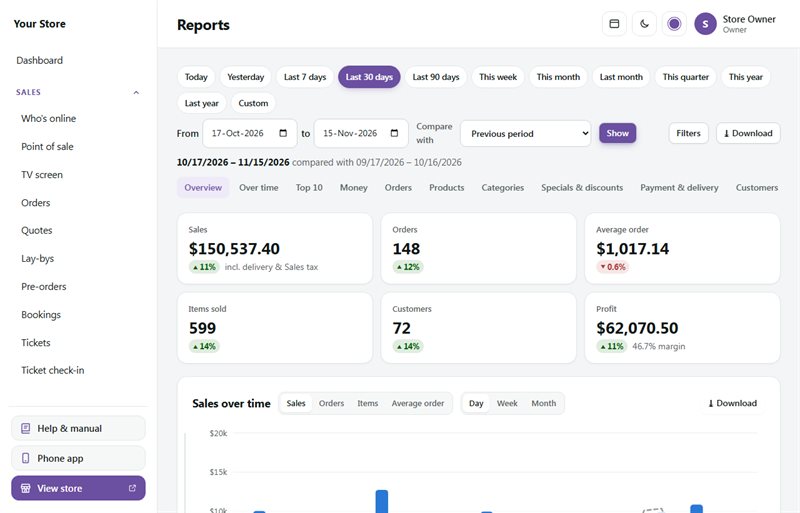
Выбор периода
- Нажмите на период вверху: Today (сегодня), Yesterday (вчера), Last 7 days (последние 7 дней), Last 30 days (последние 30 дней), Last 90 days (последние 90 дней), This week (эта неделя), This month (этот месяц), Last month (прошлый месяц), This quarter (этот квартал), This year (этот год) или Last year (прошлый год). Или введите свои даты From (с) и To (по) (не больше двух лет) и нажмите Show (показать).
- Compare with (сравнить с) ставит рядом с каждой цифрой Previous period (предыдущий период: столько же дней сразу перед выбранным) или Same period last year (тот же период прошлого года). Тогда у каждой цифры видно изменение: зелёное с ▲, если она выросла, красное с ▼, если снизилась (у возвратов снижение — хорошая новость). Наведите указатель на изменение, чтобы увидеть цифру, с которой идёт сравнение.
Фильтры
Нажмите Filters (фильтры), чтобы посмотреть на часть продаж: один channel (канал: онлайн или касса), payment method (способ оплаты), delivery option (способ доставки), region (регион: штат, провинция или графство, как это называется в вашей стране), category (категория), brand (бренд), product (товар: введите название или артикул) или discount code (код скидки). Вы видите только варианты, которые уже были в вашем магазине. Нажмите Apply filters (применить фильтры): весь отчёт и все скачиваемые файлы будут их учитывать. Каждый фильтр показан ярлыком под периодом; нажмите на его ×, чтобы убрать его, или Clear filters (сбросить фильтры), чтобы убрать все.
С фильтром по категории, бренду или товару отчёт показывает заказы, в которых есть эти товары. Позиции, товары, категории и бренды учитывают только эти товары; деньги и итоги заказов считаются по заказам целиком.
Быстрый способ: нажмите на название в Top 10 или в списке (товар, категория, способ оплаты и так далее), чтобы увидеть весь отчёт только по нему.
Что показывает отчёт
Меню под периодом ведёт к каждой части:
- Overview (обзор): продажи (включая доставку и НДС), заказы, средний заказ, проданные позиции, клиенты и прибыль, если у ваших товаров указана себестоимость (иначе деньги после возвратов).
- Sales over time (продажи по времени): график по дням, неделям или месяцам. Переключите его на Orders (заказы), Items (позиции) или Average order (средний заказ). Наведите указатель на столбец (или нажмите на график и используйте клавиши со стрелками), чтобы увидеть его цифры; при сравнении пунктирная линия — это период сравнения.
- Top 10: ваши 10 лучших клиентов, товаров, категорий, брендов, способов оплаты, способов доставки, регионов и кодов скидки, каждый список с круговой диаграммой. Сортируйте по Sales (продажи) или по количеству (заказов, штук или использований). Наведите указатель на сектор или название, чтобы увидеть его долю. Диаграмма показывает первые восемь в цвете; остальное, включая места 9 и 10, — это Everything else (всё остальное).
- Money in this period (деньги за этот период): товары до скидок, скидки, доставка, всего получено, НДС, оборот без НДС, возвраты (в день возврата), деньги после возвратов, а также себестоимость и прибыль по позициям с указанной себестоимостью.
- Orders: позиций на заказ, возвраты, клиенты, которые заказывали больше одного раза, и заказы, оформленные за период, по статусу (оплачен или нет).
- Busy days and hours (загруженные дни и часы): в какие дни и часы приходят ваши заказы. Чем темнее квадрат, тем больше заказов.
- Best-selling products (самые продаваемые товары): штуки, продажи, изменение, а также прибыль и маржа, если указана себестоимость. Slow sellers (плохо продающиеся товары): активные товары в наличии, которые продавались меньше всего или не продавались совсем, с идеями, как их продать.
- Categories (категории) и Brands (бренды): продажи по каждой категории и каждому бренду. Товар в двух категориях учитывается в обеих.
- Specials (акции): каждая распродажа из Marketing → Sales & specials (маркетинг → распродажи и акции), которая шла в этот период, сколько продали её товары, пока она шла, и деньги в день по сравнению с таким же числом дней сразу перед ней.
- Discount codes (коды скидки), а также Vouchers and loyalty (сертификаты и бонусы: потраченные и купленные сертификаты, начисленные и использованные баллы), если вы ими пользуетесь.
- Payment methods (способы оплаты), Delivery options (способы доставки), ваши регионы (под словом, принятым в вашей стране, например States) и, если вы пользуетесь кассой, Online and in person (онлайн и лично).
- Customers (клиенты): новые клиенты (их первый заказ) и вернувшиеся, и продажи от тех и других. Клиенты считаются по адресу электронной почты, поэтому гости тоже учитываются; продажи посетителям магазина без адреса электронной почты не учитываются.
У каждого графика есть Show as table (показать таблицей) с теми же цифрами.
Скачивание и печать
- Download (скачать) вверху: whole report (весь отчёт) как Excel workbook (книга Excel, по листу на каждую часть) или CSV, а для бухгалтера — Orders или Order lines (строки заказов: одна строка на позицию, с себестоимостью) в CSV или Excel.
- У каждой части есть своя кнопка Download для Excel или CSV.
- Print or save as PDF (печать или сохранение в PDF, в меню Download) печатает весь отчёт или одну часть. В окне печати выберите в качестве принтера Save as PDF (сохранить как PDF), чтобы получить PDF.
Скачиваемые файлы учитывают выбранные вами период, сравнение и фильтры, и каждое скачивание записывается в журнал действий. Чтобы видеть отчёт и скачивать его, нужно разрешение See sales figures (видеть цифры продаж).
Поиск #
Поиск в вашем магазине находит каждое слово в любом порядке: в названиях товаров, артикулах (SKU), брендах, категориях, вариантах (цвет, размер) и описаниях, сначала самые подходящие. Он прощает опечатку («sunglases» находит sunglasses, с надписью Showing results for и ссылкой назад к словам, как их набрали) и находит множественное число и начало слова. Пока покупатель печатает, под строкой поиска появляется список с товарами, категориями и брендами; его можно выключить в Look and feel → Header → Show suggestions while typing.
Sales → Reports → Searches показывает, что искали покупатели за выбранный период:
- Found nothing (ничего не найдено): запросы, по которым не нашлось товаров. Добавьте товар, если вы его продаёте, используйте слово покупателей в названии или описании или добавьте слово с тем же значением (ниже).
- Top searches (частые запросы): самые частые слова и сколько товаров каждое нашло в последний раз. Нажмите на запрос, чтобы увидеть результаты так, как их видит покупатель.
Хранятся только слова, 90 дней: ничего о покупателе и ни одного запроса с адресом электронной почты, веб-адресом или длинным номером. Запросы роботов и ваших сотрудников не учитываются. Чтобы видеть страницу, нужно разрешение See sales figures.
Words that mean the same (слова с одинаковым значением), внизу страницы: одна группа на строку, например `specs = glasses = eyewear`. Поиск любого из них находит и товары с остальными. По одному слову в записи (не фразы); множественное число и заглавные буквы не важны. Для сохранения нужно разрешение Products, prices and bundles.
ТВ-экран #
Sales → TV screen — это тёмный полноэкранный вид сегодняшних продаж для телевизора в витрине вашего магазина или в офисе. Он показывает сегодняшние продажи (сумма растёт по мере поступления заказов), количество заказов, шкалу до вашей дневной цели, сколько покупателей сейчас на сайте, последние заказы (только номер заказа, сумма и город, никогда не имена), 5 лучших товаров за сегодня и последние 7 дней. Экран обновляется сам каждые 10 секунд. Нажмите кнопку полноэкранного режима, чтобы развернуть его на весь экран.
Откройте настройки (шестерёнка вверху), чтобы:
- Задать Daily sales goal (R) (дневная цель продаж). Оставьте поле пустым, если цель не нужна.
- Make a TV link (создать ссылку для ТВ): секретная ссылка, которая показывает экран без входа, для смарт-телевизора или старого планшета. Любой, у кого есть ссылка, видит ваши цифры продаж, поэтому открывайте её только на своих экранах.
- Switch off the link (отключить ссылку) или Make a new link (создать новую ссылку): экраны со старой ссылкой перестают обновляться.
Чтобы видеть экран, нужно разрешение See sales figures (видеть цифры продаж). Чтобы задавать цель и создавать ссылки, нужно Store features and customer account settings (функции магазина и настройки аккаунтов клиентов).
Прибыль #
Укажите для своих товаров cost price (себестоимость; в каждом товаре, в разделе Price & stock), и ваша панель сможет показывать, сколько вы зарабатываете:
- На панели нажмите Customise (настроить), отметьте Profit (прибыль) и нажмите Save layout (сохранить расположение).
- Виджет показывает продажи, себестоимость товаров, прибыль и маржу за период, а также какие товары приносят вам больше всего.
Заказы запоминают себестоимость на момент продажи, поэтому если потом изменить себестоимость, прошлая прибыль не изменится.
Выгрузки #
В большинстве списков можно скачать CSV для электронных таблиц:
- Orders (заказы): в списке заказов (те заказы, которые вы сейчас просматриваете) и на странице Reports.
- Products (товары): Export CSV (выгрузить CSV) в списке товаров.
- Stock (остатки): Export CSV в разделе Inventory (и Import CSV (загрузить CSV), чтобы обновить остатки массово).
- Price list (прайс-лист): PDF или Excel в Catalogue → Price list.
Бухгалтерия: Xero, Sage, QuickBooks и ваш бухгалтер #
Settings → Accounting переносит ваши продажи в бухгалтерский учёт. Открывать эту страницу и скачивать выгрузки может любой, у кого есть See sales figures. Для подключения к Xero, Sage или QuickBooks нужно Store setup.
Выгрузка для бухгалтера
Подключение не нужно. Выберите File (файл), даты From (с) и To (по) и нажмите Download CSV (скачать CSV):
- Xero (sales invoice import): собственный формат импорта Xero. В Xero перейдите в Business → Invoices → Import, выберите файл и укажите Tax exclusive (без налога).
- Sage Accounting (customer invoices): для Sage или чтобы передать бухгалтеру. В первый раз сверьте столбцы с экраном импорта в Sage.
- Plain CSV (простой CSV): для любой другой программы или электронной таблицы.
- Payments and refunds (receipts) (платежи и возвраты): поступления и выплаты денег: дата, заказ, способ (PayFast, Yoco, Ozow, EFT, наличные и так далее), номер платежа и комиссия платёжного шлюза, если он её сообщил. Удобно для сверки с банковской выпиской.
Каждый заказ — это один счёт: номер счёта — это номер заказа, а дата — день оплаты. Каждая позиция — это строка (цена за единицу без НДС, НДС и итог), а доставка, скидки и бонусные баллы идут отдельными строками. Возвраты денег оформляются как кредит-ноты. НДС следует вашим настройкам: цены с НДС или без, без НДС, если вы не плательщик НДС, и нулевая ставка для экспорта. Включаются только оплаченные, выполненные, завершённые заказы и заказы с возвратом денег.
Export settings (настройки выгрузки) позволяет добавить префикс к номерам счетов (например, WEB-1042), изменить префикс кредит-нот, коды счетов Xero и названия налоговых ставок, которые использует ваша программа.
Подключение к Xero, Sage или QuickBooks
После подключения магазин через несколько минут отправляет каждый оплаченный заказ как счёт с его платежом, а каждый возврат денег — как кредит-ноту с возвращённой суммой. Ничего не отправляется дважды. Подключить можно одну программу за раз.
- Зарегистрируйте бесплатное приложение в Xero (developer.xero.com), Sage (Sage Developer Self Service) или Intuit для QuickBooks Online (developer.intuit.com). На странице показаны шаги и redirect address (адрес перенаправления), который нужно вставить. Скопируйте его точно.
- Вставьте Client ID и Client secret приложения и нажмите Save. Секрет хранится в зашифрованном виде.
- Нажмите Connect to Xero (или Sage, или QuickBooks Online), войдите и разрешите магазину доступ.
- Выберите свою организацию (Xero) или компанию (Sage), если их больше одной. QuickBooks просит выбрать компанию во время входа.
- Выберите Sales account (счёт продаж), Bank account for payments (банковский счёт для платежей) и какие налоговые ставки означают стандартную ставку, нулевую ставку и отсутствие НДС. По желанию: отдельный счёт для оплаты доставки и отдельный для оплаты подарочными сертификатами. (QuickBooks: см. ниже.)
- Выберите A contact for each customer (отдельный контакт для каждого клиента; находится по адресу электронной почты) или All online sales under one contact (все онлайн-продажи под одним контактом).
- Выберите дату в Send orders paid from (отправлять заказы, оплаченные с). Заказы, которые уже есть в вашей бухгалтерии (введённые вручную), оказались бы там дважды, поэтому начните после них.
- Отметьте Send paid orders and refunds (отправлять оплаченные заказы и возвраты) и нажмите Save.
Список внизу показывает, что было отправлено. Проблема объясняется простыми словами: при необходимости исправьте её в Xero, Sage или QuickBooks, затем нажмите Retry (повторить). Магазин также сам пробует снова, каждый раз выжидая дольше. Don't send (не отправлять) пропускает документ, который уже есть в вашей бухгалтерии. Sync now (синхронизировать сейчас) сразу отправляет всё, что ждёт. На странице каждого заказа тоже виден его статус в бухгалтерии и есть Send now (отправить сейчас), чтобы сразу отправить этот заказ.
Если срок подключения истёк, страница попросит снова нажать Connect. Ничего не теряется: ожидающие заказы отправятся, как только вы это сделаете. Disconnect (отключить) прекращает отправку; то, что уже отправлено, остаётся в вашей бухгалтерии.
QuickBooks Online
QuickBooks работает с items (позициями), а не со счетами, поэтому настройки немного отличаются:
- Sandbox or Live (тест или рабочий режим): Intuit выдаёт каждому приложению два набора ключей. Ключи Development открывают только бесплатную тестовую компанию Intuit (sandbox): выберите с ними Sandbox, чтобы сначала всё попробовать. Ключи Production открывают вашу настоящую компанию: выберите Live. Прежде чем показать рабочие ключи, Intuit просит указать несколько сведений о приложении (адрес вашего магазина, страницы политики конфиденциальности и условий) и заполнить короткую анкету.
- Item for products (позиция для товаров): услуга или позиция без учёта запасов (например, "Online sales"). Её счёт доходов — то место, где записываются ваши продажи; в каждой строке всё равно видно название товара. По желанию: Item for delivery (позиция для доставки).
- Items (позиции): одна позиция для всех товаров или the QuickBooks item with the same SKU (позиция QuickBooks с тем же артикулом), если такая есть. Количество позиции с учётом запасов в QuickBooks уменьшается при продаже.
- Deposit payments to (зачислять платежи на): банковский счёт (или Undeposited Funds), куда поступают платежи.
- VAT (НДС): выберите налоговый код для стандартной ставки (15%), экспорта по нулевой ставке и отсутствия НДС. Строки передаются без НДС вместе с собственной суммой НДС магазина, поэтому итоги совпадают со счётом магазина до цента, включают ваши цены НДС или нет.
- Refunds (возвраты денег): возвращённые деньги становятся refund receipt (квитанцией о возврате); возврат в виде кредита магазина становится credit memo (кредит-нотой), которая остаётся открытой как кредит клиента.
Intuit время от времени просит подключиться заново (и сообщает когда). Страница предупреждает вас за месяц и показывает кнопку Connect again (подключить снова).
В демо-версии панели управления выгрузки используют вымышленные образцы заказов, а подключение отключено.