

2Configuração da loja
O essencial de que todas as lojas precisam: quem você é, como os clientes pagam e como as encomendas chegam até eles. Encontra tudo isto em Settings → Store setup (configuração da loja), em cinco passos curtos ao longo do topo da página.
Dados da loja #
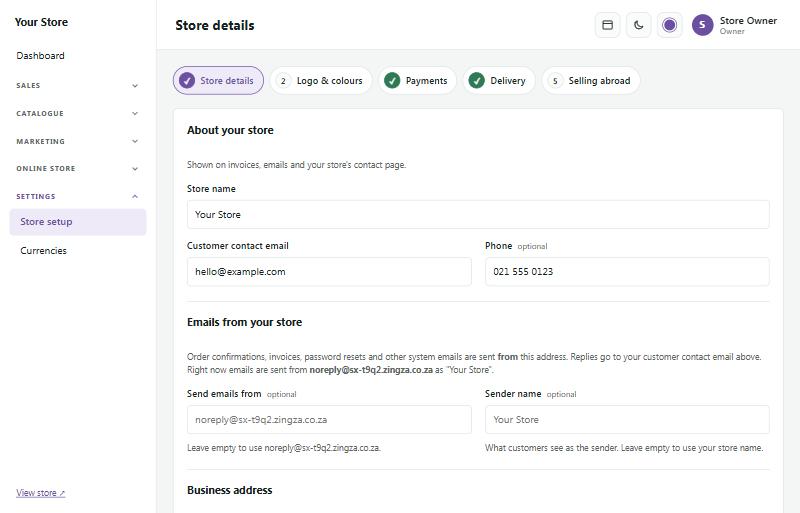
Settings → Store setup → Store details
- Store name (nome da loja): aparece no cabeçalho da loja (se não tiver logótipo), nas faturas e nos emails.
- Customer contact email e phone (email e telefone de contacto): aparecem aos clientes e são usados quando respondem aos seus emails.
- Emails from your store (emails da sua loja): o endereço a partir do qual são enviadas as confirmações de encomenda, as faturas e outros emails, e o nome que os clientes veem como remetente.
- Business address, VAT number, company registration e importer's code (morada da empresa, número de IVA, registo da empresa e o seu código de importador da alfândega, se tiver um): aparecem nas suas páginas legais. Ao lado de cada número, Show on invoices (mostrar nas faturas) e Show in the store footer (mostrar no rodapé da loja) escolhem onde mais aparece. A lei sul-africana (secção 43 da ECTA) exige que o seu nome, os seus contactos e a sua morada física estejam no seu site.
Carregue em Save and continue (guardar e continuar) para passar ao passo seguinte.
Logótipo, cores e ícone do site #
Settings → Store setup → Logo & colours
- Logo (logótipo): um PNG com fundo transparente funciona melhor. Aparece no cabeçalho, nas faturas e na sua lista de preços.
- Logo for dark mode (logótipo para o modo escuro): uma versão branca ou clara, mostrada quando os clientes mudam a loja para o modo escuro e num rodapé escuro.
- Logo for phones e Phone logo for dark mode (logótipo para telemóveis e a sua versão para o modo escuro): uma versão compacta (por exemplo, o nome sem o slogan, ou um símbolo mais pequeno) para telemóveis e tablets, onde um logótipo largo ficaria demasiado pequeno. Sem ela, é usado o logótipo principal.
- Site icon (ícone do site): a pequena imagem quadrada nos separadores do navegador e nos marcadores, e a miniatura mostrada quando alguém partilha um link para a sua loja (por exemplo, no WhatsApp). Use um símbolo quadrado simples, com pelo menos 192 × 192 píxeis. Enquanto não carregar um, o SaleCart cria um para si: a primeira letra do nome da loja num quadrado arredondado na cor da sua marca. Atualiza-se quando muda o nome ou a cor. Marque Remove this icon (remover este ícone) para voltar ao ícone automático.
- Brand colour (cor da marca): usada nos botões, links e destaques.
- Tagline (slogan): uma linha curta sobre a sua loja, usada nos resultados de pesquisa e nas pré-visualizações de links.
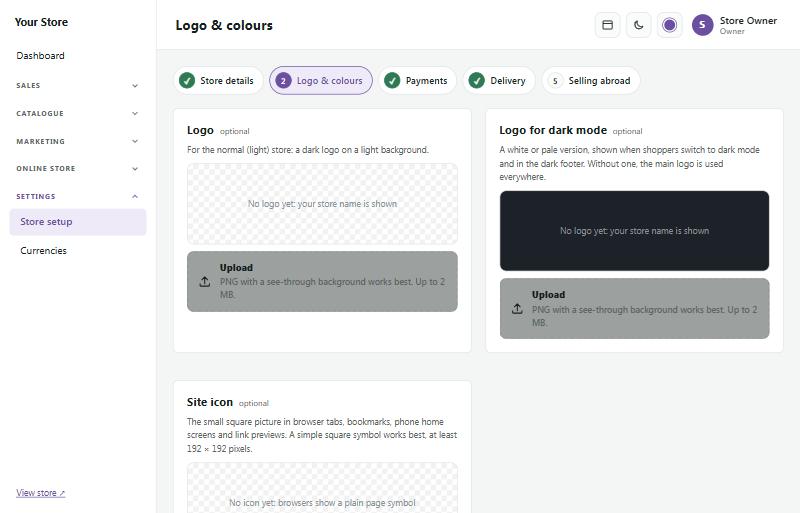
A pré-visualização em baixo mostra o seu cabeçalho no modo claro e no modo escuro antes de guardar.
Pagamentos #
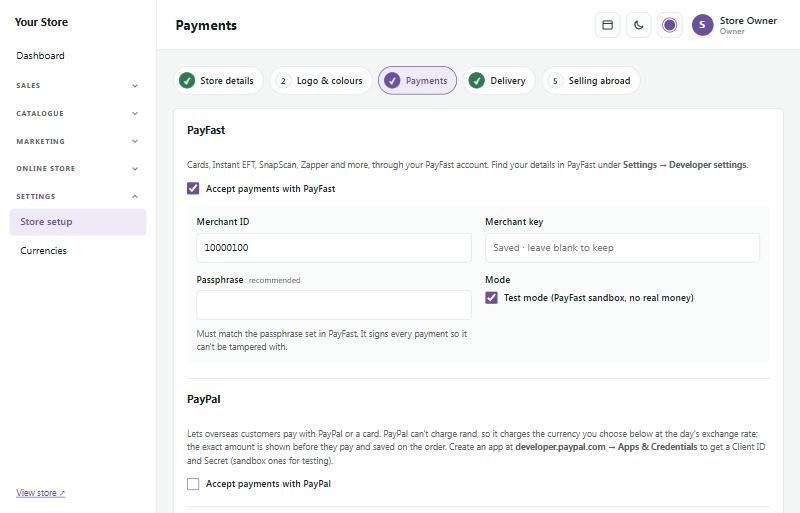
Settings → Store setup → Payments
Ative as formas de pagamento que quer oferecer aos clientes:
- PayFast: cartões, Instant EFT, SnapScan, Zapper e mais. Introduza o Merchant ID, a Merchant key e a Passphrase da sua conta PayFast (Settings → Developer settings no PayFast). Desmarque Test mode (modo de teste) quando estiver pronto para receber dinheiro real.
- Yoco: pagamentos com cartão (Visa, Mastercard, Apple Pay, Google Pay). Cole a sua secret key (chave secreta) da Yoco (Sales → Payment gateway). Uma chave que começa por `sk_test_` aceita pagamentos de teste; use a sua chave `sk_live_` para receber dinheiro real. As notificações de pagamento são configuradas com a Yoco automaticamente quando guarda.
- Ozow: EFT instantânea, diretamente da conta bancária do cliente. Introduza o seu site code e o client ID e o client secret do portal Ozow (One API → Clients). Desmarque Test mode quando estiver pronto para receber dinheiro real. Opcional: adicione um webhook no portal Ozow que aponte para o endereço mostrado na página de definições, para que os pagamentos sejam confirmados mesmo que o cliente feche a página antes do tempo.
- Peach Payments: cartões, EFT instantânea, compre agora e pague depois e as outras opções que tem com a Peach. Introduza o seu merchant ID, entity ID, client ID e client secret do painel da Peach Payments, e adicione o endereço da sua loja aos domínios permitidos em Checkout na Peach. Desmarque Test mode quando estiver pronto para receber dinheiro real.
- PayPal: permite que clientes no estrangeiro paguem na sua própria moeda. Precisa de um Client ID e de um Secret de developer.paypal.com.
- EFT (bank transfer) (transferência bancária): introduza os seus dados bancários. Os clientes veem-nos no checkout e no email da encomenda. Escolha durante quantos dias mantém uma encomenda por EFT não paga antes de ser cancelada.
Compre agora, pague depois
Os clientes podem dividir uma encomenda em pagamentos sem juros. O fornecedor paga-lhe a encomenda completa (menos a sua comissão) e cobra as prestações ao cliente. Cada fornecedor precisa da sua própria conta de comerciante, e todos começam desligados.
- Payflex: pague em 4, um quarto no checkout e o resto a cada duas semanas. Introduza o client ID e o client secret que a Payflex lhe envia. Os valores mínimo e máximo de encomenda vêm da sua conta Payflex e são verificados todos os dias.
- PayJustNow: pague em 3, com um mês de intervalo. Introduza o seu merchant ID e a API key da PayJustNow, e a encomenda mais pequena e a maior do seu contrato.
- Happy Pay: pague em 2, nos próximos dois dias de pagamento de salário do cliente. O Happy Pay funciona através da Ozow ou da Peach Payments: peça-lhes que o ativem na sua conta e depois escolha esse gateway em Paid through (pago através de). Os clientes escolhem o Happy Pay na página de pagamento da Ozow ou da Peach.
Carregue em Test connection (testar ligação) para verificar os dados guardados. Test mode usa o ambiente de testes (sandbox) do fornecedor, sem dinheiro real. Um fornecedor só aparece no checkout quando o total da encomenda está dentro dos seus valores, e nunca num lay-by (compra com pagamento faseado).
Dois interruptores mostram "Or 4 interest-free payments of R … with Payflex" (ou 4 pagamentos sem juros de R … com a Payflex) por baixo dos preços dos produtos e no carrinho.
Para reembolsar uma encomenda Payflex ou PayJustNow, use Refund (reembolsar) na encomenda e escolha Back to how they paid (pela forma como pagaram): o reembolso vai de imediato para o fornecedor. Se o fornecedor o recusar, nada é registado e o motivo é mostrado.
Entregas #
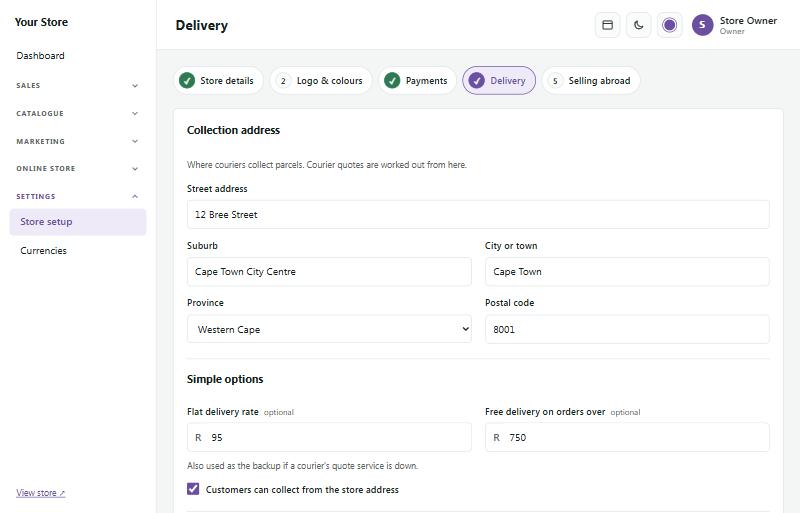
Settings → Store setup → Delivery
- Collection address (morada de recolha): de onde as transportadoras recolhem as encomendas. Os orçamentos das transportadoras são calculados a partir daqui.
- Flat delivery rate (taxa de entrega fixa): um preço para todas as encomendas, por exemplo R95.
- Free delivery on orders over (entrega grátis em encomendas acima de): por exemplo R750. Deixe vazio para nunca oferecer entrega grátis.
- Customers can collect (os clientes podem levantar): marque esta opção se os clientes puderem levantar a encomenda gratuitamente na sua morada.
- Couriers (transportadoras, opcional): ligue a The Courier Guy, Bob Go, Fastway, FedEx ou DHL para mostrar orçamentos de entrega em tempo real no checkout e seguir as encomendas automaticamente.
- Lockers and pickup points (cacifos e pontos de recolha, opcional): ative PUDO lockers ou Pargo pickup points para que os clientes possam receber a encomenda num cacifo ou numa loja perto deles.
O peso e as dimensões de cada produto (na página do produto, em Shipping) são usados nos orçamentos das transportadoras.
Bob Go
A Bob Go é uma única conta para muitas transportadoras. Cole a API key da sua conta Bob Go (Settings → API keys). O checkout mostra as tarifas de entrega que configurou na Bob Go. Quando marca o envio de uma encomenda, escolhe entre os serviços e preços das próprias transportadoras, e a Bob Go envia a marcação para essa transportadora.
Cacifos PUDO e pontos de recolha Pargo
No checkout, o cliente escolhe PUDO locker ou Pargo pickup point e depois escolhe o cacifo ou a loja. Pode escrever o bairro, a cidade ou o código postal, ou tocar em Use my location (usar a minha localização). Não precisa de preencher uma morada de casa. O ponto escolhido aparece na encomenda e passa a ser a sua morada de entrega.
- PUDO: cole a sua API key do portal de clientes PUDO. O preço depende do tamanho do compartimento do cacifo (XS a XL). A sua loja escolhe o compartimento mais pequeno em que a encomenda cabe. Em How parcels start (como as encomendas partem), escolha se um motorista as recolhe na sua morada ou se você as deixa no seu próprio cacifo PUDO (mais barato; introduza o código dele).
- Pargo: introduza o nome de utilizador e a palavra-passe da API que a Pargo lhe enviou, e o seu preço Pargo por encomenda (a Pargo cobra um preço fixo definido no seu contrato).
A sua margem e a taxa de manuseamento também são somadas aos preços dos cacifos e dos pontos de recolha. A entrega grátis acima do valor que definiu aplica-se à opção mais barata, seja uma transportadora, um cacifo ou um ponto de recolha.
Mais transportadoras
- Courier IT e CitiSprint: ambas funcionam na plataforma ShipLogic, tal como a The Courier Guy. Marque a transportadora, cole a API key da sua conta nessa transportadora, guarde e teste. Obtém orçamentos em tempo real, marcação de envios, guias de transporte e seguimento. Os clientes recebem um link para a página de seguimento da transportadora.
- Uber Direct: entrega no mesmo dia por um motorista Uber. Introduza o customer ID, o client ID e o client secret do seu painel Uber Direct, e indique as cidades, bairros ou códigos postais perto de si, um por linha (80\* abrange todos os códigos postais que começam por 80). Só é oferecido a essas moradas. Marque o envio na página da encomenda; o cliente recebe o link de seguimento em tempo real da Uber.
- Parcelninja: para lojas cujo stock está no armazém da Parcelninja. Introduza o seu nome de utilizador e palavra-passe da API. Book (marcar) numa encomenda paga envia-a para a Parcelninja, ou marque a caixa para que as encomendas pagas sejam enviadas automaticamente. Os artigos são associados pelo SKU. Quando a Parcelninja despacha a encomenda, esta é marcada como enviada e o cliente recebe o número de seguimento da transportadora.
- Transportadoras Bob Go pelo nome: em Bob Go, escolha These couriers' own prices (os preços próprios destas transportadoras) e marque transportadoras como a RAM ou a Skynet. Os clientes veem o preço em tempo real de cada transportadora pelo nome, e você marca o mesmo serviço na página da encomenda. Só as transportadoras associadas à sua conta Bob Go podem dar orçamento.
Outras transportadoras (marcadas por si)
Settings → Store setup → Delivery → Other couriers
Para transportadoras com quem marca os envios você mesmo, por telefone ou no site delas: Dawn Wing (DPD), RAM, Skynet, Globeflight, Paxi, PostNet, Picup ou qualquer outra. Escolha uma da lista (a página de seguimento já vem preenchida) ou adicione a sua, defina o preço (um preço único, ou até cinco escalões de peso como "up to 2 kg: R65") e ative-a. Os clientes pagam o preço que definiu; a sua margem não é somada.
- To the door (até à porta): entregue na morada do cliente.
- Counter to counter (de balcão a balcão; Paxi, PostNet): o cliente escreve a loja PEP ou PostNet onde vai levantar, com um link para o localizador de lojas da transportadora.
- Local same-day (local no mesmo dia; por exemplo, Picup): só é oferecido às cidades, bairros ou códigos postais que indicar.
Quando enviar a encomenda, escolha a transportadora em Mark as shipped (marcar como enviada) e escreva o número da guia de transporte. O email do cliente e a página da encomenda passam a mostrar um link Track your parcel (seguir a sua encomenda). No endereço da página de seguimento, coloque {code} onde vai o número da guia. Sem isso, o link abre a página de seguimento da transportadora e o cliente escreve o número.
Artigos grandes, transportadoras especializadas, manuseamento e seguro
Catalogue → Products → a product → Delivery
Para artigos que não podem ir simplesmente na mesma caixa que tudo o resto, como uma cadeira de rodas, uma marquesa de massagem ou equipamento sensível:
- Ships on its own (enviado à parte): no pagamento, o artigo tem a sua própria opção de entrega e o seu preço, e o resto do carrinho segue junto. Um cliente que compra uma cadeira de rodas, uma marquesa de massagem e uma caixa de primeiros socorros escolhe uma transportadora para cada um dos três. Duas unidades do mesmo artigo seguem com uma só transportadora, com preço por caixa.
- Only these couriers (só estas transportadoras): marque as transportadoras que o podem levar, por exemplo uma transportadora médica especializada que acrescentou em Other couriers com os seus próprios preços. Só essas são oferecidas para este artigo.
- Fixed delivery price (preço de entrega fixo): um preço por artigo em vez dos preços das transportadoras, com o nome que o pagamento mostra (por exemplo "Transportadora médica especializada").
- Handling fee (taxa de manuseamento): somada, por artigo, à entrega da encomenda em que o artigo vai.
- Insurance in transit (seguro de transporte): uma percentagem do preço do artigo, cobrada sempre ou, com Let the customer choose insurance (deixar o cliente escolher o seguro), uma caixa que o cliente marca.
- Delivery quoted by us (entrega orçamentada por nós): para um artigo pesado especial cuja entrega organiza e orça você mesmo. Não pode ser pago na loja. No carrinho mostra Ask for a delivery quote (pedir orçamento de entrega): o cliente indica os seus dados e a morada de entrega, e esse artigo (só esse) passa a ser um pedido de orçamento em Sales → Quotes, com o manuseamento e o seguro já preenchidos a partir do produto. Você acrescenta o custo da entrega, confirma o manuseamento e o seguro, e envia o orçamento. O cliente aceita-o e paga o artigo e a entrega juntos. O resto do carrinho é pago como de costume. Os orçamentos de entrega funcionam mesmo quando os pedidos de orçamento a partir do carrinho estão desligados.
Muitos produtos de uma vez: marque-os em Catalogue → Products e escolha Set how they ship… (como são enviados: à parte, entrega orçamentada por nós ou com o resto do carrinho). Export CSV tem uma coluna para cada definição acima e para o tamanho da caixa, e a importação SaleCart CSV volta a lê-las para os produtos que acrescenta. Set box size… dá a todos o mesmo comprimento, largura e altura (em cm; uma medida deixada em branco fica como está).
Os preços em tempo real de cada artigo vêm das transportadoras que ligou, calculados com o peso e o tamanho de caixa do próprio artigo, por isso preencha-os. As suas outras transportadoras calculam o preço pelos seus escalões de peso.
Prazos de expedição e estimativas de entrega
Settings → Store setup → Delivery → Dispatch times
Diga aos clientes quando a encomenda sai e quando deve chegar. Os produtos em stock passam a mostrar uma linha como "Order within 2 h 13 min for dispatch today" (encomende nas próximas 2 h 13 min para expedição hoje) e "Estimated delivery: Thu 9 – Mon 13 Oct" (entrega prevista) por baixo do botão Add to cart. A contagem decrescente é automática. O checkout mostra a estimativa por baixo das opções de entrega.
- Cut-off time (hora limite): as encomendas feitas antes dela saem no mesmo dia. As encomendas posteriores saem no dia de expedição seguinte.
- Days you send parcels out (dias em que envia encomendas): de segunda a sexta, para começar. Marque sábado se também envia aos sábados.
- Delivery time once sent (prazo de entrega após o envio): quantos dias úteis a sua transportadora habitual demora, por exemplo 2 a 4. Fins de semana e feriados não contam.
- Don't send parcels on South African public holidays (não enviar encomendas nos feriados sul-africanos): já incluídos, incluindo a Sexta-feira Santa, o Family Day e a segunda-feira a seguir a um feriado que calhe num domingo.
- Other closed days (outros dias de encerramento): a sua pausa de fim de ano ou o inventário, uma data ou intervalo por linha, como `2026-12-24 to 2027-01-04`. Adicione aqui também qualquer feriado extra anunciado pelo governo, como um dia de eleições.
Está desligado até marcar Show when orders go out and when they should arrive (mostrar quando as encomendas saem e quando devem chegar). Os produtos esgotados, por encomenda e com "call for price" (preço sob consulta) não o mostram, nem o modo de montra.
Dias de entrega e horários
Settings → Store setup → Delivery → Delivery days & time slots
Deixe os clientes escolherem o dia e a hora da entrega local ou do levantamento, como faz uma banca de quinta, uma florista ou uma loja de alimentos. Cada método de entrega tem os seus próprios horários semanais: a sua entrega com taxa fixa, Collect from our store (levantar na nossa loja) e a sua própria entrega local (adicione-a em Other couriers como transportadora local com as suas zonas). As transportadoras não estão incluídas: escolhem elas o dia de entrega.
Abra um método e defina:
- Weekly time slots (horários semanais): as horas (por exemplo, das 08:00 às 12:00), os dias em que cada horário funciona, Orders per slot (encomendas por horário; vazio = sem limite) e uma Extra fee (taxa extra; vazio = nenhuma), por exemplo R30 para um horário ao fim do dia. A taxa é somada ao preço da entrega no checkout. Marque Remove (remover) para eliminar um horário; as encomendas já marcadas mantêm a sua hora.
- Lead time (hours) (antecedência, em horas): o número mínimo de horas entre a encomenda e o início de um horário, para separar, embalar ou cozinhar.
- Order by, for next-day delivery (encomendar até, para entrega no dia seguinte): por exemplo, 14:00. As encomendas depois das 14:00 não podem escolher o dia seguinte.
- Same-day delivery, for orders before (entrega no mesmo dia, para encomendas antes de): marque para oferecer os horários do próprio dia até essa hora. Se não estiver marcado, o próprio dia nunca é oferecido.
- Days to show (dias a mostrar): com quanta antecedência os clientes podem marcar, por exemplo 14 dias.
- Days you're closed (dias em que está fechado): os feriados sul-africanos dos próximos 12 meses já vêm preenchidos e marcados como fechados. Desmarque um feriado em que trabalhe. Adicione os seus próprios dias de encerramento em Other closed days, uma data ou intervalo por linha, como `2026-12-24 to 2027-01-04`.
- Shoppers must choose a slot (os clientes têm de escolher um horário): desmarque para tornar o horário opcional (nesse caso também é oferecido "No preference", sem preferência).
Está desligado até marcar Offer time slots at checkout (oferecer horários no checkout). A página mostra o que os clientes podem escolher neste momento. Todas as horas estão na hora da África do Sul.
No checkout, os clientes veem uma fila de dias e os botões dos horários. Um horário cheio mostra Full (cheio) e não pode ser escolhido. O horário é verificado de novo quando a encomenda é feita, por isso dois clientes nunca podem ficar ambos com o último lugar. Uma encomenda cancelada ou reembolsada liberta o seu lugar.
Vender para o estrangeiro e moedas #
Settings → Store setup → Selling abroad (vender para o estrangeiro) decide se entrega fora da África do Sul e para que países envia. As encomendas exportadas podem ter taxa zero de IVA.
Settings → Currencies (moedas) adiciona um seletor de moeda à sua loja, para que os clientes no estrangeiro possam ver os preços em dólares americanos, euros, libras e mais. Os seus preços continuam em rands: PayFast, Yoco, Ozow, Peach Payments e EFT cobram sempre em rands, e os preços convertidos são apenas indicativos. As taxas de câmbio atualizam-se sozinhas todos os dias.
Abrir a loja #
A página Go live (no menu, por baixo de Dashboard) verifica se a sua loja está pronta:
- Nome da loja, email, telefone e morada preenchidos.
- Produtos à venda e produtos de exemplo removidos.
- Uma forma de pagamento, com todas as empresas de pagamento que usa fora do modo de teste.
- Preços de entrega e as suas páginas legais (termos, privacidade, devoluções).
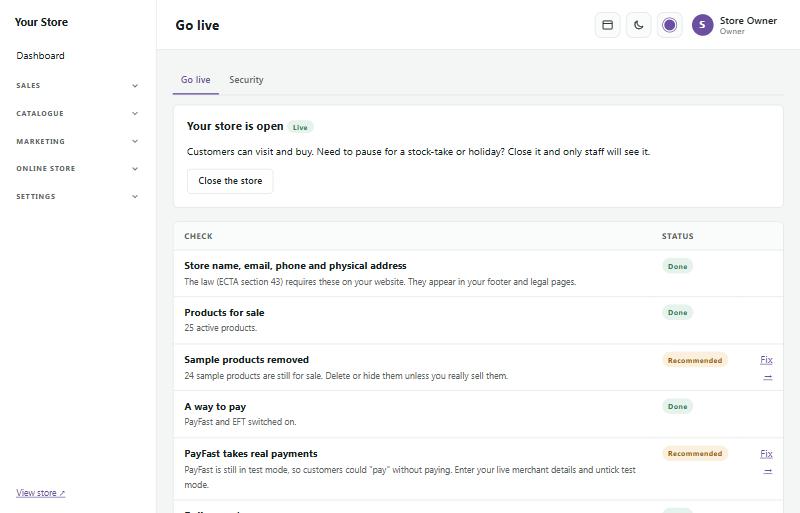
Os itens marcados Done (feito) estão prontos; os itens Recommended (recomendado) têm um link Fix (corrigir) que o leva à página certa.
Quando estiver satisfeito, carregue em Open my store (abrir a minha loja; fica a cinzento enquanto faltar um item obrigatório). Até lá, os visitantes veem uma página "Opening soon" (abre em breve), enquanto você e a sua equipa podem navegar na loja real. Pode voltar a fechar a loja em qualquer altura, por exemplo durante um inventário: carregue em Close the store (fechar a loja) na mesma página.
Enquanto a loja está fechada
Em While the store is closed (enquanto a loja está fechada), na página Go live, escolhe o que os visitantes veem em vez da sua loja:
- Heading (título): "Opening soon" para uma loja nova, "Back soon" (voltamos em breve) quando fechou por uns tempos, ou as suas próprias palavras.
- Your message (a sua mensagem): uma nota opcional, por exemplo "We're doing a stock-take, back on Monday."
- Reopening date and time (data e hora de reabertura): mostrada como "Back on Monday 20 October at 09:00". Marque Reopen automatically (reabrir automaticamente) e a loja abre sozinha a essa hora (dentro de cerca de cinco minutos), desde que nada na página Go live esteja marcado "Must fix" (tem de corrigir). Se estiver, a loja fica fechada e o registo de atividade explica porquê.
- Show on the page (mostrar na página): o email da loja, o telefone, o número de WhatsApp (se tiver configurado um) e o slogan.
- The store's header and footer (o cabeçalho e o rodapé da loja): desmarque para ter uma página limpa e centrada só com o seu logótipo: sem menu, botões ou rodapé.
Carregue em Preview the closed page (pré-visualizar a página de loja fechada) para a ver exatamente como os visitantes a veem. Os proprietários também podem copiar um shareable preview link (link de pré-visualização partilhável): quem o abrir vê a loja real durante um dia enquanto está fechada (útil para um designer), por isso partilhe-o com cuidado.
A faixa Storefront no topo do seu painel mostra se a loja está Open (aberta) ou Closed (fechada; com a hora de reabertura, se a definiu), com um botão Close the store ou Open my store. Enquanto houver itens por corrigir, indica quantos são e tem um link para Go live.