

2Winkel instellen
De basis die elke winkel nodig heeft: wie u bent, hoe klanten betalen en hoe bestellingen bij hen aankomen. U vindt dit allemaal onder Settings → Store setup, als vijf korte stappen bovenaan de pagina.
Winkelgegevens #
Settings → Store setup → Store details
- Store name (naam van de winkel): staat in de kop van uw winkel (als u geen logo hebt), op facturen en in e-mails.
- Customer contact email (contact-e-mailadres voor klanten) en phone (telefoon): zichtbaar voor klanten en gebruikt wanneer zij op uw e-mails antwoorden.
- Emails from your store (e-mails van uw winkel): het adres waarvandaan uw orderbevestigingen, facturen en andere e-mails worden verstuurd, en de naam die klanten als afzender zien.
- Business address (bedrijfsadres), VAT number (btw-nummer), company registration (inschrijvingsnummer van het bedrijf) en importer's code (uw douane-importeurscode, als u die hebt): staan op uw juridische pagina's. Naast elk nummer kiest u met Show on invoices (op facturen tonen) en Show in the store footer (in de voettekst van de winkel tonen) waar het nog meer verschijnt. De Zuid-Afrikaanse wet (ECTA, artikel 43) verplicht u uw naam, contactgegevens en fysieke adres op uw website te vermelden.
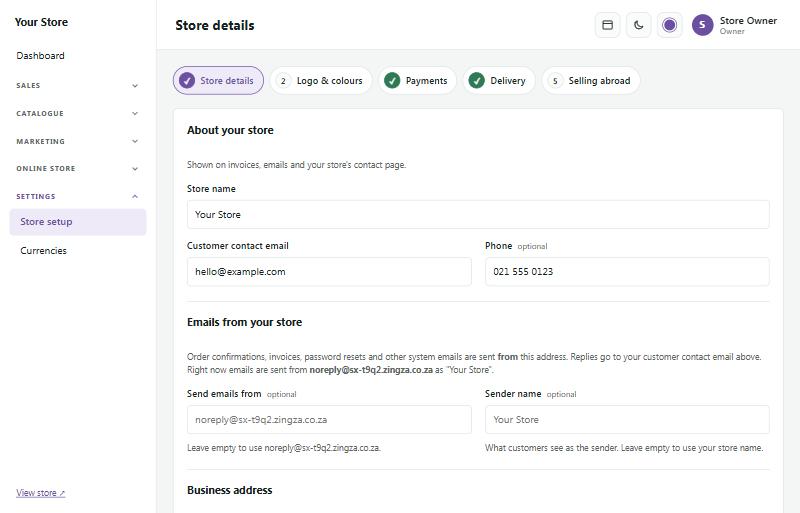
Klik op Save and continue (opslaan en doorgaan) om naar de volgende stap te gaan.
Logo, kleuren en site-pictogram #
Settings → Store setup → Logo & colours
- Logo: een PNG met een doorzichtige achtergrond werkt het best. Het staat in uw kop, op facturen en in uw prijslijst.
- Logo for dark mode (logo voor de donkere modus): een witte of lichte versie, getoond wanneer klanten uw winkel in de donkere modus zetten en in een donkere voettekst.
- Logo for phones (logo voor telefoons) en Phone logo for dark mode (telefoonlogo voor de donkere modus): een compacte versie (bijvoorbeeld de naam zonder slogan, of een kleiner symbool) voor telefoons en tablets, waar een breed logo te klein zou worden. Zonder deze versie wordt het hoofdlogo gebruikt.
- Site icon (site-pictogram): het kleine vierkante plaatje in browsertabbladen en bladwijzers, en de miniatuur die verschijnt wanneer iemand een link naar uw winkel deelt (bijvoorbeeld op WhatsApp). Gebruik een eenvoudig vierkant symbool van minstens 192 × 192 pixels. Zolang u er geen uploadt, maakt SaleCart er een voor u: de eerste letter van uw winkelnaam op een afgerond vierkant in uw merkkleur. Het past zich aan wanneer u de naam of kleur wijzigt. Vink Remove this icon (dit pictogram verwijderen) aan om terug te gaan naar het automatische pictogram.
- Brand colour (merkkleur): gebruikt voor knoppen, links en accenten.
- Tagline (slogan): één korte regel over uw winkel, gebruikt in zoekresultaten en linkvoorbeelden.
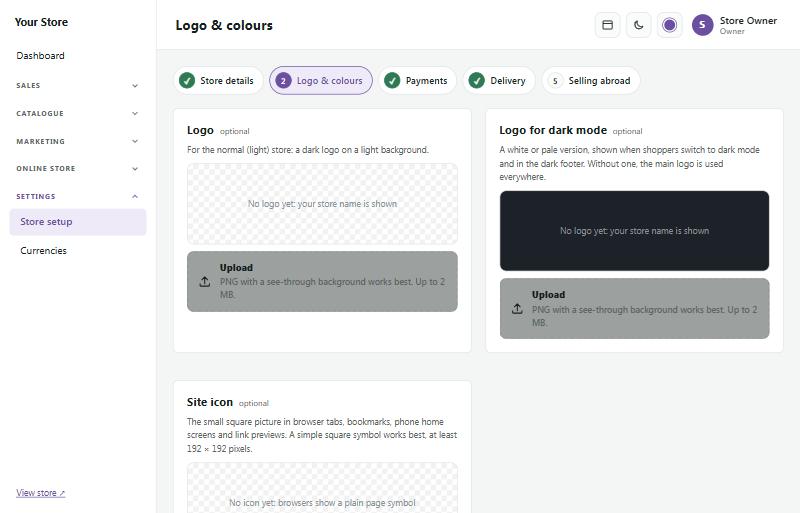
Het voorbeeld onderaan toont uw kop in de lichte en de donkere modus voordat u opslaat.
Betalingen #
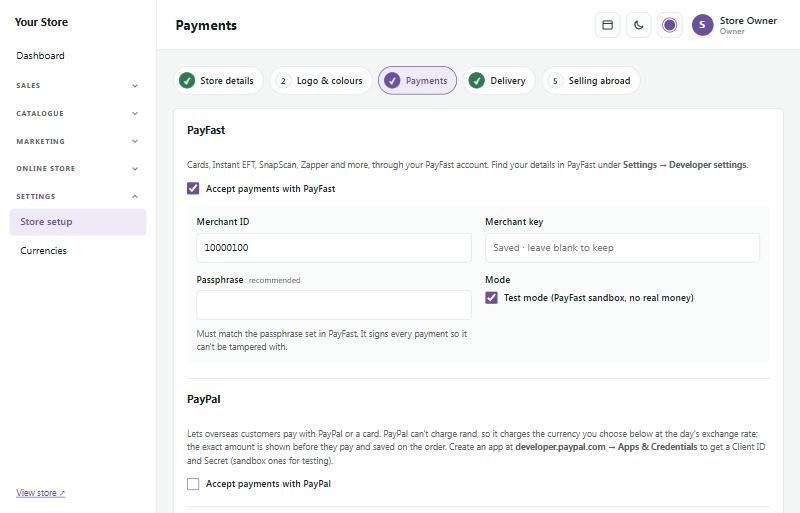
Settings → Store setup → Payments
Zet de manieren aan waarop klanten mogen betalen:
- PayFast: kaarten, Instant EFT, SnapScan, Zapper en meer. Vul uw Merchant ID, Merchant key en Passphrase uit uw PayFast-account in (Settings → Developer settings in PayFast). Vink Test mode (testmodus) uit zodra u echt geld wilt ontvangen.
- Yoco: kaartbetalingen (Visa, Mastercard, Apple Pay, Google Pay). Plak uw secret key (geheime sleutel) van Yoco (Sales → Payment gateway). Een sleutel die begint met `sk_test_` neemt testbetalingen aan; gebruik uw `sk_live_`-sleutel om echt geld te ontvangen. De betalingsmeldingen worden bij het opslaan automatisch bij Yoco ingesteld.
- Ozow: directe bankoverschrijving (instant EFT), rechtstreeks van de bankrekening van de klant. Vul uw site code in, en de client ID en client secret uit het Ozow-portaal (One API → Clients). Vink Test mode uit zodra u echt geld wilt ontvangen. Optioneel: voeg in het Ozow-portaal een webhook toe die naar het adres op de instellingenpagina wijst, zodat betalingen ook bevestigd worden als een klant de pagina te vroeg sluit.
- Peach Payments: kaarten, instant EFT, nu kopen en later betalen, en de andere mogelijkheden die u bij Peach hebt. Vul uw merchant ID, entity ID, client ID en client secret uit het Peach Payments-dashboard in, en voeg het adres van uw winkel toe aan de toegestane domeinen onder Checkout in Peach. Vink Test mode uit zodra u echt geld wilt ontvangen.
- PayPal: laat klanten in het buitenland in hun eigen valuta betalen. U hebt een Client ID en Secret van developer.paypal.com nodig.
- EFT (bank transfer) (bankoverschrijving): vul uw bankgegevens in. Klanten zien ze bij het afrekenen en in de e-mail over hun bestelling. Kies hoeveel dagen u een onbetaalde EFT-bestelling vasthoudt voordat die wordt geannuleerd.
Nu kopen, later betalen
Klanten kunnen een bestelling in renteloze termijnen betalen. De aanbieder betaalt u het volledige bedrag (min zijn vergoeding) en int de termijnen bij de klant. Elke aanbieder vraagt een eigen handelaarsaccount, en elke aanbieder staat in het begin uit.
- Payflex: betalen in 4 termijnen, een kwart bij het afrekenen en de rest om de twee weken. Vul de client ID en client secret in die Payflex u stuurt. Uw laagste en hoogste orderbedrag komen uit uw Payflex-account en worden elke dag gecontroleerd.
- PayJustNow: betalen in 3 termijnen, met een maand ertussen. Vul uw merchant ID en API key van PayJustNow in, en de kleinste en grootste bestelling uit uw overeenkomst.
- Happy Pay: betalen in 2 termijnen, op de volgende twee betaaldagen van de klant. Happy Pay loopt via Ozow of Peach Payments: vraag hen het voor uw account aan te zetten en kies dan die betaalprovider onder Paid through (betaald via). Klanten kiezen Happy Pay op de betaalpagina van Ozow of Peach.
Klik op Test connection (verbinding testen) om de opgeslagen gegevens te controleren. Test mode gebruikt de testomgeving (sandbox) van de aanbieder, zonder echt geld. Een aanbieder verschijnt bij het afrekenen alleen als het orderbedrag binnen zijn grenzen valt, en nooit bij een lay-by (betalen in delen vóór levering).
Met twee schakelaars toont u "Or 4 interest-free payments of R … with Payflex" onder productprijzen en in de winkelwagen.
Om een Payflex- of PayJustNow-bestelling terug te betalen, gebruikt u Refund (terugbetalen) bij de bestelling en kiest u Back to how they paid (terug via de betaalmethode van de klant): de terugbetaling gaat meteen naar de aanbieder. Weigert de aanbieder die, dan wordt niets vastgelegd en ziet u de reden.
Bezorging #
Settings → Store setup → Delivery
- Collection address (ophaaladres): waar koeriers pakketten ophalen. Prijsopgaven van koeriers worden vanaf hier berekend.
- Flat delivery rate (vast bezorgtarief): één prijs voor elke bestelling, bijvoorbeeld R95.
- Free delivery on orders over (gratis bezorging boven): bijvoorbeeld R750. Laat het leeg om nooit gratis te bezorgen.
- Customers can collect (klanten kunnen ophalen): vink dit aan als klanten gratis bij uw adres mogen ophalen.
- Couriers (koeriers, optioneel): koppel The Courier Guy, Bob Go, Fastway, FedEx of DHL om actuele bezorgprijzen bij het afrekenen te tonen en pakketten automatisch te volgen.
- Lockers and pickup points (pakketkluizen en afhaalpunten, optioneel): zet PUDO lockers of Pargo pickup points aan, zodat klanten hun pakket naar een kluis of winkel bij hen in de buurt kunnen laten sturen.
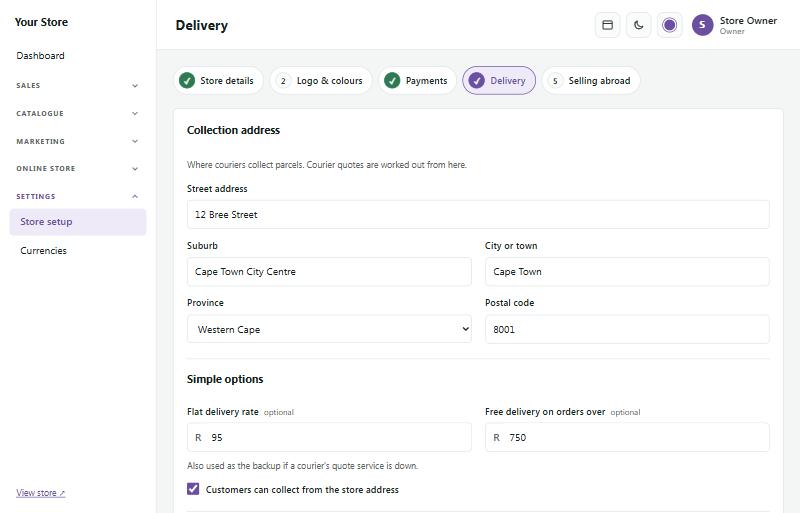
Het gewicht en de afmetingen van elk product (op de productpagina onder Shipping) worden gebruikt voor de prijsopgaven van koeriers.
Bob Go
Bob Go is één account voor veel koeriers. Plak de API-sleutel uit uw Bob Go-account (Settings → API keys). Bij het afrekenen verschijnen de bezorgtarieven die u in Bob Go hebt ingesteld. Wanneer u een bestelling boekt, kiest u uit de eigen diensten en prijzen van de koeriers, en Bob Go stuurt de boeking naar die koerier.
PUDO-kluizen en Pargo-afhaalpunten
Bij het afrekenen kiest de klant PUDO locker of Pargo pickup point en daarna de kluis of winkel. De klant kan zijn wijk, plaats of postcode typen, of op Use my location (mijn locatie gebruiken) tikken. Een huisadres invullen is niet nodig. Het gekozen punt staat op de bestelling en wordt het bezorgadres.
- PUDO: plak uw API-sleutel uit het PUDO-klantenportaal. De prijs hangt af van de grootte van het kluisvak (XS tot XL). Uw winkel kiest het kleinste vak waar het pakket in past. Kies onder How parcels start (hoe pakketten vertrekken) of een chauffeur bij u ophaalt, of dat u pakketten zelf in uw eigen PUDO-kluis afgeeft (goedkoper; vul de code van die kluis in).
- Pargo: vul de API-gebruikersnaam en het wachtwoord in die Pargo u stuurde, en uw Pargo-prijs per pakket (Pargo rekent een vaste prijs volgens uw contract).
Uw opslag en verwerkingskosten worden ook bij de prijzen van kluizen en afhaalpunten opgeteld. Gratis bezorging boven het door u ingestelde bedrag geldt voor de goedkoopste optie, of dat nu een koerier, een kluis of een afhaalpunt is.
Meer koeriers
- Courier IT en CitiSprint: beide draaien op het ShipLogic-platform, net als The Courier Guy. Vink de koerier aan, plak de API-sleutel uit uw account bij die koerier, sla op en test. U krijgt actuele prijzen, boekingen, vrachtbrieven en track & trace. Klanten krijgen een link naar de volgpagina van de koerier.
- Uber Direct: bezorging op dezelfde dag door een Uber-chauffeur. Vul de customer ID, client ID en client secret uit uw Uber Direct-dashboard in, en zet de plaatsen, wijken of postcodes bij u in de buurt in een lijst, één per regel (80\* dekt elke postcode die met 80 begint). Het wordt alleen aan die adressen aangeboden. Boek het vanaf de bestelpagina; de klant krijgt de live volglink van Uber.
- Parcelninja: voor winkels waarvan de voorraad in het magazijn van Parcelninja ligt. Vul uw API-gebruikersnaam en wachtwoord in. Book (boeken) bij een betaalde bestelling stuurt die naar Parcelninja, of vink het vakje aan om betaalde bestellingen automatisch door te sturen. Artikelen worden gekoppeld op SKU (artikelnummer). Wanneer Parcelninja het pakket verzendt, wordt de bestelling als verzonden gemarkeerd en krijgt de klant het volgnummer van de koerier.
- Bob Go-koeriers bij naam: kies onder Bob Go These couriers' own prices (de eigen prijzen van deze koeriers) en vink koeriers zoals RAM of Skynet aan. Klanten zien de actuele prijs van elke koerier bij naam, en u boekt dezelfde dienst vanaf de bestelpagina. Alleen koeriers waaraan uw Bob Go-account gekoppeld is, kunnen een prijs geven.
Andere koeriers (door u geboekt)
Settings → Store setup → Delivery → Other couriers
Voor koeriers die u zelf boekt, telefonisch of op hun website: Dawn Wing (DPD), RAM, Skynet, Globeflight, Paxi, PostNet, Picup of een andere. Kies er een uit de lijst (de volgpagina wordt dan ingevuld) of voeg uw eigen koerier toe, stel de prijs in (één prijs, of tot vijf gewichtsklassen zoals "tot 2 kg: R65") en zet hem aan. Klanten betalen de prijs die u instelt; uw opslag komt er niet bij.
- To the door (aan de deur): bezorgd op het adres van de klant.
- Counter to counter (van balie naar balie; Paxi, PostNet): de klant typt de PEP- of PostNet-winkel waar hij het pakket ophaalt, met een link naar de winkelzoeker van de koerier.
- Local same-day (lokaal, dezelfde dag; bijvoorbeeld Picup): alleen aangeboden aan de plaatsen, wijken of postcodes die u opgeeft.
Wanneer u het pakket verstuurt, kiest u de koerier onder Mark as shipped (als verzonden markeren) en typt u het vrachtbriefnummer. De e-mail en bestelpagina van de klant tonen dan een link Track your parcel (volg uw pakket). Zet in het adres van de volgpagina {code} op de plek van het vrachtbriefnummer. Zonder die code opent de link de volgpagina van de koerier en typt de klant het nummer zelf.
Grote artikelen, gespecialiseerde koeriers, behandeling en verzekering
Catalogue → Products → a product → Delivery
Voor artikelen die niet zomaar in dezelfde doos als de rest kunnen, zoals een rolstoel, een massagetafel of gevoelige apparatuur:
- Ships on its own (wordt apart verzonden): bij het afrekenen krijgt het artikel een eigen bezorgkeuze en prijs, en de rest van de winkelwagen gaat samen. Een klant die een rolstoel, een massagetafel en een verbandtrommel koopt, kiest voor elk van de drie een koerier. Twee stuks van hetzelfde artikel gaan met één koerier, geprijsd per doos.
- Only these couriers (alleen deze koeriers): vink de koeriers aan die het mogen vervoeren, bijvoorbeeld een gespecialiseerde medische koerier die u onder Other couriers met eigen prijzen hebt toegevoegd. Alleen die worden ervoor aangeboden.
- Fixed delivery price (vaste bezorgprijs): één prijs per artikel in plaats van koeriersprijzen, met de naam die bij het afrekenen verschijnt (bijvoorbeeld "Gespecialiseerde medische koerier").
- Handling fee (behandelingskosten): per artikel opgeteld bij de bezorging van het pakket waarin het artikel zit.
- Insurance in transit (transportverzekering): een percentage van de prijs van het artikel, altijd in rekening gebracht of, met Let the customer choose insurance (de klant de verzekering laten kiezen), een vakje dat de klant aanvinkt.
- Delivery quoted by us (bezorging op offerte): voor een bijzonder zwaar artikel waarvan u de bezorging zelf regelt en prijst. Het kan niet worden afgerekend. In de winkelwagen staat Ask for a delivery quote (bezorgofferte aanvragen): de klant vult zijn gegevens en bezorgadres in, en dat artikel (alleen dat) wordt een offerteaanvraag onder Sales → Quotes, met de behandeling en verzekering al ingevuld vanuit het product. U vult de bezorgkosten in, controleert de behandeling en verzekering en verstuurt de offerte. De klant accepteert die en betaalt het artikel en de bezorging samen. De rest van de winkelwagen rekent hij gewoon af. Bezorgoffertes werken ook als offerteaanvragen vanuit de winkelwagen uitgeschakeld zijn.
Veel producten tegelijk: vink ze aan onder Catalogue → Products en kies Set how they ship… (hoe ze worden verzonden: apart, bezorging op offerte of met de rest van de winkelwagen). Export CSV heeft een kolom voor elke instelling hierboven en voor de doosmaat, en de import SaleCart CSV leest ze terug voor de producten die hij toevoegt. Set box size… geeft ze allemaal dezelfde lengte, breedte en hoogte (in cm; een maat die je leeg laat, blijft zoals hij is).
Live koeriersprijzen voor elk artikel komen van de koeriers die u hebt gekoppeld, berekend op het eigen gewicht en de doosmaat van het artikel, dus vul die in. Uw andere koeriers prijzen het volgens hun gewichtsklassen.
Verzendtijden en verwachte levering
Settings → Store setup → Delivery → Dispatch times
Laat klanten weten wanneer hun bestelling vertrekt en wanneer die zou moeten aankomen. Producten op voorraad tonen dan onder de knop Add to cart een regel als "Order within 2 h 13 min for dispatch today" en "Estimated delivery: Thu 9 – Mon 13 Oct". Die telt vanzelf af. Bij het afrekenen staat de schatting onder de bezorgkeuzes.
- Cut-off time (uiterste besteltijd): bestellingen die daarvóór geplaatst worden, gaan dezelfde dag de deur uit. Latere bestellingen gaan op de volgende verzenddag weg.
- Days you send parcels out (dagen waarop u verzendt): in het begin maandag tot en met vrijdag. Vink zaterdag aan als u ook op zaterdag verstuurt.
- Delivery time once sent (levertijd na verzending): hoeveel werkdagen uw gebruikelijke koerier nodig heeft, bijvoorbeeld 2 tot 4. Weekenden en feestdagen tellen niet mee.
- Don't send parcels on South African public holidays (geen verzending op Zuid-Afrikaanse feestdagen): ingebouwd, inclusief Goede Vrijdag, Family Day en de maandag na een feestdag die op een zondag valt.
- Other closed days (andere sluitingsdagen): uw eindejaarsvakantie of inventarisatie, één datum of periode per regel, zoals `2026-12-24 to 2027-01-04`. Voeg hier ook extra vrije dagen toe die de overheid aankondigt, zoals een verkiezingsdag.
Dit staat uit totdat u Show when orders go out and when they should arrive (tonen wanneer bestellingen vertrekken en aankomen) aanvinkt. Uitverkochte producten, nabestellingen en producten met "prijs op aanvraag" tonen het niet, en in de etalagemodus (showcase mode) verschijnt het ook niet.
Bezorgdagen en tijdvakken
Settings → Store setup → Delivery → Delivery days & time slots
Laat klanten de dag en het tijdstip kiezen voor lokale bezorging of ophalen, zoals bij een boerderijwinkel, bloemist of levensmiddelenzaak. Elke bezorgmethode krijgt haar eigen wekelijkse tijdvakken: uw bezorging tegen een vast tarief, Collect from our store (ophalen in onze winkel) en uw eigen lokale bezorging (voeg die toe onder Other couriers als lokale koerier met uw gebieden). Koeriers doen niet mee: zij kiezen hun eigen bezorgdag.
Open een methode en stel in:
- Weekly time slots (wekelijkse tijdvakken): de tijden (zoals 08:00 tot 12:00), de dagen waarop elk tijdvak geldt, Orders per slot (bestellingen per tijdvak; leeg = geen grens) en een Extra fee (toeslag; leeg = geen), bijvoorbeeld R30 voor een avondvak. De toeslag wordt bij het afrekenen bij de bezorgprijs opgeteld. Vink Remove (verwijderen) aan om een tijdvak te schrappen; bestellingen die al geboekt zijn, houden hun tijd.
- Lead time (hours) (voorbereidingstijd in uren): het minimale aantal uren tussen het bestellen en het begin van een tijdvak, om te verzamelen, in te pakken of te bakken.
- Order by, for next-day delivery (bestellen vóór, voor bezorging de volgende dag): bijvoorbeeld 14:00. Bestellingen na 14:00 kunnen morgen niet kiezen.
- Same-day delivery, for orders before (bezorging op dezelfde dag, voor bestellingen vóór): vink dit aan om tot dat tijdstip de tijdvakken van vandaag aan te bieden. Niet aangevinkt wordt vandaag nooit aangeboden.
- Days to show (te tonen dagen): hoe ver vooruit klanten kunnen boeken, bijvoorbeeld 14 dagen.
- Days you're closed (dagen waarop u gesloten bent): de Zuid-Afrikaanse feestdagen voor de komende 12 maanden zijn ingevuld en gesloten. Vink een feestdag uit waarop u wel werkt. Voeg uw eigen sluitingsdagen toe bij Other closed days, één datum of periode per regel, zoals `2026-12-24 to 2027-01-04`.
- Shoppers must choose a slot (klanten moeten een tijdvak kiezen): vink dit uit om het tijdvak optioneel te maken ("No preference" wordt dan ook aangeboden).
Dit staat uit totdat u Offer time slots at checkout (tijdvakken aanbieden bij het afrekenen) aanvinkt. De pagina toont wat klanten op dit moment kunnen kiezen. Alle tijden zijn Zuid-Afrikaanse tijd.
Bij het afrekenen zien klanten een rij dagen en de knoppen van de tijdvakken. Een vol tijdvak toont Full (vol) en kan niet gekozen worden. Het tijdvak wordt opnieuw gecontroleerd wanneer de bestelling geplaatst wordt, zodat twee klanten nooit allebei de laatste plek krijgen. Een geannuleerde of terugbetaalde bestelling maakt haar plek weer vrij.
Verkopen in het buitenland en valuta #
Settings → Store setup → Selling abroad bepaalt of u buiten Zuid-Afrika bezorgt en naar welke landen u verzendt. Voor geëxporteerde bestellingen kan het nultarief voor btw gelden.
Settings → Currencies voegt een valutakeuze aan uw winkel toe, zodat klanten in het buitenland prijzen in Amerikaanse dollars, euro's, ponden en meer kunnen zien. Uw prijzen blijven in rand: PayFast, Yoco, Ozow, Peach Payments en EFT rekenen altijd in rand af, en de omgerekende prijzen zijn een richtlijn. Wisselkoersen worden elke dag vanzelf bijgewerkt.
Live gaan #
De pagina Go live (live gaan; in het menu onder Dashboard) controleert of uw winkel klaar is:
- Winkelnaam, e-mailadres, telefoonnummer en adres ingevuld.
- Producten te koop, en voorbeeldproducten verwijderd.
- Een manier om te betalen, met elk betaalbedrijf dat u gebruikt uit de testmodus.
- Bezorgprijzen en uw juridische pagina's (voorwaarden, privacy, retouren).
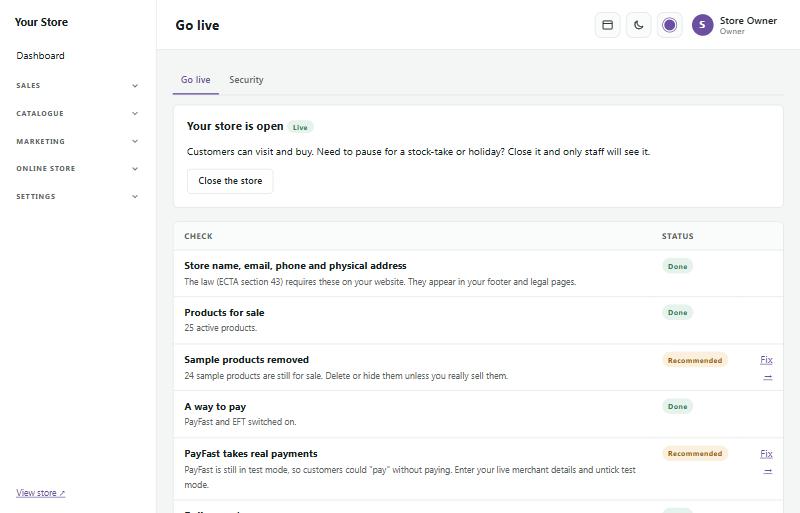
Onderdelen met Done (klaar) zijn in orde; onderdelen met Recommended (aanbevolen) hebben een link Fix (oplossen) die u naar de juiste pagina brengt.
Bent u tevreden, klik dan op Open my store (mijn winkel openen); de knop blijft grijs zolang een verplicht onderdeel ontbreekt. Tot die tijd zien bezoekers een pagina "Opening soon", terwijl u en uw medewerkers door de echte winkel kunnen bladeren. U kunt de winkel op elk moment weer sluiten, bijvoorbeeld tijdens een inventarisatie: klik op dezelfde pagina op Close the store (de winkel sluiten).
Terwijl de winkel gesloten is
Onder While the store is closed (terwijl de winkel gesloten is) op de pagina Go live kiest u wat bezoekers zien in plaats van uw winkel:
- Heading (kop): "Opening soon" voor een nieuwe winkel, "Back soon" wanneer u een tijdje gesloten bent, of uw eigen woorden.
- Your message (uw bericht): een optionele mededeling, bijvoorbeeld "We houden inventaris, maandag zijn we terug."
- Reopening date and time (datum en tijd van heropening): getoond als "Back on Monday 20 October at 09:00". Vink Reopen automatically (automatisch heropenen) aan en de winkel gaat op dat tijdstip vanzelf open (binnen ongeveer vijf minuten), zolang niets op de pagina Go live als "Must fix" (moet opgelost worden) gemarkeerd staat. Is dat wel zo, dan blijft de winkel gesloten en staat de reden in het activiteitenlogboek.
- Show on the page (op de pagina tonen): het e-mailadres van uw winkel, uw telefoonnummer, uw WhatsApp-nummer (als u dat hebt ingesteld) en uw slogan.
- The store's header and footer (de kop en voettekst van de winkel): vink dit uit voor een strakke, gecentreerde pagina met alleen uw logo: geen menu, knoppen of voettekst.
Klik op Preview the closed page (voorbeeld van de gesloten pagina) om die precies te zien zoals bezoekers dat doen. Eigenaren kunnen ook een shareable preview link (deelbare voorbeeldlink) kopiëren: wie die opent, ziet een dag lang de echte winkel terwijl die gesloten is (handig voor een ontwerper), dus deel hem met zorg.
De strook Storefront (etalage) bovenaan uw dashboard toont of de winkel Open (open) of Closed (gesloten) is (met de heropeningstijd, als u die hebt ingesteld), met een knop Close the store of Open my store. Zolang er nog onderdelen opgelost moeten worden, staat er hoeveel en verwijst de strook naar Go live.