1Bien démarrer
Bienvenue dans votre boutique SaleCart. Ce manuel vous guide pas à pas à travers tout ce qu'il faut savoir. Aucune connaissance technique n'est nécessaire : si vous savez envoyer un e-mail, vous savez gérer votre boutique.
Se connecter #
Votre espace d'administration se trouve à l'adresse de votre boutique suivie de /admin, par exemple www.yourstore.co.za/admin.
- Saisissez votre adresse e-mail et votre mot de passe, puis appuyez sur Continue (continuer).
- Ouvrez l'application d'authentification sur votre téléphone (comme Google Authenticator ou Microsoft Authenticator) et saisissez le code à 6 chiffres qu'elle affiche. Si vous avez choisi de recevoir les codes par e-mail, regardez dans votre boîte de réception.
- Sur votre propre ordinateur, cochez Don't ask for a code on this browser for 30 days (ne plus demander de code sur ce navigateur pendant 30 jours).
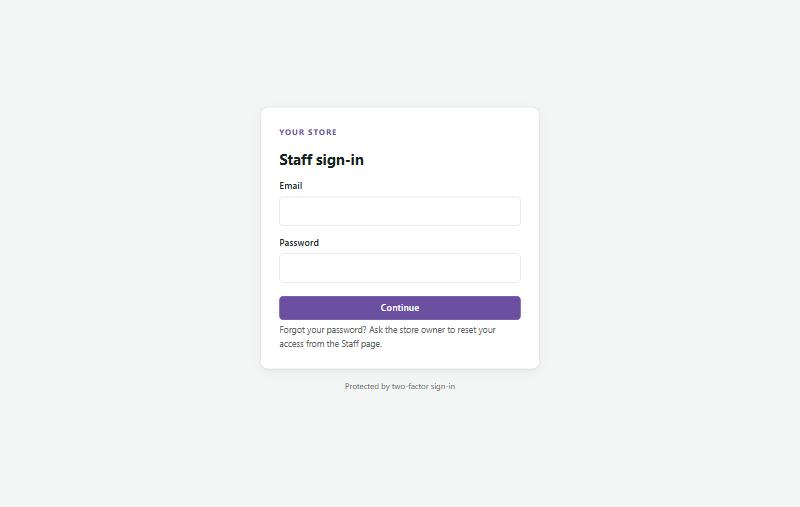
Si vous oubliez votre mot de passe, demandez au propriétaire de la boutique de vous envoyer par e-mail un lien pour choisir un nouveau mot de passe, depuis Settings → Staff. Les propriétaires peuvent changer leur propre mot de passe dans My account (cliquez sur votre nom en haut à droite).
Le tableau de bord #
Le tableau de bord (dashboard) est la première page que vous voyez. Il montre d'un coup d'œil comment se porte votre boutique :
- Revenue, orders, average order and new customers (chiffre d'affaires, commandes, panier moyen et nouveaux clients) sur les 7, 30 ou 90 derniers jours, comparés à la période précédente.
- To fulfil (à préparer) et Awaiting EFT (virement en attente) : les commandes qui demandent votre attention. Cliquez sur une tuile pour ouvrir cette liste.
- Low stock (stock faible) et Reviews to check (avis à vérifier).
- Des graphiques des ventes dans le temps, des moyens de paiement utilisés par les clients et des modes de livraison des commandes.
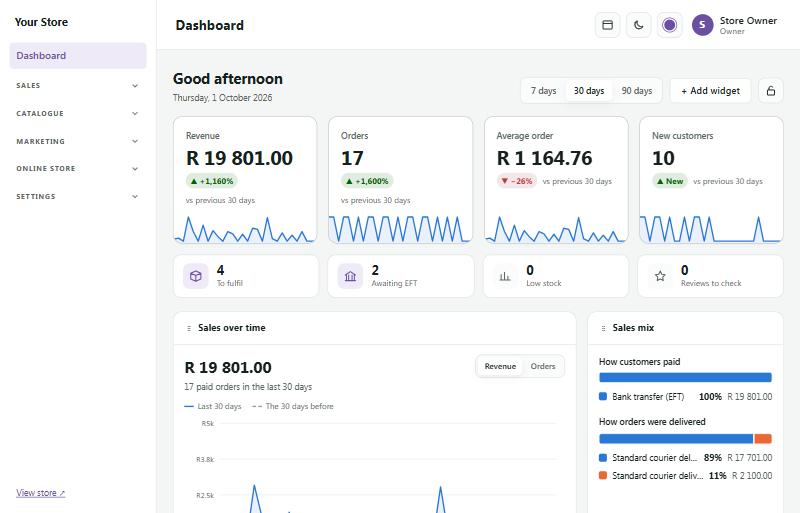
Vous pouvez organiser le tableau de bord à votre façon. Appuyez sur Customise (personnaliser) pour afficher la liste de tous les widgets : cochez ceux que vous voulez, choisissez la largeur de chacun, mettez-les dans l'ordre avec les flèches et appuyez sur Save layout (enregistrer la disposition). Sous Layout, choisissez Grid (les widgets sont alignés en rangées) ou Masonry (les widgets de hauteurs différentes s'empilent en colonnes, sans espace vide sous les plus courts, dans le même ordre) ; un widget plus large s'étend toujours sur plusieurs colonnes. Vous pouvez aussi faire glisser les widgets par leur barre de titre. Previous layout (disposition précédente) rétablit la disposition que vous aviez avant vos dernières modifications, y compris le choix entre Grid et Masonry (appuyez de nouveau pour revenir en arrière), et Reset to the standard layout (revenir à la disposition standard) peut être annulé de la même façon. Appuyez sur le cadenas pour verrouiller la disposition.
La disposition standard utilise Masonry : la bande Storefront (vitrine, ouverte ou fermée, avec Close the store et Open my store en un clic) tout en haut, puis les ventes dans le temps, les dernières commandes, les nouveaux clients, la répartition des ventes, qui est en ligne, les livraisons, les ventes, les meilleurs produits, la marge, l'activité récente, la sécurité, les raccourcis, l'état de la boutique, le stock faible, l'équipe et votre compte. Vous ne voyez que les widgets que votre rôle autorise. Les propriétaires disposent aussi de Reset everyone's dashboard to the standard layout (remettre le tableau de bord de tout le monde à la disposition standard) sous Customise : chaque membre du personnel reçoit la disposition standard, et chacun peut récupérer la sienne avec Previous layout.
Vous repérer #
Le menu de gauche est regroupé selon ce que vous voulez faire :
- Sales : commandes, retours, clients et rapports.
- Catalogue : produits, liste de prix, catégories, collections, marques, stock, images, badges et onglets produit.
- Marketing : remises, promotions, points de fidélité, chèques-cadeaux, ventes additionnelles (upsells), avis et e-mails de relance.
- Online store : l'apparence de votre boutique : pages, thème, menus, pied de page, textes et fonctionnalités de la boutique.
- Settings : coordonnées de la boutique, paiements, livraison, devises, personnel, sécurité et sauvegardes.
Cliquez sur le nom d'un groupe pour l'ouvrir ou le fermer. Les boutons en haut à droite permettent de passer d'un menu latéral à un menu en haut de page, et du mode clair au mode sombre. View store en bas du menu ouvre votre boutique dans un nouvel onglet, et Help & manual ouvre ce manuel.
Vos premières étapes #
Si votre boutique est nouvelle, suivez ces étapes dans l'ordre. Chacune a son propre chapitre dans ce manuel.
- Store details : le nom de votre boutique, vos coordonnées et votre adresse (Settings → Store setup).
- Logo and colours : envoyez votre logo et choisissez la couleur de votre marque.
- Payments : connectez PayFast, Yoco, Ozow ou Peach Payments, et/ou ajoutez vos coordonnées bancaires pour les virements (EFT).
- Delivery : fixez vos tarifs de livraison.
- Products : ajoutez vos produits avec leurs images et leurs prix.
- Look and feel : choisissez un thème et créez votre page d'accueil.
- Go live : parcourez la liste de lancement et ouvrez votre boutique.
La page Go live (dans le menu, sous Dashboard) tient une liste de contrôle de ces étapes et vous indique ce qui manque encore.
Ce que voient vos clients #
Votre boutique a deux faces. L'admin (cet espace) est l'endroit où vous et votre personnel travaillez. La store est ce que voient les clients : votre page d'accueil, vos rayons, les pages produit, le panier et la caisse.
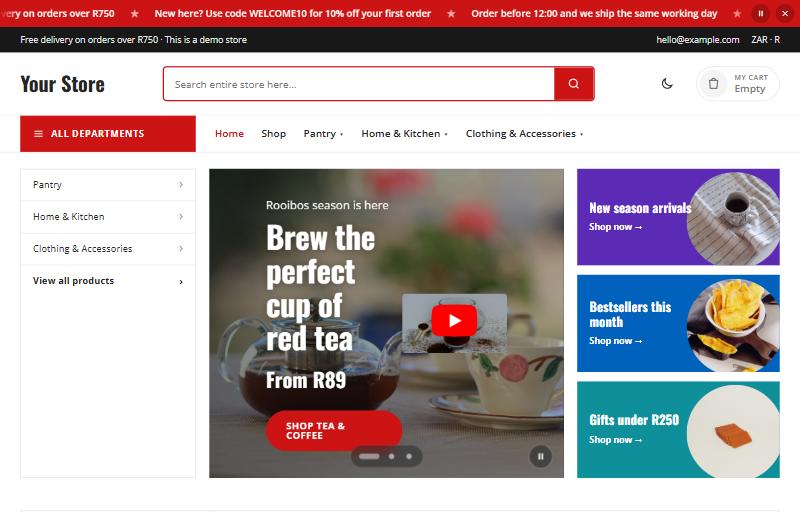
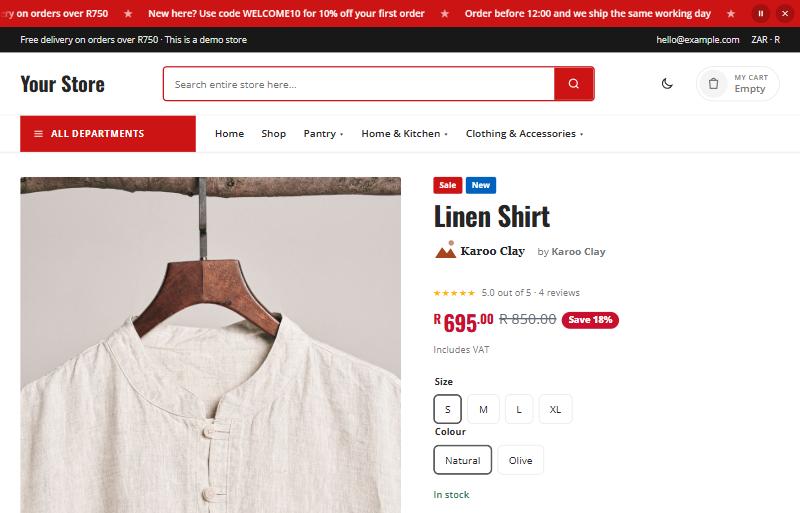
Tout ce que vous configurez dans l'administration apparaît dans la boutique : produits et prix, promotions et badges, votre thème et vos pages. Chaque produit a sa propre page avec des images, des options, des avis et un bouton Add to cart.