

6Marketing
Des moyens d'attirer des clients et de les faire revenir : remises, promotions, points de fidélité, bons d'achat, avis, rappels et fenêtres pop-up. Vous les trouverez sous Marketing.
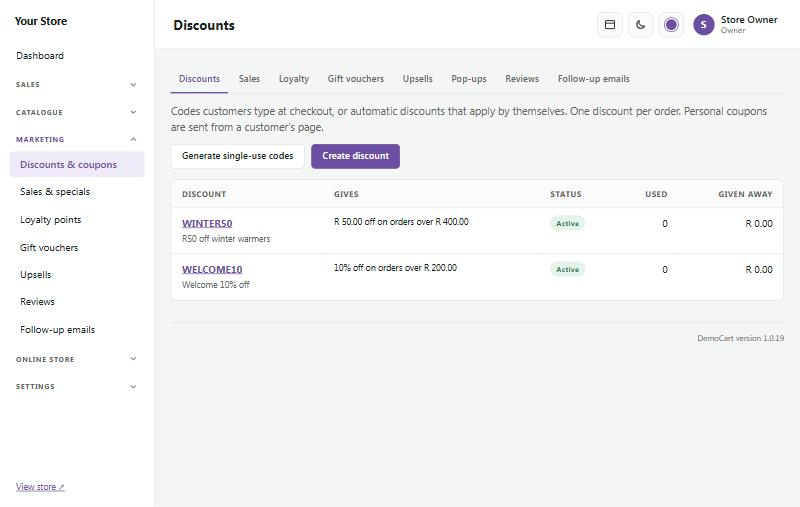
Remises et codes promo #
Marketing → Discounts & coupons
Une remise peut être un code que le client tape au moment de payer (comme WELCOME10) ou être automatic (automatique), c'est-à-dire qu'elle s'applique toute seule quand le panier remplit les conditions. Une seule remise s'applique par commande.
- Appuyez sur Create discount (créer une remise).
- Choisissez ce qu'elle offre : un pourcentage de réduction, un montant en rands de réduction, la livraison gratuite, ou Buy X, get Y free (X achetés, Y offerts).
- Choisissez à quoi elle s'applique (tout, certaines catégories, certaines marques ou certains produits) et les éventuelles règles : un montant minimum de commande, une date de fin, une fois par client, ou un nombre maximum d'utilisations.
- Enregistrez. La liste montre combien de fois chaque remise a été utilisée et combien elle a fait économiser.
Buy X, get Y free (X achetés, Y offerts) sert aux offres du type « 4 achetés, 1 offert ». Indiquez combien le client achète et combien il en reçoit gratuitement. Pour chaque groupe de X + Y articles du panier couverts par la remise, les Y moins chers sont offerts : avec « 4 achetés, 1 offert », 5 articles en donnent un gratuit et 10 en donnent deux. Les différents produits et tailles comptent ensemble ; cochez Same size only (même taille uniquement) pour compter chaque taille (par exemple 156 g et 400 g) à part. Limitez-la à une marque ou à certaines catégories, et donnez-lui une date de début et de fin, comme à toute remise. Quand elle est automatique, le panier indique aux clients combien d'articles ajouter, et les pages produit affichent l'offre tant qu'elle dure.
Generate single-use codes (générer des codes à usage unique) crée une série de codes uniques (par exemple pour un concours ou un dépliant imprimé), prêts à télécharger sous forme de liste. Pour envoyer un code personnel à un client, ouvrez sa page sous Customers et appuyez sur Send a personal coupon (envoyer un code personnel).
Soldes et promotions #
Marketing → Sales & specials baisse les prix pendant une période choisie, puis les remonte tout seul, même pendant que vous dormez. Choisissez toute la boutique, certaines catégories ou certains produits, et le montant de la réduction. Les clients voient l'ancien prix barré et un badge Sale ; le panier et la caisse utilisent le prix soldé.
Utilisez-le pour le Black Friday, des soldes d'hiver ou une promotion du week-end.
Points de fidélité #
Marketing → Loyalty points
Les clients qui ont un compte gagnent des points sur chaque commande payée et les utilisent à la caisse comme réduction. Les visiteurs sans compte voient combien de points ils gagneraient avec un compte, ce qui est une bonne raison de s'inscrire.
- Cochez Program on (programme activé) et donnez un nom à vos points (par exemple "Stoep Rands").
- Sous Earning (gagner des points), choisissez combien de points les clients gagnent pour chaque tranche de rands dépensée (par exemple 1 point pour chaque R10). Les points sont calculés sur les produits après remises (pas sur la livraison), une fois la commande payée. Un remboursement retire les points.
- Sous Using points (utiliser les points), choisissez ce que vaut chaque point en rands, le nombre minimum de points utilisables, et la part maximale d'une commande que les points peuvent payer. Un exemple sous les réglages montre le résultat.
- Appuyez sur Save. Most points (le plus de points) liste vos clients les plus fidèles.
Bons d'achat cadeaux #
Marketing → Gift vouchers
- Give someone a voucher (offrir un bon à quelqu'un) : tapez la valeur (et, si vous voulez, son adresse e-mail et un message) et appuyez sur Create voucher (créer le bon). Cochez Email it to them now (l'envoyer par e-mail maintenant) pour l'envoyer tout de suite.
- Sell gift vouchers in my store (vendre des bons cadeaux dans ma boutique) : les clients achètent un bon comme n'importe quel produit, en choisissant parmi les valeurs que vous proposez. Une fois payé, le code leur est envoyé par e-mail, prêt à être transféré.
Les clients tapent le code du bon à la caisse. Le solde restant reste sur le bon pour la prochaine fois.
Parrainage #
Marketing → Refer a friend
"Offrez R50, recevez R50". Chaque client qui a un compte reçoit un lien personnel sur la page de son compte, avec des boutons pour le partager sur WhatsApp, par e-mail ou en le copiant. Un ami qui suit le lien obtient une réduction sur sa première commande, et votre client reçoit un bon d'achat en remerciement. Cette fonction est désactivée tant que vous ne l'activez pas.
- Cochez Refer a friend on (parrainage activé).
- Sous What the friend gets (ce que reçoit l'ami), choisissez une réduction en rands (par exemple R50) ou en pourcentage, et le montant minimum de la première commande (par exemple R300). La réduction s'applique toute seule dans le panier pendant 30 jours après que l'ami a suivi le lien. "Première commande" signifie qu'aucune commande payée n'a été passée auparavant avec cette adresse e-mail ou ce compte.
- Laissez Let it add to a discount code or automatic discount (cumuler avec un code promo ou une remise automatique) décoché pour garder une seule remise par commande : si le client tape un code, c'est le code qui est utilisé, et une remise automatique n'est utilisée que si elle rapporte plus. Cochez-le pour accorder les deux.
- Sous What your customer gets (ce que reçoit votre client), choisissez la valeur du bon, sa durée de validité en mois, et le moment où il est donné : dès que la commande de l'ami est payée, ou après la livraison plus un certain nombre de jours pour les retours (recommandé : 14). Fixez le nombre maximum de commandes d'amis pour lesquelles un client peut être récompensé chaque mois.
- Appuyez sur Save.
Le bon est un avoir en boutique (il apparaît sous Gift vouchers) et il est envoyé avec l'e-mail Refer a friend reward (récompense de parrainage), que vous pouvez modifier sous Online store → Email templates. Les commandes annulées et remboursées ne donnent jamais droit à une récompense. Pour empêcher les gens de se parrainer eux-mêmes, la récompense n'est pas proposée quand la commande utilise la même adresse e-mail, le même compte, la même adresse de livraison ou la même connexion internet que le client qui a partagé le lien.
La liste en bas montre chaque commande d'ami avec son statut : Pending (en attente du paiement ou de la fin du délai de retour), Rewarded (récompensée) ou Voided (annulée). Appuyez sur Void pour en annuler une ; si le bon avait déjà été donné, il est désactivé.
Ventes additionnelles #
Marketing → Upsells aide les clients à trouver d'autres articles à acheter :
- Related products (produits associés) : une rangée défilante sous chaque produit. Les produits que vous choisissez vous-même sur la page d'un produit apparaissent en premier, puis les meilleures ventes des mêmes catégories.
- Frequently bought together (souvent achetés ensemble) : un lot sur la page produit (cet article plus un à trois autres) avec un seul bouton "Add to cart" pour l'ensemble. Voir ci-dessous.
- Des suggestions dans la fenêtre Added to cart pop-up (ajouté au panier) et une rangée "You might also like" dans le panier.
Comment fonctionne "Frequently bought together". Il n'y a rien à régler produit par produit : la boutique choisit elle-même les articles, à partir de vraies commandes. Elle regarde les commandes payées, expédiées et terminées des 12 derniers mois et affiche les produits le plus souvent achetés dans la même commande que celui-ci. Dans Marketing → Upsells, vous pouvez l'activer ou le désactiver, changer son titre et choisir combien d'articles supplémentaires afficher (de 1 à 3).
Avis #
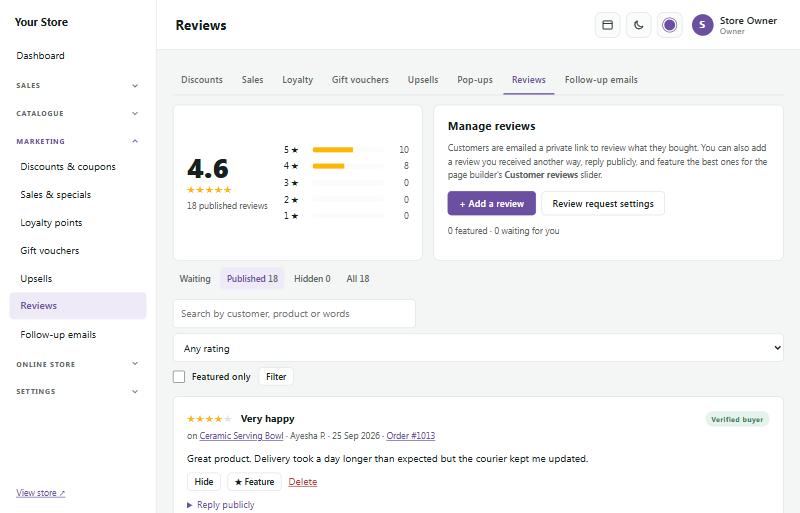
Marketing → Reviews
Quelques jours après l'expédition d'une commande, les clients reçoivent par e-mail un lien privé pour donner leur avis sur ce qu'ils ont acheté. Les avis de vrais acheteurs portent la mention Verified buyer (acheteur vérifié).
- Les nouveaux avis attendent sous Waiting (en attente) jusqu'à ce que vous les publiiez avec Publish (ou cochez Publish reviews straight away (publier les avis tout de suite) sous Follow-up emails).
- Hide (masquer) retire un avis de la boutique ; Delete (supprimer) l'efface définitivement.
- Reply publicly (répondre publiquement) : votre réponse s'affiche sous l'avis sur la page produit.
- ★ Feature (mettre en avant) les meilleurs avis pour les afficher dans un carrousel d'avis sur n'importe quelle page.
- + Add a review (ajouter un avis) ajoute un avis que vous avez reçu autrement, par exemple par e-mail.
Photos dans les avis
Les acheteurs peuvent ajouter jusqu'à trois photos (JPG, PNG ou WebP) à leur avis. Elles sont réduites et enregistrées en toute sécurité, et vous les voyez sur l'avis sous Waiting avant de le publier. Sur la page produit, elles s'affichent en petites images qui s'ouvrent en plein écran, et un bouton With photos (avec photos) n'affiche que les avis qui en ont. Supprimer un avis supprime aussi ses photos.
Avis Google
La section Google reviews (avis Google) du créateur de pages affiche votre note et vos avis Google dans le style de votre choix. Tapez les avis vous-même dans la section, ou récupérez-les automatiquement chez Google : en bas de la page Reviews, ajoutez votre Place ID (identifiant du lieu) et une API key (clé API) Google (la page explique où les trouver). Ils sont ensuite actualisés une fois par jour.
E-mails de suivi #
Marketing → Follow-up emails envoie automatiquement des e-mails utiles :
- Cart reminders (rappels de panier) : quand un client tape son adresse e-mail à la caisse mais ne termine pas sa commande, il reçoit un rappel aimable avec un lien qui lui rend son panier. Cochez Send reminders (envoyer des rappels), choisissez le délai d'attente et, si vous voulez, Include a discount code (inclure un code promo) pour le tenter.
- Review requests (demandes d'avis) : cochez Ask customers for a review after their order ships (demander un avis aux clients après l'expédition de leur commande) et choisissez combien de jours attendre.
Les chiffres en haut montrent les rappels envoyés ces 30 derniers jours, combien sont devenus des commandes et les ventes ainsi récupérées.
Où trouver vos paniers abandonnés
Ouvrez Marketing → Follow-up emails. C'est sur cette seule page que s'affichent les paniers abandonnés :
- Les chiffres en haut comptent les rappels de panier envoyés ces 30 derniers jours, combien de ces paniers sont devenus des commandes et les ventes récupérées (seulement les commandes payées, expédiées ou terminées).
- La liste en bas montre les passages en caisse des 14 derniers jours où le client a tapé son adresse e-mail, les plus récents d'abord (jusqu'à 50). Pour chacun, vous voyez le Shopper (l'e-mail du client), Last active (dernière activité), le Cart value (valeur du panier) et un Status (statut) : In progress (il est peut-être encore en train d'acheter), Reminded (avec le temps écoulé depuis l'envoi du rappel) ou Ordered (avec un lien vers la commande).
Seuls les clients qui sont allés jusqu'à taper leur e-mail à la caisse apparaissent ici, et seulement les paniers qui contiennent encore des articles. Un client qui part avant n'est pas listé, car la boutique ne sait pas qui il est. Pour voir les paniers ouverts en ce moment, utilisez Sales → Who's online, qui montre le contenu du panier de chaque client et la valeur de tous les paniers ouverts.
Un rappel part quand le panier est resté inactif aussi longtemps que vous l'avez choisi (et jamais pour un panier de plus de 7 jours). Entre 20 h 00 et 08 h 00, les rappels attendent le matin. Rien n'est envoyé à quelqu'un qui s'est désabonné ou qui a commandé depuis. Pour changer le texte de l'e-mail, utilisez Cart reminder sous Online store → Email templates. La page est ouverte au personnel autorisé à gérer les réglages.
Alertes de stock et de prix #
Les clients peuvent demander à être prévenus quand un article qu'ils veulent est disponible ou moins cher :
- Email me when it's back (prévenez-moi quand il revient) : quand l'option choisie par un client est épuisée, une case sous Add to cart lui demande son adresse e-mail. Dès que vous réapprovisionnez (ou cochez Keep selling when out of stock), il reçoit un seul e-mail avec la photo, le prix et un lien.
- Tell me if the price drops (prévenez-moi si le prix baisse) : un petit lien sur les produits en stock. Le client reçoit un seul e-mail si le prix baisse d'au moins le pourcentage que vous choisissez (5 % sauf si vous le changez), par exemple pendant des soldes. Il n'est pas affiché en mode vitrine ni sur les produits "price on request".
Activez ou désactivez chaque type, et choisissez le pourcentage, sous Online store → Store features. Les deux sont activés au départ, car seules les personnes qui l'ont demandé reçoivent un e-mail. Modifiez le texte des e-mails sous Online store → Email templates (Back-in-stock alert et Price-drop alert).
Marketing → Stock & price alerts liste d'abord les produits Most wanted (les plus demandés), avec le nombre de personnes qui attendent chaque option : pratique pour décider quoi recommander. La page de modification du produit affiche le même nombre sous Pricing & stock. Les adresses e-mail sont en partie masquées et ne peuvent pas être exportées, car les clients les ont données pour une alerte, pas pour du marketing.
Chaque alerte est envoyée une seule fois, puis c'est terminé. Chaque e-mail contient un lien pour arrêter les autres alertes du client. Les exports et effacements de données clients (POPIA) incluent leurs alertes.
Flux de produits pour Google et Facebook #
Marketing → Product feeds liste tout ce que vous vendez à une adresse web à part, pour que vos produits puissent apparaître gratuitement sur Google Shopping et dans votre Facebook and Instagram shop (boutique Facebook et Instagram), où vous pouvez aussi les identifier dans vos publications. Google et Meta lisent le flux tout seuls une fois par jour, donc les changements de prix et de stock suivent sans aucun travail.
- Cochez Google Merchant Center feed et/ou Meta (Facebook and Instagram) feed et appuyez sur Save product feeds (enregistrer les flux).
- Appuyez sur Copy (copier) à côté de l'adresse du flux.
- Ouvrez How to connect Google Merchant Center ou How to connect Meta Commerce Manager sur la même page et suivez les étapes : vous collez l'adresse dans Google ou Meta et choisissez une mise à jour quotidienne.
Chaque taille ou couleur est listée séparément, avec son prix, un prix soldé pendant une promotion, le stock, les photos et vos catégories. Les brouillons, les produits marqués "price on request" et les produits sans photo sont laissés de côté, et en mode vitrine les flux sont vides.
- Google product category (catégorie de produit Google) : facultatif. La catégorie la plus proche dans la liste de Google (son numéro ou son nom complet), pour tous vos produits.
- Brand for products without one (marque pour les produits qui n'en ont pas) : Google et Meta demandent une marque. Les produits qui ont une marque utilisent la leur ; les autres utilisent celle-ci, ou le nom de votre boutique.
- List sold-out items as "out of stock" (lister les articles épuisés comme "en rupture de stock") : les garde enregistrés chez Google et Meta jusqu'à leur retour en stock. Décochez pour les laisser de côté.
Il existe aussi un Pinterest catalog feed (flux de catalogue Pinterest) au même format que celui de Google, à sa propre adresse. Pinterest le transforme en épingles produit (Product Pins) avec le prix et le stock.
Vendre sur BobShop #
Marketing → Sell on BobShop liste vos produits sur BobShop (bobshop.co.za, la place de marché qui s'appelait auparavant bidorbuy). Votre boutique crée une adresse web privée avec tous vos produits, prix, stocks et photos, et BobShop la lit tout seul environ une fois par jour : les nouveaux produits sont mis en vente comme articles Buy Now, les prix et stocks sont mis à jour, et les produits que vous ne vendez plus sont retirés.
- Inscrivez-vous sur bobshop.co.za et devenez vendeur.
- Choisissez vos réglages, cochez BobShop feed (flux BobShop) et appuyez sur Save BobShop settings (enregistrer les réglages BobShop). Votre adresse de flux privée apparaît.
- Appuyez sur Test the feed (tester le flux) pour voir vos 25 premières annonces telles que BobShop les lira.
- Écrivez à l'équipe des catégories de BobShop (categoryadmin@bobshop.co.za), dites que vous souhaitez lister votre boutique avec un flux de produits, et collez l'adresse du flux. Ils la vérifient, font correspondre vos catégories aux leurs et configurent vos options de livraison avec vous.
Chaque taille ou couleur est listée séparément. Les brouillons, les produits marqués "price on request" et les produits sans photo sont laissés de côté, et en mode vitrine le flux est vide.
- Which products (quels produits) : tous, ou seulement certaines catégories (et les catégories qu'elles contiennent). Sous Leave these out (exclure ceux-ci), l'adresse web d'un produit exclut tout le produit et un SKU exclut une seule taille ou couleur.
- Price on BobShop (prix sur BobShop) : ajoutez un pourcentage (par exemple pour couvrir la commission de vente de BobShop) et arrondissez le résultat. Les prix sont envoyés TVA comprise ; les articles soldés affichent le prix normal comme ancien prix ("was").
- Stock : Keep back from BobShop (garder en réserve pour BobShop) retient quelques articles, car BobShop ne lit votre stock qu'environ une fois par jour. Choisissez combien en afficher pour les produits dont vous ne comptez pas le stock, et si les articles épuisés sont envoyés avec une quantité de 0 ou laissés de côté.
- Listing details (détails de l'annonce) : l'état (neuf, d'occasion ou reconditionné), un nom de classe d'expédition que BobShop relie à vos frais de livraison, et si vous envoyez toutes les photos ou seulement la principale.
- Add to every description (ajouter à chaque description) : par exemple vos délais de livraison et vos conditions de retour. Les liens dans vos descriptions sont retirés sur BobShop.
- BobShop categories (catégories BobShop) : facultatif. BobShop reçoit vos propres noms de catégories et les fait correspondre ; si BobShop vous donne ses noms ou numéros de catégories, tapez-les à côté des vôtres.
Les commandes passées sur BobShop sont payées à BobShop et gérées dans votre compte vendeur BobShop, pas dans votre boutique. BobShop vous reverse l'argent après déduction de ses frais.
Vendre sur Takealot et Amazon.co.za #
Marketing → Takealot & Amazon liste vos produits sur Takealot et Amazon.co.za avec un seul stock commun. La boutique envoie le stock et le prix de chaque produit listé à la place de marché quand ils changent (quelques minutes plus tard), et les renvoie tous une fois par jour. Les commandes des places de marché arrivent comme des commandes dans votre boutique, marquées Takealot ou Amazon.co.za, et déduisent le stock, pour que le site et les places de marché ne vendent jamais deux fois le même article. Chaque place de marché s'active séparément et est désactivée au départ. Cette page nécessite le droit Store setup.
Ce que chaque place de marché vous demande
- Takealot : un Takealot Marketplace seller account (compte vendeur Takealot Marketplace) approuvé, et sa Seller API key (clé API vendeur). Le propriétaire du compte crée la clé dans le Takealot Seller Portal sous API Integrations → Seller API → Authentication. Takealot n'autorise qu'une clé à la fois : une nouvelle clé désactive l'ancienne.
- Amazon.co.za : un professional Amazon seller account (compte vendeur Amazon professionnel) sur Amazon.co.za, et une inscription gratuite comme private developer (développeur privé) dans Seller Central (Develop Apps), en demandant les rôles Product Listing et Inventory and Order Tracking. Amazon examine la demande. Créez ensuite une application pour votre propre compte et copiez son LWA client ID et son client secret ; appuyez sur Authorize app (en tant qu'utilisateur principal du compte) pour obtenir un refresh token (jeton d'actualisation) ; et trouvez votre Seller ID (identifiant vendeur, merchant token) sous Settings → Account info.
- Sur les deux, les produits doivent déjà être en vente : créez vos offres dans le Takealot Seller Portal ou dans Amazon Seller Central comme d'habitude, avec le same SKU (même SKU) que dans votre boutique. La boutique tient leur stock et leur prix à jour ; elle ne crée pas de nouvelles annonces.
Connecter et activer
- Collez la clé (Takealot) ou le Seller ID, le client ID, le client secret et le refresh token (Amazon) et appuyez sur Save. Ils sont enregistrés chiffrés et ne sont plus jamais affichés.
- Appuyez sur Test connection (tester la connexion). Pour Takealot, le test trouve aussi vos entrepôts : choisissez Your warehouse on Takealot (votre entrepôt sur Takealot), celui dont le stock en délai de livraison (leadtime) correspond au stock de votre boutique.
- Réglez le Price adjustment (%) (ajustement de prix), par exemple 15 pour couvrir les frais de la place de marché, l'arrondi (Rounding) et le Stock to keep back (stock à garder en réserve), par exemple 2 : quand vous en avez 10, la place de marché en propose 8. Les prix Takealot sont en rands entiers, donc les centimes sont toujours arrondis au rand supérieur.
- Cochez Sync with Takealot (synchroniser avec Takealot) (ou Amazon.co.za) et appuyez sur Save. Seules les commandes à partir de maintenant arrivent, jamais les anciennes.
- Appuyez sur Choose products (choisir les produits), cochez les produits (chaque taille ou couleur a sa propre ligne) et appuyez sur List on Takealot (lister sur Takealot) (ou Amazon.co.za). Laissez le SKU de la place de marché vide pour utiliser le SKU de votre boutique, ou tapez le SKU qu'utilise la place de marché. Send now (envoyer maintenant) envoie tout de suite les produits cochés ; Stop listing (arrêter la mise en vente) met leur stock à 0 sur la place de marché et arrête leur synchronisation.
Commandes et stock
- Les nouvelles commandes des places de marché arrivent toutes les 10 minutes (ou appuyez sur Sync now). Elles sont payées sur la place de marché, elles arrivent donc comme commandes payées. La même commande n'est jamais importée deux fois.
- La boutique n'envoie jamais d'e-mail aux clients des places de marché : Takealot et Amazon les tiennent informés. Aucune adresse e-mail de client n'est conservée pour ces commandes.
- Takealot : l'API de Takealot n'indique pas si une vente est une commande en délai de livraison (leadtime) ou provient du stock que vous avez envoyé au centre de distribution (DC) de Takealot, alors choisissez Where your Takealot sales ship from (d'où partent vos ventes Takealot). Les commandes leadtime déduisent votre stock et attendent que vous les envoyiez ; les commandes DC sont terminées tout de suite.
- Amazon : les commandes que vous expédiez vous-même déduisent votre stock. Les commandes Fulfilled by Amazon (FBA) (expédiées par Amazon) sont terminées tout de suite. L'adresse du client se trouve dans Seller Central.
- Les ventes depuis le DC de Takealot ou FBA ne changent pas votre stock ici, sauf si vous cochez qu'elles le doivent (quand vous comptez encore ce stock dans votre boutique).
- Une commande annulée sur la place de marché avant que vous ne l'envoyiez est marquée remboursée et son stock est remis.
- Le nouveau stock d'un article vendu est envoyé à l'autre place de marché et votre site l'affiche tout de suite.
Expédier les commandes des places de marché
- Amazon : passez la commande à Fulfilled (expédiée) avec le transporteur et le numéro de suivi. La boutique confirme l'expédition à Amazon toute seule, ou appuyez sur Confirm shipment to Amazon now (confirmer l'expédition à Amazon maintenant) sur la page de la commande.
- Takealot : livrez les commandes leadtime au DC de Takealot dans un envoi que vous créez dans le Takealot Seller Portal (l'API de Takealot ne peut pas le faire), puis marquez la commande comme expédiée et appuyez sur Done in the seller portal (fait dans le portail vendeur).
Le Sync log (journal de synchronisation) en bas de la page montre ce qui a été envoyé et importé ; Problems (problèmes) ne montre que ce qui demande votre attention. Une annonce qui pose problème (par exemple aucune offre avec ce SKU) l'indique sur sa ligne et est réessayée plus tard. Si une place de marché demande à la boutique de ralentir, la synchronisation se met en pause jusqu'à l'heure indiquée : rien n'est perdu. Si une clé est refusée, la synchronisation s'arrête jusqu'à ce que vous l'enregistriez de nouveau et appuyiez sur Test connection.
WhatsApp pour les commandes #
Marketing → WhatsApp envoie les nouvelles des commandes et les rappels de panier par WhatsApp, et ajoute un bouton Chat to order (commander par chat) aux pages produits. Les messages ne vont qu'aux clients qui cochent Send me order updates on WhatsApp (envoyez-moi les nouvelles de ma commande sur WhatsApp) à la caisse (la case n'est jamais cochée à leur place). Leur choix est enregistré avec l'heure, et ils peuvent le désactiver dans leur compte ou en répondant STOP. Cette page nécessite le droit Store setup. Les clients peuvent aussi la cocher quand ils utilisent Create an account (créer un compte) (enregistré avec la source registration), et y donner un numéro WhatsApp différent de leur numéro de portable, ou sous My account → WhatsApp updates. Les messages WhatsApp sont envoyés en plus des e-mails, jamais à leur place. Order status update (mise à jour du statut de commande), désactivé tant que vous ne l'activez pas et que son modèle n'est pas approuvé, envoie aussi vos propres statuts de commande et les nouvelles que vous envoyez par e-mail depuis la page de la commande.
Connecter WhatsApp
- Il vous faut un Meta Business account (compte Meta Business) et un numéro de téléphone pour la boutique qui n'est pas déjà utilisé dans l'application WhatsApp. Sur developers.facebook.com, créez une application Business, ajoutez WhatsApp, et ajoutez votre numéro sous WhatsApp → API Setup.
- Copiez le Phone number ID et le WhatsApp Business Account ID, et créez un permanent access token (jeton d'accès permanent) (un utilisateur système dans Business Settings). Collez-les sous 1. Connect WhatsApp, appuyez sur Save, puis sur Test connection. Les clés sont enregistrées chiffrées et ne sont plus jamais affichées.
- Créez vos modèles de messages dans WhatsApp Manager, en utilisant le texte suggéré sur la page. Chaque modèle doit être approuvé par Meta avant de pouvoir être envoyé. Les messages de commande sont des modèles Utility ; le rappel de panier est un modèle Marketing.
- Pour les coches de livraison et les réponses des clients, ajoutez le Callback URL et le Verify token affichés sur la page au webhook WhatsApp de votre application, abonnez-vous à messages, et collez l'App secret de l'application.
Vous pouvez aussi envoyer par Twilio ou Clickatell à la place : choisissez-les sous Send through (envoyer via). Pour Twilio, les cases de modèles prennent le Content SID de chaque modèle (HX…).
Messages et rappels de panier
Cochez Send WhatsApp messages (envoyer des messages WhatsApp), puis choisissez quels messages partent, chacun avec son nom de modèle et sa langue : Order confirmed (commande confirmée), Payment received (EFT) (paiement reçu), On its way (en route, avec le lien de suivi), Ready for collection (prête à être retirée, quand vous envoyez la nouvelle "ready to collect") et Delivered (livrée). Ils partent avec les mêmes actions que les e-mails du client, et seulement quand Email the customer est coché.
Cart reminder (rappel de panier) envoie un seul WhatsApp, avec le lien qui rend le panier (et le code promo de Follow-up emails, si vous en choisissez un), aux clients inscrits qui n'ont pas terminé. Aucun n'est envoyé une fois que le client a commandé, ni entre 20:00 et 08:00 : ils attendent le matin. Les e-mails de rappel de panier attendent aussi le matin.
Sur la page de la commande
Le panneau WhatsApp indique si le client a donné son accord, chaque message avec son statut (envoyé, livré, lu ou non envoyé, avec la raison) et les propres messages du client. Send WhatsApp (envoyer un WhatsApp) renvoie l'un de vos modèles approuvés, ou vos propres mots, mais seulement dans les 24 heures qui suivent le dernier WhatsApp que le client vous a envoyé : c'est la règle de WhatsApp.
Fenêtres pop-up #
Online store → Pop-ups affiche des annonces et des offres dans une fenêtre par-dessus la page, par exemple "Bienvenue ! Voici 10 % de réduction" avec une inscription à la newsletter.
- Choisissez quand elle s'ouvre (après quelques secondes, quand le visiteur fait défiler la page, ou quand il s'apprête à partir), sur quelles pages, et à quelle fréquence (une fois par visite, une fois par semaine…).
- Programmez-la entre deux dates pour une promotion.
- Les clients voient au maximum une fenêtre pop-up par page.
Bandeau défilant #
Online store → Ticker affiche de courts messages qui défilent en haut ou en bas de votre boutique, comme "Livraison gratuite dès R750" ou "Commandez avant 12:00 pour une expédition le jour même". Les clients peuvent le mettre en pause ou le fermer.
Moteurs de recherche et redirections #
Online store → Search & redirects
- Let Google and other search engines list my store (laisser Google et les autres moteurs de recherche référencer ma boutique) : activez-le au lancement. Tant qu'il est désactivé, les moteurs de recherche sont tenus à l'écart.
- Chaque produit et chaque page a sa propre Search listing (fiche de recherche : titre et description) sur sa page de modification ; les pages produits indiquent aussi à Google leur prix et leur stock.
- Les Redirects (redirections) envoient les visiteurs d'une ancienne adresse vers une nouvelle, par exemple après un passage depuis un autre site web, pour que les anciens liens et résultats de recherche continuent de fonctionner.
- Tidy picture names (ranger les noms des images) donne aux images envoyées avant la version 1.4.2 (aux noms aléatoires comme `3fa9c1e0….jpg`) des noms descriptifs, comme `volta-pro-15-laptop-silver-a3f9.jpg`, qui aident Google Images et la recherche par IA. Appuyez sur Check picture names (vérifier les noms des images) pour voir d'abord les nouveaux noms ; rien ne change tant que vous n'appuyez pas sur Rename (renommer). Une sauvegarde est faite d'abord, chaque page qui utilise une image est mise à jour, et les anciennes adresses des images continuent de fonctionner. Les nouvelles images envoyées sont nommées ainsi automatiquement.
Vente sur les réseaux sociaux : Facebook, Instagram, WhatsApp et Pinterest #
Marketing → Social selling est une liste de contrôle étape par étape pour vendre sur les réseaux sociaux. Chaque étape explique en termes simples ce qu'elle fait et renvoie à la bonne page chez Meta ou Pinterest. Les coches deviennent vertes toutes seules à mesure que chaque partie se met à fonctionner. Les étapes marquées In Meta ou In Pinterest se font sur leurs sites web. Vous utilisez vos propres comptes professionnels et collez des codes : votre boutique ne vous demande jamais votre mot de passe Facebook ou Pinterest.
Pour Facebook et Instagram :
Pour Pinterest : activez le Pinterest catalog feed, claim your website (revendiquez votre site) avec la balise de vérification de Pinterest, ajoutez votre Pinterest tag ID et, si vous voulez, connectez la Pinterest Conversions API avec l'identifiant de votre compte publicitaire et un jeton d'accès de conversion.
Ce que fait l'API Conversions. Les bloqueurs de publicité et certains navigateurs bloquent le pixel, si bien que vos publicités semblent vendre moins qu'en réalité. Le serveur de votre boutique envoie alors les mêmes événements directement à Meta ou Pinterest : produits consultés, ajouts au panier, paiements commencés (Meta) et achats, ainsi que les pages vues si vous cochez Also send every page view (envoyer aussi chaque page vue). Chaque événement porte le même identifiant dans le navigateur et depuis le serveur, il n'est donc compté qu'une fois. L'envoi se fait après le chargement de la page, donc les clients n'attendent jamais, et un événement qui ne passe pas est réessayé plus tard.
Quelles publications et publicités font vendre ? Reports → Social sales montre les visites, les visites avec ajout au panier, les commandes, le taux de conversion et les ventes payées pour chaque source : Facebook, Instagram, Pinterest, TikTok, X, WhatsApp, Google, accès direct et autres sites. Choisissez la période en haut ; sur un téléphone, chaque source s'affiche sous forme de carte. La source vient de l'étiquette du lien (ajoutez `?utm_source=instagram` au lien de votre bio, ou `?utm_source=whatsapp` aux liens que vous envoyez), du code de clic d'une publicité, ou du site web qui a envoyé le client. Les liens ouverts dans des applications arrivent souvent sans étiquette et comptent comme accès direct, alors étiquetez les liens que vous publiez. Les robots et votre personnel ne sont pas comptés, et rien n'est conservé sur le client.